टाइम ऑफ़ एंट्री
एक बार टाइम ऑफ़ अनुरोध अप्रूव हो जाने पर Odoo ऑटोमैटिकली प्रोजेक्ट और टास्क पर टाइमशीट एंट्री जनरेट करता है। यह अप्रूव किए गए टाइम ऑफ़ को टाइमशीट में सही तरीके से रिफ्लेक्ट करके टाइमशीट वैलिडेशन को सरल बनाता है।
कॉन्फ़िगरेशन
सबसे पहले, डेवलपर मोड को ऐक्टिवेट करें, फिर टाइमशीट ऐप्लिकेशन खोलें, और पर जाएं। टाइम ऑफ़ सेक्शन तक स्क्रॉल करें और टाइम ऑफ़ चेकबॉक्स को एनेबल करें। इस ऑप्शन को एनेबल करने से वैलिडेट किए गए टाइम ऑफ़ अनुरोध और पब्लिक हॉलिडे के लिए टाइमशीट एंट्री बनती हैं।
एक बार एनेबल होने पर, दो फ़ील्ड दिखाई देते हैं: प्रोजेक्ट और टास्क। प्रोजेक्ट के लिए डिफ़ॉल्ट सेलेक्शन इंटरनल है, और टास्क के लिए डिफ़ॉल्ट सेलेक्शन टाइम ऑफ़ है। ये Odoo को बताते हैं कि टाइम ऑफ़ अनुरोध कहाँ लॉग करने हैं, कौन से प्रोजेक्ट में, और कौन से टास्क में। अगर चाहें तो ड्रॉपडाउन मेन्यू का उपयोग करके इन्हें मॉडिफाई किया जा सकता है।
टिप्पणी
इंस्टॉल किए गए ऐप्लिकेशन के आधार पर उपलब्ध ऑप्शन अलग-अलग होते हैं।
सलाह
वैलिडेशन रिक्वायरमेंट के बिना टाइम ऑफ़ कैटेगरी तुरंत टाइमशीट रिकॉर्ड बनाती हैं। वैलिडेशन की आवश्यकता वाले अनुरोध टाइम ऑफ़ अनुरोध अप्रूव होने के बाद टाइमशीट एंट्री बनाते हैं।
यह चेक करने के लिए कि क्या किसी टाइम ऑफ़ टाइप को अप्रूवल की आवश्यकता है, टाइम ऑफ़ टाइप फ़ॉर्म के अप्रूवल सेक्शन को चेक करें।
वर्कफ़्लो
एक बार कर्मचारी ने टाइम ऑफ़ का अनुरोध कर दिया है, और अनुरोध वैलिडेट हो गया है, अगर आवश्यक हो, तो समय ऑटोमैटिकली टाइमशीट ऐप्लिकेशन पर संबंधित प्रोजेक्ट और टास्क के तहत लॉग हो जाता है।
लॉग की गई एंट्री देखने के लिए, टाइमशीट ऐप्लिकेशन खोलें और संबंधित टाइम पीरियड पर जाएं। टाइम ऑफ़ कॉन्फ़िगरेशन के अनुसार, संबंधित फ़ील्ड में दिखाई देता है।
टाइमशीट एंट्री की डिटेल देखने के लिए, एंट्री पर होवर करने पर दिखाई देने वाले (मैग्निफाइंग ग्लास) आइकॉन पर क्लिक करें, और विस्तृत टाइमशीट जानकारी दिखाई देती है।
Example
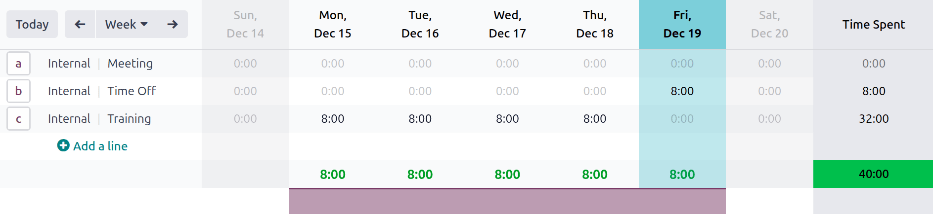
एक कर्मचारी 15-19 दिसंबर, 2025 के सप्ताह में इंटरनल ट्रेनिंग में भाग ले रहा है, और अपना समय टाइमशीट ऐप्लिकेशन में Internal प्रोजेक्ट के तहत, Training के टास्क के साथ लॉग करता है। 19 दिसंबर, 2025 को, कर्मचारी बीमारी की वजह से घर पर है, और टाइम ऑफ़ ऐप्लिकेशन में दिन की छुट्टी का अनुरोध करता है।
The time off type they request is Sick Time off, which is configured to not require
validation. The employee's time off request is automatically approved, and is logged in the
Timesheets app, under the Internal project, and the Time Off task.