
बारकोड के साथ इन्वेंट्री एडजस्ट करें
इन्वेंट्री एडजस्टमेंट या इन्वेंट्री ऑडिट, डेटाबेस में रिकॉर्ड की गई मात्रा के विरुद्ध प्रॉडक्ट के फिजिकल स्टॉक को वेरिफाई करने की प्रक्रिया है। रेगुलर ऑडिट सटीक इन्वेंट्री रिकॉर्ड सुनिश्चित करते हैं, स्टॉक विसंगतियों को रोकते हैं और कुशल ऑपरेशन बनाए रखते हैं। वेयरहाउस सेटिंग में, मैनेजर आमतौर पर कर्मचारियों को इन्वेंट्री काउंट असाइन करते हैं, जो फिर निर्दिष्ट जगह पर जाते हैं, प्रॉडक्ट बारकोड स्कैन करते हैं और आवश्यकतानुसार मात्रा एडजस्ट करते हैं।
इन्वेंट्री एडजस्टमेंट कंपेटिबल स्कैनर या Odoo मोबाइल ऐप्लिकेशन का उपयोग करके बारकोड ऐप्लिकेशन के माध्यम से पूरी की जा सकती है।
टिप्पणी
Odoo-कंपेटिबल बारकोड मोबाइल स्कैनर और इन्वेंट्री और बारकोड ऐप्लिकेशन के लिए अन्य हार्डवेयर की सूची के लिए, <https://www.odoo.com/app/inventory-hardware> `Odoo Inventory • हार्डवेयर पेज`_ देखें।
यह भी देखें
सलाह
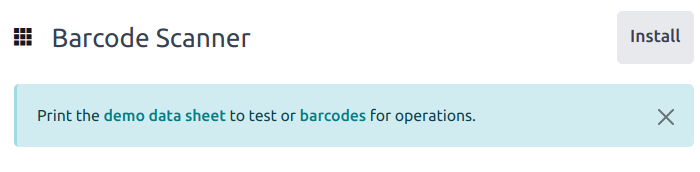
Odoo का बारकोड ऐप्लिकेशन ऐप्लिकेशन की सुविधाओं को एक्सप्लोर करने के लिए बारकोड के साथ डेमो डेटा प्रदान करता है। इनका उपयोग टेस्टिंग उद्देश्यों के लिए किया जा सकता है और इन्हें ऐप्लिकेशन की होम स्क्रीन से प्रिंट किया जा सकता है।
इस डेमो डेटा को ऐक्सेस करने के लिए, पर जाएं और स्कैनर के ऊपर बैनर में डेमो डेटा शीट या बारकोड पर क्लिक करें।
इन्वेंट्री काउंट असाइन करना
इन्वेंट्री काउंट करने से पहले, मैनेजर कर्मचारियों को काउंटिंग टास्क असाइन कर सकते हैं। यह के माध्यम से विशिष्ट जगह और प्रॉडक्ट को काउंटिंग के लिए चुनकर और उन्हें उपयोगकर्ता असाइन करके किया जा सकता है। असाइन किए जाने के बाद, जब उपयोगकर्ता बारकोड ऐप्लिकेशन खोलते हैं तो उन्हें पेंडिंग काउंट दिखाई देंगे।
अनुरोधित इन्वेंट्री काउंट देखने के लिए, डैशबोर्ड पर जाएं। अगर काउंट का अनुरोध किया गया है, तो गिनी जाने वाली प्रॉडक्ट की संख्या इन्वेंट्री काउंट बटन पर सूचीबद्ध होती है।

कॉन्फ़िगरेशन
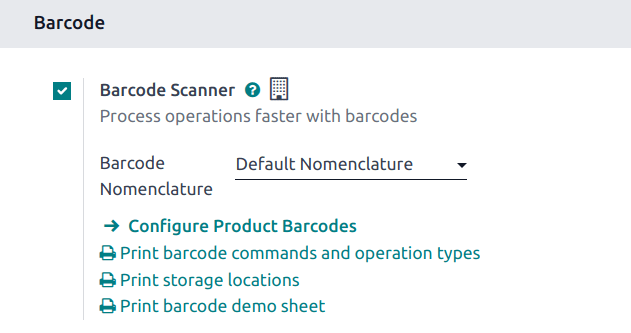
बारकोड ऐप्लिकेशन के साथ इन्वेंट्री एडजस्टमेंट किया जा सके, इससे पहले ऐप्लिकेशन इंस्टॉल और कॉन्फ़िगर किया जाना चाहिए। पर जाएं, और बारकोड सेक्शन तक स्क्रॉल करें। बारकोड स्कैनर के बगल में चेकबॉक्स टिक करें, और कोई भी बदलाव सेव करने के लिए सेव करें पर क्लिक करें। अगर आवश्यक हो, तो पॉप-अप पर पुष्टि करें पर क्लिक करें।
खतरा
बारकोड फीचर को इनेबल करने के लिए बारकोड ऐप्लिकेशन इंस्टॉल करना आवश्यक है। One-App-Free डेटाबेस पर नया ऐप्लिकेशन इंस्टॉल करने से पंद्रह दिन का ट्रायल शुरू होता है। ट्रायल के अंत में, अगर डेटाबेस में पेड सब्सक्रिप्शन नहीं जोड़ी गई है, तो यह अब ऐक्सेसिबल नहीं होगा।
सेव करने के बाद, बारकोड स्कैनर ऑप्शन के अंतर्गत एक नया ड्रॉप-डाउन मेनू दिखाई देता है, जो बारकोड नोमेन्क्लेचर लेबल होता है, जहां डिफ़ॉल्ट नोमेन्क्लेचर या डिफ़ॉल्ट GS1 नोमेन्क्लेचर सेलेक्ट किया जा सकता है। प्रत्येक नोमेन्क्लेचर ऑप्शन यह निर्धारित करता है कि Odoo में स्कैनर बारकोड की व्याख्या कैसे करते हैं।
बारकोड का उपयोग करके प्रॉडक्ट की गणना करने के लिए, सुनिश्चित करें कि प्रॉडक्ट और स्टोरेज जगह के लिए बारकोड पहले Odoo में सेट अप किए गए हैं। विस्तृत निर्देशों के लिए इस सेक्शन को देखें: प्रॉडक्ट बारकोड सेट करें।
इन्वेंट्री काउंट करना
इन्वेंट्री एडजस्टमेंट करने के लिए, पहले पर जाएं। अगर असाइन किए गए काउंट मौजूद हैं, तो पेंडिंग टास्क देखने के लिए इन्वेंट्री काउंट पर टैप करें।
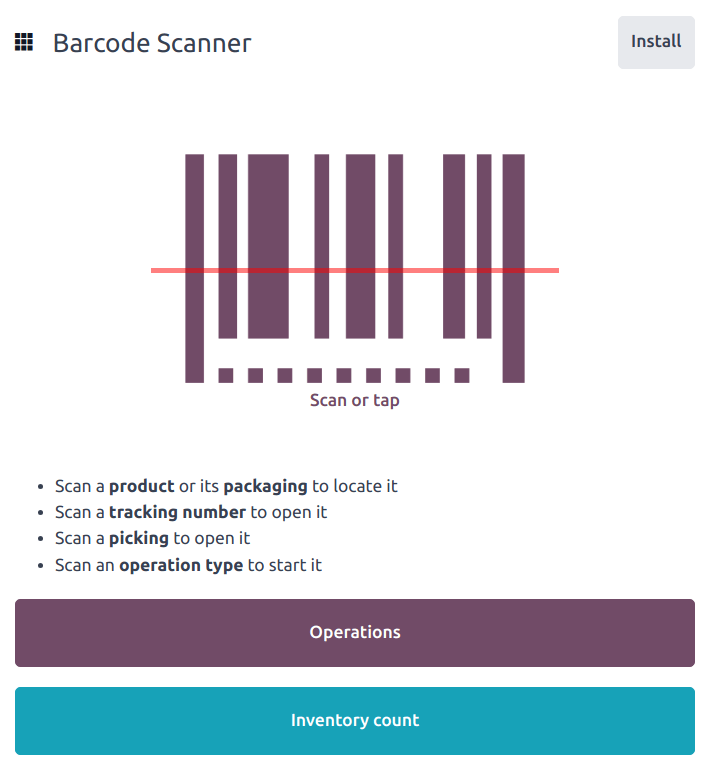
निर्दिष्ट स्टोरेज जगह पर जाएं, फिर जगह बारकोड स्कैन करें।
सलाह
अगर डेटाबेस में वेयरहाउस मल्टी-लोकेशन फ़ीचर सक्षम नहीं है, तो सोर्स जगह को स्कैन करने की ज़रूरत नहीं है। इसके बजाय, इन्वेंट्री एडजस्टमेंट शुरू करने के लिए प्रॉडक्ट बारकोड स्कैन करें।
ऐसा करने से जगह हाइलाइट हो जाती है और वहाँ स्टोर किए गए सभी प्रॉडक्ट दिखाई देते हैं। प्रत्येक प्रॉडक्ट की संख्या एडजस्ट करने के लिए उसका बारकोड स्कैन करें।
टिप्पणी
अगर किसी उपयोगकर्ता को कोई काउंट असाइन नहीं किया गया है, और संपूर्ण जगहों की गिनती फ़ीचर सक्षम नहीं है, तो जगह का बारकोड स्कैन करने के बाद कोई प्रॉडक्ट दिखाई नहीं दे सकता।
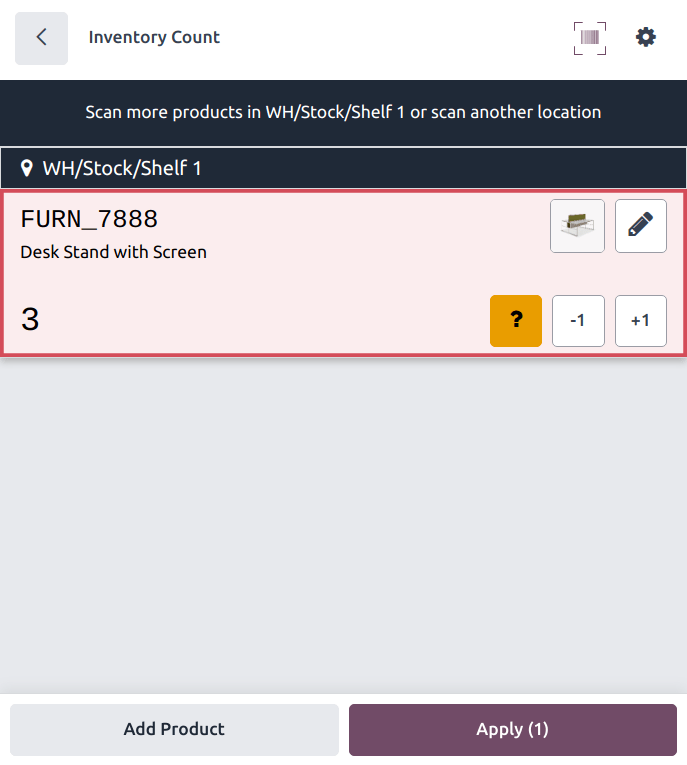
ज़रूरत पड़ने पर बदलाव करें आइकॉन पर टैप करके मात्रा को मैन्युअली एडजस्ट करें। ऐसा करने से एक कीपैड के साथ अलग विंडो खुलती है। मात्रा बदलने के लिए क्वांटिटी लाइन में नंबर बदलाव करें। इसके अलावा, प्रॉडक्ट की मात्रा जोड़ने या घटाने के लिए +1 और -1 बटन पर क्लिक किया जा सकता है, और मात्रा जोड़ने के लिए नंबर की का उपयोग भी किया जा सकता है।
Example
नीचे दिए गए इन्वेंट्री एडजस्टमेंट में, सोर्स जगह WH/Stock/Shelf 1 को स्कैन किया गया, जिससे जगह असाइन हो गई। फिर, प्रॉडक्ट [FURN_7888] Desk Stand with Screen के बारकोड को तीन बार स्कैन किया गया, जिससे एडजस्टमेंट में यूनिट बढ़ गईं। इस एडजस्टमेंट में अतिरिक्त प्रॉडक्ट जोड़े जा सकते हैं, उन विशिष्ट प्रॉडक्ट के बारकोड स्कैन करके।
संपूर्ण जगहों की गिनती करें
संपूर्ण जगहों की गिनती करें फ़ीचर किसी उपयोगकर्ता को एक जगह के सभी प्रॉडक्ट गिनने के लिए असाइन करता है जब वे उस जगह के लिए बारकोड स्कैन करते हैं। यह एक ही प्रॉडक्ट काउंट असाइन करके किसी उपयोगकर्ता को पूरी जगह असाइन करके आसान साइकिल काउंट की अनुमति देता है। साइकिल काउंट के दौरान, उपयोगकर्ता सटीक इन्वेंट्री संख्या सुनिश्चित कर सकते हैं, देख सकते हैं कि क्या जगह में होने वाले प्रॉडक्ट गायब हैं, या गलत तरीके से किसी जगह में स्टोर किए गए प्रॉडक्ट को खोज सकते हैं।
इस फ़ीचर को सक्षम करने के लिए, पर जाएं, और बारकोड सेक्शन तक स्क्रॉल करें। संपूर्ण लोकेशन की गिनती करें चेकबॉक्स टिक करें, फिर सेव करें पर क्लिक करें।
महत्त्वपूर्ण
यह सेटिंग केवल तभी दिखाई देती है जब स्टोरेज लोकेशन चेकबॉक्स टिक हो।
किसी पूरी जगह की इन्वेंट्री काउंट करने के लिए पर जाएं। मनचाही जगह का बारकोड स्कैन करें। फिर ऐप्लिकेशन उस जगह में असाइन किए गए सभी प्रॉडक्ट दिखाएगा। काउंट के साथ आगे बढ़ें जैसा कि सामान्य रूप से किया जाता है।
गिनने के लिए मात्रा दिखाएं
इन्वेंट्री काउंट करते समय, प्रॉडक्ट की अपेक्षित मात्रा डिफ़ॉल्ट रूप से दिखाई जाती है, ताकि उपयोगकर्ता को काउंट करते समय इस्तेमाल करने के लिए एक बेसलाइन मिल सके। हालांकि, इसकी वजह से उपयोगकर्ता नया काउंट करने के बजाय इसी काउंट पर निर्भर हो सकते हैं, इसलिए इस मात्रा को छुपाया जा सकता है।
पर जाएं। बारकोड सेक्शन में, शो क्वांटिटी टू काउंट चेकबॉक्स को क्लियर करें, फिर सेव करें पर क्लिक करें।
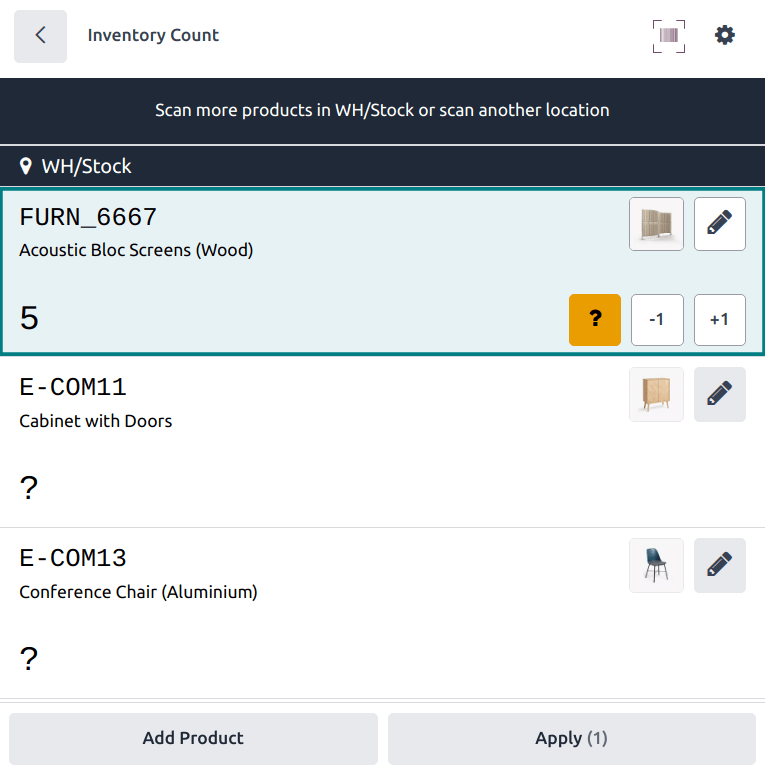
इन्वेंट्री काउंट में मैन्युअली प्रॉडक्ट जोड़ें
जब जगह या प्रॉडक्ट के लिए बारकोड उपलब्ध नहीं हैं, तब भी इन्वेंट्री काउंट करने के लिए Odoo बारकोड का उपयोग किया जा सकता है।
यह करने के लिए, पर जाएं।
इस एडजस्टमेंट में मैन्युअली प्रॉडक्ट जोड़ने के लिए, स्क्रीन के नीचे सफेद प्रॉडक्ट जोड़ें बटन पर क्लिक करें।
यह एक नए, खाली पेज पर नेविगेट करता है जहाँ वांछित प्रॉडक्ट, मात्रा और सोर्स जगह चुनी जानी चाहिए।
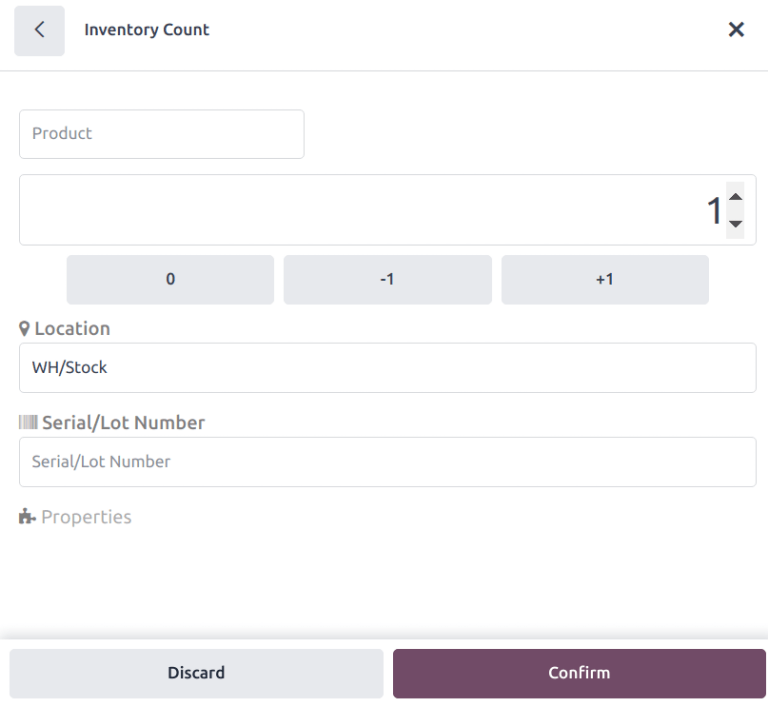
पहले, प्रॉडक्ट लाइन पर क्लिक करें, और वह प्रॉडक्ट चुनें जिसकी स्टॉक काउंट एडजस्ट की जानी चाहिए। फिर, उस प्रॉडक्ट की मात्रा को मैन्युअली दर्ज करें, या तो क्वांटिटी लाइन में 1 बदलकर, या प्रॉडक्ट की मात्रा जोड़ने या घटाने के लिए +1 और -1 बटन पर क्लिक करके। मात्रा जोड़ने के लिए नंबर पैड का भी उपयोग किया जा सकता है।
नंबर पैड के नीचे जगह लाइन है, जो डिफ़ॉल्ट रूप से WH/Stock दिखानी चाहिए। इस लाइन को क्लिक करें ताकि चुनने के लिए जगहों का ड्रॉप-डाउन मेन्यू दिखे, और इस इन्वेंट्री एडजस्टमेंट के लिए सोर्स जगह चुनें।
बदलाव की पुष्टि करने के लिए पुष्टि करें पर क्लिक करें।
इन्वेंट्री काउंट को अंतिम रूप देना
सभी प्रॉडक्ट को काउंट करने के बाद, एंट्री को रिव्यू करें ताकि यह सुनिश्चित हो सके कि सभी काउंट की गई मात्राएं सही से एंटर की गई हैं। इन्वेंट्री एडजस्टमेंट को पूरा करने के लिए, अप्लाई पर क्लिक करें।
सलाह
वैलिडेट बारकोड को अप्लाई बटन पर क्लिक करने की जगह स्कैन किया जा सकता है।
फिर Odoo बारकोड स्कैनिंग स्क्रीन पर वापस नेविगेट करता है। ऊपर-दाएं कोने में एक छोटा हरा बैनर दिखाई देता है, जो पुष्टि करता है कि इन्वेंट्री काउंट अपडेट हो गया है।