
मैनेजमेंट
टाइम ऑफ़ और आवंटन अनुरोध स्वीकृत होने से पहले अप्रूवल प्रक्रिया से गुजरते हैं। छुट्टी के विशिष्ट टाइप को कैसे कॉन्फ़िगर किया गया है, इसके आधार पर अनुरोधों को एक या दो अप्रूवल की आवश्यकता होती है, यदि कोई हो। ये सभी कॉन्फ़िगरेशन टाइम ऑफ़ ऐप्लिकेशन के मैनेजमेंट सेक्शन के अंतर्गत पाए जा सकते हैं।
सिर्फ़ वे उपयोगकर्ता जो आवंटन और टाइम ऑफ़ अनुरोधों को अप्रूव कर सकते हैं, टाइम ऑफ़ ऐप्लिकेशन में मैनेजमेंट सेक्शन देख सकते हैं।
टाइम ऑफ़ मैनेज करें
टाइम ऑफ़ अनुरोध देखने के लिए जिन्हें अप्रूवल की आवश्यकता है, पर नेविगेट करें। ऐसा करने पर सभी टाइम ऑफ़ पेज दिखाई देता है।
इस पेज पर दिखाई देने वाले एकमात्र टाइम ऑफ़ अनुरोध उन कर्मचारियों के हैं जिनके लिए उपयोगकर्ता के पास टाइम ऑफ़ ऐप्लिकेशन में टाइम ऑफ़ ऑफ़िसर या एडमिन ऐक्सेस अधिकार हैं।
सभी टाइम ऑफ़ पेज पर डिफ़ॉल्ट फ़िल्टर मेरे लिए प्रतीक्षारत है। यह फ़िल्टर सिर्फ़ उन टाइम ऑफ़ अनुरोधों को दिखाता है जिन्हें उपयोगकर्ता की टीम के मौजूदा कर्मचारियों के लिए अप्रूव करने की ज़रूरत है, जिनका स्टेटस या तो अप्रूव करने के लिए या दूसरा अप्रूवल है।
सभी टाइम ऑफ़ पेज की बाईं तरफ़ विभिन्न ग्रुपिंग विकल्प हैं जिनका इस्तेमाल टाइम ऑफ़ अनुरोधों को सीमित करने के लिए किया जा सकता है, जो स्टेटस और डिपार्टमेंट हेडिंग के नीचे स्थित हैं।
चूंकि सिर्फ़ वे टाइम ऑफ़ अनुरोध दिखाए जाते हैं जिन्हें अप्रूव करने की ज़रूरत है, इसलिए स्टेटस के सिर्फ़ ये विकल्प हैं: सभी, अप्रूव करने के लिए, और दूसरा अप्रूवल।
उपयोगकर्ता जिन विभिन्न डिपार्टमेंट का सदस्य है और जिनके अंतर्गत कर्मचारियों को मैनेज करता है, वे भी पेज की बाईं तरफ़ डिपार्टमेंट के अंतर्गत दिखाई देते हैं।
टिप्पणी
अगर किसी स्टेटस विकल्प या डिपार्टमेंट के अंतर्गत कोई अनुरोध नहीं है, तो वह स्टेटस या डिपार्टमेंट बाईं तरफ़ के मेन्यू में दिखाई नहीं देता।
सिर्फ़ विशिष्ट डिपार्टमेंट के टाइम ऑफ़ अनुरोध दिखाने के लिए, पेज की बाईं तरफ़ डिपार्टमेंट पर क्लिक करें। फिर सिर्फ़ चुने गए डिपार्टमेंट के अनुरोध दिखाए जाते हैं।
स्टेटस कॉलम हर अनुरोध का स्टेटस दिखाता है, जिसमें स्टेटस एक विशिष्ट रंग में हाइलाइट होता है।
अप्रूव करने के लिए और दूसरा अप्रूवल अनुरोध पीले रंग में हाइलाइट होते हैं, और डिफ़ॉल्ट रूप से लिस्ट में सिर्फ़ ये ही दिखाई देते हैं।
अगर मेरे लिए प्रतीक्षारत फ़िल्टर हटा दिया जाए, तो सभी स्टेटस दिखाई देते हैं।
अप्रूव किए गए अनुरोध हरे रंग में हाइलाइट होते हैं, सबमिट करने के लिए (ड्राफ़्ट) अनुरोध नीले रंग में हाइलाइट होते हैं, और अस्वीकृत अनुरोध ग्रे रंग में हाइलाइट होते हैं।
टाइम ऑफ़ अनुरोध को अप्रूव करने के लिए, लाइन के अंत में अप्रूव करें बटन पर क्लिक करें।
टाइम ऑफ़ अनुरोध को वैलिडेट करने के लिए जो पहले से अप्रूव हो चुका है और दूसरे अप्रूवल का इंतज़ार कर रहा है, लाइन के अंत में वैलिडेट करें बटन पर क्लिक करें।
अनुरोध को अस्वीकार करने के लिए, लाइन के अंत में अस्वीकार करें बटन पर क्लिक करें।
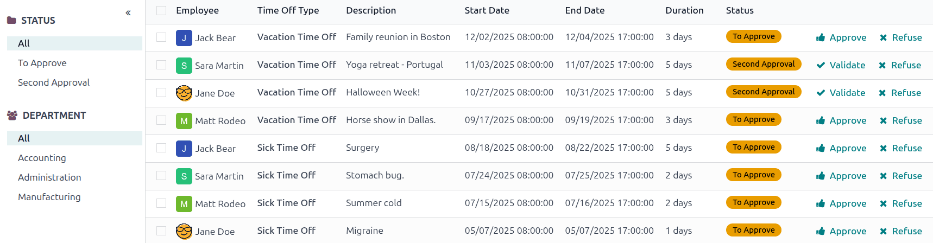
ज़्यादा विवरण के लिए, टाइम ऑफ़ अनुरोध लाइन पर कहीं भी क्लिक करें ( अप्रूव करें, वैलिडेट करें आइकॉन, और अस्वीकार करें बटन को छोड़कर)। ऐसा करने से वह विशिष्ट टाइम ऑफ़ अनुरोध फ़ॉर्म लोड हो जाता है। उपयोगकर्ता के अधिकारों के आधार पर, बदलाव किए जा सकते हैं।
अनुरोध को मॉडिफ़ाई करने के लिए, फ़ॉर्म में कोई भी वांछित बदलाव करें। सभी बदलाव ऑटोमैटिकली सेव हो जाते हैं।
इस फ़ॉर्म से अनुरोध को अप्रूव करना, वैलिडेट करना या अस्वीकार करना भी संभव है। अप्रूव करने के लिए अप्रूव करें बटन पर क्लिक करें, वैलिडेट करने के लिए वैलिडेट करें बटन पर क्लिक करें, या अनुरोध को अस्वीकार करने के लिए अस्वीकार करें बटन पर क्लिक करें।
आवंटन मैनेज करें
आवंटन देखने के लिए जिन्हें अप्रूवल की ज़रूरत है, पर जाएं। ऐसा करने से आवंटन पेज खुल जाता है।
उपयोगकर्ता को सिर्फ़ उन कर्मचारियों के आवंटन दिखाई देते हैं जिनके लिए उनके पास टाइम ऑफ़ ऐप्लिकेशन में या तो टाइम ऑफ़ ऑफ़िसर या एडमिन ऐक्सेस अधिकार हैं।
आवंटन पेज पर कॉन्फ़िगर किए गए डिफ़ॉल्ट फ़िल्टर पहली मंज़ूरी और मेरी टीम हैं। ये डिफ़ॉल्ट फ़िल्टर सिर्फ़ उन कर्मचारियों को प्रस्तुत करते हैं जिन्हें यूज़र मैनेज करता है और जो अपनी पहली मंज़ूरी का इंतज़ार कर रहे हैं। मंज़ूर और अस्वीकृत आवंटन अनुरोध नहीं दिखाए जाते।
आवंटन पेज के बाईं ओर प्रस्तुत आवंटन अनुरोधों को कम करने के लिए विभिन्न ग्रुपिंग विकल्प हैं।
स्टेटस के विकल्प हैं: सभी, मंज़ूर करने के लिए, अस्वीकृत, और मंज़ूर। किसी विशेष स्टेटस वाले अनुरोध देखने के लिए उस विशेष स्टेटस पर क्लिक करें।
स्टेटस की परवाह किए बिना सभी आवंटन अनुरोध देखने के लिए, स्टेटस हेडिंग के तहत सभी पर क्लिक करें।
डिपार्टमेंट के अनुसार आवंटन अनुरोध प्रदर्शित करना भी संभव है। आवंटन पेज के बाईं ओर इच्छित डिपार्टमेंट पर क्लिक करें, ताकि सिर्फ़ उस विशेष डिपार्टमेंट के लिए आवंटन प्रस्तुत किए जाएं।
टिप्पणी
बाईं ओर की ग्रुपिंग सिर्फ़ वही आवंटन अनुरोध प्रस्तुत करती हैं जो मेरी टीम और सक्रिय कर्मचारी के डिफ़ॉल्ट फ़िल्टर के तहत आते हैं, अगर वे डिफ़ॉल्ट फ़िल्टर खोजें... बार से हटाए नहीं गए हैं। बाईं ओर सिर्फ़ उन आवंटन अनुरोधों के स्टेटस प्रस्तुत किए जाते हैं जो उन फ़िल्टर के तहत आते हैं।
उदाहरण के लिए, अगर सबमिट करने के लिए के स्टेटस वाले कोई अनुरोध नहीं हैं, तो वह स्टेटस विकल्प आवंटन पेज के बाईं ओर नहीं दिखाई देता।
यूज़र के कर्मचारियों के लिए सभी डिपार्टमेंट सूची में दिखाई देते हैं। अगर उस डिपार्टमेंट के तहत आने वाले कोई आवंटन अनुरोध नहीं हैं जो पहले से कॉन्फ़िगर किए गए फ़िल्टर से मेल खाते हैं, तो सूची खाली होती है।
हटाने के लिए विशेष फ़िल्टर पर (हटाएं) आइकॉन पर क्लिक करके, किसी भी पहले से कॉन्फ़िगर किए गए फ़िल्टर को हटाना हमेशा संभव है।
स्टेटस कॉलम प्रत्येक अनुरोध के स्टेटस को प्रदर्शित करता है, जिसमें स्टेटस को एक विशेष रंग में हाइलाइट किया गया है। मंज़ूर करने के लिए अनुरोध पीले रंग में हाइलाइट किए गए हैं, और अगर डिफ़ॉल्ट पहली मंज़ूरी फ़िल्टर हटा दिया गया है, तो मंज़ूर अनुरोध हरे रंग में हाइलाइट किए गए हैं, और अस्वीकृत अनुरोध ग्रे रंग में हाइलाइट किए गए हैं।
आवंटन अनुरोध को मंज़ूर करने के लिए, लाइन के अंत में मंज़ूर करें बटन पर क्लिक करें। अनुरोध को अस्वीकार करने के लिए, अस्वीकार करें बटन पर क्लिक करें।
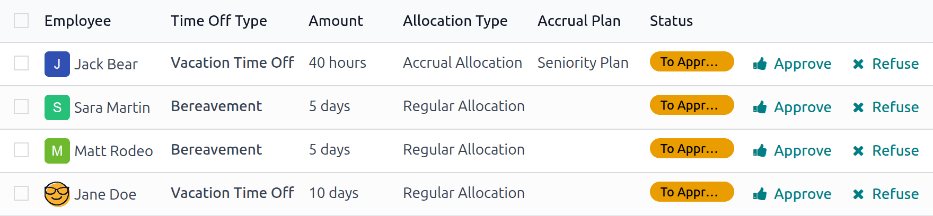
अगर ज़्यादा जानकारी की ज़रूरत है, तो आवंटन अनुरोध लाइन पर कहीं भी ( मंज़ूर करें या अस्वीकार करें बटन को छोड़कर) क्लिक करें, ताकि आवंटन अनुरोध फ़ॉर्म के ज़रिए विशेष अनुरोध को विस्तार से देखा जा सके।
यूज़र के अधिकारों के आधार पर, आवंटन अनुरोध फ़ॉर्म में बदलाव किए जा सकते हैं जो दिखाई देता है। अनुरोध को संशोधित करने के लिए, फ़ॉर्म में कोई भी इच्छित बदलाव करें। सभी बदलाव ऑटोमैटिकली सेव हो जाते हैं।
इस फ़ॉर्म से अनुरोध को मंज़ूर या अस्वीकार करना भी संभव है। मंज़ूर करने के लिए मंज़ूर करें बटन पर क्लिक करें, या अनुरोध को अस्वीकार करने के लिए अस्वीकार करें बटन पर क्लिक करें।