
एक्सिडेंट
फ्लीट मैनेज करते समय, एक्सिडेंट अपरिहार्य हैं। व्हीकल मेंटनेंस कॉस्ट को समझने और सुरक्षित ड्राइवरों की पहचान करने के लिए एक्सिडेंट की ट्रैकिंग महत्वपूर्ण है।
Odoo का फ्लीट ऐप्लिकेशन एक्सिडेंट की ट्रैकिंग के कई तरीके प्रदान करता है। नीचे एक्सिडेंट और रिपेयर कॉस्ट को मॉनिटर करने के लिए एक संभावित तरीके के चरण-दर-चरण निर्देश दिए गए हैं।
स्ट्रक्चर
इस उपयोग के लिए, पर जाएं। सर्विस फ़ॉर्म पर, दो सर्विस टाइप बनाए जाते हैं: Accident - Driver's Fault और Accident - No Fault।
यह सेटअप एक्सिडेंट से जुड़े रिपेयर को रिकॉर्ड करता है और उन्हें फ़ॉल्ट के अनुसार व्यवस्थित करता है।
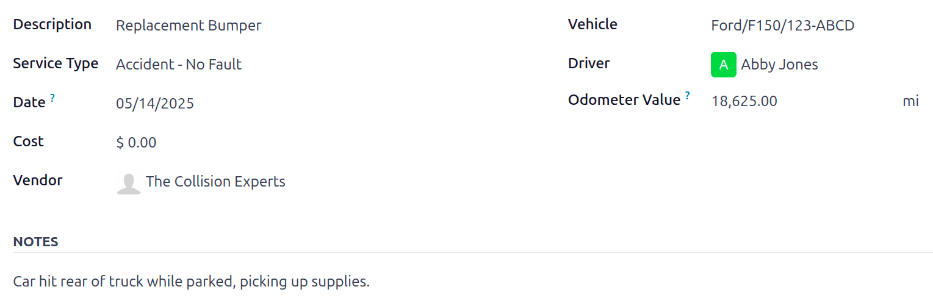
जब कोई एक्सिडेंट होता है, तो एक सर्विस रिकॉर्ड बनाया जाता है। एक्सिडेंट के लिए आवश्यक विशिष्ट रिपेयर सर्विस रिकॉर्ड के Description में लॉग किए जाते हैं, और एक्सिडेंट के बारे में विवरण Notes सेक्शन में लॉग किए जाते हैं।
इस संगठनात्मक संरचना के साथ, फ़ॉल्ट, कार, ड्राइवर या कॉस्ट के अनुसार व्यवस्थित सभी एक्सिडेंट देखना संभव है।
टिप्पणी
एक्सिडेंट को मैनेज करने के लिए, सर्विस रिकॉर्ड का क्रिएशन ज़रूरी है।
Odoo के फ्लीट ऐप्लिकेशन में सर्विस रिकॉर्ड बनाने के लिए विस्तृत निर्देशों के लिए सर्विस दस्तावेज़ देखें।
एक्सिडेंट और रिपेयर लॉग करें
एक्सिडेंट लॉग करने और रिपेयर प्रक्रिया शुरू करने के लिए, पहला कदम आवश्यक विशिष्ट रिपेयर का विवरण देते हुए सर्विस रिकॉर्ड बनाना है।
टिप्पणी
कुछ एक्सिडेंट में कई अलग-अलग वेंडर के साथ कई रिपेयर की आवश्यकता होती है। इन परिदृश्यों के लिए, रिपेयर करने वाले प्रत्येक वेंडर के लिए एक अलग सर्विस रिकॉर्ड की आवश्यकता होती है। रिकॉर्ड को व्यवस्थित रखने के लिए, यह अनुशंसा की जाती है कि Notes फ़ील्ड को समान रखें, और पुलिस रिपोर्ट जैसे समान ज़रूरी दस्तावेज़ अटैच करें।
मुख्य सर्विस डैशबोर्ड देखने के लिए पर जाएं। ऊपरी-बाएं कोने में नया पर क्लिक करें, और एक खाली सर्विस फ़ॉर्म लोड होता है।
फ़ॉर्म पर निम्नलिखित जानकारी दर्ज करें:
Description: व्हीकल को पूरी तरह से रिपेयर करने के लिए आवश्यक रिपेयर का विवरण दर्ज करें, जैसे
Bodywork,Windshield Replacement, याReplacement Bumper, Tires, and Windows।सर्विस टाइप: इस उदाहरण के लिए, स्थिति के अनुसार
Accident - Driver's FaultयाAccident - No Faultमें से कोई एक सेलेक्ट करें।पहली बार इनमें से किसी भी दो सर्विस टाइप को दर्ज करते समय, नया सर्विस टाइप टाइप करें, फिर Create (new service type) पर क्लिक करें। एक Create Service Type पॉप-अप विंडो दिखाई देती है, जिसमें नाम फ़ील्ड में नया सर्विस टाइप भरा जाता है। कैटगरी फ़ील्ड में, ड्रॉप-डाउन मेन्यू से सर्विस सेलेक्ट करें, फिर सेव और बंद करें बटन पर क्लिक करें।
एक बार दुर्घटना सर्विस टाइप डेटाबेस में जोड़ दिया जाए, तो यह सर्विस टाइप फ़ील्ड में ड्रॉप-डाउन मेन्यू से चुनने के लिए उपलब्ध हो जाता है।
तारीख: कैलेंडर पॉपओवर विंडो का उपयोग करके, वह तारीख चुनें जब दुर्घटना हुई थी। (एरो) आइकॉन का उपयोग करके वांछित महीने पर जाएं, फिर तारीख चुनने के लिए उस पर क्लिक करें।
लागत: इस फ़ील्ड को खाली छोड़ दें, क्योंकि रिपेयर की लागत अभी तक ज्ञात नहीं है।
वेंडर: ड्रॉप-डाउन मेन्यू का उपयोग करके रिपेयर करने वाले वेंडर को चुनें। अगर वेंडर पहले से सिस्टम में दर्ज नहीं है, तो वेंडर का नाम टाइप करें, और उन्हें जोड़ने के लिए बनाएं पर क्लिक करें, या बनाएं और बदलाव करें... पर क्लिक करके वेंडर जोड़ें और कॉन्फ़िगर करें।
व्हीकल: ड्रॉप-डाउन मेन्यू से वह व्हीकल चुनें जो दुर्घटना में था। जब व्हीकल चुना जाता है, तो ड्राइवर फ़ील्ड भर जाती है, और ओडोमीटर वैल्यू फ़ील्ड के लिए माप की यूनिट दिखाई देती है।
ड्राइवर: चुने गए व्हीकल के लिए सूचीबद्ध वर्तमान ड्राइवर इस फ़ील्ड को तब भरता है जब व्हीकल चुना जाता है। अगर दुर्घटना के समय कोई अन्य ड्राइवर व्हीकल चला रहा था, तो ड्रॉप-डाउन मेन्यू से सही ड्राइवर चुनें।
ओडोमीटर वैल्यू: दुर्घटना के समय ओडोमीटर रीडिंग दर्ज करें। माप की यूनिट किलोमीटर (km) या मील (mi) में होती है, यह इस पर निर्भर करता है कि चुने गए व्हीकल को कैसे कॉन्फ़िगर किया गया था।
NOTES: सर्विस फ़ॉर्म के नीचे दुर्घटना का विशिष्ट विवरण दर्ज करें, जैसे
हिरण से टकरायायारुकते समय चौराहे पर पीछे से टक्कर हो गई।
Odoo किसी भी ज़रूरी कागजी कार्रवाई, जैसे रिपेयर अनुमान और पुलिस रिपोर्ट, को सर्विस रिकॉर्ड से जोड़ने की क्षमता प्रदान करता है। ऐसा करने के लिए, फ़ॉर्म के चैटर में स्थित (पेपरक्लिप) आइकॉन पर क्लिक करें, और एक फ़ाइल एक्सप्लोरर पॉप-अप विंडो दिखाई देगी। वांछित रिकॉर्ड पर जाएं, और फ़ाइल अपलोड करने के लिए खोलें पर क्लिक करें।
टिप्पणी
एक बार सर्विस रिकॉर्ड में फ़ाइल जोड़ दी जाए, तो चैटर में फ़ाइल सेक्शन दिखाई देता है। ज़्यादा रिकॉर्ड जोड़ने के लिए, ज़्यादा दस्तावेज़ जोड़ने के लिए फ़ाइल अटैच करें पर क्लिक करें।
सर्विस स्टेज
Odoo के फ्लीट ऐप्लिकेशन में, चार डिफ़ॉल्ट सर्विस स्टेज हैं:
जब सर्विस रिकॉर्ड बनाया जाता है तो डिफ़ॉल्ट स्टेज। सर्विस का अनुरोध किया गया है, लेकिन रिपेयर शुरू नहीं हुई है। इस स्टेज के लिए लागत फ़ील्ड शून्य रहती है।
रिपेयर प्रक्रिया में है, लेकिन अभी पूर्ण नहीं हुई है। रिपेयर के लिए अनुमान लागत फ़ील्ड में सूचीबद्ध है।
सर्विस फ़ॉर्म पर सूचीबद्ध सभी रिपेयर पूर्ण हो गई हैं। लागत फ़ील्ड को रिपेयर के लिए चार्ज की गई अंतिम कुल लागत को दर्शाने के लिए अपडेट किया जाता है।
सर्विस अनुरोध रद्द कर दिया गया है।
रिपेयर प्रक्रिया के दौरान, व्हीकल की वर्तमान स्थिति को दर्शाने के लिए सर्विस स्टेटस को दो तरीकों में से एक में बदलें: व्यक्तिगत सर्विस रिकॉर्ड पर, या कानबान सर्विस व्यू में।
सर्विस रिकॉर्ड
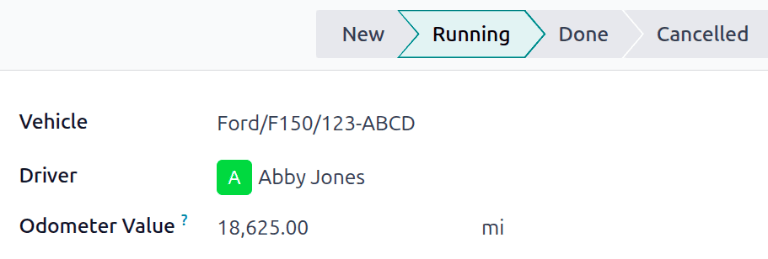
पर जाकर मुख्य Services डैशबोर्ड खोलें। इसके बाद, विस्तृत सर्विस फ़ॉर्म खोलने के लिए व्यक्तिगत सर्विस रिकॉर्ड पर क्लिक करें। स्टेटस बदलने के लिए सर्विस फ़ॉर्म के ऊपर, ऊपरी-दाएं कोने में वांछित स्टेज पर क्लिक करें।
कानबान व्यू
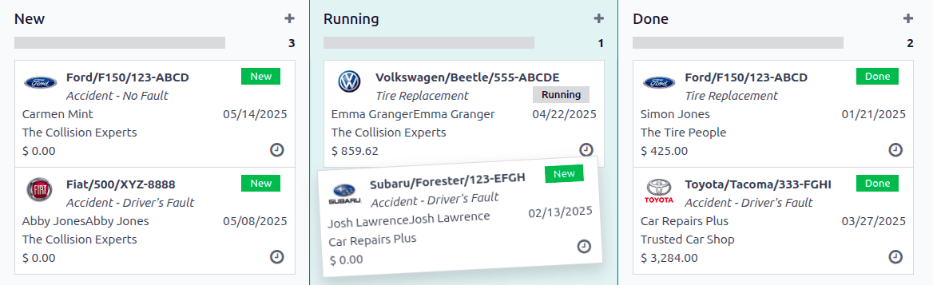
मुख्य सर्विस डैशबोर्ड खोलें, पर जाकर। सबसे पहले, स्क्रीन के ऊपरी-दाएं कोने में कानबान आइकॉन पर क्लिक करें, जो सभी रिपेयर को व्हीकल के अनुसार व्यवस्थित करता है।
इसके बाद, खोज बार में डिफ़ॉल्ट सर्विस टाइप फ़िल्टर हटाएं। ऐसा करने पर, सभी सर्विस कानबान व्यू में दिखाई देती हैं, जो उनके संबंधित स्टेटस के अनुसार व्यवस्थित होती हैं।
सर्विस रिकॉर्ड को इच्छित स्टेज पर ड्रैग-एंड-ड्रॉप करें।
एक्सिडेंट रिपोर्टिंग
इस दस्तावेज़ में बताई गई विधि का उपयोग करके एक्सिडेंट को ट्रैक करने के मुख्य कारणों में से एक कुल एक्सिडेंट कॉस्ट देखने, सबसे सुरक्षित ड्राइवरों को निर्धारित करने और विशिष्ट व्हीकल के लिए वास्तविक कुल कॉस्ट की गणना करने की क्षमता है।
मुख्य सर्विस डैशबोर्ड सभी विभिन्न एक्सिडेंट जानकारी प्रदर्शित करता है, जबकि रिपोर्टिंग डैशबोर्ड विशिष्ट व्हीकल के लिए कुल कॉस्ट प्रदर्शित करता है।
सर्विस डैशबोर्ड
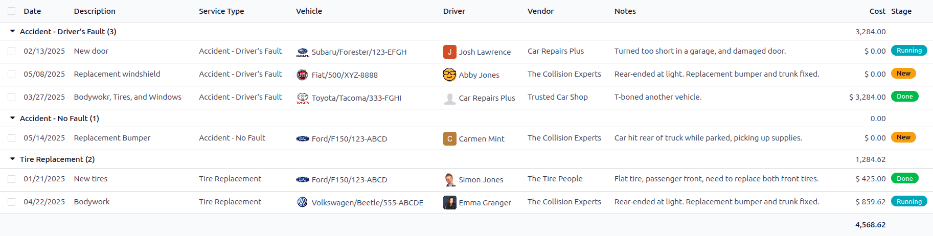
सर्विस डैशबोर्ड देखने के लिए पर जाएं। सभी सर्विस रिकॉर्ड (लिस्ट) व्यू में प्रदर्शित होते हैं, जो सर्विस टाइप के अनुसार वर्णानुक्रम में ग्रुप किए गए हैं।
एक्सिडेंट ट्रैकिंग के लिए बनाए गए दो सर्विस टाइप लिस्ट में दिखाई देते हैं: एक्सिडेंट - ड्राइवर फ़ॉल्ट और एक्सिडेंट - नो फ़ॉल्ट।
प्रत्येक ग्रुपिंग प्रत्येक टाइप के भीतर रिकॉर्ड की संख्या प्रदर्शित करती है, और प्रत्येक ग्रुपिंग शीर्षक के नीचे व्यक्तिगत रिकॉर्ड की सूची देती है।
Example
इस उदाहरण में, तीन एक्सिडेंट हैं जहां ड्राइवर की गलती थी, और एक एक्सिडेंट जो ड्राइवर की गलती नहीं थी। यह डैशबोर्ड प्रत्येक ग्रुप में सभी एक्सिडेंट के लिए अनुमानित कुल कॉस्ट भी प्रदर्शित करता है।
ड्राइवर के कारण हुए एक्सिडेंट रिपेयर से अनुमानित $3,284.00 डॉलर की लागत आती है। नो-फ़ॉल्ट एक्सिडेंट से कोई कॉस्ट जुड़ी नहीं है, क्योंकि रिपेयर पूरी नहीं हुई है, और अभी तक कोई अनुमान मौजूद नहीं है।
टिप्पणी
कुल कॉस्ट रिपेयर फ़ॉर्म पर सभी कॉस्ट की गणना करती है, जिसमें अनुमानित कॉस्ट के साथ-साथ अंतिम रिपेयर कॉस्ट भी शामिल है। यह संख्या सटीक नहीं हो सकती है, अगर रनिंग स्टेज में कोई रिपेयर हैं, और अंतिम बिल की अभी तक गणना नहीं की गई है।
रिपोर्टिंग डैशबोर्ड
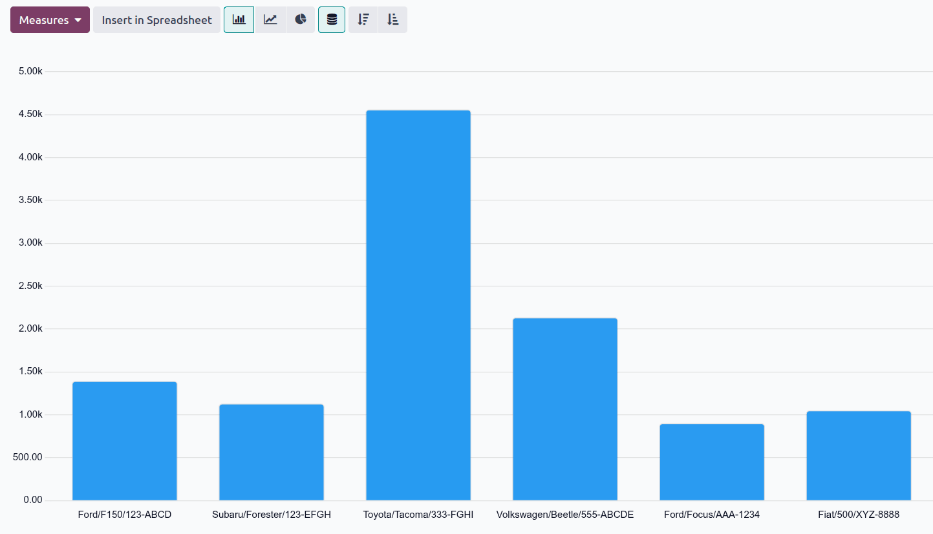
रिपोर्ट देखने के लिए पर जाएं। यह रिपोर्ट डिफ़ॉल्ट रूप से महीने (तारीख : (साल)) के अनुसार व्यवस्थित, वर्तमान वर्ष के लिए सभी कॉन्ट्रैक्ट और सर्विस कॉस्ट का (बार चार्ट) प्रदर्शित करती है। सम, जो एक ग्रे डॉटेड लाइन द्वारा दर्शाया गया है, कॉन्ट्रैक्ट और सर्विस कॉस्ट दोनों का संयुक्त कुल है।
प्रत्येक व्हीकल द्वारा कुल कॉस्ट देखने के लिए, खोज बार के दाईं ओर (टॉगल सर्च बार) आइकॉन पर क्लिक करें, जो एक ड्रॉप-डाउन मेन्यू प्रकट करता है। ग्रुप बाय कॉलम में व्हीकल पर क्लिक करें, और डेटा व्हीकल के अनुसार व्यवस्थित हो जाता है।
यह प्रत्येक व्हीकल के लिए वास्तविक कॉस्ट प्रदर्शित करता है, जिसमें कॉन्ट्रैक्ट कॉस्ट (जैसे मासिक व्हीकल लीज़ कॉस्ट) और सभी सर्विस कॉस्ट, सभी एक्सिडेंट सहित, दोनों शामिल हैं। एक डेटा पॉपओवर विंडो को प्रकट करने के लिए एक कॉलम पर होवर करें, जो व्हीकल का नाम और कुल कॉस्ट प्रदर्शित करती है। यह व्हीकल कॉस्ट का अधिक पूर्ण दृश्य प्रदान करता है।
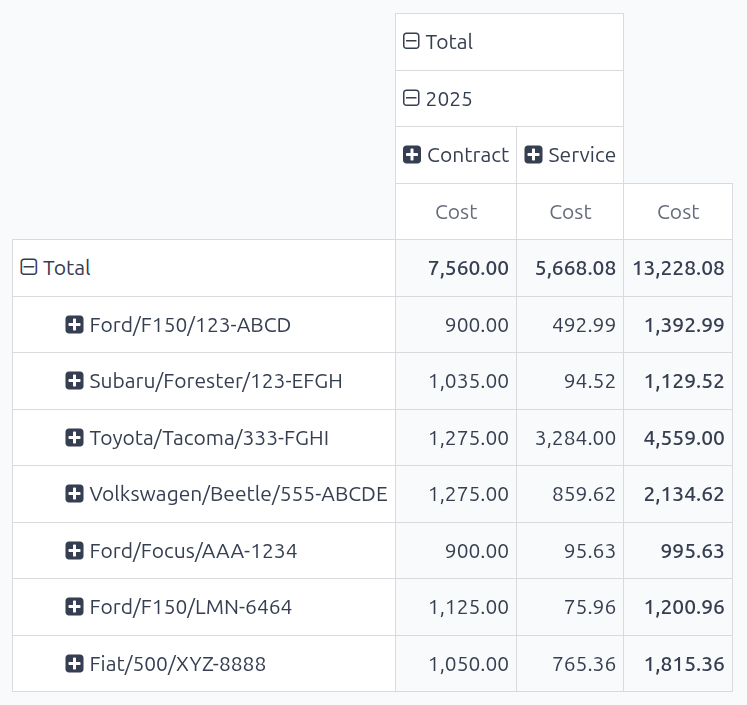
व्हीकल की व्यक्तिगत लागत के विवरण को कॉन्ट्रैक्ट की लागत और रिपेयर दोनों के लिए देखने के लिए, (Pivot) आइकॉन पर Cost Analysis डैशबोर्ड के ऊपरी-दाएं कोने में क्लिक करें। यह प्रत्येक व्हीकल को एक अलग लाइन पर प्रदर्शित करता है, और Contract की लागत और Service की लागत के साथ-साथ Total लागत प्रदर्शित करता है।
टिप्पणी
(Pivot) व्यू डिफ़ॉल्ट रूप से व्हीकल के अनुसार डेटा को व्यवस्थित करता है, इसलिए Vehicle के अनुसार डेटा को ग्रुप करना आवश्यक नहीं है। अगर यह फ़िल्टर पहले से सक्रिय है, तो यह प्रस्तुत डेटा को प्रभावित नहीं करता है।
एक्सीडेंट रिपेयर मैनेज करें
कई कर्मचारियों वाली कंपनियों के लिए, जो व्हीकल का एक बड़ा फ्लीट मैनेज करती हैं, सिर्फ़ New और Running स्टेज में सर्विस रिकॉर्ड प्रदर्शित करना समय की बचत कर सकता है, अगर Services डैशबोर्ड में बड़ी संख्या में रिकॉर्ड हैं।
पर जाएं, जहां सभी सर्विस अनुरोध Service Type के अनुसार व्यवस्थित हैं। इसके बाद, सर्च बार के दाईं ओर (Toggle Search Panel) आइकॉन पर क्लिक करें, जिससे एक ड्रॉप-डाउन मेन्यू दिखाई देगा। Filters कॉलम में Add Custom Filter पर क्लिक करें, और एक Add Custom Filter पॉप-अप विंडो दिखाई देगी।
पॉप-अप विंडो पर तीन ड्रॉप-डाउन फ़ील्ड को कॉन्फ़िगर करना होगा।
पहली फ़ील्ड में, नीचे स्क्रॉल करें, और Stage को सेलेक्ट करें।
दूसरी फ़ील्ड को = पर सेट रहने दें।
अंतिम फ़ील्ड में ड्रॉप-डाउन मेन्यू से Running सेलेक्ट करें।
इसके बाद, अंतिम फ़ील्ड के दाईं ओर (plus) आइकॉन पर क्लिक करें, और मौजूदा रूल के नीचे एक समान रूल दिखाई देगा।
फिर, दूसरे रूल की तीसरी फ़ील्ड में Running को New में बदलें, अन्य फ़ील्ड को वैसे ही छोड़ दें।
नया कस्टम फ़िल्टर जोड़ने के लिए नीचे Add बटन पर क्लिक करें।
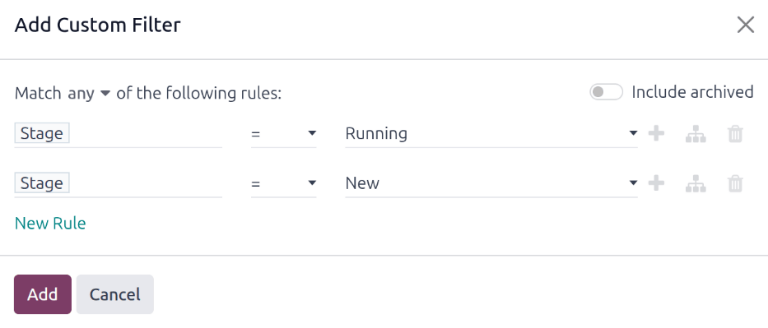
यह मामूली संशोधन केवल New और Running स्टेज में सर्विस प्रस्तुत करता है। यह किसी भी समय बड़ी संख्या में रिपेयर मैनेज करने वाली कंपनी के लिए एक उपयोगी रिपोर्ट है।
Services डैशबोर्ड को खोलते समय इस रिपोर्ट को डिफ़ॉल्ट रिपोर्ट के रूप में दिखाने के लिए, सर्च बार के दाईं ओर (Toggle Search Panel) आइकॉन पर क्लिक करें। इसके बाद, Favorites कॉलम के नीचे Save current search पर क्लिक करें, जिससे इसके नीचे एक और ड्रॉप-डाउन कॉलम दिखाई देगा। Default Filter के बगल में चेकबॉक्स पर टिक करें, फिर Save पर क्लिक करें। फिर, यह कस्टमाइज़ किया गया Services डैशबोर्ड डिफ़ॉल्ट रूप से दिखाई देता है, जब भी Services डैशबोर्ड को एक्सेस किया जाता है।