
प्रोजेक्ट माइलस्टोन का इनवॉइस बनाएं
Invoicing based on project milestones can be used for expensive or large-scale projects. The series of milestones in a project represent a clear sequence of work that will inevitably result in the completion of a project and/or contract.
This method of invoicing ensures the company gets a consistent flow of money throughout the lifetime of the project. Customers can closely monitor every phase of the project's development as it happens, in addition to paying a large bill in several installments, instead of all at once.
माइलस्टोन प्रॉडक्ट बनाएं
In Odoo, each milestone of a project is considered as an individual product.
To create and/or configure products to work like this, first navigate to . Then, click on a product, or create a new one by clicking New.
The option to invoice based on milestones is only available for certain product types.
On the product form, under the General Information tab, the Product Type field must be set on any of the following options: Service, Event Ticket, Event Booth, or Course.
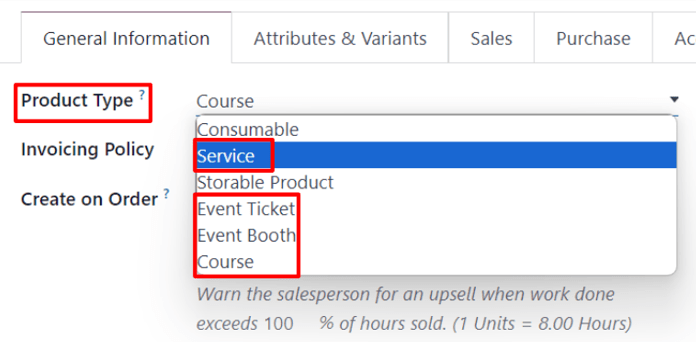
With any of those Product Type options selected, choose Based on Milestones from the Invoicing Policy drop-down menu.
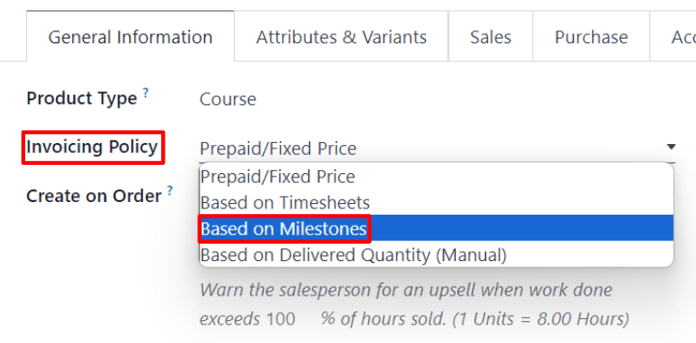
Beneath that is the Create on Order field.
To ensure workflows are as seamless as possible, it is recommended that an option in the Create on Order field is selected.
टिप्पणी
Leaving it on the default Nothing option won't negatively affect the desired workflow. However, a project must then be created directly from a sales order form with that specific product. Once a project is created then milestones and tasks can be created and configured.
When the Create on Order default option of Nothing is clicked, a drop-down menu is revealed with the following options:
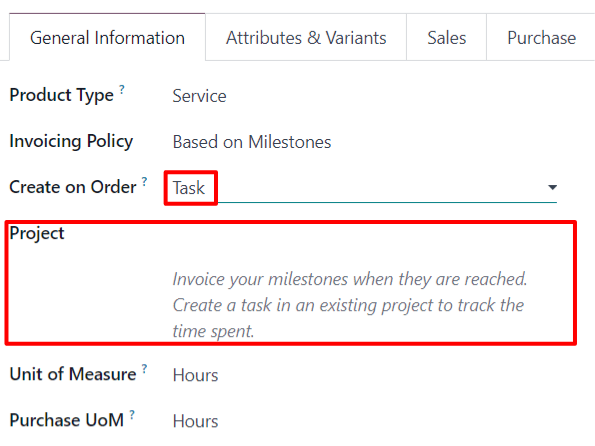
Task: Odoo creates a task related to this milestone product in the Projects app when this specific product is ordered.
Project & Task: Odoo creates a project and task related to this milestone product in the Projects app when this specific product is ordered.
प्रोजेक्ट: जब यह विशिष्ट प्रॉडक्ट ऑर्डर किया जाता है, तो Odoo प्रोजेक्ट ऐप्लिकेशन में इस माइलस्टोन प्रॉडक्ट से संबंधित एक प्रोजेक्ट बनाता है।
जब टास्क सेलेक्ट किया जाता है, तो एक प्रोजेक्ट फ़ील्ड दिखाई देता है। इस फ़ील्ड में, प्रोजेक्ट ऐप्लिकेशन में मौजूद किस प्रोजेक्ट से यह बनाया गया टास्क कनेक्ट होना चाहिए, यह सेलेक्ट करें।
जब प्रोजेक्ट और टास्क या प्रोजेक्ट सेलेक्ट किया जाता है, तो दो नए फ़ील्ड दिखाई देते हैं: प्रोजेक्ट टेम्प्लेट और वर्कस्पेस टेम्प्लेट।
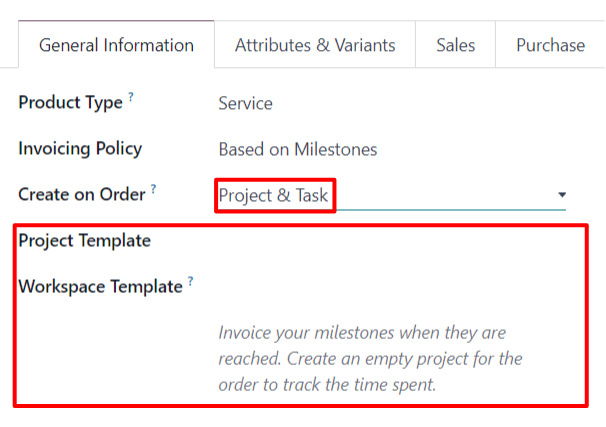
प्रोजेक्ट टेम्प्लेट फ़ील्ड उस प्रोजेक्ट के लिए इस्तेमाल किए जाने वाले टेम्प्लेट ऑप्शन प्रदान करता है जो इस विशिष्ट प्रॉडक्ट के ऑर्डर होने पर बनाया जाएगा।
वर्कस्पेस टेम्प्लेट फ़ील्ड वर्कस्पेस (दस्तावेज़ ऐप्लिकेशन के लिए, प्रोजेक्ट ऐप्लिकेशन के लिए नहीं) के लिए इस्तेमाल किए जाने वाले टेम्प्लेट ऑप्शन प्रदान करता है जो इस विशिष्ट प्रॉडक्ट के ऑर्डर होने पर प्रोजेक्ट के लिए ऑटोमैटिकली जेनरेट होगा।
सलाह
संगठनात्मक उद्देश्यों के लिए, प्रॉडक्ट फ़ॉर्म पर सेल्स टैब क्लिक करें, और सेल्स विवरण फ़ील्ड में एक कस्टम 'माइलस्टोन' से संबंधित विवरण दर्ज करें। यह जानकारी सेल्स ऑर्डर के ऑर्डर लाइन टैब पर विवरण कॉलम में दिखाई देती है।
या, सेल्स ऑर्डर के ऑर्डर लाइन टैब पर विवरण फ़ील्ド को सीधे एडिट/मॉडिफ़ाई करें।
यह अनिवार्य नहीं है।
इनवॉइस माइलस्टोन
टिप्पणी
निम्नलिखित फ़्लो में माइलस्टोन प्रॉडक्ट की एक तिकड़ी है जिनके प्रॉडक्ट टाइप के रूप में सर्विस सेट है, और उनके क्रिएट ऑन ऑर्डर फ़ील्ड पर टास्क सेट है।
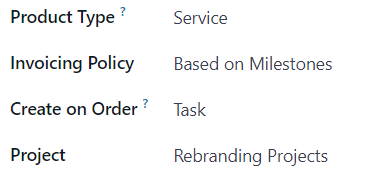
फिर उन टास्क को एक पहले से मौजूद प्रोजेक्ट से अटैच किया जाता है, जिसका शीर्षक, इस मामले में, रीब्रांडिंग प्रोजेक्ट है।
माइलस्टोन को इनवॉइस करने के लिए, माइलस्टोन प्रॉडक्ट के साथ एक सेल्स ऑर्डर बनाएं। ऐसा करने के लिए, पर जाएं। ऐसा करने से एक खाली कोटेशन फ़ॉर्म दिखाई देता है।
इस कोटेशन फ़ॉर्म से, एक ग्राहक जोड़ें। फिर, ऑर्डर लाइन टैब में एक प्रॉडक्ट जोड़ें क्लिक करें। इसके बाद, ऑर्डर लाइन टैब में माइलस्टोन प्रॉडक्ट जोड़ें।
एक बार संबंधित माइलस्टोन प्रॉडक्ट जोड़े जाने के बाद, ऑर्डर की पुष्टि करने के लिए पुष्टि करें क्लिक करें, जो कोटेशन को सेल्स ऑर्डर में बदल देता है।
जब ऑर्डर की पुष्टि हो जाती है, तो प्रॉडक्ट फ़ॉर्म पर क्रिएट ऑन ऑर्डर फ़ील्ड में जो सेलेक्ट किया गया था उसके आधार पर सेल्स ऑर्डर के शीर्ष पर नए स्मार्ट बटन दिखाई देते हैं।
सेल्स ऑर्डर से, माइलस्टोन स्मार्ट बटन क्लिक करें। ऐसा करने से एक खाली माइलस्टोन पेज दिखाई देता है। माइलस्टोन जोड़ने के लिए नया क्लिक करें।
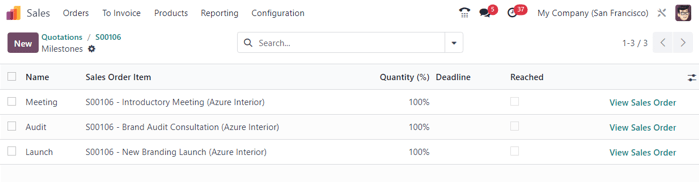
माइलस्टोन के लिए नाम दर्ज करें। अगला, इसे संबंधित सेल्स ऑर्डर आइटम पर लागू करें। अंत में, अगर चाहें तो माइलस्टोन को डेडलाइन असाइन करें।
सभी माइलस्टोन सेल्स ऑर्डर आइटम के लिए इस प्रक्रिया को दोहराएं।
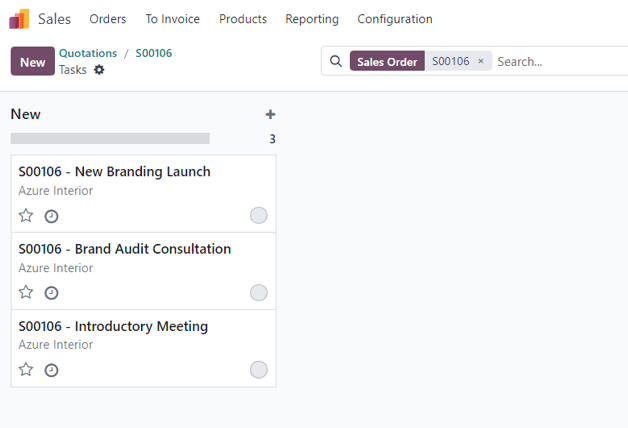
फिर, ब्रेडक्रंब के जरिए सेल्स ऑर्डर पर वापस जाएं। सेल्स ऑर्डर से टास्क स्मार्ट बटन पर क्लिक करें। ऐसा करने से टास्क पेज दिखाई देता है जिसमें हर सेल्स ऑर्डर आइटम के लिए एक टास्क होता है जिसमें क्रिएट ऑन ऑर्डर फ़ील्ड में वह विकल्प निर्धारित किया गया है।
किसी टास्क को मैन्युअल रूप से कॉन्फ़िगर किया गया माइलस्टोन असाइन करने के लिए, वांछित टास्क पर क्लिक करें, जिससे टास्क फ़ॉर्म दिखाई देगा। टास्क फ़ॉर्म पर, माइलस्टोन फ़ील्ड में उपयुक्त माइलस्टोन का चयन करें जिससे यह टास्क जुड़ा होना चाहिए।
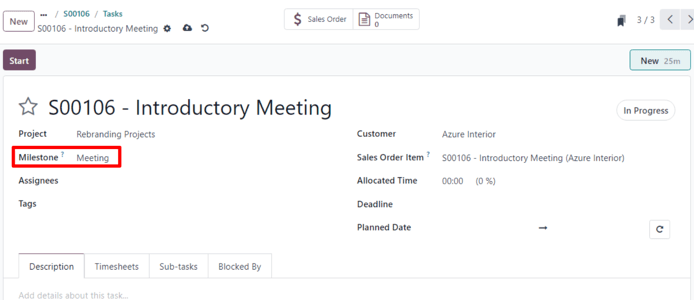
सभी माइलस्टोन टास्क के लिए इस प्रक्रिया को दोहराएं।
इन टास्क के उचित रूप से कॉन्फ़िगर होने के साथ, कर्मचारी टास्क पर काम करते समय अपनी प्रोग्रेस लॉग इन करते हैं, साथ ही टास्क से संबंधित कोई भी नोट जोड़ते हैं।
फिर, जब वह टास्क पूरा हो जाता है, तो इसका मतलब है कि माइलस्टोन हासिल हो गया है। उस पॉइंट पर, उस माइलस्टोन को इनवॉइस करने का समय है।
माइलस्टोन को इनवॉइस करने के लिए, पहले सेल्स ऑर्डर पर वापस जाएं — या तो ब्रेडक्रंब लिंक के जरिए, या पर जाकर और उपयुक्त सेल्स ऑर्डर चुनकर।
सेल्स ऑर्डर फ़ॉर्म पर वापस, माइलस्टोन स्मार्ट बटन पर क्लिक करें, और उस विशेष टास्क के लिए रीच्ड कॉलम में बॉक्स को चेक करें।
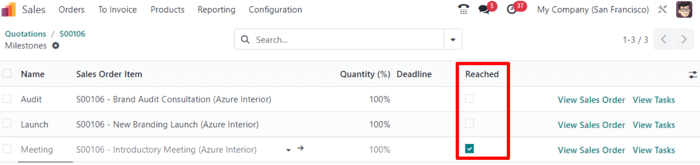
अगला, सेल्स ऑर्डर पर वापस जाएं — या तो माइलस्टोन पेज पर व्यू सेल्स ऑर्डर पर क्लिक करके, या ब्रेडक्रंब लिंक के जरिए।
सेल्स ऑर्डर पर वापस, जिस माइलस्टोन को हासिल किया गया है उसकी लाइन आइटम का डिलीवर्ड कॉलम भरा हुआ है। ऐसा इसलिए है क्योंकि माइलस्टोन हासिल हो गया है, और इसलिए डिलीवर किया गया है।
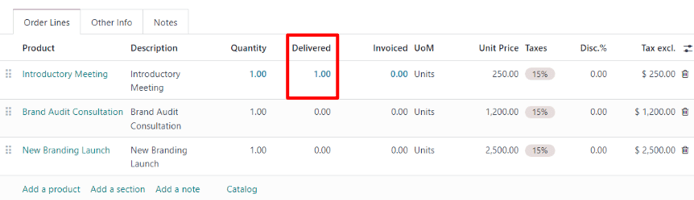
ऊपरी-बाएं कोने में क्रिएट इनवॉइस पर क्लिक करें। ऐसा करने से क्रिएट इनवॉइस पॉप-अप विंडो दिखाई देती है।
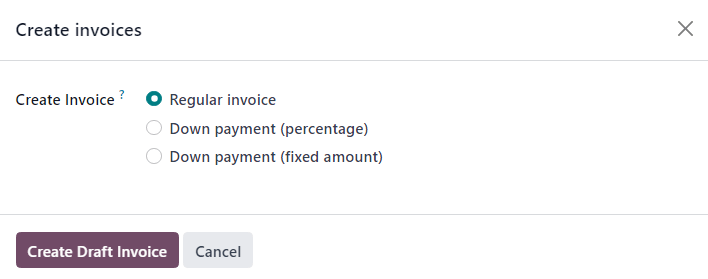
क्रिएट इनवॉइस पॉप-अप विंडो पर, क्रिएट इनवॉइस विकल्प को डिफ़ॉल्ट रेगुलर इनवॉइस चयन पर छोड़ दें, और क्रिएट ड्राफ़्ट इनवॉइस बटन पर क्लिक करें।
क्रिएट ड्राफ़्ट इनवॉइस पर क्लिक करने पर, Odoo कस्टमर इनवॉइस ड्राफ़्ट दिखाता है, इनवॉइस लाइन टैब में सिर्फ़ उस हासिल किए गए माइलस्टोन को दिखाते हुए।
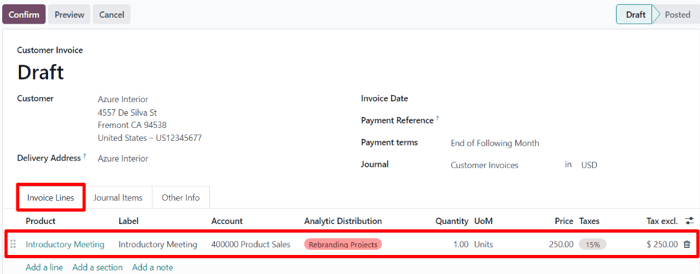
इस इनवॉइस पेज से, इनवॉइस की पुष्टि करने के लिए पुष्टि करें बटन पर क्लिक करें। फिर, जब ग्राहक इस माइलस्टोन के लिए पेमेंट कर दे, तो रजिस्टर करें पेमेंट पर क्लिक करें।
जब रजिस्टर करें पेमेंट पर क्लिक किया जाता है, तो एक रजिस्टर करें पेमेंट पॉप-अप विंडो दिखाई देती है।
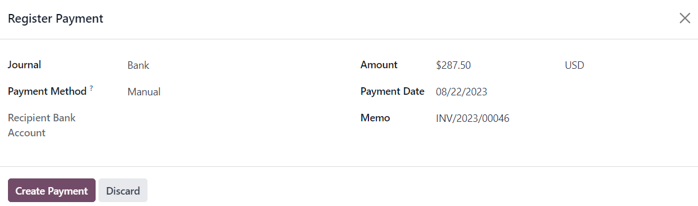
इस पॉप-अप विंडो पर, ऑटो-भरे गए फ़ील्ड की सटीकता की पुष्टि करें, फिर बनाएं पेमेंट पर क्लिक करें।
क्लिक करने पर, पॉप-अप विंडो गायब हो जाती है, और Odoo उस माइलस्टोन के लिए इनवॉइस पर वापस आ जाता है, जिसमें अब ऊपरी-दाएं कोने में एक हरा इन पेमेंट बैनर होता है। यह बैनर दर्शाता है कि इनवॉइस का पेमेंट हो चुका है।
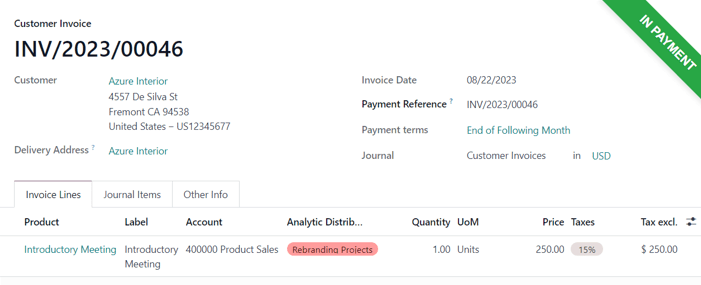
फिर, ब्रेडक्रंब लिंक के जरिए सेल्स ऑर्डर पर वापस जाएं। सेल्स ऑर्डर पर वापस आने पर, ऑर्डर लाइन्स टैब में, वह पूरा हुआ माइलस्टोन जिसका इनवॉइस बना और पेमेंट हो चुका है, अब उसका इनवॉइस किया गया कॉलम भर गया है।

सेल्स ऑर्डर के शीर्ष पर एक नया इनवॉइस स्मार्ट बटन भी है। इस पर क्लिक करने से इस सेल्स ऑर्डर से जुड़े सभी इनवॉइस दिखाई देते हैं।

बस प्रत्येक माइलस्टोन के लिए उपरोक्त प्रक्रिया को दोहराएं जैसे-जैसे उस पर काम होता है और बाद में पूरा होता है।
इस प्रक्रिया को तब तक जारी रखें जब तक पूरा प्रोजेक्ट पूरा न हो जाए, प्रत्येक माइलस्टोन का इनवॉइस न बन जाए, और पूरे ऑर्डर का पूर्ण रूप से पेमेंट न हो जाए।