कर्मचारी रिटेंशन रिपोर्ट
कंपनी के लिए रिटेंशन रेट निर्धारित करने के लिए मौजूदा रिपोर्ट को संशोधित करना संभव है।
सबसे पहले, पर जाएं ताकि Employee Analysis रिपोर्ट खुल सके। यह रिपोर्ट Last 365 Days के लिए सभी कर्मचारियों की संख्या दिखाती है, डिफ़ॉल्ट Line Chart में।
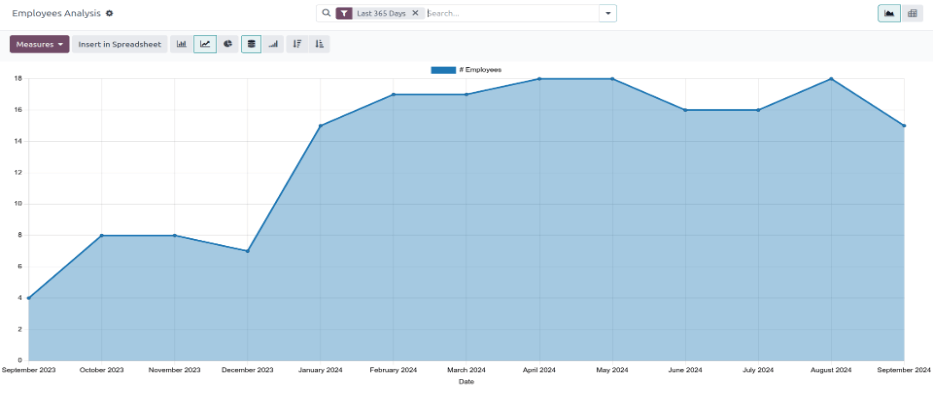
अगला, ऊपरी-बाएं कोने में Measures बटन पर क्लिक करें, जिससे ड्रॉप-डाउन मेन्यू दिखाई देगा। सूची में # Departure Employee पर क्लिक करें, फिर ड्रॉप-डाउन मेन्यू को बंद करने के लिए उससे दूर क्लिक करें। अब, रिपोर्ट Last 365 Days के लिए संग्रहीत किए गए सभी कर्मचारियों को दिखाती है।
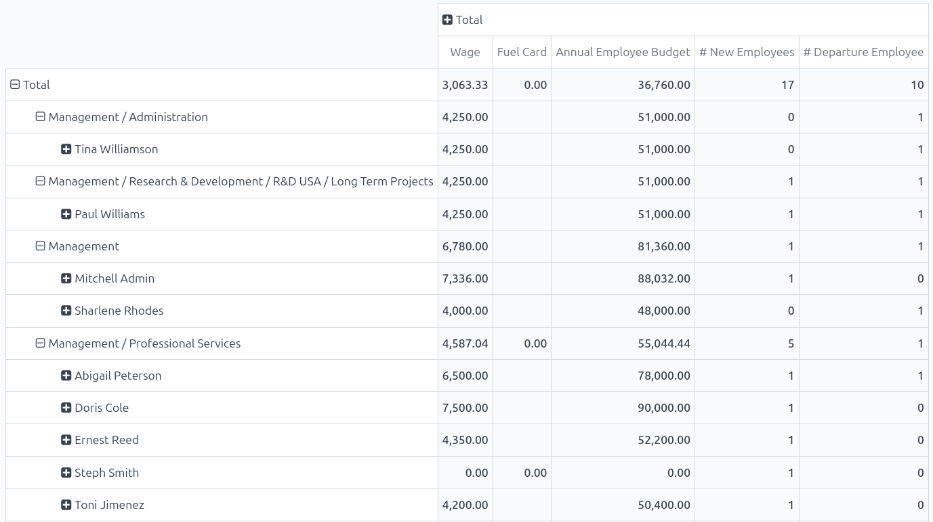
इस जानकारी को आसान फ़ॉर्मैट में देखने के लिए, ऊपरी-दाएं कोने में (Pivot) आइकॉन पर क्लिक करें, और डेटा पिवट टेबल में प्रस्तुत किया जाएगा।
विभिन्न कर्मचारी, डिपार्टमेंट के अनुसार व्यवस्थित, पंक्तियों में आते हैं। कॉलम निम्नलिखित कुल दिखाते हैं: मासिक Wage, Fuel Card बजट, कुल Annual Employee Budget (जिसे वार्षिक सैलरी के रूप में भी संदर्भित किया जाता है), New Employees की संख्या, साथ ही Departure Employees (जो कर्मचारी छोड़ गए) की संख्या।
कर्मचारी रिटेंशन रेट तुलना रिपोर्ट
दो अलग-अलग समय अवधियों के बीच, कुल वर्तमान कर्मचारियों की तुलना में केवल उन कर्मचारियों के लिए डेटा की तुलना करना संभव है जो छोड़ गए। इसे आमतौर पर कर्मचारी रिटेंशन रेट के रूप में संदर्भित किया जाता है।
इन मेट्रिक्स को देखने के लिए, सबसे पहले Employee Analysis रिपोर्ट को पर जाकर खोलें। जानकारी को पिवट टेबल में देखने के लिए ऊपरी-दाएं कोने में (Pivot) आइकॉन पर क्लिक करें।
अगला, ऊपरी-बाएं कोने में Measures बटन पर क्लिक करें, जिससे ड्रॉप-डाउन मेन्यू दिखाई देगा। सूची में # New Employees, Annual Employee Budget, Fuel Card, और Wage पर क्लिक करें, इन मेट्रिक्स को अचयनित करने और टेबल में उन्हें छिपाने के लिए। फिर, उस मेट्रिक को सक्षम करने के लिए सूची के नीचे Count पर क्लिक करें।
इसे बंद करने के लिए ड्रॉप-डाउन मेन्यू से दूर क्लिक करें। अब, रिपोर्ट उन सभी कर्मचारियों को दिखाती है जो कंपनी छोड़ गए (# Departure Employee), साथ ही कर्मचारियों की कुल संख्या (Count), Last 365 Days के लिए।
वर्तमान वर्ष के डेटा की पिछले वर्ष के साथ तुलना करने के लिए, सर्च बार में (down arrow) पर क्लिक करें, जिससे कई फ़िल्टर और ग्रुपिंग विकल्प दिखाई देंगे। Filters कॉलम में Last 365 Days पर क्लिक करें, उस फ़िल्टर को बंद करने के लिए। फिर, Date पर क्लिक करें, और परिणामी ड्रॉप-डाउन मेन्यू से वर्तमान वर्ष (इस उदाहरण में, 2024) पर क्लिक करें।
एक बार Filters कॉलम में Date के नीचे एक चयन किए जाने के बाद, Comparison कॉलम दिखाई देता है। नए कॉलम में Date: Previous Year पर क्लिक करें, फिर इसे बंद करने के लिए ड्रॉप-डाउन मेन्यू से दूर क्लिक करें।
टिप्पणी
Odoo में, Comparison कॉलम तक पहुंचने के लिए, Last 365 Days के अलावा एक विशिष्ट समय चुना जाना आवश्यक है। यदि नहीं, तो Comparison कॉलम दिखाई नहीं देता।
अब, पिवट टेबल कॉलम में कंपनी छोड़ने वाले कर्मचारियों की कुल संख्या (# Departure Employee), साथ ही कर्मचारियों की कुल संख्या (Count) प्रदर्शित करती है। इन्हें दो अलग-अलग वर्षों द्वारा आगे विभाजित किया गया है, और दोनों के बीच Variation भी प्रदर्शित करता है।
पंक्तियां डिपार्टमेंट प्रदर्शित करती हैं, और पंक्तियों में प्रत्येक डिपार्टमेंट के लिए प्रत्येक व्यक्तिगत कर्मचारी को सूचीबद्ध करती हैं।
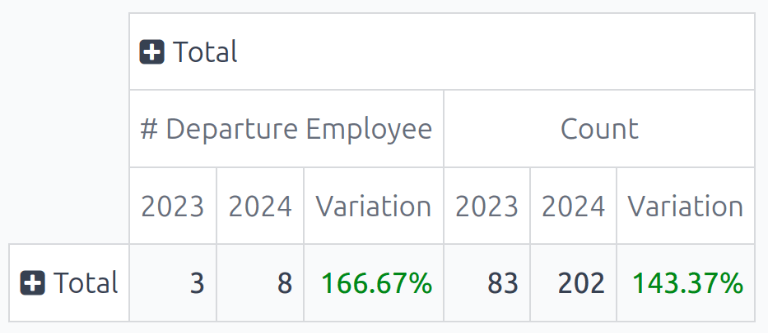
इस रिपोर्ट के अधिक संक्षिप्त दृश्य के लिए, पंक्तियों को संक्षिप्त करने के लिए डिपार्टमेंट और कर्मचारियों की शीर्ष पंक्ति के ऊपर Total पर क्लिक करें। अब, टेबल दोनों वर्षों के लिए कंपनी छोड़ने वाले कर्मचारियों की कुल संख्या को, दोनों वर्षों के लिए कर्मचारियों की कुल संख्या की तुलना में, प्रतिशत में अंतर सहित प्रस्तुत करती है।
Example
इस उदाहरण में, 2023 में 83 में से 3 कर्मचारी छोड़े गए, और 2024 में 202 में से 8 कर्मचारी छोड़े गए। 2023 की तुलना में 2024 में छोड़े गए कर्मचारियों में 166.67% की वृद्धि हुई। इसके अतिरिक्त, 2023 की तुलना में 2024 में कर्मचारियों की कुल संख्या में 143.37% की वृद्धि हुई।
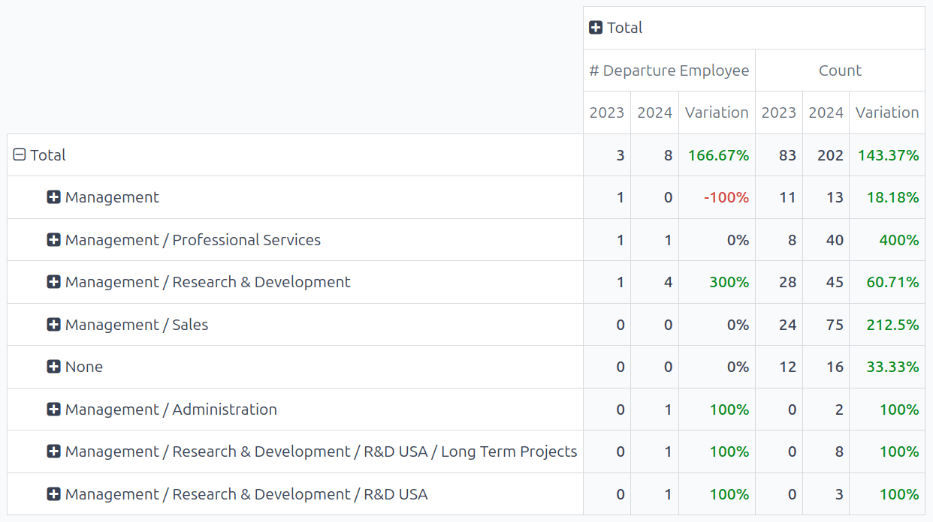
प्रत्येक डिपार्टमेंट के लिए ज़्यादा विस्तृत रेट देखने के लिए, सिंगल रो में कुल पर क्लिक करें, जिससे एक ड्रॉप-डाउन मेन्यू दिखाई देगा, और डिपार्टमेंट पर क्लिक करें। इसे बंद करने के लिए ड्रॉप-डाउन से दूर क्लिक करें, और अब पिवट टेबल उन कर्मचारियों की कुल संख्या दिखाता है जो छोड़कर चले गए (# प्रस्थान कर्मचारी), कर्मचारियों की कुल संख्या (काउंट), और 2023 और 2024 दोनों के लिए वेरिएशन (प्रतिशत में), डिपार्टमेंट के अनुसार व्यवस्थित।
Example
इस उदाहरण में, यह निर्धारित किया जा सकता है कि मैनेजमेंट डिपार्टमेंट में 2023 की तुलना में 2024 में सबसे अच्छा रिटेंशन रेट था, जिसकी वेरिएशन रेट -100% थी। इसके अतिरिक्त, यह निर्धारित किया जा सकता है कि मैनेजमेंट / रिसर्च और डेवलपमेंट डिपार्टमेंट में सबसे ज़्यादा टर्नओवर था, जिसका वेरिएशन 300% था।