
डैशबोर्ड
Odoo Dashboards allows you to consult, customize, and build interactive dashboards that display real-time data from your Odoo database in an easy-to-understand way. By centralizing data from various Odoo sources in a single location, dashboards provide an overview of key business metrics that can help you monitor business performance and make informed decisions.
Odoo स्प्रेडशीट डैशबोर्ड के लिए आधार के रूप में काम करती हैं, जिसमें डायनैमिक Odoo डेटा को संरचित और विज़ुअलाइज़ करने के लिए टेबल और चार्ट का उपयोग किया जाता है। डेटा स्रोत एक डैशबोर्ड की अंतर्निहित स्प्रेडशीट को आपके डेटाबेस से कनेक्ट करते हैं, यह सुनिश्चित करते हुए कि हर बार डैशबोर्ड खोले जाने या रीफ्रेश किए जाने पर सबसे हालिया डेटा प्राप्त किया जाता है।
Odoo डैशबोर्ड के साथ, उपयोगकर्ता अपने ऐक्सेस अधिकारों के आधार पर निम्न कर सकते हैं:
consult dashboards, including standard, pre-configured dashboards
interact with dashboards using filters and by accessing underlying data
डैशबोर्ड का स्नैपशॉट शेयर करें इंटर्नल उपयोगकर्ताओं के साथ जिनके पास उपयुक्त ऐक्सेस अधिकार नहीं हैं या एक्सटर्नल उपयोगकर्ताओं के साथ
Odoo स्प्रेडशीट का उपयोग करके कस्टम डैशबोर्ड बनाएं
डैशबोर्ड को कस्टमाइज़ करें ताकि यह संशोधित किया जा सके कि कौन सा डेटा दिखाया गया है, लेआउट, या उपलब्ध फ़िल्टर
डैशबोर्ड के लिए ऐक्सेस अधिकारों को मैनेज करें
centralize frequently consulted Odoo views on a personal My Dashboard page
सलाह
जब किसी स्प्रेडशीट को डैशबोर्ड में बदल दिया जाता है, तो उसे सिर्फ़ डैशबोर्ड ऐप्लिकेशन के ज़रिए ही ऐक्सेस किया जा सकता है।
अन्य Odoo डैशबोर्ड के विपरीत, My Dashboard Odoo स्प्रेडशीट पर आधारित नहीं है, बल्कि Odoo व्यू पर आधारित है।
Consult dashboards
On the main Dashboards page, the left panel lists all dashboards a user has access to, grouped by section. Clicking on a dashboard name opens that dashboard in the main part of the page.
सलाह
Clicking the (double chevron) icon at the top of the left panel collapses the panel, maximizing the space available for dashboards.
स्टैंडर्ड डैशबोर्ड
इंस्टॉल किए गए ऐप्लिकेशन के आधार पर, डिफ़ॉल्ट रूप से कई स्टैंडर्ड डैशबोर्ड उपलब्ध होते हैं।
These pre-configured dashboards have been designed to provide the most relevant insights for the topic in question. Data on specific aspects of the topic is presented in tables and charts, while dashboard-specific filters allow users to tailor the view to their needs.
Example
Within the Sales section in the Dashboards app, the Sales dashboard gives an overview of the number of quotations and orders, the revenue, and the average order value, as well as a chart showing monthly sales. It also includes tables listing top quotations and sales orders, top-performing products and salespeople, and top countries served.
A series of pre-configured global filters at the top of the dashboard allows the entire dashboard
to be filtered by, e.g., product or sales team. A default value of Last 90 days in the period
filter means data from the previous 90 days is automatically retrieved every time the dashboard
is opened or refreshed.
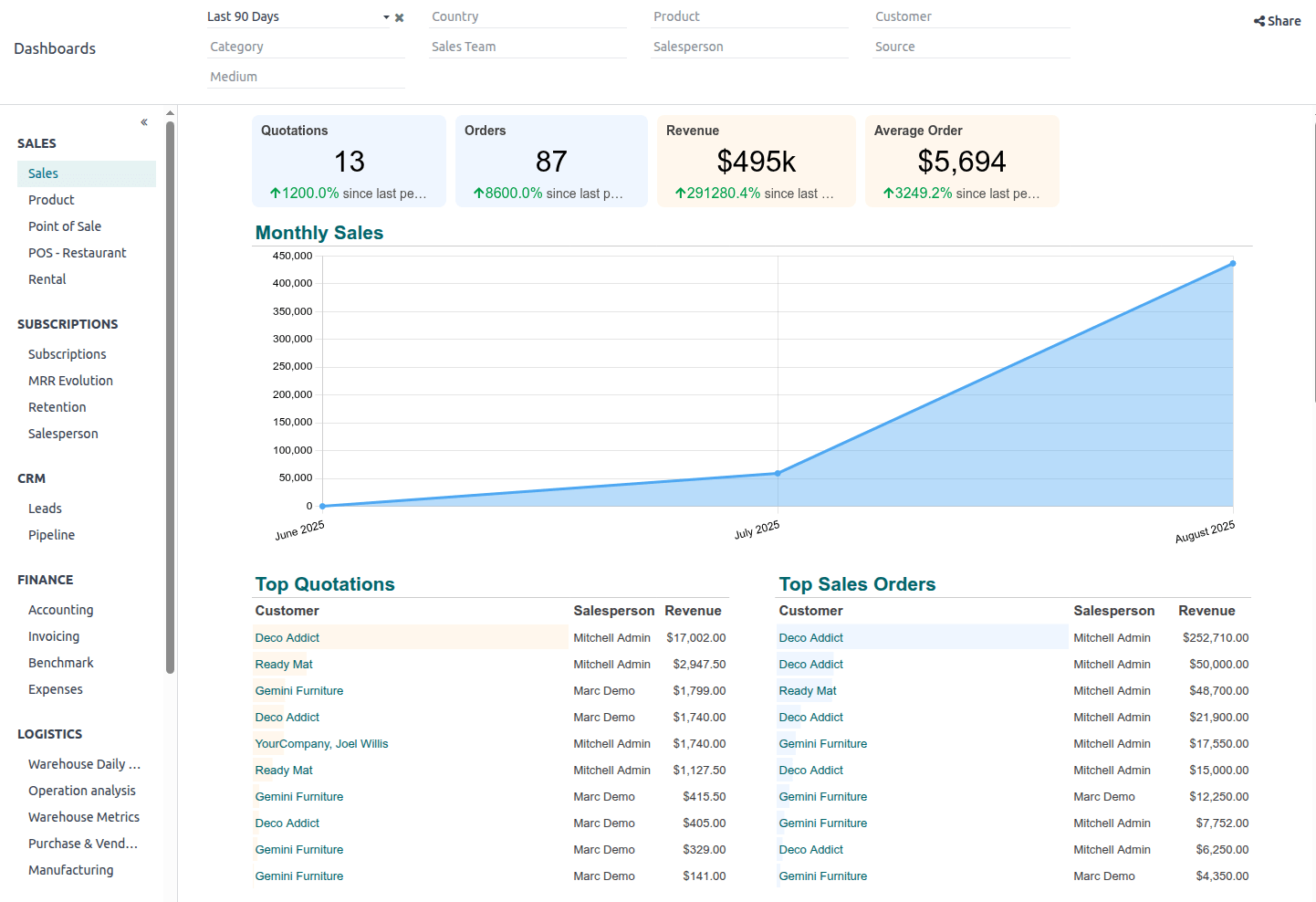
उपयुक्त ऐक्सेस राइट वाला उपयोगकर्ता स्टैंडर्ड डैशबोर्ड को कस्टमाइज़ कर सकता है। उदाहरण के लिए, टेबल और चार्ट जैसे डैशबोर्ड एलिमेंट, या ग्लोबल फ़िल्टर को जोड़ा, बदला या हटाया जा सकता है।
महत्त्वपूर्ण
स्टैंडर्ड डैशबोर्ड को कस्टमाइज़ करते समय, डैशबोर्ड को डुप्लीकेट करना और डुप्लीकेट वर्शन में कोई भी बदलाव करना अत्यधिक अनुशंसित है। प्रत्येक Odoo वर्शन अपग्रेड पर स्टैंडर्ड डैशबोर्ड दोबारा इंस्टॉल हो जाते हैं, जिसका मतलब है कि मूल वर्शन में किए गए कोई भी कस्टमाइज़ेशन खो जाते हैं।
Interact with dashboards
In addition to consulting a dashboard for a high-level overview of key business data, it is also possible to interact with the dashboard for a more detailed analysis:
डेटा फ़िल्टर करें: ज़्यादातर स्टैंडर्ड डैशबोर्ड में डैशबोर्ड के ऊपर एक या ज़्यादा ग्लोबल फ़िल्टर होते हैं, जो ड्रॉपडाउन मेन्यू के रूप में दिखाए जाते हैं। ये फ़िल्टर डैशबोर्ड पर मौजूद सभी डेटा को एक साथ फ़िल्टर करने की अनुमति देते हैं, उदाहरण के लिए, सिर्फ़ किसी खास समयावधि के लिए डेटा दिखाने के लिए, या एक या ज़्यादा सेल्सपर्सन या कस्टमर के लिए।
अंतर्निहित डेटाबेस रिकॉर्ड खोलें: किसी डैशबोर्ड द्वारा संदर्भित डेटाबेस रिकॉर्ड को ऐक्सेस करने के लिए, टेबल में संबंधित वैल्यू पर या चार्ट पर डेटा पॉइंट पर क्लिक करें। ऐसा करने पर या तो व्यक्तिगत रिकॉर्ड खुलता है, या चार्ट या टेबल के मामले में जो समेकित डेटा प्रदर्शित करते हैं, संदर्भित रिकॉर्ड की सूची खुलती है।
अंतर्निहित डेटाबेस व्यू खोलें: किसी विशिष्ट चार्ट या टेबल के लिए डेटा जहां से लिया जाता है उस व्यू को ऐक्सेस करने के लिए, चार्ट या टेबल के शीर्षक पर क्लिक करें। ऐसा करने पर संबंधित लिस्ट व्यू, पिवट व्यू या ग्राफ़ व्यू खुलता है।
सलाह
अंडरलाइंग रिकॉर्ड या व्यूज़ पर ड्रिल डाउन करने के बाद डैशबोर्ड पर वापस जाने के लिए, पेज के ऊपरी बाएं कोने में डैशबोर्ड ब्रेडक्रंब पर क्लिक करें।
कॉन्फ़िगरेशन
टिप्पणी
सिर्फ़ उपयुक्त ऐक्सेस राइट वाला उपयोगकर्ता ही डैशबोर्ड और डैशबोर्ड सेक्शन के लिए सेटिंग को कॉन्फ़िगर या बदल सकता है।
डैशबोर्ड और डैशबोर्ड सेक्शन को मैनेज करने के लिए, पर जाएं। डैशबोर्ड सेक्शन के लेवल पर निम्नलिखित क्रियाएं संभव हैं:
डैशबोर्ड सेक्शन का क्रम बदलें (ड्रैग हैंडल) आइकॉन का उपयोग करके किसी सेक्शन को नई पोज़िशन पर ले जाएं।
किसी डैशबोर्ड सेक्शन को डुप्लीकेट करें संबंधित सेक्शन नाम को चुनकर, Actions बटन पर क्लिक करके, और फिर Duplicate पर क्लिक करके। सेक्शन के भीतर के डैशबोर्ड डुप्लीकेट नहीं होते हैं।
किसी डैशबोर्ड सेक्शन को मिटाएं संबंधित सेक्शन नाम को चुनकर, Actions बटन पर क्लिक करके फिर Delete पर क्लिक करके।
सलाह
स्टैंडर्ड, पहले से इंस्टॉल किए गए डैशबोर्ड सेक्शन को मिटाया नहीं जा सकता; दूसरी ओर, कस्टम डैशबोर्ड सेक्शन को मिटाया जा सकता है।
नया डैशबोर्ड सेक्शन बनाएं New पर क्लिक करके, फिर सेक्शन का नाम दर्ज करें। नया सेक्शन बनाते समय, Add a spreadsheet पर क्लिक करके सीधे नए सेक्शन में डैशबोर्ड जोड़ना संभव है।
किसी व्यक्तिगत डैशबोर्ड सेक्शन पर क्लिक करने से उस सेक्शन के भीतर के सभी डैशबोर्ड की सूची दिखती है। निम्नलिखित क्रियाएं संभव हैं:
अपने सेक्शन के भीतर किसी डैशबोर्ड का क्रम बदलें (ड्रैग हैंडल) आइकॉन का उपयोग करके डैशबोर्ड को नई पोज़िशन पर ले जाएं।
डैशबोर्ड सेक्शन या डैशबोर्ड का नाम बदलें नाम पर क्लिक करके और उसे संशोधित करके।
डैशबोर्ड तक ऐक्सेस को कंट्रोल करने के लिए उपयोगकर्ता ग्रुप जोड़ें या हटाएं।
कंपनी चुनें अगर मल्टी-कंपनी डेटाबेस में डैशबोर्ड सिर्फ़ एक कंपनी के उपयोगकर्ताओं को दिखाई देना चाहिए। अगर यह फ़ील्ड खाली छोड़ दिया जाता है, तो डैशबोर्ड उपयुक्त ऐक्सेस राइट वाले सभी उपयोगकर्ताओं को दिखाई देता है, चाहे डेटाबेस में वर्तमान में कोई भी कंपनी चुनी गई हो।
Is Published टॉगल को डिसेबल करके डैशबोर्ड को अनपब्लिश करें।
प्रासंगिक डैशबोर्ड की लाइन पर बदलाव करें पर क्लिक करके डैशबोर्ड की अंतर्निहित स्प्रेडशीट को बदलाव करें।
महत्त्वपूर्ण
स्टैंडर्ड डैशबोर्ड को कस्टमाइज़ करते समय, डैशबोर्ड को डुप्लीकेट करना और डुप्लीकेट किए गए वर्शन की अंतर्निहित स्प्रेडशीट पर कोई भी बदलाव करना अत्यधिक अनुशंसित है। स्टैंडर्ड डैशबोर्ड हर Odoo वर्शन अपग्रेड पर फिर से इंस्टॉल हो जाते हैं, जिसका मतलब है कि मूल वर्शन पर किए गए कोई भी कस्टमाइज़ेशन खो जाते हैं।
(ट्रैश) आइकॉन पर क्लिक करके डैशबोर्ड मिटाएं।
सलाह
जो स्टैंडर्ड डैशबोर्ड मिटाया जाता है वह अगले Odoo वर्शन अपग्रेड पर फिर से इंस्टॉल हो जाता है।
स्प्रेडशीट जोड़ें पर क्लिक करके सेक्शन में नया डैशबोर्ड जोड़ें। दो विकल्प मौजूद हैं:
किसी मौजूदा स्प्रेडशीट को डैशबोर्ड में बदलने और इसे नए सेक्शन में जोड़ने के लिए, प्रासंगिक स्प्रेडशीट चुनें, फिर पुष्टि करें पर क्लिक करें। सेक्शन की पूरी जानकारी में वापस, जरूरत पड़ने पर ग्रुप और कंपनी फ़ील्ड को अपडेट करें।
स्क्रैच से डैशबोर्ड बनाना शुरू करने के लिए ब्लैंक स्प्रेडशीट चुनें। सेक्शन की पूरी जानकारी पर वापस जाने के लिए, पेज के ऊपरी बाएं कोने में सेक्शन के नाम पर क्लिक करें। ज़रूरत होने पर ग्रुप और कंपनी फ़ील्ड को अपडेट करें।
टिप्पणी
स्प्रेडशीट को डैशबोर्ड में बदलने के बाद, इसे सिर्फ़ डैशबोर्ड ऐप्लिकेशन के ज़रिए ऐक्सेस और बदलाव किया जा सकता है।
सलाह
नया बनाया गया डैशबोर्ड डिफ़ॉल्ट रूप से डिफ़ॉल्ट इंटरनल यूजर ग्रुप से संबंधित उपयोगकर्ताओं के लिए ऐक्सेसिबल होता है। ज़रूरत होने पर संबंधित डैशबोर्ड सेक्शन के कॉन्फ़िगरेशन पेज के ज़रिए इसे बदलाव करें।
दस्तावेज़ ऐप्लिकेशन में स्प्रेडशीट से शुरू करके स्प्रेडशीट को डैशबोर्ड में बदलना और इसे डैशबोर्ड सेक्शन में जोड़ना भी संभव है।
ऐक्सेस अधिकार और शेयरिंग
डैशबोर्ड की जांच करना
डैशबोर्ड देखने और उसके साथ इंटरैक्ट करने का अधिकार यूजर ग्रुप पर आधारित है, और इसे डैशबोर्ड ऐप्लिकेशन की कॉन्फ़िगरेशन सेटिंग में मैनेज किया जाता है। सिर्फ़ वे उपयोगकर्ता जो किसी ऐसे ग्रुप का हिस्सा हैं जिसे किसी खास डैशबोर्ड का ऐक्सेस दिया गया है, मुख्य डैशबोर्ड पेज पर बाएं हाथ के पैनल में वह डैशबोर्ड देख सकते हैं। डैशबोर्ड / एडमिन ऐक्सेस राइट वाले उपयोगकर्ता सभी डैशबोर्ड देख सकते हैं।
हालांकि, डैशबोर्ड के भीतर डायनैमिक Odoo डेटा की विज़िबिलिटी को अलग से हैंडल किया जाता है। यह उस मॉडल के लिए उपयोगकर्ता के ऐक्सेस राइट पर आधारित है जिससे डेटा रिट्रीव किया गया है, और किसी भी रिकॉर्ड रूल को ध्यान में रखता है जो ऐक्सेस को प्रतिबंधित कर सकता है।
महत्त्वपूर्ण
जब कोई उपयोगकर्ता डैशबोर्ड खोलता है तो उपयोगकर्ता अनुमतियों को ध्यान में रखा जाता है, डैशबोर्ड केवल उस डेटा से भरा जाता है जिसे देखने के लिए उपयोगकर्ता अधिकृत है। इसका मतलब है कि सिद्धांत रूप में एक उपयोगकर्ता डैशबोर्ड देख सकता है लेकिन, उपयुक्त अनुमतियों की कमी के कारण, Odoo डेटा नहीं देख सकता जिसे डैशबोर्ड के क्रिएटर ने प्रदर्शित करने का इरादा किया था।
इसलिए, ग्रुप को डैशबोर्ड ऐक्सेस देते समय उपयोगकर्ता अनुमतियों को ध्यान में रखना महत्वपूर्ण है।
Example
उपयोगकर्ता ग्रुप Sales / User: Own Documents Only को सेल्स डैशबोर्ड का ऐक्सेस देने का कोई खास मतलब नहीं होगा। जबकि उस ग्रुप से संबंधित उपयोगकर्ता डैशबोर्ड को देख और इंटरैक्ट कर सकेंगे, वे केवल अपनी खुद की सेल्स से संबंधित डेटा देख पाएंगे, जो समग्र डैशबोर्ड को भ्रामक बना देगा।
डैशबोर्ड देखने के लिए ऐक्सेस अधिकार मैनेज करें
डैशबोर्ड को देखने और इंटरैक्ट करने के लिए उपयोगकर्ताओं के अधिकारों को मैनेज करने के लिए:
डैशबोर्ड ऐप्लिकेशन में, पर जाएं।
डैशबोर्ड सेक्शन की सूची से, प्रासंगिक सेक्शन खोलें।
प्रासंगिक डैशबोर्ड की लाइन पर, ग्रुप कॉलम में:
उपयोगकर्ता ग्रुप के साथ एक ड्रॉपडाउन दिखाई देने तक फ़ील्ड पर क्लिक करके एक उपयोगकर्ता ग्रुप जोड़ें, फिर उपयुक्त उपयोगकर्ता ग्रुप चुनें। ड्रॉपडाउन में, उपयोगकर्ता ग्रुप की पूरी सूची ऐक्सेस करने के लिए ज़्यादा खोजें पर क्लिक करें;
प्रासंगिक ग्रुप नाम पर क्लिक करके, फिर (मिटाएं) पर क्लिक करके एक उपयोगकर्ता ग्रुप हटाएं।
डैशबोर्ड को बिल्डिंग, कस्टमाइज़ और कॉन्फ़िगर करना
सिर्फ़ डैशबोर्ड / एडमिन ऐक्सेस राइट वाले उपयोगकर्ता डैशबोर्ड को कस्टमाइज़ कर सकते हैं या डैशबोर्ड सेटिंग को कॉन्फ़िगर कर सकते हैं। स्क्रैच से डैशबोर्ड बनाने के लिए, उपयोगकर्ता के पास डैशबोर्ड / एडमिन और दस्तावेज़ / उपयोगकर्ता दोनों ऐक्सेस राइट होने चाहिए।