
B2B (टैक्स एक्सक्लूडेड) और B2C (टैक्स इंक्लूडेड) प्राइसिंग
जब कंज्यूमर्स के साथ वर्क करते हैं, तो क़ीमतें आमतौर पर टैक्स के साथ क़ीमत में शामिल होकर व्यक्त की जाती हैं (जैसे, अधिकांश ई-कॉमर्स में)। लेकिन, जब आप B2B एन्वायरमेंट में वर्क करते हैं, तो कंपनियां आमतौर पर टैक्स एक्सक्लूडेड क़ीमतों पर बातचीत करती हैं।
Odoo दोनों यूज़ केस को आसानी से मैनेज करता है, जब तक आप अपनी क़ीमतों को प्रॉडक्ट पर टैक्स एक्सक्लूडेड या इंक्लूडेड के साथ रजिस्टर करते हैं, लेकिन दोनों को एक साथ नहीं। अगर आप अपनी सभी क़ीमतों को सिर्फ़ टैक्स इंक्लूडेड (या एक्सक्लूडेड) के साथ मैनेज करते हैं, तो भी आप आसानी से टैक्स एक्सक्लूडेड (या इंक्लूडेड) क़ीमत के साथ सेल्स ऑर्डर कर सकते हैं: यह आसान है।
यह दस्तावेज़ सिर्फ़ उस विशिष्ट यूज़ केस के लिए है जहां आपको एक ही प्रॉडक्ट के लिए क़ीमत के दो रेफ़रेंस (टैक्स इंक्लूडेड या एक्सक्लूडेड) की ज़रूरत होती है। जटिलता की वजह यह है कि क़ीमतों के इंक्लूडेड और एक्सक्लूडेड के बीच कोई सिमेट्रिकल रिलेशनशिप नहीं है, जैसा कि इस यूज़ केस में दिखाया गया है, 21% के टैक्स के साथ बेल्जियम में:
आपके ई-कॉमर्स में एक प्रॉडक्ट 10€ (टैक्स इंक्लूडेड) पर है
यह 8.26€ (टैक्स एक्सक्लूडेड) और 1.74€ का टैक्स होगा
लेकिन उसी यूज़ केस के लिए, अगर आप प्रॉडक्ट फ़ॉर्म पर बिना टैक्स के क़ीमत रजिस्टर करते हैं (8.26€), तो आपको टैक्स इंक्लूडेड क़ीमत 9.99€ मिलेगी, क्योंकि:
8.26€ × 1.21 = 9.99€
तो, आप प्रॉडक्ट फ़ॉर्म पर अपनी कीमतों को कैसे रजिस्टर करते हैं, इस पर निर्भर करते हुए, आपको टैक्स शामिल कीमत और टैक्स छोड़कर कीमत के लिए अलग-अलग नतीजे मिलेंगे:
टैक्स छोड़कर: 8.26€ और 10.00€
टैक्स शामिल: 8.26€ और 9.99€
टिप्पणी
अगर आप 10€ टैक्स शामिल पर 100 पीस खरीदते हैं, तो यह और भी ज़्यादा पेचीदा हो जाता है। आपको मिलेगा: 1000€ (टैक्स शामिल) = 826.45€ (कीमत) + 173.55€ (टैक्स) जो कि 8.26€ टैक्स छोड़कर प्रति पीस कीमत से बहुत अलग है।
यह दस्तावेज़ बताता है कि बहुत ख़ास इस्तेमाल के मामले को कैसे हैंडल करें, जहाँ आपको एक ही कंपनी के अंदर प्रॉडक्ट फ़ॉर्म पर दोनों कीमतों (टैक्स छोड़कर और शामिल) को हैंडल करना ज़रूरी है।
टिप्पणी
फ़ाइनेंस के मामले में, आपके पास अपने प्रॉडक्ट को 9.99€ के बजाय 10€ पर बेचने से ज़्यादा रेवेन्यू नहीं है (21% टैक्स के लिए), क्योंकि आपका रेवेन्यू बिल्कुल 9.99€ ही होगा, सिर्फ़ टैक्स 0.01€ ज़्यादा है। तो, अगर आप बेल्जियम में ई-कॉमर्स चलाते हैं, तो अपने ग्राहक पर एहसान करें और अपनी कीमत 10€ के बजाय 9.99€ सेट करें। कृपया ध्यान दें कि यह 20€ या 30€, या अन्य टैक्स रेट, या 1 से ज़्यादा मात्रा पर लागू नहीं होता। आप अपने ऊपर भी एहसान करेंगे क्योंकि आप टैक्स छोड़कर सब कुछ मैनेज कर सकते हैं, जो कम गड़बड़ी वाला और आपके सेल्स लोगों के लिए आसान है।
कॉन्फ़िगरेशन
भूमिका
इस जटिलता से बचने का सबसे अच्छा तरीका यह है कि अपनी कीमतों को मैनेज करने का सिर्फ़ एक तरीका चुनें और उस पर टिके रहें: बिना टैक्स की कीमत या टैक्स शामिल कीमत। तय करें कि प्रॉडक्ट फ़ॉर्म पर डिफ़ॉल्ट कौन सी स्टोर की जाती है (प्रॉडक्ट से संबंधित डिफ़ॉल्ट टैक्स पर), और Odoo को प्राइसलिस्ट और वित्तीय स्थिति के आधार पर दूसरी को ऑटोमैटिकली कंप्यूट करने दें। अपने ग्राहकों के साथ कॉन्ट्रैक्ट तदनुसार बातचीत करें। यह आउट-ऑफ़-द-बॉक्स बिल्कुल काम करता है और आपको कोई ख़ास कॉन्फ़िगरेशन नहीं करना है।
अगर आप ऐसा नहीं कर सकते और अगर आप वाकई कुछ कीमतों पर टैक्स छोड़कर बातचीत करते हैं और, दूसरे ग्राहकों के लिए, दूसरी कीमतें टैक्स शामिल के साथ करते हैं, तो आपको ज़रूर:
हमेशा प्रॉडक्ट फ़ॉर्म पर डिफ़ॉल्ट कीमत टैक्स छोड़कर स्टोर करें, और एक टैक्स लागू करें (प्रॉडक्ट फ़ॉर्म पर कीमत छोड़कर)
टैक्स शामिल में कीमतों के साथ, खास ग्राहकों के लिए एक प्राइसलिस्ट बनाएं
एक वित्तीय स्थिति बनाएं जो टैक्स छोड़कर को टैक्स शामिल में स्विच कर दे
प्राइसलिस्ट और वित्तीय स्थिति दोनों को उन ग्राहकों को असाइन करें जो इस प्राइसलिस्ट और वित्तीय स्थिति का फ़ायदा लेना चाहते हैं
इस दस्तावेज़ के मकसद के लिए, हम ऊपर दिए गए इस्तेमाल के मामले का इस्तेमाल करेंगे:
आपके प्रॉडक्ट की डिफ़ॉल्ट बिक्री कीमत 8.26€ टैक्स छोड़कर है
लेकिन हम इसे अपनी दुकानों या ई-कॉमर्स वेबसाइट पर 10€, टैक्स शामिल, पर बेचना चाहते हैं
अपने प्रॉडक्ट सेट करना
आपकी कंपनी को डिफ़ॉल्ट रूप से टैक्स छोड़कर के साथ कॉन्फ़िगर किया जाना चाहिए। यह आमतौर पर डिफ़ॉल्ट कॉन्फ़िगरेशन है, लेकिन आप अकाउंटिंग ऐप्लिकेशन के मेन्यू से अपना डिफ़ॉल्ट बिक्री टैक्स चेक कर सकते हैं।
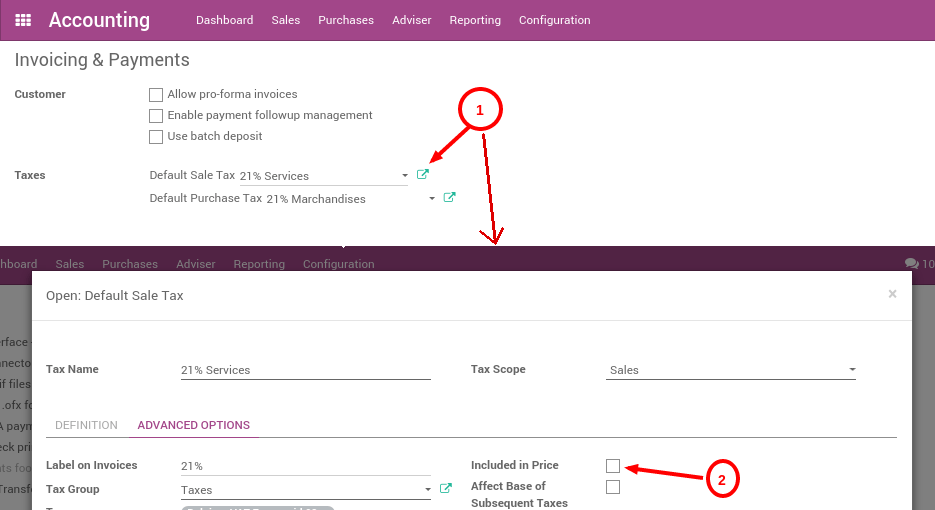
एक बार हो जाने पर, आप B2C प्राइसलिस्ट बना सकते हैं। आप सेल्स ऐप्लिकेशन के मेन्यू से प्रति ग्राहक प्राइसलिस्ट फ़ीचर को एक्टिवेट कर सकते हैं। हर ग्राहक सेगमेंट के लिए अलग-अलग कीमतें ऑप्शन चुनें।
एक बार हो जाने पर, मेन्यू से B2C प्राइसलिस्ट बनाएं। कन्फ्यूजन से बचने के लिए डिफ़ॉल्ट प्राइसलिस्ट का नाम बदलकर B2B करना भी अच्छा है।
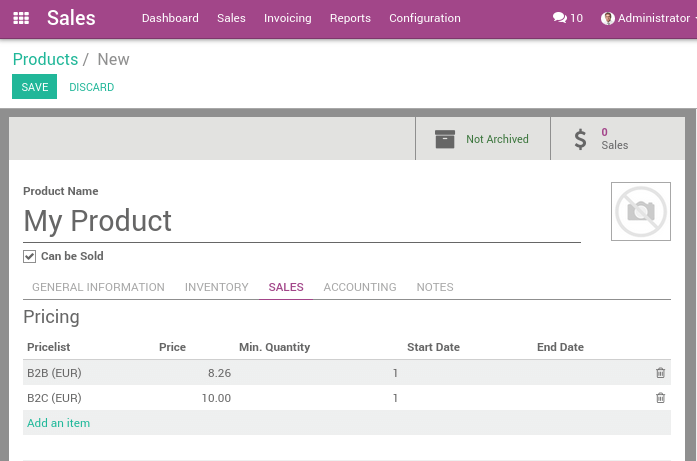
फिर, 8.26€ पर एक प्रॉडक्ट बनाएं, 21% के टैक्स के साथ (कीमत में शामिल नहीं के रूप में टैक्स परिभाषित) और सेल्स ऐप्लिकेशन के मेन्यू से, B2C ग्राहकों के लिए इस प्रॉडक्ट पर 10€ की कीमत सेट करें:
वित्तीय स्थिति B2C सेट करना
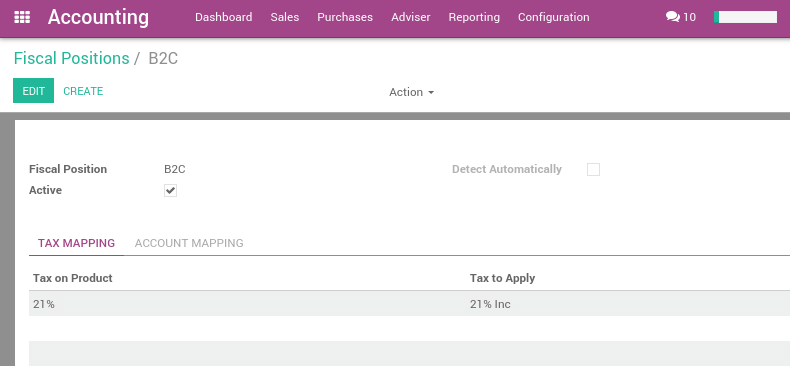
अकाउंटिंग ऐप्लिकेशन से, इस मेन्यू से B2C वित्तीय स्थिति बनाएं: । यह वित्तीय स्थिति वैट 21% (कीमत में टैक्स शामिल नहीं) को वैट 21% (कीमत में टैक्स शामिल) के साथ मैप करनी चाहिए
कोटेशन बनाकर टेस्ट करें
सेल्स ऐप्लिकेशन से मेन्यू का इस्तेमाल करके एक कोटेशन बनाएं। आपको यह नतीजा मिलना चाहिए: 8.26€ + 1.73€ = 9.99€।
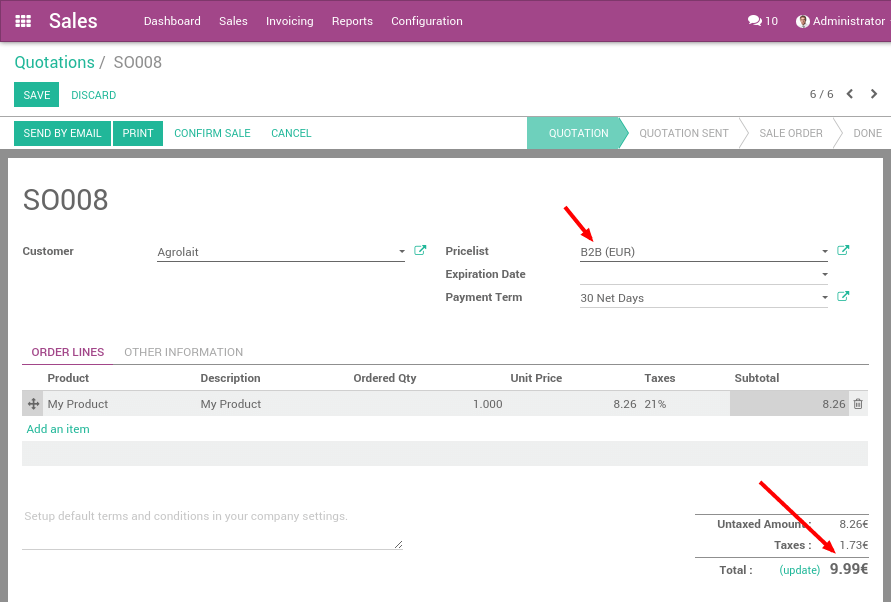
फिर, एक कोटेशन बनाएं लेकिन अपना प्रॉडक्ट जोड़ने से पहले कोटेशन पर प्राइसलिस्ट को B2C और वित्तीय स्थिति को B2C में बदलें। आपको अपेक्षित नतीजा मिलना चाहिए, जो कि ग्राहक के लिए कुल 10€ की कीमत है: 8.26€ + 1.74€ = 10.00€।
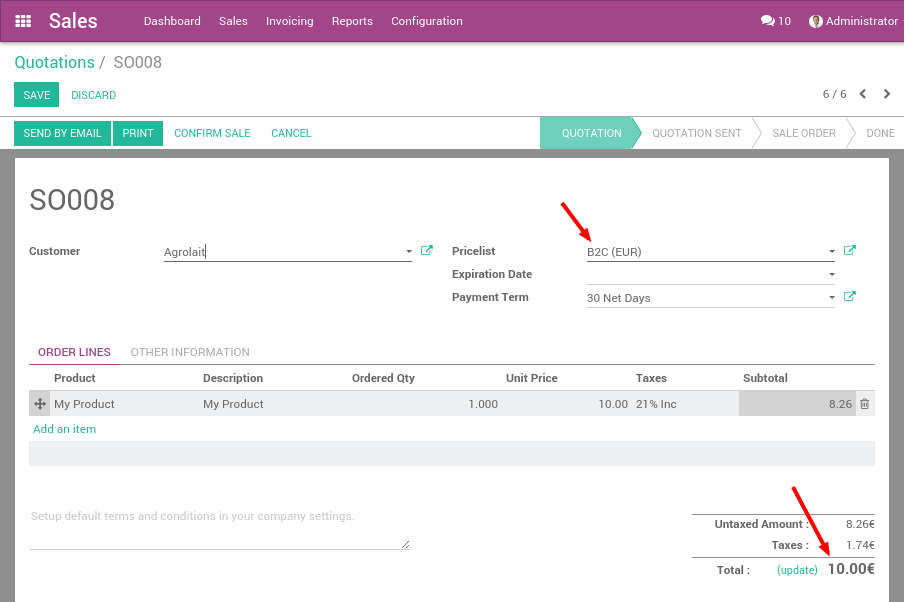
यह आपकी दुकान के ग्राहक के लिए अपेक्षित व्यवहार है।
हर सेल ऑर्डर में बदलाव से बचें
अगर आप किसी ग्राहक के साथ कॉन्ट्रैक्ट पर बातचीत करते हैं, चाहे आप टैक्स शामिल करके बातचीत करें या टैक्स अलग करके, आप ग्राहक फ़ॉर्म पर प्राइसलिस्ट और वित्तीय स्थिति सेट कर सकते हैं ताकि यह इस ग्राहक की हर सेल पर ऑटोमैटिकली लागू हो जाए।
प्राइसलिस्ट ग्राहक फ़ॉर्म के सेल्स और परचेज़ टैब में है, और वित्तीय स्थिति अकाउंटिंग टैब में है।
ध्यान दें कि यह गड़बड़ी का कारण बन सकता है: अगर आप कीमतों में टैक्स शामिल करने वाली वित्तीय स्थिति सेट करते हैं लेकिन ऐसी प्राइसलिस्ट का इस्तेमाल करते हैं जिसमें यह शामिल नहीं है, तो आपके लिए गलत कीमतें कैलकुलेट हो सकती हैं। इसीलिए हम आमतौर पर कंपनियों को सिर्फ़ एक ही कीमत रेफ़रेंस के साथ काम करने की सलाह देते हैं।