रिपोर्ट
Odoo लाइव चैट में कई रिपोर्ट शामिल हैं जो ऑपरेटर परफ़ॉर्मेंस की निगरानी और ग्राहक वार्तालाप में ट्रेंड की पहचान करने की अनुमति देती हैं।
लाइव चैट ऐप्लिकेशन में निम्नलिखित रिपोर्ट शामिल हैं:
टिप्पणी
लाइव चैट रेटिंग रिपोर्ट को रिपोर्ट मेन्यू के माध्यम से भी ऐक्सेस किया जा सकता है। इस रिपोर्ट और लाइव चैट रेटिंग प्रोसेस के बारे में अधिक जानकारी के लिए, लाइव चैट रेटिंग देखें।
सभी उपलब्ध रिपोर्ट के ड्रॉप-डाउन मेन्यू को ऐक्सेस करने के लिए, पर नेविगेट करें।
सेशन का इतिहास
सेशन हिस्ट्री रिपोर्ट लाइव चैट सेशन की पूरी जानकारी दिखाती है, जिसमें सेशन की तारीख, प्रतिभागी का नाम और देश, सेशन की अवधि, मैसेज की संख्या और रेटिंग शामिल है। यह लाइव चैट सेशन के पूरे ट्रांसक्रिप्ट तक ऐक्सेस भी देती है।
इस रिपोर्ट को ऐक्सेस करने के लिए, पर जाएं। प्रत्येक लाइव चैट सेशन को कानबान कार्ड से दिखाया गया है।
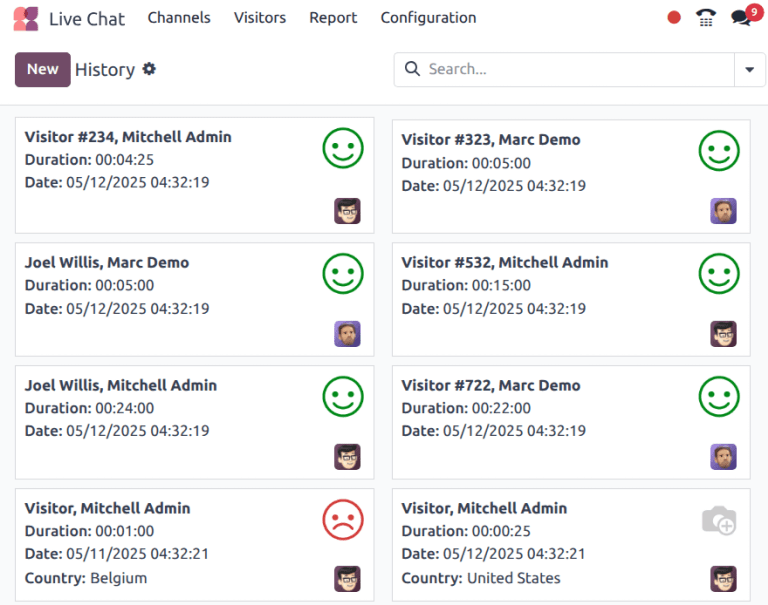
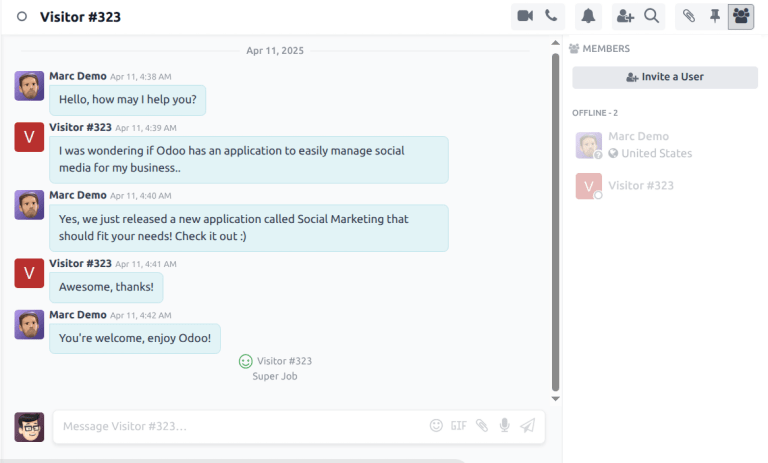
किसी विशिष्ट सेशन से ट्रांसक्रिप्ट देखने के लिए, कानबान कार्ड पर क्लिक करें। यह बातचीत के लिए डिस्कस थ्रेड खोलता है।
डिस्कस थ्रेड में, बातचीत व्यू पूरी बातचीत का ट्रांसक्रिप्ट दिखाता है। अगर विज़िटर ने रेटिंग दी है, तो वह ट्रांसक्रिप्ट के अंत में शामिल होती है।
सेशन हिस्ट्री एक्सपोर्ट करें
इस रिपोर्ट की जानकारी को एक्सपोर्ट किया जा सकता है, या स्प्रेडशीट में डाला जा सकता है।
सेशन हिस्ट्री रिपोर्ट पर, लिस्ट व्यू पर स्विच करने के लिए लिस्ट आइकॉन पर क्लिक करें। अगला, ड्रॉप-डाउन मेन्यू दिखाने के लिए हिस्ट्री पेज टाइटल के दाईं ओर गियर आइकॉन पर क्लिक करें।
ड्रॉप-डाउन मेन्यू से, सभी सेशन को स्प्रेडशीट में एक्सपोर्ट करने के लिए सभी एक्सपोर्ट करें पर क्लिक करें, या जानकारी को नई या मौजूदा स्प्रेडशीट में डालने के लिए स्प्रेडशीट में लिस्ट डालें पर क्लिक करें।
सिर्फ़ चुने हुए सेशन एक्सपोर्ट करने के लिए, पहले लिस्ट से एक्सपोर्ट किए जाने वाले सेशन चुनें, प्रत्येक सेशन के बाईं ओर चेकबॉक्स पर क्लिक करके। सेशन चुने जाने के बाद, पेज के ऊपर ऐक्शन आइकॉन पर क्लिक करें, और एक्सपोर्ट करें या स्प्रेडशीट में लिस्ट डालें पर क्लिक करें।
सेशन स्टैटिस्टिक्स
सेशन स्टैटिस्टिक्स रिपोर्ट लाइव चैट सेशन का सांख्यिकीय अवलोकन देती है। इस रिपोर्ट का डिफ़ॉल्ट व्यू क्रिएशन की तारीख के अनुसार समूहबद्ध सेशन दिखाता है।
इस रिपोर्ट को ऐक्सेस करने के लिए, पर जाएं।
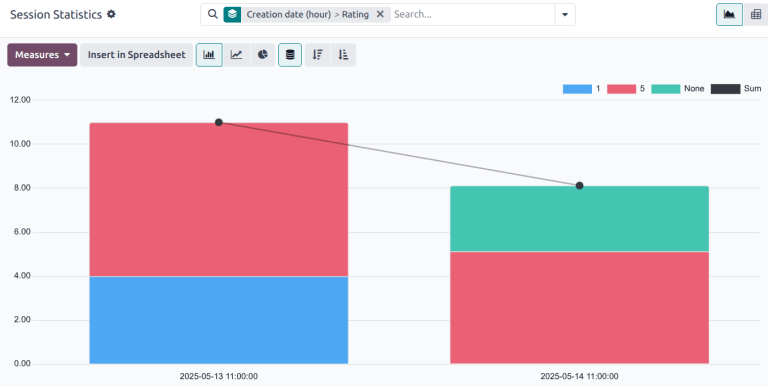
सेशन स्टैटिस्टिक्स रिपोर्ट का स्टैक्ड बार ग्राफ़ व्यू, क्रिएशन डेट (घंटे) के अनुसार फिर रेटिंग के अनुसार समूहबद्ध परिणामों के साथ।
अलग माप देखने के लिए, रिपोर्ट के ऊपर बाईं ओर माप ड्रॉप-डाउन मेन्यू पर क्लिक करें। इस रिपोर्ट के लिए उपलब्ध माप में शामिल हैं:
बोलने वालों की संख्या: बातचीत में प्रतिभागियों की संख्या।
ऐक्टिविटी के दिन: ऑपरेटर के पहले सेशन के बाद से दिनों की संख्या।
सेशन की अवधि (मिनट): बातचीत की अवधि, मिनट में।
क्या विज़िटर अज्ञात है: यह दर्शाता है कि बातचीत में भागीदार अज्ञात है या नहीं।
सेशन प्रति मैसेज: बातचीत में भेजे गए मैसेज की कुल संख्या। यह माप डिफ़ॉल्ट व्यू में शामिल है।
रेटिंग: सेशन के अंत में ऑपरेटर को मिली रेटिंग, अगर कोई दी गई थी।
सेशन रेट नहीं किया गया: यह दर्शाता है कि क्या सेशन को बातचीत के अंत में रेटिंग नहीं मिली।
उत्तर देने में समय (सेकंड): ऑपरेटर द्वारा चैट अनुरोध का जवाब देने से पहले का औसत समय, सेकंड में।
विज़िटर खुश है: यह दर्शाता है कि क्या सकारात्मक रेटिंग दी गई थी। अगर विज़िटर ने नकारात्मक या तटस्थ रेटिंग दी, तो उन्हें नाखुश माना जाता है।
काउंट: सेशन की कुल संख्या।
ऑपरेटर एनालिसिस
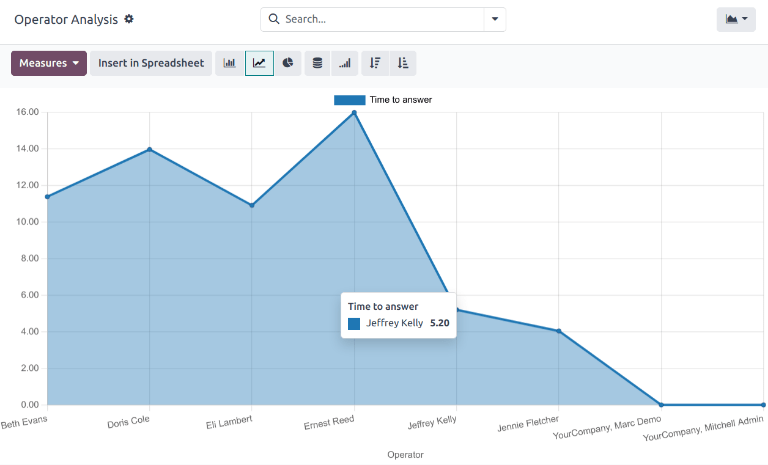
ऑपरेटर एनालिसिस रिपोर्ट का उपयोग व्यक्तिगत लाइव चैट ऑपरेटर के परफ़ॉर्मेंस को मॉनिटर करने के लिए किया जाता है।
रिपोर्ट को ऐक्सेस करने के लिए, पर जाएं।
इस रिपोर्ट के लिए डिफ़ॉल्ट व्यू एक बार चार्ट है, जो केवल वर्तमान महीने की बातचीत को दिखाता है, जैसा कि यह महीना डिफ़ॉल्ट खोज फ़िल्टर द्वारा दर्शाया गया है। बातचीत को ऑपरेटर के अनुसार समूहीकृत किया जाता है।
अलग माप देखने के लिए, रिपोर्ट के ऊपर बाईं ओर माप ड्रॉप-डाउन मेन्यू पर क्लिक करें। इस रिपोर्ट के लिए उपलब्ध माप में शामिल हैं:
सेशन की संख्या: सेशन की संख्या जिसमें ऑपरेटर ने भाग लिया। यह माप डिफ़ॉल्ट रूप से शामिल है।
औसत अवधि: बातचीत की औसत अवधि, सेकंड में।
औसत रेटिंग: ऑपरेटर द्वारा प्राप्त औसत रेटिंग।
उत्तर देने में समय: ऑपरेटर द्वारा चैट अनुरोध का जवाब देने से पहले का औसत समय, सेकंड में।
काउंट: सेशन की कुल संख्या।