एक्सपेंस कैटगरी
Odoo Expenses एक्सपेंस के मैनेजमेंट को सुव्यवस्थित करता है। किसी कर्मचारी द्वारा Odoo में अपने एक्सपेंस लॉग करने और अपनी एक्सपेंस रिपोर्ट सबमिट करने के बाद, मैनेजमेंट और अकाउंटिंग टीमों द्वारा एक्सपेंस की समीक्षा की जाती है। एक बार अप्रूव हो जाने पर, पेमेंट प्रोसेस की जा सकती है और प्रतिपूर्ति के लिए कर्मचारी को वापस वितरित की जा सकती है।
यह भी देखें
एक्सपेंस कैटगरी देखें
एक्सपेंस को ट्रैक करने का पहला कदम कंपनी के लिए विभिन्न प्रकार के एक्सपेंस को कॉन्फ़िगर करना है (Odoo में एक्सपेंस कैटेगरी के रूप में मैनेज किया जाता है)। प्रत्येक कैटेगरी जितनी ज़रूरत हो उतनी विशिष्ट या सामान्य हो सकती है। इसके अलावा, एक्सपेंस कैटेगरी को या तो निर्धारित कीमत पर एक्सपेंस की प्रतिपूर्ति करने के लिए या विशिष्ट कीमतों की रिपोर्ट करने की अनुमति देने के लिए कॉन्फ़िगर किया जा सकता है।
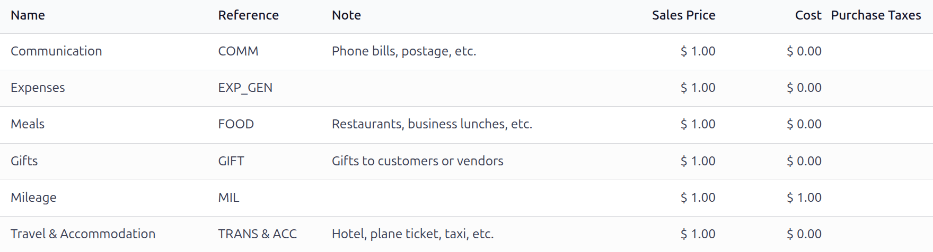
डिफ़ॉल्ट एक्सपेंस कैटेगरी देखने के लिए, पर जाएं।
डिफ़ॉल्ट एक्सपेंस कैटेगरी सामान्य एक्सपेंस के लिए एक्सपेंस बनाने की अनुमति देती हैं, जिसमें कम्युनिकेशन लागत, भोजन, उपहार, चली गई मील और अन्य यात्रा एक्सपेंस शामिल हैं। इन डिफ़ॉल्ट कैटेगरी के बाहर के एक्सपेंस के लिए, सामान्य एक्सपेंस कैटेगरी, EXP_GEN, का इस्तेमाल किया जाता है। अगर किसी कंपनी के विशिष्ट एक्सपेंस हैं जिनकी वह आमतौर पर प्रतिपूर्ति करती है, और उन्हें अलग से ट्रैक करना चाहती है, तो नई एक्सपेंस कैटेगरी बनाई जा सकती हैं या मौजूदा एक्सपेंस कैटेगरी को संशोधित किया जा सकता है।
नई एक्सपेंस कैटेगरी बनाएं
कुछ कंपनियों को एक्सपेंस ऐप्लिकेशन में शामिल की तुलना में ज़्यादा एक्सपेंस कैटेगरी की ज़रूरत होती है। ऐसी स्थितियों के लिए, नई एक्सपेंस कैटेगरी बनाई जा सकती हैं।
Example
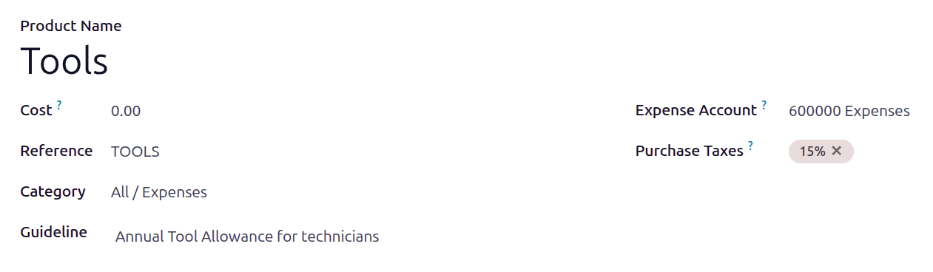
एक कंपनी जो कार मैकेनिक को प्रशिक्षित करती है, अपने तकनीशियनों को एक साल में $500 मूल्य के टूल खरीदने की अनुमति देती है। इस स्थिति में, कंपनी सभी टूल एक्सपेंस को ट्रैक करने के लिए TOOLS नामक एक नई कैटेगरी बनाती है।
नई एक्सपेंस कैटेगरी बनाने के लिए, पर जाएं। नया पर क्लिक करें, और एक नया एक्सपेंस कैटेगरी फ़ॉर्म लोड होता है।
टिप्पणी
एक्सपेंस कैटेगरी को Odoo में प्रॉडक्ट की तरह मैनेज किया जाता है। एक्सपेंस कैटेगरी फ़ॉर्म Odoo में स्टैंडर्ड प्रॉडक्ट फ़ॉर्म का अनुसरण करता है, और दर्ज की गई जानकारी समान होती है। एक्सपेंस प्रॉडक्ट को इस दस्तावेज़ में एक्सपेंस कैटेगरी के रूप में संदर्भित किया गया है क्योंकि मुख्य मेन्यू इन्हें एक्सपेंस कैटेगरी के रूप में संदर्भित करता है।
फ़ॉर्म पर निम्नलिखित फ़ील्ड दर्ज करें:
प्रॉडक्ट नाम: कैटेगरी के लिए एक संक्षिप्त और जानकारीपूर्ण नाम दर्ज करें।
लागत: अगर कर्मचारी किसी एक्सपेंस की वास्तविक लागत की रिपोर्ट कर सकते हैं, और रिपोर्ट की गई राशि की प्रतिपूर्ति की जाती है, तो फ़ील्ड को
0.00पर सेट छोड़ दें। अगर एक्सपेंस की हमेशा किसी विशिष्ट कीमत के लिए प्रतिपूर्ति की जानी चाहिए, तो इस फ़ील्ड में राशि दर्ज करें। अगर कोई कीमत दर्ज की जाती है, तो प्रति फ़ील्ड डिफ़ॉल्ट रूप से यूनिट के साथ दिखाई देती है। यूनिट ज़्यादातर एक्सपेंस स्थितियों को कवर करता है, लेकिन अगर प्रतिपूर्ति वज़न, लंबाई, आयतन आदि पर आधारित है, तो ड्रॉप-डाउन मेन्यू का इस्तेमाल करके संबंधित यूनिट टाइप चुनें।Example
यहां कुछ उदाहरण दिए गए हैं कि कब प्रॉडक्ट पर एक स्पेसिफ़िक कॉस्ट सेट करनी है बनाम कॉस्ट को
0.00पर छोड़ना है:भोजन: अगर कर्मचारियों को उनके पूर्ण भोजन की लागत की प्रतिपूर्ति की जाती है, तो लागत को
0.00पर सेट करें। जब कोई कर्मचारी भोजन के लिए एक्सपेंस लॉग करता है, तो वे बिल की वास्तविक राशि दर्ज करते हैं और उस राशि की प्रतिपूर्ति की जाती है। $95.23 की लागत वाले भोजन के लिए एक्सपेंस $95.23 की प्रतिपूर्ति के बराबर होगा।माइलेज: अगर कर्मचारियों को प्रत्येक मील के लिए एक फ्लैट रेट मिलता है, तो लागत को
1.00पर सेट करें। जब कोई कर्मचारी चली गई मील के लिए एक्सपेंस लॉग करता है, तो वे क्वांटिटी फ़ील्ड में चली गई मील की संख्या दर्ज करते हैं, और उन्हें रिपोर्ट की गई प्रत्येक मील के लिए $1.00 की प्रतिपूर्ति की जाती है। 100 मील के लिए एक्सपेंस $100.00 की प्रतिपूर्ति के बराबर होगा।प्रति दिन: अगर यात्रा करते समय कर्मचारियों को $125.00 की दैनिक फ्लैट रेट मिलती है, तो लागत को
125.00पर सेट करें। तीन दिन की प्रति दिन लागत (भोजन, आकस्मिक, टैक्सी किराया आदि) के लिए एक्सपेंस $375.00 की प्रतिपूर्ति के बराबर होगा।
टिप्पणी
एक्सपेंस कैटगरी फ़ॉर्म पर कॉस्ट फ़ील्ड हमेशा दिखाई देती है, लेकिन सेल्स प्राइस फ़ील्ड सिर्फ़ तभी दिखाई देती है अगर री-इनवॉइस एक्सपेंस सेक्शन के तहत सेल्स प्राइस को सेलेक्ट किया गया है। वरना, सेल्स प्राइस फ़ील्ड छिपी रहती है।
रेफ़रेंस: एक्सपेंस के लिए एक संक्षिप्त रेफ़रेंस दर्ज करें, जैसे
FOODयाTRAVEL। यह रेफ़रेंस एक्सपेंस ईमेल करते समय इस्तेमाल किया जाता है।कैटेगरी: ड्रॉप-डाउन मेन्यू का इस्तेमाल करके, वह कैटेगरी चुनें जिसके अंतर्गत एक्सपेंस आता है। डिफ़ॉल्ट कैटेगरी
All / Expensesका इस्तेमाल करने की सिफारिश की जाती है, लेकिन अगर अकाउंटिंग डिपार्टमेंट को इसकी ज़रूरत है तो दूसरी कैटेगरी चुनी जा सकती है।कंपनी: अगर मल्टी-कंपनी डेटाबेस में हैं, तो वह कंपनी चुनें जिस पर एक्सपेंस कैटेगरी लागू होती है। अगर एक्सपेंस कैटेगरी सभी कंपनियों पर लागू होती है, तो इस फ़ील्ड को खाली छोड़ दें।
गाइडलाइन: एक्सपेंस कैटेगरी के लिए कुछ नियम या ज़रूरी जानकारी दर्ज करें। यह एक्सपेंस कैटेगरी डैशबोर्ड पर नोट कॉलम में दिखाई देता है।
Example
घर से काम करने से संबंधित एक्सपेंस के लिए एक एक्सपेंस कैटेगरी का नाम
WFHहो सकता है, और गाइडलाइन मेंMonitors, Chairs, & Other Home Working Costsलिखा हो सकता है।एक्सपेंस अकाउंट: अगर Odoo अकाउंटिंग ऐप्लिकेशन का इस्तेमाल कर रहे हैं, तो CoA चुनें जिस पर एक्सपेंस लॉग किया जाना चाहिए।
महत्त्वपूर्ण
इस फ़ील्ड में सही अकाउंट का रेफ़रेंस देने के लिए अकाउंटिंग डिपार्टमेंट से जांच करें क्योंकि यह विभिन्न रिपोर्ट को प्रभावित करता है।
परचेज़ टैक्स और सेल्स टैक्स: डिफ़ॉल्ट टैक्स दर्ज करें जो इस प्रॉडक्ट को खरीदते या बेचते समय लागू होते हैं, अगर लागू हो।
टिप्पणी
सेल्स टैक्स फ़ील्ड सिर्फ़ तभी दिखाई देता है जब सेल्स ऐप्लिकेशन इंस्टॉल हो, और इनवॉइसिंग सेक्शन में ऐट कॉस्ट या सेल्स प्राइस ऑप्शन में से कोई एक चुना गया हो।
सलाह
टैक्स इंक्लूडेड इन प्राइस के साथ कॉन्फ़िगर किए गए टैक्स का इस्तेमाल करना अच्छी प्रैक्टिस माना जाता है। अगर ये सेट हैं तो टैक्स ऑटोमैटिकली कॉन्फ़िगर हो जाते हैं।
इनवॉइसिंग सेक्शन
अगर सेल्स ऐप्लिकेशन इंस्टॉल है, तो इनवॉइसिंग सेक्शन दिखाई देता है। यह सेक्शन एक्सपेंस को सेल्स ऑर्डर पर ग्राहकों को दोबारा इनवॉइस करने की अनुमति देता है।
अगर एक्सपेंस को दोबारा इनवॉइस नहीं किया जा सकता, तो नो ऑप्शन को सक्षम करें। अगर एक्सपेंस कैटगरी को दोबारा इनवॉइस किया जा सकता है, तो इनमें से कोई एक ऑप्शन सक्षम करें:
ऐट कॉस्ट: एक्सपेंस आइटम को कॉस्ट फ़ील्ड में सेट की गई कीमत पर दोबारा इनवॉइस करने के लिए यह ऑप्शन चुनें।
सेल्स प्राइस: एक्सपेंस आइटम को सेल्स प्राइस पर दोबारा इनवॉइस करने के लिए यह ऑप्शन चुनें। सक्षम करने पर, प्रॉडक्ट नाम फ़ील्ड के नीचे सेल्स प्राइस फ़ील्ड दिखाई देता है। नए फ़ील्ड में सेल्स प्राइस दर्ज करें।
Example
एक हीटिंग और कूलिंग कंपनी अपने द्वारा बेची जाने वाली फर्नेस और सेंट्रल एयर यूनिट पर घर पर रिपेयर की सर्विस ऑफ़र करती है। उनके टेक्नीशियन सब-कॉन्ट्रैक्टेड हैं, और अपनी खुद की वैन, टूल्स और पार्ट्स का इस्तेमाल करते हैं।
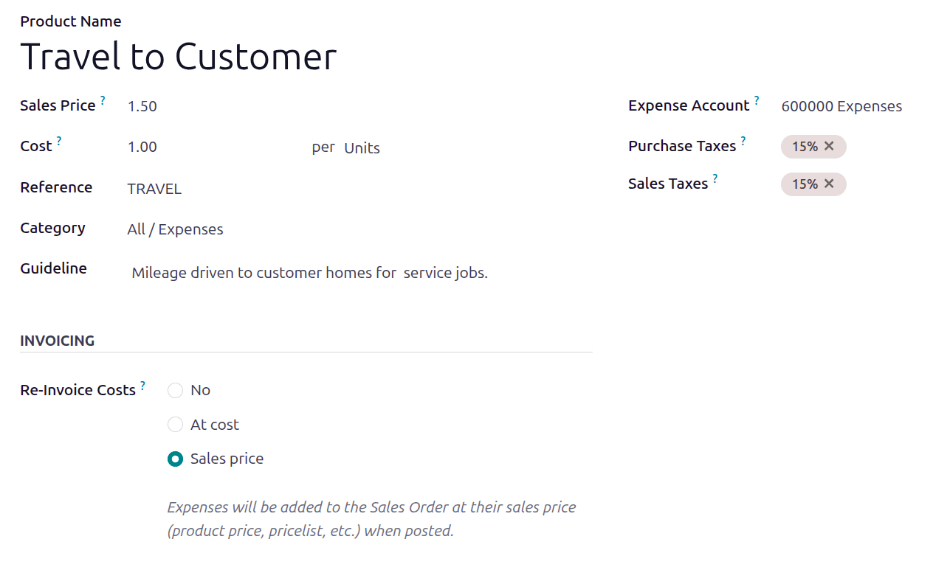
अपने कॉन्ट्रैक्ट के हिस्से के रूप में, टेक्नीशियन को उनकी यात्रा के लिए रीइंबर्स किया जाता है। उन्हें हर माइल ड्राइव करने के लिए $1.00 मिलते हैं। इसके अतिरिक्त, ग्राहक को अपने सर्विस कॉन्ट्रैक्ट के हिस्से के रूप में यात्रा के लिए भुगतान करना होगा। ग्राहक टेक्नीशियन द्वारा अपनी जगह तक ड्राइव की गई हर माइल के लिए $1.50 का पेमेंट करता है।
इस एक्सपेंस को कॉन्फ़िगर करने के लिए, सेल्स प्राइस को
1.50पर सेट किया गया है और कॉस्ट को1.00पर सेट किया गया है।