
कम्युनिटी से एंटरप्राइज में स्विच करना
आपके मौजूदा इंस्टॉलेशन के आधार पर, आपके कम्युनिटी वर्शन को अपग्रेड करने के कई तरीके हैं। किसी भी स्थिति में बुनियादी गाइडलाइन ये हैं:
अपने कम्युनिटी डेटाबेस का बैकअप लें
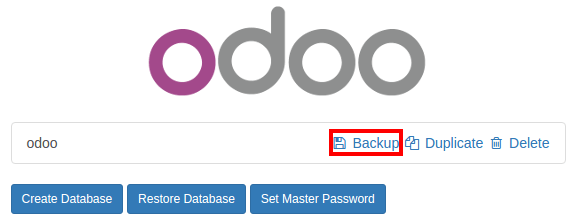
अपना सर्वर शटडाउन करें
web_enterprise मॉड्यूल इंस्टॉल करें
अपना सर्वर रीस्टार्ट करें
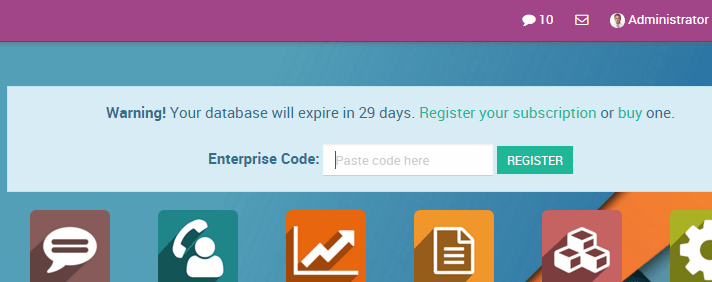
अपना Odoo एंटरप्राइज सब्सक्रिप्शन कोड एंटर करें
Linux पर, इंस्टॉलर का उपयोग करके
अपने कम्युनिटी डेटाबेस का बैकअप लें
odoo सर्विस को स्टॉप करें
$ sudo service odoo stopएंटरप्राइज .deb इंस्टॉल करें (यह कम्युनिटी पैकेज के ऊपर इंस्टॉल होना चाहिए)
$ sudo dpkg -i <path_to_enterprise_deb>इसका उपयोग करके अपने डेटाबेस को एंटरप्राइज पैकेज में अपडेट करें
$ python3 /usr/bin/odoo-bin -d <database_name> -i web_enterprise --stop-after-initआप अपने सामान्य पहचान के साधन का उपयोग करके अपने Odoo एंटरप्राइज इंस्टेंस से कनेक्ट कर सकते हैं। फिर आप फ़ॉर्म इनपुट में ई-मेल द्वारा प्राप्त कोड एंटर करके अपने डेटाबेस को अपने Odoo एंटरप्राइज सब्सक्रिप्शन के साथ लिंक कर सकते हैं
Linux पर, सोर्स कोड का इस्तेमाल करते हुए
सोर्स का इस्तेमाल करते समय अपना सर्वर लॉन्च करने के कई तरीके हैं, और शायद आपका अपना पसंदीदा तरीका है। आपको अपने सामान्य वर्कफ़्लो के लिए सेक्शन को अनुकूलित करने की आवश्यकता हो सकती है।
अपना सर्वर शटडाउन करें
अपने कम्युनिटी डेटाबेस का बैकअप लें
अपनी लॉन्च कमांड के
--addons-pathपैरामीटर को अपडेट करें (देखें सोर्स इंस्टॉल)इसके द्वारा web_enterprise मॉड्युल इंस्टॉल करें
$ -d <database_name> -i web_enterprise --stop-after-initआपके डेटाबेस के साइज़ के आधार पर, इसमें कुछ समय लग सकता है।
पॉइंट 3 के अपडेट किए गए addons path के साथ अपना सर्वर रीस्टार्ट करें। आप अपने इंस्टेंस से कनेक्ट कर पाएंगे। फिर आप ई-मेल द्वारा प्राप्त कोड को फ़ॉर्म इनपुट में दर्ज करके अपने डेटाबेस को अपने Odoo एंटरप्राइज़ सब्सक्रिप्शन से लिंक कर सकते हैं
Windows पर
अपने कम्युनिटी डेटाबेस का बैकअप लें
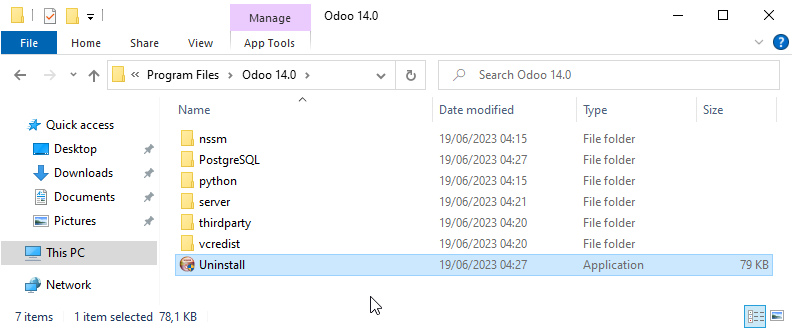
Odoo कम्युनिटी को अनइंस्टॉल करें (इंस्टॉलेशन फ़ोल्डर में अनइंस्टॉल एक्ज़ीक्यूटेबल का इस्तेमाल करके) - PostgreSQL इंस्टॉल रहेगा
Odoo एंटरप्राइज़ इंस्टॉलर लॉन्च करें और सामान्य रूप से स्टेप्स फ़ॉलो करें। इंस्टॉलेशन पाथ चुनते समय, आप कम्युनिटी इंस्टॉलेशन का फ़ोल्डर सेट कर सकते हैं (इस फ़ोल्डर में अभी भी PostgreSQL इंस्टॉलेशन है)। इंस्टॉलेशन के अंत में
Start Odooको अनचेक करें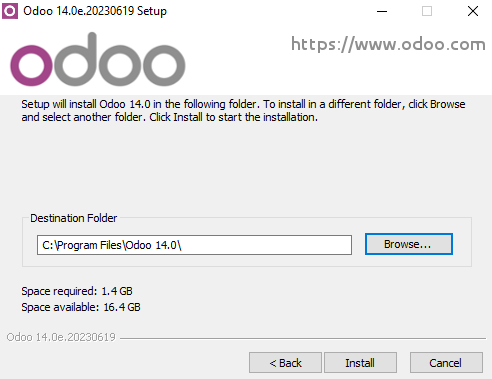
कमांड विंडो का इस्तेमाल करके, इस कमांड का इस्तेमाल करके अपना Odoo डेटाबेस अपडेट करें (Odoo इंस्टॉलेशन पाथ से, server subfolder में)
$ ..\python\python.exe odoo-bin -d <database_name> -i web_enterprise --stop-after-init
मैन्युअल रूप से सर्वर लॉन्च करने की कोई आवश्यकता नहीं है, सर्विस चल रही है। आप अपने सामान्य पहचान के साधन का इस्तेमाल करके अपने Odoo एंटरप्राइज़ इंस्टेंस से कनेक्ट कर पाएंगे। फिर आप ई-मेल द्वारा प्राप्त कोड को फ़ॉर्म इनपुट में दर्ज करके अपने डेटाबेस को अपने Odoo एंटरप्राइज़ सब्सक्रिप्शन से लिंक कर सकते हैं