
आफ्टर-सेल्स सर्विस
आफ्टर-सेल्स सर्विस को हेल्पडेस्क ऐप्लिकेशन में व्यक्तिगत टीम के लिए कॉन्फ़िगर किया जा सकता है। एक बार सक्षम करने के बाद, उपयोगकर्ता टिकट से सीधे रिफ़ंड जारी कर सकते हैं, कूपन जनरेट कर सकते हैं, रिटर्न प्रोसेस कर सकते हैं, और रिपेयर शेड्यूल कर सकते हैं या फ़ील्ड सर्विस इंटरवेंशन कर सकते हैं।
आफ्टर-सेल्स सर्विस सेट अप करें
किसी विशिष्ट हेल्पडेस्क टीम पर आफ्टर-सेल्स सर्विस को सक्षम करके शुरू करें, पर जाएं और उस टीम पर क्लिक करें जिस पर सर्विस लागू करनी है। फिर, टीम के सेटिंग पेज पर After-Sales सेक्शन तक स्क्रॉल करें, और निम्नलिखित में से कौन से ऑप्शन सक्षम करने हैं चुनें:
Refunds: ग्राहक को रिफ़ंड करने या शेष राशि को समायोजित करने के लिए क्रेडिट नोट जारी करता है।
Coupons: मौजूदा कूपन प्रोग्राम के माध्यम से डिस्काउंट और मुफ्त प्रॉडक्ट ऑफ़र करता है।
Returns: रिवर्स ट्रांसफ़र के माध्यम से ग्राहक से प्रॉडक्ट रिटर्न शुरू करता है।
Repairs: टूटे या खराब प्रॉडक्ट के लिए रिपेयर ऑर्डर बनाता है।
Field Service: फ़ील्ड सर्विस ऐप्लिकेशन के माध्यम से ऑनसाइट इंटरवेंशन की योजना बनाता है।
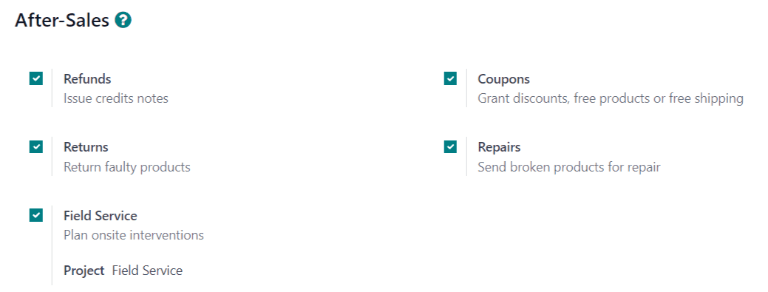
सक्षम की गई सर्विस टीम द्वारा प्रदान किए जाने वाले सपोर्ट के प्रकार के आधार पर भिन्न हो सकती हैं।
खतरा
चूंकि Odoo में सभी आफ्टर-सेल्स सर्विस को अन्य ऐप्लिकेशन के साथ इंटिग्रेशन की आवश्यकता होती है, इसलिए इनमें से किसी को भी सक्षम करने से अतिरिक्त मॉड्यूल या ऐप्लिकेशन की इंस्टॉलेशन हो सकती है। One-App-Free डेटाबेस पर एक नया ऐप्लिकेशन इंस्टॉल करने से 15-दिन का ट्रायल शुरू हो जाता है। ट्रायल के अंत में, अगर डेटाबेस में पेड सब्सक्रिप्शन नहीं जोड़ी गई है, तो यह अब एक्सेस नहीं होगा।
क्रेडिट नोट के साथ रिफ़ंड जारी करें
क्रेडिट नोट एक दस्तावेज़ है जो ग्राहक को जारी किया जाता है जिसमें उन्हें सूचित किया जाता है कि उन्हें एक निश्चित राशि का क्रेडिट दिया गया है। इनका उपयोग ग्राहक को पूर्ण रिफ़ंड प्रदान करने या किसी भी शेष बकाया राशि को समायोजित करने के लिए किया जा सकता है। हालांकि ये आमतौर पर अकाउंटिंग या इनवॉइसिंग ऐप्लिकेशन के माध्यम से बनाए जाते हैं, लेकिन इन्हें हेल्पडेस्क टिकट के माध्यम से भी बनाया जा सकता है।
महत्त्वपूर्ण
क्रेडिट नोट जनरेट करने से पहले इनवॉइस को पोस्ट करना आवश्यक है।
क्रेडिट नोट बनाने के लिए, पर एक टिकट पर जाएं, और टिकट फ़ॉर्म के ऊपरी-बाएं कोने में Refund बटन पर क्लिक करें। यह एक Refund पॉप-अप विंडो खोलता है।
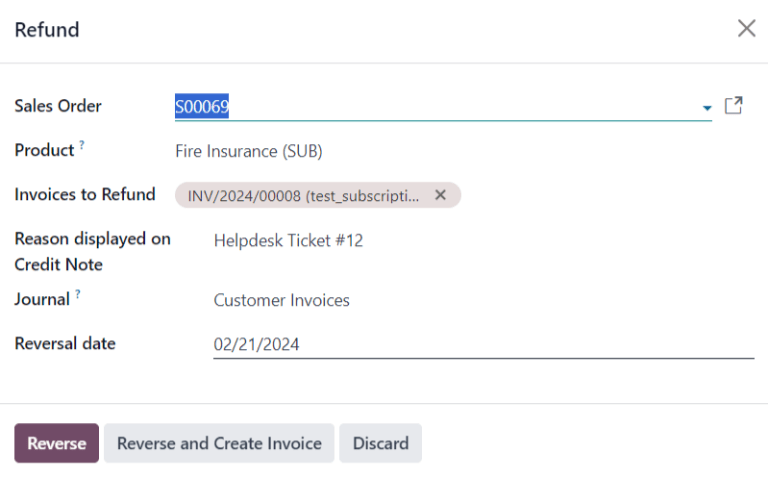
आवश्यक जानकारी के साथ फ़ील्ड भरें:
सेल्स ऑर्डर: अगर ओरिजिनल टिकट पर कोई सेल्स ऑर्डर रेफ़रेंस किया गया था, तो यह ऑटोमैटिकली इस फ़ील्ड में आ जाता है।
प्रॉडक्ट: वह प्रॉडक्ट जिसके बारे में टिकट है। अगर इस फ़ील्ड में कोई आइटम सेलेक्ट किया जाता है, तो सिर्फ़ वही सेल्स ऑर्डर, डिलीवरी और इनवॉइस सेलेक्ट किए जा सकते हैं जिनमें यह प्रॉडक्ट शामिल है।
लॉट/सीरियल नंबर: यह फ़ील्ड सिर्फ़ तभी दिखाई देती है जब प्रॉडक्ट से जुड़े लॉट या सीरियल नंबर हों।
रिफ़ंड के लिए इनवॉइस: यह फ़ील्ड ज़रूरी है। अगर ड्रॉप-डाउन में कोई इनवॉइस उपलब्ध नहीं है, तो इसका मतलब है कि इस ग्राहक के पास फ़िलहाल कोई पोस्ट किया गया इनवॉइस नहीं है, या प्रॉडक्ट से जुड़ा कोई इनवॉइस नहीं है।
क्रेडिट नोट पर दिखाई देने वाली वजह: यह फ़ील्ड ऑटोमैटिकली टिकट नंबर से भर जाती है, हालांकि इसे अतिरिक्त जानकारी के साथ एडिट किया जा सकता है।
जर्नल: वह अकाउंटिंग जर्नल जहां क्रेडिट नोट पोस्ट किया जाना चाहिए। इनवॉइस सेलेक्ट होने के बाद, यह फ़ील्ड डिफ़ॉल्ट रूप से ओरिजिनल इनवॉइस पर लिस्ट किए गए जर्नल पर सेट हो जाती है, हालांकि ज़रूरत पड़ने पर इसे बदला जा सकता है।
रिवर्सल की तारीख: जब इस फ़ील्ड पर क्लिक किया जाता है, तो दिखाई देने वाले पॉप-अप कैलेंडर का इस्तेमाल करके क्रेडिट नोट इनवॉइस के लिए तारीख सेलेक्ट करें। यह फ़ील्ड ज़रूरी है।
ज़रूरी फ़ील्ड भरने के बाद, रिवर्स या रिवर्स और इनवॉइस बनाएं पर क्लिक करें।
रिवर्स एक ड्राफ़्ट स्टेट में क्रेडिट नोट बनाता है जिसे पोस्ट करने से पहले एडिट किया जा सकता है। इस विकल्प का इस्तेमाल आंशिक रिफ़ंड देने के लिए किया जा सकता है।
रिवर्स और इनवॉइस बनाएं एक क्रेडिट नोट बनाता है जो ऑटोमैटिकली पोस्ट हो जाता है साथ ही ड्राफ़्ट स्टेट में एक इनवॉइस भी बनाता है। इनवॉइस में ओरिजिनल इनवॉइस की ही जानकारी होती है, हालांकि इस जानकारी को बदला जा सकता है।
क्रेडिट नोट पोस्ट हो जाने के बाद, हेल्पडेस्क टिकट पर एक क्रेडिट नोट स्मार्ट बटन जुड़ जाता है।

यह भी देखें
टिकट से कूपन जनरेट करें
कूपन का इस्तेमाल प्रॉडक्ट या ऑर्डर की कीमत बदलने के लिए किया जा सकता है। कंडीशनल नियम कूपन के इस्तेमाल की सीमाएं तय करते हैं। कूपन प्रोग्राम सेल्स, पॉइंट ऑफ़ सेल, या वेबसाइट ऐप्लिकेशन में कॉन्फ़िगर किए जाते हैं।
महत्त्वपूर्ण
वेबसाइट से कूपन कोड बनाने के लिए ई-कॉमर्स मॉड्यूल ज़रूर इंस्टॉल होना चाहिए।
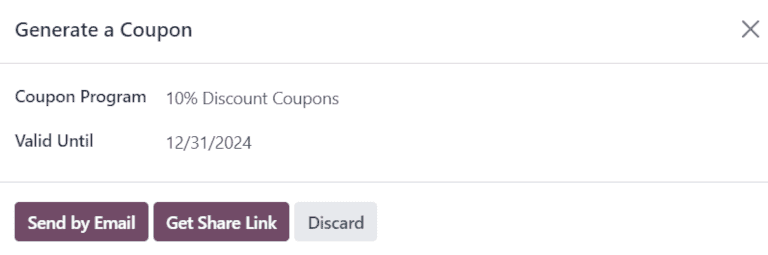
कूपन जनरेट करने के लिए, कोई हेल्पडेस्क टिकट खोलें और ऊपर बाईं ओर कूपन बटन पर क्लिक करें। दिखाई देने वाली कूपन जनरेट करें पॉप-अप विंडो में कूपन प्रोग्राम ड्रॉप-डाउन मेनू से कोई विकल्प सेलेक्ट करें।
टिप्पणी
नया कूपन प्रोग्राम बनाने के लिए, पर जाएं और नया पर क्लिक करें। प्रोग्राम को हेल्पडेस्क ग्राहकों के साथ शेयर करने के लिए उपलब्ध कराने के लिए, प्रोग्राम टाइप ज़रूर कूपन पर सेट होना चाहिए। यह सिंगल-यूज़ कूपन कोड जनरेट करता है जो रिवॉर्ड और डिस्काउंट का तुरंत ऐक्सेस देते हैं।
कूपन प्रोग्राम पॉइंट ऑफ़ सेल या वेबसाइट ऐप्लिकेशन में भी बनाए जा सकते हैं। ज़्यादा जानकारी के लिए डिस्काउंट और लॉयल्टी प्रोग्राम देखें।
Valid Until फ़ील्ड पर क्लिक करें और इस कूपन कोड के लिए एक्सपायरी तारीख चुनने के लिए पॉप-अप कैलेंडर इस्तेमाल करें। अगर यह फ़ील्ड खाली छोड़ दी जाती है, तो कोड की एक्सपायरी नहीं होती है।
Send by Email पर क्लिक करें ताकि ग्राहक को कूपन कोड के साथ भेजने के लिए ईमेल लिखा जा सके।
Get Share Link पर क्लिक करें ताकि सीधे ग्राहक को भेजने के लिए लिंक जनरेट किया जा सके। ऐसा करने से Share Coupons पॉप-अप विंडो खुलती है। Share Link फ़ील्ड के बगल में Copy बटन पर क्लिक करें और परिणाम को ग्राहक के साथ किसी भी कम्युनिकेशन में पेस्ट करें। जब ग्राहक लिंक इस्तेमाल करता है, तो कोड ऑटोमैटिकली उनकी कार्ट में अप्लाई हो जाता है।
Coupon Code जनरेट होने के बाद, टिकट के ऊपर Coupons स्मार्ट बटन जुड़ जाता है; कूपन कोड, एक्सपायरी तारीख और अतिरिक्त जानकारी देखने के लिए स्मार्ट बटन पर क्लिक करें।

यह भी देखें
प्रॉडक्ट रिटर्न करें
रिटर्न रिवर्स ट्रांसफ़र के ज़रिए पूरे किए जाते हैं, जो रिटर्न किए जा रहे प्रॉडक्ट के लिए नए वेयरहाउस ऑपरेशन जनरेट करते हैं। Return पॉप-अप विंडो खोलने के लिए टिकट के ऊपर Return बटन पर क्लिक करें।

महत्त्वपूर्ण
Return बटन सिर्फ़ टिकट पर तभी दिखाई देता है जब ग्राहक की डेटाबेस में रिकॉर्ड की गई डिलीवरी हो।
उन प्रॉडक्ट की पहचान करने के लिए Sales Order या Delivery to Return चुनें जिन्हें रिटर्न करने की ज़रूरत है।
डिफ़ॉल्ट रूप से, क्वांटिटी डिलीवरी ऑर्डर से वैलिडेट की गई क्वांटिटी से मैच करती है। ज़रूरत पड़ने पर Quantity फ़ील्ड अपडेट करें। लाइन हटाने के लिए, (trash) आइकॉन पर क्लिक करें।
Return Location चुनें जहां रिटर्न पूरा होने के बाद आइटम भेजे जाने चाहिए।
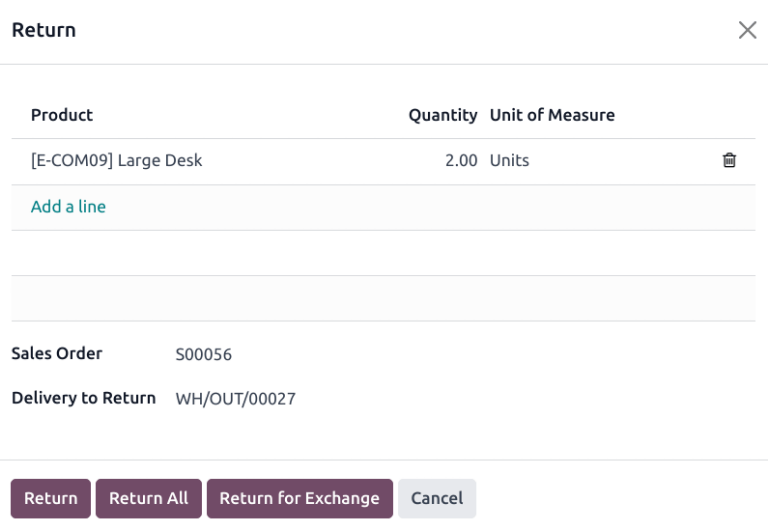
रिटर्न की पुष्टि करने के लिए, Return पर क्लिक करें। यह इनकमिंग रिटर्न किए गए प्रॉडक्ट के लिए एक नया वेयरहाउस ऑपरेशन जनरेट करता है।
प्राप्त आइटम को नए के साथ एक्सचेंज करने के लिए, Return for Exchange पर क्लिक करें। ऐसा करने से Odoo में रिप्लेसमेंट प्रॉडक्ट डिलीवर करने के लिए वेयरहाउस ऑपरेशन जनरेट होता है।
हेल्पडेस्क टिकट पर वापस लौटने के लिए ब्रेडक्रंब का इस्तेमाल करें। टिकट के ऊपर अब एक नया Return स्मार्ट बटन एक्सेस किया जा सकता है।

यह भी देखें
टिकट से रिपेयर के लिए प्रॉडक्ट भेजें
अगर टिकट किसी खराब या टूटे हुए प्रॉडक्ट की समस्या से संबंधित है, तो हेल्पडेस्क टिकट से एक रिपेयर ऑर्डर बनाया जा सकता है और रिपेयर ऐप्लिकेशन के जरिए मैनेज किया जा सकता है।
नया रिपेयर ऑर्डर बनाने के लिए, टिकट खोलें और ऊपर बाईं ओर रिपेयर बटन पर क्लिक करें। यह रिपेयर रेफ़रेंस फ़ॉर्म खोलता है।
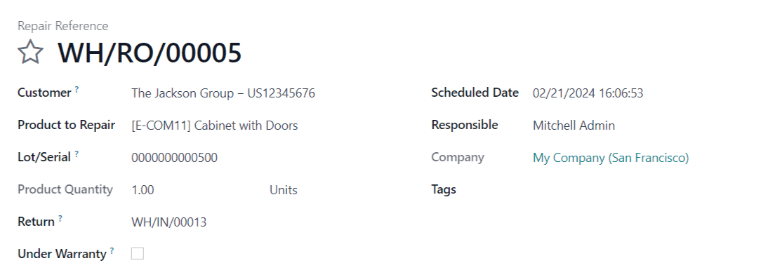
आवश्यक जानकारी के साथ फ़ील्ड भरें:
ग्राहक: यह फ़ील्ड टिकट से आगे बढ़ती है, हालांकि ड्रॉप-डाउन मेन्यू से नया संपर्क चुना जा सकता है।
रिपेयर करने के लिए प्रॉडक्ट: अगर टिकट पर प्रॉडक्ट फ़ील्ड में कोई प्रॉडक्ट निर्दिष्ट किया गया था, तो यह ऑटोमैटिकली इस फ़ील्ड में जुड़ जाता है। अगर नहीं, तो ड्रॉप-डाउन मेन्यू से प्रॉडक्ट चुनने के लिए फ़ील्ड में क्लिक करें।
लॉट/सीरियल: यह फ़ील्ड सिर्फ़ तब दिखाई देती है जब रिपेयर किए जा रहे प्रॉडक्ट को लॉट या सीरियल नंबर के जरिए ट्रैक किया जाता है।
रिटर्न: रिटर्न ऑर्डर जिससे रिपेयर किया जाने वाला प्रॉडक्ट आता है।
वारंटी के तहत: अगर यह बॉक्स चेक किया गया है, तो रिपेयर ऑर्डर के सभी प्रॉडक्ट की सेल प्राइस शून्य पर सेट हो जाती है।
शेड्यूल्ड तारीख: यह फ़ील्ड डिफ़ॉल्ट रूप से मौजूदा तारीख पर सेट होती है। नई तारीख चुनने के लिए, फ़ील्ड में क्लिक करें और ड्रॉप-डाउन कैलेंडर का उपयोग करके तारीख चुनें।
जिम्मेदार: रिपेयर को मैनेज करने के लिए ड्रॉप-डाउन मेन्यू से एक उपयोगकर्ता असाइन करें।
टैग: मौजूदा टैग असाइन करने या नया बनाने के लिए इस फ़ील्ड में क्लिक करें। कई टैग असाइन किए जा सकते हैं।
अगर रिपेयर के लिए पार्ट्स की आवश्यकता है, तो उन्हें पार्ट्स टैब में जोड़ा जा सकता है। इंटरनल रिपेयर टीम के लिए अतिरिक्त जानकारी रिपेयर नोट्स टैब में जोड़ी जा सकती है।
फ़ॉर्म पूरा होने के बाद, रिपेयर की पुष्टि करें पर क्लिक करें। इस रिपेयर के लिए कोटेशन बनाने, बदलाव करने और भेजने के लिए, कोटेशन बनाएं पर क्लिक करें।
रिपेयर स्मार्ट बटन फिर टिकट में जोड़ा जाता है, जो रिपेयर ऑर्डर से लिंक होता है।

सलाह
एक बार जब कोई उपयोगकर्ता हेल्पडेस्क टिकट से रिपेयर ऑर्डर बनाता है, तो वे टिकट के रिपेयर स्मार्ट बटन के जरिए, या चैटर में लिंक से इसे ऐक्सेस कर सकते हैं, भले ही उनके पास रिपेयर ऐप्लिकेशन के ऐक्सेस राइट्स न हों।
टिकट से फ़ील्ड सर्विस टास्क बनाएं
On-site interventions can be planned from a ticket and managed through the Field Service application. Customers with portal access are able to track the progress of a Field Service task the same as they would a Helpdesk ticket.
सलाह
टीम के लिए डिफ़ॉल्ट फ़ील्ड सर्विस प्रोजेक्ट बदलने के लिए, पर जाएं और टीम चुनें। आफ्टर-सेल्स सेक्शन तक स्क्रॉल करें, और फ़ील्ड सर्विस के तहत एक प्रोजेक्ट चुनें।
नया फ़ील्ड सर्विस टास्क बनाने के लिए, टिकट पर जाएं। प्लान इंटरवेंशन पर क्लिक करें, जो फ़ील्ड सर्विस टास्क बनाएं पॉप-अप विंडो खोलता है।
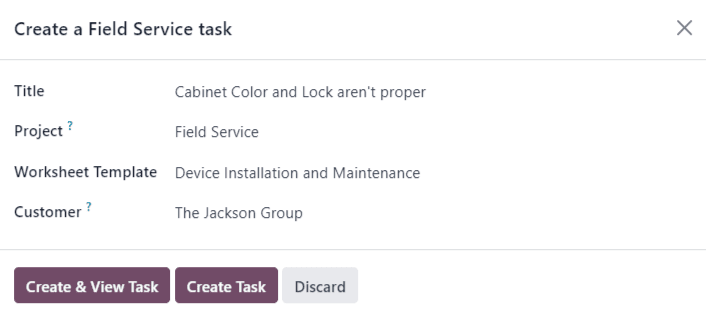
टास्क टाइटल की पुष्टि करें या अपडेट करें।
प्रोजेक्ट फ़ील्ड फ़ील्ड सर्विस टास्क बनाएं पॉप-अप विंडो पर डिफ़ॉल्ट रूप से उसी फ़ील्ड सर्विस प्रोजेक्ट में सेट होता है जो टीम के सेटिंग पेज पर पहचाना गया था। इस विशिष्ट टास्क के लिए प्रोजेक्ट बदलने के लिए, प्रोजेक्ट फ़ील्ड से एक चुनें।
अगर लागू हो, तो ड्रॉप-डाउन मेन्यू से वर्कशीट टेम्प्लेट चुनें।
टिप्पणी
फ़ील्ड सर्विस वर्कशीट रिपोर्ट होती हैं जो ऑन-साइट टास्क के दौरान पूरे किए गए वर्क का विवरण देती हैं। वर्क पूरा होने पर, ग्राहक द्वारा वर्कशीट पर साइन किया जाता है ताकि पुष्टि हो सके कि काम पूरा हो गया है और ग्राहक संतुष्ट है।
अगर हेल्पडेस्क टीम को असाइन किए गए फ़ील्ड सर्विस प्रोजेक्ट में वर्कशीट सक्षम है और डिफ़ॉल्ट टेम्प्लेट असाइन है, तो वह टेम्प्लेट ऑटोमैटिकली वर्कशीट टेम्प्लेट ड्रॉप-डाउन फ़ील्ड में दिखाई देता है। फिर भी, फ़ील्ड को बदला जा सकता है और दूसरा टेम्प्लेट चुना जा सकता है।
अगर फ़ील्ड सर्विस प्रोजेक्ट में वर्कशीट सक्षम नहीं है, तो वर्कशीट टेम्प्लेट फ़ील्ड फ़ील्ड सर्विस टास्क बनाएं पॉप-अप विंडो पर दिखाई नहीं देती।
टास्क बनाएं या बनाएं और टास्क देखें पर क्लिक करें।
टास्क बनने के बाद, टिकट में टास्क स्मार्ट बटन जोड़ा जाता है, जो फ़ील्ड सर्विस टास्क को टिकट से लिंक करता है।

यह भी देखें