हेल्प सेंटर
Odoo हेल्पडेस्क हेल्प सेंटर बनाने के लिए फ़ोरम, ई-लर्निंग और नॉलेज ऐप्लिकेशन के साथ इंटीग्रेट होता है। हेल्प सेंटर एक केंद्रीकृत जगह है जहां टीम और ग्राहक प्रॉडक्ट और सर्विस के बारे में विस्तृत जानकारी खोज सकते हैं और शेयर कर सकते हैं।
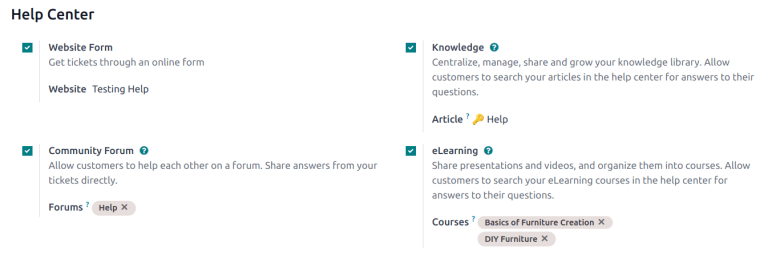
कॉन्फ़िगरेशन
किसी हेल्पडेस्क टीम पर किसी भी हेल्प सेंटर फ़ीचर को एक्टिवेट करने के लिए, पर जाएं और एक टीम चुनें, या नया बनाएं। विज़िबिलिटी और असाइनमेंट सेक्शन में टीम की विज़िबिलिटी आमंत्रित पोर्टल उपयोगकर्ता और सभी इंटरनल उपयोगकर्ता (पब्लिक) पर सेट होनी चाहिए, यह वेरिफ़ाई करें।
इसके अलावा, किसी भी हेल्प सेंटर फ़ीचर को एक्टिवेट करने के लिए हेल्पडेस्क टीम फ़ॉर्म पर वेबसाइट फ़ॉर्म ऑप्शन ज़रूर एनेबल होना चाहिए। जब एक या एक से ज़्यादा हेल्प सेंटर फ़ीचर एनेबल किए जाते हैं, तो वेबसाइट फ़ॉर्म भी ऑटोमैटिकली एनेबल हो जाता है।
खतरा
चूंकि सभी हेल्प सेंटर फ़ीचर्स को दूसरे ऐप्लिकेशन के साथ इंटिग्रेशन की ज़रूरत होती है, इसलिए इनमें से किसी को भी एनेबल करने पर अतिरिक्त मॉड्यूल या ऐप्लिकेशन इंस्टॉल हो सकते हैं।
वन-ऐप-फ़्री डेटाबेस पर नया ऐप्लिकेशन इंस्टॉल करने से 15-दिन का ट्रायल शुरू हो जाएगा। ट्रायल के अंत में, अगर डेटाबेस में पेड सब्सक्रिप्शन नहीं जोड़ा गया है, तो यह एक्टिव या एक्सेसिबल नहीं रहेगा।
यह भी देखें
नॉलेज
Odoo का नॉलेज ऐप्लिकेशन एक कोलैबोरेटिव लाइब्रेरी है, जहां उपयोगकर्ता जानकारी स्टोर, बदलाव और शेयर कर सकते हैं। नॉलेज ऐप का उपयोग बाहरी ग्राहकों के साथ यूज़र गाइड और FAQ पब्लिश करने के लिए किया जा सकता है, साथ ही शेयर किए गए दस्तावेज़ों पर इंटरनली कोलैबोरेट भी किया जा सकता है।
नॉलेज ऐप पूरे डेटाबेस में नॉलेज (बुकमार्क) आइकॉन पर क्लिक करके एक्सेस किया जा सकता है।
नॉलेज ऐप को बुकमार्क आइकॉन द्वारा दर्शाया गया है।
हेल्पडेस्क टीम पर नॉलेज एनेबल करें
हेल्पडेस्क टीम पर नॉलेज फ़ीचर एनेबल करने के लिए, पर जाएं और एक टीम चुनें, या नई बनाएं।
जब टीम चुनी या बनाई जाती है, तो Odoo उस टीम का विस्तृत फ़ॉर्म दिखाता है।
टीम के विस्तृत फ़ॉर्म पर, हेल्प सेंटर सेक्शन तक स्क्रॉल करें। फिर, नॉलेज फ़ीचर एक्टिवेट करने के लिए नॉलेज के बगल वाले बॉक्स पर क्लिक करें। क्लिक करने पर, आर्टिकल लेबल वाली एक नई फ़ील्ड दिखाई देती है।
आर्टिकल फ़ील्ड पर क्लिक करने से ड्रॉप-डाउन मेन्यू खुलता है। शुरुआत में, ड्रॉप-डाउन मेन्यू में सिर्फ़ एक ऑप्शन होता है जिसका नाम हेल्प है, जो Odoo डिफ़ॉल्ट रूप से प्रदान करता है। इस आर्टिकल को चुनने के लिए ड्रॉप-डाउन मेन्यू से हेल्प चुनें।
सलाह
नया आर्टिकल बनाने के लिए, पर जाएं, फिर बाएं साइडबार में स्थित वर्कस्पेस सेक्शन हेडिंग के बगल में कर्सर घुमाएं। कर्सर को वहां ले जाने से छिपा हुआ (plus) icon दिखाई देता है।
वर्कस्पेस में नया आर्टिकल बनाने के लिए (plus) icon पर क्लिक करें। शेयर करें आइकॉन पर क्लिक करें, और वेब पर शेयर करें टॉगल स्विच को तब तक स्लाइड करें जब तक यह आर्टिकल पब्लिश किया गया न दिखाए। फिर इसे हेल्पडेस्क टीम में जोड़ा जा सकता है।
एक बार आर्टिकल बन जाने और हेल्पडेस्क टीम को असाइन हो जाने के बाद, नॉलेज ऐप के ज़रिए कॉन्टेंट जोड़ा और व्यवस्थित किया जा सकता है।
यह भी देखें
हेल्पडेस्क टिकट से आर्टिकल खोजें
जब हेल्पडेस्क टीम के सदस्य किसी टिकट को हल करने की कोशिश कर रहे होते हैं, तो वे समस्या के बारे में ज़्यादा जानकारी के लिए नॉलेज ऐप्लिकेशन में कॉन्टेंट खोज सकते हैं।
नॉलेज आर्टिकल खोजने के लिए, एक टिकट खोलें — या तो हेल्पडेस्क ऐप्लिकेशन डैशबोर्ड से, या पर जाकर, फिर लिस्ट से एक टिकट चुनें।
जब कोई टिकट चुना जाता है, तो Odoo उस टिकट का विवरण फ़ॉर्म दिखाता है।
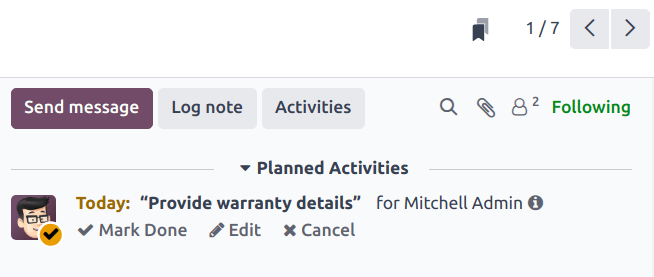
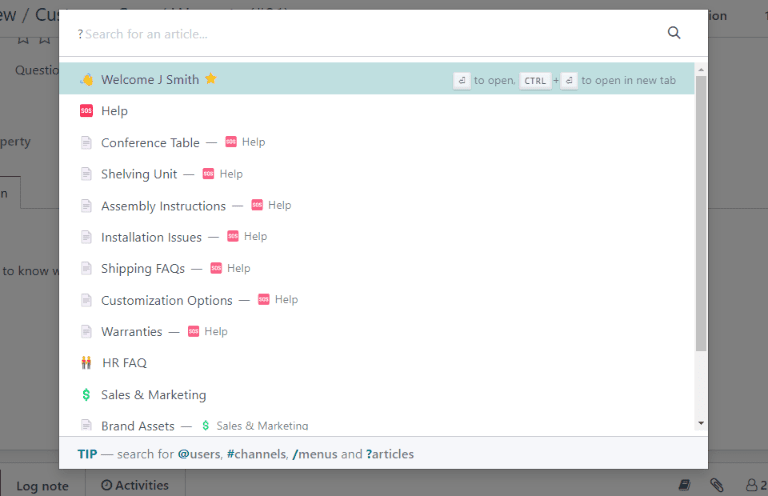
पॉप-अप खोज विंडो खोलने के लिए, पेज के ऊपरी-दाएं कोने में स्थित नॉलेज (बुकमार्क) आइकॉन पर क्लिक करें।
सलाह
नॉलेज आर्टिकल को कमांड पैलेट खोलने के लिए Ctrl + K दबाकर भी खोजा जा सकता है, फिर ? टाइप करें, इसके बाद वांछित आर्टिकल का नाम टाइप करें।
जब Odoo वांछित आर्टिकल दिखाता है, तो उस पर क्लिक करें, या आर्टिकल शीर्षक को हाइलाइट करें और Enter दबाएं। यह नॉलेज ऐप्लिकेशन में आर्टिकल खोलेगा।
आर्टिकल को नए टैब में खोलने के लिए, Ctrl + Enter दबाएं।
सलाह
अगर ज़्यादा गहन खोज की आवश्यकता है, तो Alt + B दबाएं। यह एक अलग पेज दिखाता है, जिसमें ज़्यादा विस्तृत खोज की जा सकती है।
हेल्प सेंटर में आर्टिकल शेयर करें
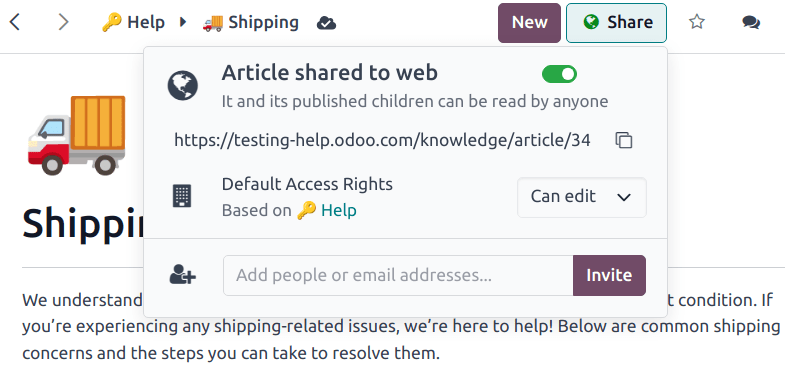
नॉलेज आर्टिकल को ग्राहकों और वेबसाइट विज़िटर के लिए उपलब्ध कराने के लिए, इसे पब्लिश करना ज़रूरी है।
महत्त्वपूर्ण
भले ही टीम पर हेल्प आर्टिकल सक्षम किया गया हो, Odoo वेब पर सभी नेस्टेड आर्टिकल शेयर नहीं करता है। ग्राहकों के लिए इच्छित व्यक्तिगत आर्टिकल को वेबसाइट पर देखने योग्य बनाने के लिए उन्हें पब्लिश करना ज़रूरी है।
किसी आर्टिकल को पब्लिश करने के लिए, ऊपर दिए गए चरणों का पालन करके वांछित आर्टिकल पर जाएं, और शेयर करें आइकॉन पर क्लिक करें। यह एक मेन्यू दिखाता है। वेब पर शेयर करें लेबल वाले टॉगल बटन को स्लाइड करके आर्टिकल पब्लिश किया गया पर सेट करें।
क्लिपबोर्ड बॉक्स से टिकट हल करें
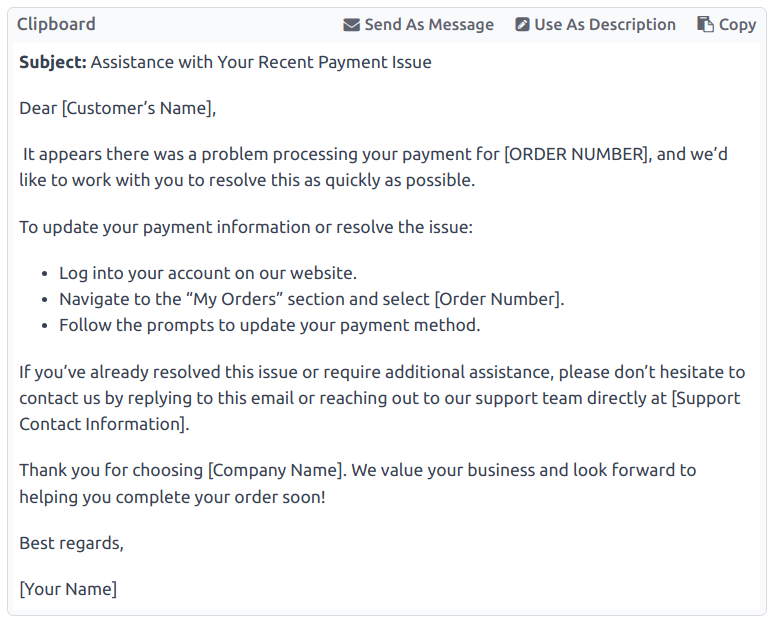
क्लिपबोर्ड बॉक्स को नॉलेज आर्टिकल में जोड़ा जा सकता है ताकि कॉन्टेंट का पुनः उपयोग किया जा सके, कॉपी किया जा सके, मैसेज के रूप में भेजा जा सके, या टिकट पर विवरण में जोड़ा जा सके। यह टीमों को ग्राहक टिकट का जवाब देते समय स्थिरता बनाए रखने और बार-बार पूछे जाने वाले सवालों के जवाब देने में लगने वाले समय को कम करने की अनुमति देता है।
आर्टिकल में क्लिपबोर्ड बॉक्स जोड़ें
क्लिपबोर्ड बॉक्स बनाने के लिए, पर जाएं। किसी मौजूदा नेस्टेड आर्टिकल पर क्लिक करें या हेल्प के बगल में (plus) icon पर क्लिक करके एक नया बनाएं।
पावरबॉक्स खोलने के लिए / टाइप करें, और कमांड की ड्रॉप-डाउन लिस्ट देखें। clipboard चुनें या टाइप करें। फिर पेज पर एक ग्रे ब्लॉक जोड़ा जाता है। इस ब्लॉक में कोई भी आवश्यक कॉन्टेंट जोड़ें।
टिप्पणी
क्लिपबोर्ड बॉक्स विवरण के रूप में इस्तेमाल करें या मैसेज के रूप में भेजें विकल्प सिर्फ़ तभी दिखाते हैं अगर उन्हें सीधे हेल्पडेस्क से एक्सेस किया जाए।
टिकट में क्लिपबोर्ड बॉक्स इस्तेमाल करें
क्लिपबोर्ड बॉक्स का इस्तेमाल हेल्पडेस्क टिकट का सीधे मैसेज के रूप में जवाब देने या टिकट के विवरण में जानकारी जोड़ने के लिए किया जा सकता है।
हेल्पडेस्क टिकट में क्लिपबोर्ड बॉक्स इस्तेमाल करने के लिए, पहले एक टिकट खोलें, या तो हेल्पडेस्क डैशबोर्ड से या पर जाकर और सूची में से एक टिकट चुनकर।
ऊपरी दाहिने कोने में नॉलेज (बुकमार्क) आइकॉन पर क्लिक करें। यह एक खोज विंडो खोलता है। इस खोज विंडो में, चाहा गया आर्टिकल चुनें या खोजें। ऐसा करने से वह आर्टिकल पेज Odoo नॉलेज ऐप्लिकेशन में दिखाई देता है।
टिकट का जवाब देने के लिए क्लिपबोर्ड बॉक्स इस्तेमाल करने के लिए, आर्टिकल की बॉडी में स्थित क्लिपबोर्ड बॉक्स के ऊपरी दाहिने कोने में मैसेज के रूप में भेजें पर क्लिक करें।
ऐसा करने से एक ईमेल लिखें पॉप-अप विंडो खुलती है। इस विंडो में, प्राप्तकर्ता चुनें, क्लिपबोर्ड कॉन्टेंट में जरूरी बदलाव या जोड़ करें, फिर भेजें पर क्लिक करें।
सलाह
टिकट के विवरण में जानकारी जोड़ने के लिए क्लिपबोर्ड बॉक्स इस्तेमाल करने के लिए, आर्टिकल की बॉडी में स्थित क्लिपबोर्ड बॉक्स के ऊपरी दाहिने कोने में विवरण के रूप में इस्तेमाल करें पर क्लिक करें। ऐसा करने से टिकट के विवरण में मौजूदा टेक्स्ट नहीं बदलता। क्लिपबोर्ड बॉक्स से कॉन्टेंट अतिरिक्त टेक्स्ट के रूप में जुड़ता है।
कम्यूनिटी फ़ोरम
कम्युनिटी फ़ोरम ग्राहकों को एक-दूसरे के सवालों के जवाब देने और जानकारी शेयर करने के लिए एक स्पेस देता है। हेल्पडेस्क टीम के साथ फ़ोरम को इंटीग्रेट करके, ग्राहकों द्वारा भेजे गए टिकट को पोस्ट में बदला जा सकता है और शेयर किया जा सकता है।
हेल्पडेस्क टीम पर फ़ोरम सक्षम करें
हेल्पडेस्क टीम पर कम्युनिटी फ़ोरम सक्षम करने के लिए, पर जाकर एक टीम चुनें या नई टीम बनाएं।
टीम चुनने या बनाने से उस टीम का विवरण फ़ॉर्म दिखाई देता है। फ़ीचर्स के हेल्प सेंटर सेक्शन तक स्क्रॉल करें और कम्युनिटी फ़ोरम के बगल वाले बॉक्स को चेक करके उसे सक्षम करें।
सक्रिय करने पर, नीचे फ़ोरम लेबल वाली एक नई फ़ील्ड दिखाई देती है।
ड्रॉप-डाउन मेन्यू दिखाने के लिए खाली फ़ोरम फ़ील्ड पर क्लिक करें। डिफ़ॉल्ट रूप से, शुरुआत में सिर्फ़ एक विकल्प होता है, जिसका लेबल हेल्प है। यह वह विकल्प है जो Odoo ने कम्युनिटी फ़ोरम फ़ीचर सक्षम होने पर ऑटोमैटिकली बनाया था। उस फ़ोरम को सक्षम करने के लिए ड्रॉप-डाउन मेन्यू से हेल्प चुनें।
नया फ़ोरम बनाने के लिए, खाली फ़ोरम फ़ील्ड में एक नाम टाइप करें, फिर बनाएं और बदलाव करें विकल्प पर क्लिक करें। इस फ़ील्ड में कई फ़ोरम चुने जा सकते हैं।
यह भी देखें
हेल्पडेस्क टिकट से फ़ोरम पोस्ट बनाएं
जब हेल्पडेस्क टीम पर फ़ोरम सक्षम होता है, तो उस टीम को भेजे गए टिकट को फ़ोरम पोस्ट में बदला जा सकता है।
ऐसा करने के लिए, या तो टीम की पाइपलाइन से या हेल्पडेस्क ऐप्लिकेशन में से एक टिकट चुनें।
टिकट विवरण फ़ॉर्म के शीर्ष पर, फ़ोरम पर शेयर करें बटन पर क्लिक करें।
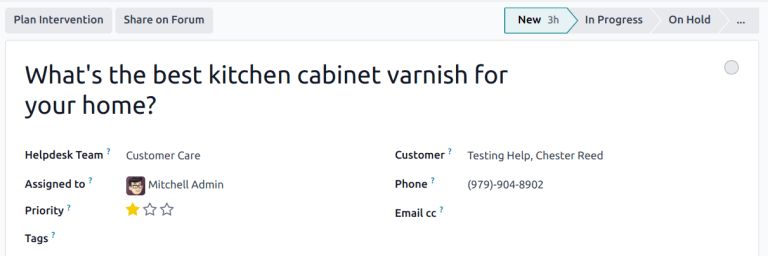
क्लिक करने पर, एक पॉप-अप विंडो दिखाई देती है। यहां, फ़ोरम पोस्ट और शीर्षक को किसी भी टाइपो को ठीक करने के लिए बदला जा सकता है, या किसी भी स्वामित्व या क्लाइंट जानकारी को हटाने के लिए संशोधित किया जा सकता है।
टैग भी जोड़े जा सकते हैं ताकि फ़ोरम में पोस्ट को व्यवस्थित करने में मदद मिल सके, जिससे उपयोगकर्ताओं के लिए खोज के दौरान इसे ढूंढना आसान हो जाए। जब सभी बदलाव कर लिए जाएं, तो बनाएं और पोस्ट देखें पर क्लिक करें।
फ़ोरम पोस्ट से हेल्पडेस्क टिकट बनाएं
पोर्टल उपयोगकर्ताओं द्वारा सबमिट की गई फ़ोरम पोस्ट को हेल्पडेस्क टिकट में बदला जा सकता है।
टिकट बनाने के लिए, किसी फ़ोरम पोस्ट पर जाएं, और (तीन बिंदु) आइकॉन पर क्लिक करें। फिर, टिकट बनाएं पर क्लिक करें।
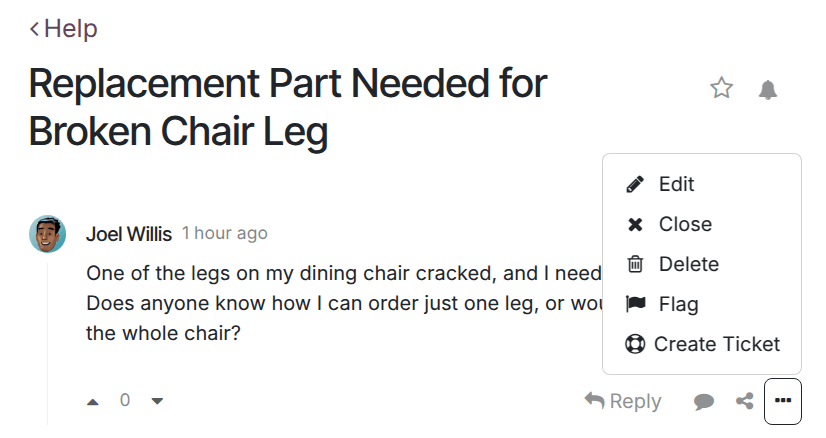
यह एक टिकट बनाएं पॉप-अप खोलता है। टिकट बनाएं फ़ील्ड में कोई भी आवश्यक बदलाव करें। फिर, हेल्पडेस्क टीम की पुष्टि करें जिसे टिकट असाइन किया जाना चाहिए।
बनाएं और टिकट देखें या टिकट बनाएं पर क्लिक करें।
टिप्पणी
मूल फ़ोरम पोस्ट नए टिकट के चैटर में लिंक की गई है।
ई-लर्निंग
Odoo ई-लर्निंग कोर्स ग्राहकों को वीडियो, प्रेजेंटेशन और सर्टिफ़िकेशन/क्विज़ के रूप में अतिरिक्त ट्रेनिंग और कॉन्टेंट प्रदान करते हैं। अतिरिक्त ट्रेनिंग प्रदान करने से ग्राहक समस्याओं को सुलझा सकते हैं और अपने आप समाधान खोज सकते हैं। वे अपनी उपयोग की जा रही सर्विस और प्रॉडक्ट की गहरी समझ भी विकसित कर सकते हैं।
हेल्पडेस्क टीम पर ई-लर्निंग कोर्स सक्षम करें
किसी हेल्पडेस्क टीम पर ई-लर्निंग कोर्स सक्षम करने के लिए, पर जाएं और एक टीम चुनें, या एक नई टीम बनाएं।
टीम के सेटिंग पेज पर, हेल्प सेंटर सेक्शन तक स्क्रॉल करें, और ई-लर्निंग के बगल में बॉक्स को चेक करें। नीचे एक नया फ़ील्ड दिखाई देता है, जिसका नाम कोर्स है।
ई-लर्निंग सुविधा के नीचे कोर्स के बगल में खाली फ़ील्ड पर क्लिक करें ताकि एक ड्रॉप-डाउन मेनू दिखाई दे। ड्रॉप-डाउन मेनू से एक उपलब्ध कोर्स चुनें, या फ़ील्ड में एक शीर्षक टाइप करें, और इस पेज से एक नया कोर्स बनाने के लिए बनाएं और बदलाव करें पर क्लिक करें। एक ही टीम को कई कोर्स असाइन किए जा सकते हैं।
ई-लर्निंग कोर्स बनाएं
एक नया ई-लर्निंग कोर्स हेल्पडेस्क टीम के सेटिंग पेज से बनाया जा सकता है, जैसा कि ऊपर दिए गए चरण में है, या ई-लर्निंग ऐप्लिकेशन से।
ई-लर्निंग ऐप्लिकेशन के माध्यम से सीधे कोर्स बनाने के लिए, पर जाएं। यह एक खाली कोर्स टेम्प्लेट दिखाता है जिसे आवश्यकतानुसार कस्टमाइज़ और संशोधित किया जा सकता है।
कोर्स टेम्प्लेट पेज पर, एक कोर्स शीर्षक जोड़ें, और उसके नीचे, टैग।
विकल्प टैब पर क्लिक करें।
ऐक्सेस राइट्स के तहत, चुनें कि कौन से यूज़र कोर्स देख सकते हैं और उसमें नामांकन कर सकते हैं।
शो कोर्स टू फ़ील्ड यह परिभाषित करता है कि कोर्स को कौन ऐक्सेस कर सकता है। एनरोल पॉलिसी फ़ील्ड निर्दिष्ट करता है कि वे कोर्स के लिए कैसे रजिस्टर कर सकते हैं।
डिस्प्ले के तहत, पसंदीदा कोर्स टाइप चुनें।
ई-लर्निंग कोर्स में कॉन्टेंट जोड़ें
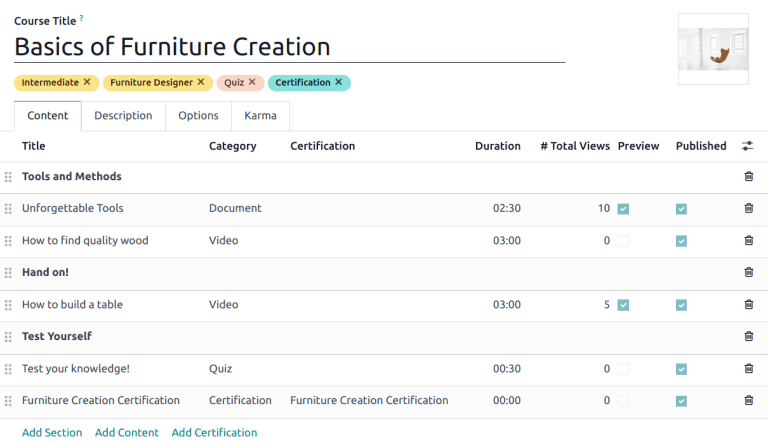
कोर्स में कॉन्टेंट जोड़ने के लिए, कॉन्टेंट टैब पर क्लिक करें और ऐड कॉन्टेंट चुनें। ड्रॉप-डाउन मेन्यू से कॉन्टेंट टाइप चुनें और फ़ाइल अपलोड करें, या जहाँ निर्देशित किया गया है वहाँ लिंक पेस्ट करें। समाप्त होने पर सेव करें पर क्लिक करें। कोर्स को सेक्शन में व्यवस्थित करने के लिए ऐड सेक्शन पर क्लिक करें।
टिप्पणी
कोर्स में सर्टिफ़िकेशन जोड़ने के लिए, पर जाएं, सर्टिफ़िकेशन लेबल वाले बॉक्स को चेक करें, और सेटिंग सक्रिय करने के लिए सेव करें।
यह भी देखें
ई-लर्निंग कोर्स पब्लिश करें
ग्राहकों को कोर्स में नामांकन की अनुमति देने के लिए, कोर्स और कॉन्टेंट दोनों अवश्य पब्लिश होने चाहिए।
सलाह
अगर कोर्स पब्लिश है, लेकिन कोर्स का कॉन्टेंट पब्लिश नहीं है, तो ग्राहक वेबसाइट पर कोर्स में नामांकन कर सकते हैं, लेकिन वे कोर्स के किसी भी कॉन्टेंट को देखने में सक्षम नहीं हैं। यह जानते हुए, पहले कोर्स को पब्लिश करना फायदेमंद हो सकता है, अगर कोर्स कॉन्टेंट को समय के साथ रिलीज़ किया जाना है, जैसे कि साप्ताहिक शेड्यूल वाली क्लासेज़।
पूरे कोर्स को एक साथ उपलब्ध कराने के लिए, कोर्स कॉन्टेंट के प्रत्येक भाग को पहले पब्लिश किया जाना चाहिए, फिर कोर्स को पब्लिश किया जा सकता है।
कोर्स पब्लिश करने के लिए, ई-लर्निंग डैशबोर्ड से एक कोर्स चुनें। कोर्स टेम्प्लेट पेज पर, गो टू वेबसाइट स्मार्ट बटन पर क्लिक करें।
यह कोर्स के वेब पेज के फ्रंट एंड को दिखाएगा। कोर्स वेब पेज के शीर्ष पर, अनपब्लिश्ड टॉगल स्विच को पब्लिश्ड पर ले जाएं।
बैक-एंड से ई-लर्निंग कोर्स कॉन्टेंट पब्लिश करें
बैक-एंड से ई-लर्निंग कोर्स कॉन्टेंट पब्लिश करने के लिए, ई-लर्निंग डैशबोर्ड से एक कोर्स चुनें। कोर्स टेम्प्लेट पेज पर, पब्लिश्ड कॉन्टेंट्स स्मार्ट बटन पर क्लिक करें।
ऐसा करने से उस कोर्स से संबंधित सभी पब्लिश किए गए कॉन्टेंट को दिखाने वाला एक अलग पेज खुलता है। ऊपरी-दाएं कोने में सर्च बार से डिफ़ॉल्ट पब्लिश्ड फ़िल्टर हटाएं, ताकि कोर्स से संबंधित सभी कॉन्टेंट - यहां तक कि गैर-पब्लिश किया गया कॉन्टेंट भी - दिखाई दे।
लिस्ट व्यू में स्विच करने के लिए (लिस्ट) आइकॉन पर क्लिक करें।
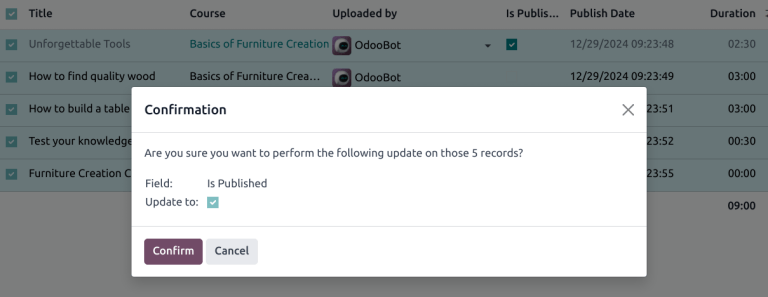
लिस्ट व्यू में, स्क्रीन के बाईं ओर, सूचीबद्ध कोर्सेज़ के ऊपर, टाइटल कॉलम शीर्षक के बाईं ओर एक चेकबॉक्स है। जब उस चेकबॉक्स पर क्लिक किया जाता है, तो सभी कोर्स कॉन्टेंट एक साथ चुने जाते हैं।
सभी कोर्स कॉन्टेंट चुने जाने के साथ, इज़ पब्लिश्ड कॉलम में किसी भी बॉक्स पर क्लिक करें। यह एक पॉप-अप विंडो दिखाता है, जो पुष्टि मांगता है कि सभी चयनित रिकॉर्ड पब्लिश किए जाने हैं। सभी कोर्स कॉन्टेंट को ऑटोमैटिकली पब्लिश करने के लिए पुष्टि करें पर क्लिक करें।