लीड बनाएं (ईमेल से या मैन्युअली)
कस्टम ईमेल एलियास से सीआरएम ऐप्लिकेशन में लीड जोड़े जा सकते हैं, और मैन्युअली नए रिकॉर्ड बनाकर। यह वेबसाइट संपर्क फ़ॉर्म के माध्यम से ऐप्लिकेशन में बनाए गए लीड और अवसरों के अतिरिक्त है।
पहले, पर जाकर सुनिश्चित करें कि डेटाबेस में लीड्स फ़ीचर सक्षम है। Leads चेकबॉक्स को टिक करें, फिर Save क्लिक करें।
ईमेल एलियास कॉन्फ़िगर करें
हर सेल्स टीम के पास अपना यूनीक ईमेल एलियास बनाने और इस्तेमाल करने का विकल्प होता है। जब इस पते पर मैसेज भेजे जाते हैं, तो मैसेज की जानकारी के साथ एक लीड (या अवसर) बनाया जाता है।
सेल्स टीम का ईमेल एलियास बनाने या अपडेट करने के लिए, पर जाएं। टीम का विवरण पेज खोलने के लिए सूची से किसी टीम पर क्लिक करें।
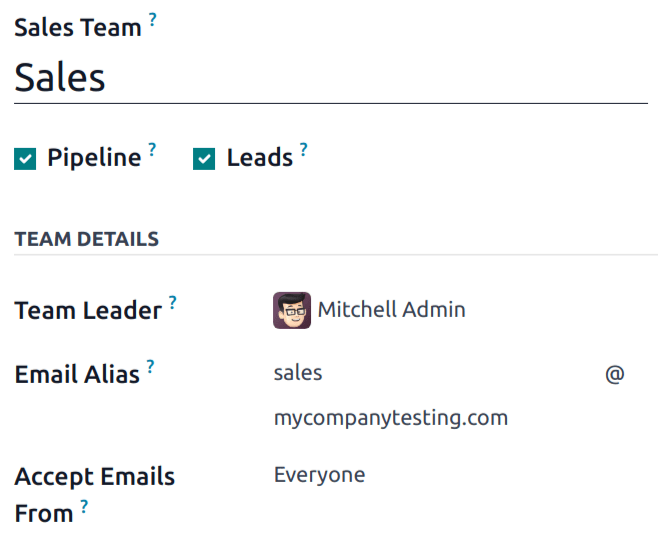
Email Alias फ़ील्ड में, ईमेल एलियास के लिए एक नाम दर्ज करें, या मौजूदा नाम में बदलाव करें। Accept Emails From फ़ील्ड में, ड्रॉप-डाउन मेन्यू का इस्तेमाल करके चुनें कि इस ईमेल एलियास पर मैसेज भेजने की अनुमति किसे है:
Everyone: किसी भी ईमेल पते से मैसेज स्वीकार किए जाते हैं।
Authenticated Partners: सिर्फ़ उन ईमेल पतों से मैसेज स्वीकार करता है जो पार्टनर (संपर्क या ग्राहक) रिकॉर्ड से जुड़े हैं।
Followers only: सिर्फ़ उन लोगों से मैसेज स्वीकार करता है जो टीम से संबंधित किसी रिकॉर्ड को फ़ॉलो कर रहे हैं, जैसे लीड या अवसर। टीम के सदस्यों से भी मैसेज स्वीकार किए जाते हैं।
Authenticated Employees: सिर्फ़ उन ईमेल पतों से मैसेज स्वीकार करता है जो कर्मचारी ऐप्लिकेशन में किसी रिकॉर्ड से जुड़े हैं।
ईमेल से बनाई गई लीड्स
ईमेल एलियास मैसेज से बनाई गई लीड्स को पर जाकर देखा जा सकता है। इसे खोलने और विवरण देखने के लिए सूची से किसी लीड पर क्लिक करें।
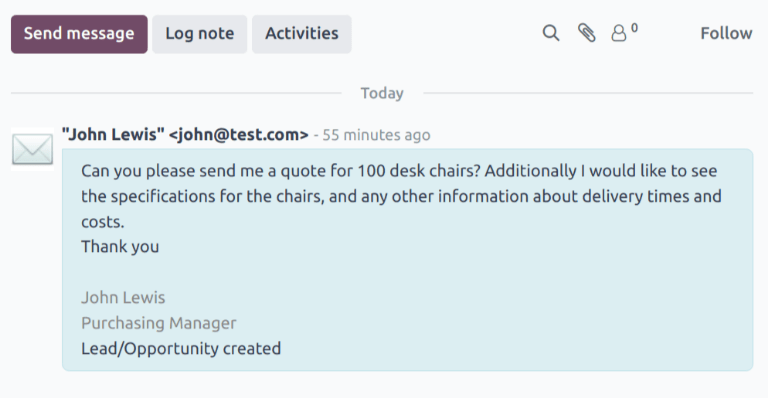
एलियास द्वारा प्राप्त ईमेल लीड के चैटर थ्रेड में जोड़ा जाता है। मैसेज की सब्जेक्ट लाइन को टाइटल फ़ील्ड में जोड़ा जाता है, और Email फ़ील्ड को संपर्क के ईमेल पते के साथ अपडेट किया जाता है।
टिप्पणी
अगर डेटाबेस पर लीड्स फ़ीचर सक्षम नहीं है, तो ईमेल एलियास पर भेजे गए मैसेज डेटाबेस में अवसरों के रूप में जोड़े जाते हैं।
यह भी देखें
मैन्युअली लीड्स बनाएं
मैन्युअली नया रिकॉर्ड बनाकर लीड्स को सीधे CRM ऐप्लिकेशन में जोड़ा जा सकता है। मौजूदा लीड्स की सूची देखने के लिए पर जाएं।
सलाह
लीड्स को Generate Leads बटन के ज़रिए भी जोड़ा जा सकता है।
सूची के ऊपरी-बाएं कोने में, खाली Leads फ़ॉर्म खोलने के लिए New क्लिक करें।
नए फ़ॉर्म के पहले फ़ीलड में, नई लीड के लिए एक टाइटल दर्ज करें। अगला, कॉन्टैक्ट नाम और कंपनी का नाम दर्ज करें।
टिप्पणी
अगर एक लीड को अवसर में बदला जाता है, तो कंपनी का नाम फ़ीलड का इस्तेमाल या तो इस अवसर को किसी मौजूदा ग्राहक से लिंक करने के लिए किया जाता है, या एक नया ग्राहक बनाने के लिए किया जाता है।
मैन्युअल रूप से अवसर बनाएं
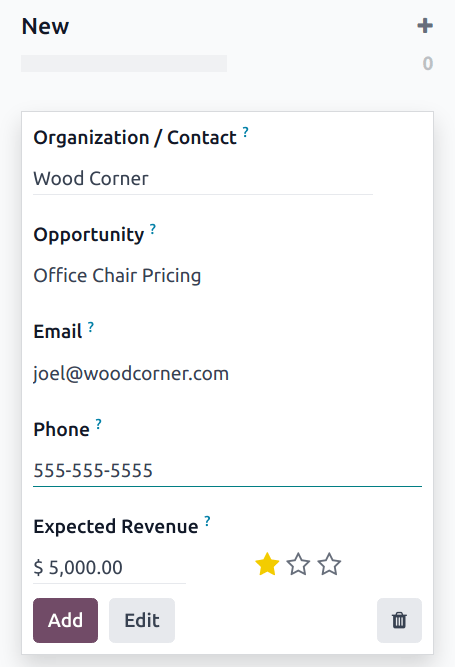
मैन्युअल रूप से एक अवसर बनाने के लिए, पर जाएं। पेज के ऊपरी-बाएं कोने में, एक नया अवसर कानबान कार्ड बनाने के लिए नया पर क्लिक करें। संगठन/कॉन्टैक्ट फ़ीलड में, उस कंपनी का नाम दर्ज करें जिसके लिए अवसर है।
एक नाम चुनें और इसे अवसर फ़ीलड में दर्ज करें। यह एक आवश्यक फ़ीलड है। मैन्युअल रूप से एक अवसर बनाते समय, ऐसा नाम जोड़ना सहायक होता है जो अवसर के विवरण से संबंधित हो।
Example
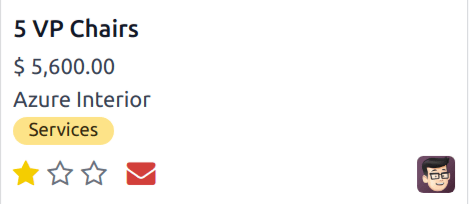
नीचे दिए गए उदाहरण में, अवसर का नाम 5 VP Chairs है। यह उस प्रॉडक्ट की पहचान करता है जिसमें ग्राहक की रुचि है, साथ ही प्रॉडक्ट की संभावित संख्या भी।
ईमेल और फ़ोन फ़ीलड में अवसर के लिए कॉन्टैक्ट जानकारी दर्ज करें।
अपेक्षित रेवेन्यू फ़ीलड में, अवसर के लिए एक अनुमानित वैल्यू दर्ज करें।
टिप्पणी
अपेक्षित रेवेन्यू और प्राथमिकता फ़ीलड की जानकारी का इस्तेमाल व्यक्तिगत सेल्सपर्सन के लिए और टीम के आधार पर परफ़ॉर्मेंस को ट्रैक करने के लिए किया जा सकता है। ज़्यादा जानकारी के लिए अपेक्षित रेवेन्यू रिपोर्ट और प्रेडिक्टिव लीड स्कोरिंग के साथ लीड असाइन करें देखें।
फिर, प्राथमिकता असाइन करने के लिए (स्टार) आइकन का इस्तेमाल करें।
: कम प्राथमिकता
: मध्यम प्राथमिकता
: उच्च प्राथमिकता
: बहुत उच्च प्राथमिकता
टिप्पणी
प्राथमिकता असाइन करने से कानबान व्यू में लीड का क्रम बदल जाता है, जिसमें उच्च प्राथमिकता वाली लीड पहले प्रदर्शित होती हैं।
एक बार सभी आवश्यक जानकारी दर्ज हो जाने के बाद, जोड़ें पर क्लिक करें।