
हारे हुए अवसर
हर अवसर सफल सेल्स में नहीं बदलता। पाइपलाइन को अप-टू-डेट रखने के लिए, हारे हुए अवसरों की पहचान करना ज़रूरी है। यह बताना कि कोई अवसर क्यों हारा, बार-बार होने वाली समस्याओं की पहचान करने, कोचिंग के अवसर उजागर करने और समग्र सेल्स रणनीति को बेहतर बनाने में मदद कर सकता है।
टिप्पणी
हारे हुए अवसरों को मर्ज करने से वे वापस पाइपलाइन में आ जाएंगे।
अवसर को हारा हुआ मार्क करें
किसी अवसर को हारा हुआ मार्क करने के लिए, पहले खोलें, और फिर उसके कानबान कार्ड पर क्लिक करके पाइपलाइन से कोई अवसर चुनें। ऐसा करने से उस अवसर का विवरण फ़ॉर्म दिखाई देता है।
फिर, अवसर के विवरण फ़ॉर्म के ऊपर स्थित हारा हुआ पर क्लिक करें।

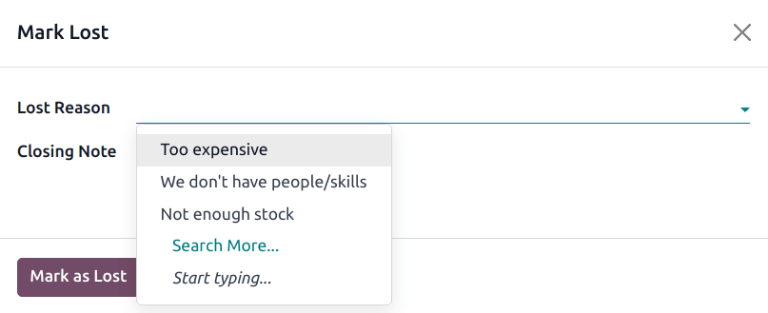
यह हारा हुआ मार्क करें पॉप-अप विंडो खोलता है। हारने की वजह ड्रॉप-डाउन मेनू से, कोई मौजूदा हारने की वजह चुनें। अगर कोई लागू वजह उपलब्ध नहीं है, तो हारने की वजह फ़ील्ड में दर्ज करके नई वजह बनाएं, और फिर बनाएं पर क्लिक करें।
हारने की वजह के नीचे निर्धारित समापन नोट फ़ील्ड में अतिरिक्त नोट्स और टिप्पणियां जोड़ी जा सकती हैं।
सलाह
हारा हुआ मार्क करें पॉप-अप विंडो पर न तो हारने की वजह फ़ील्ड और न ही समापन नोट फ़ील्ड ज़रूरी है। हालांकि, ट्रेसेबिलिटी, जवाबदेही और रिपोर्टिंग उद्देश्यों के लिए यह जानकारी शामिल करने की सिफ़ारिश की जाती है।
जब हारा चिह्नित करें पॉप-अप विंडो में सभी इच्छित जानकारी दर्ज हो जाए, तो हारा के रूप में चिह्नित करें पर क्लिक करें।
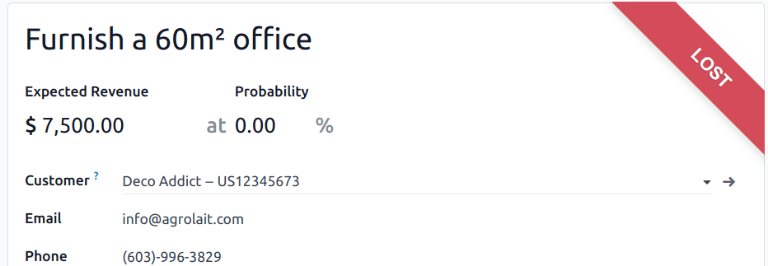
हारा हुआ मार्क करें पर क्लिक करने के बाद, अवसर के ऊपरी-दाएं कोने में लाल हारा हुआ बैनर जोड़ा जाता है।
टिप्पणी
निष्क्रिय (आर्काइव्ड) अवसर को हारा हुआ मार्क करने के लिए, संभावना फ़ील्ड को 0 प्रतिशत पर सेट करें।
हारने की वजहें बनाएं/बदलाव करें
नई हारने की वजह बनाने या मौजूदा में बदलाव करने के लिए, पर जाएं।
मौजूदा हारने की वजह में बदलाव करने के लिए, जिस वजह में बदलाव करना है उस पर क्लिक करके उसे हाइलाइट करें। यहां से, जानकारी फ़ील्ड में बदलाव करके चुनी गई हारने की वजह बदलें।
नई हारने की वजह बनाने के लिए, हारने की वजहें पेज के ऊपरी-बाएं कोने में नया पर क्लिक करें। फिर, जानकारी फ़ील्ड में नई हारने की वजह टाइप करें।
खोए हुए अवसर देखें
खोए हुए अवसरों को पुनः प्राप्त करने के लिए, पर जाएं, फिर पेज के शीर्ष पर सर्च बार पर क्लिक करें, और फिर सभी डिफ़ॉल्ट फ़िल्टर हटाएं।
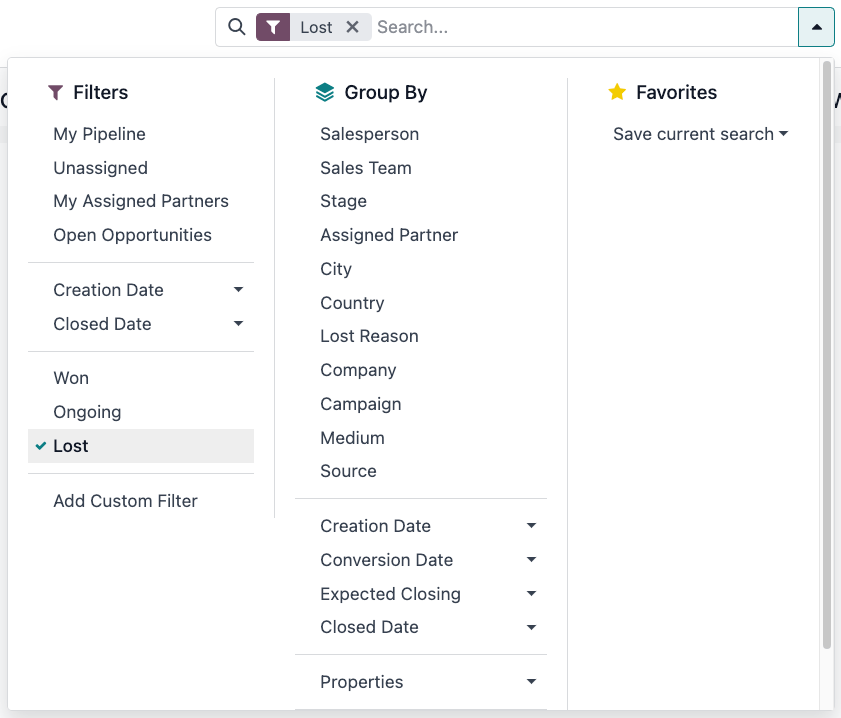
फ़िल्टर ड्रॉपडाउन मेन्यू खोलने के लिए सर्च बार के दाईं ओर ड्रॉपडाउन आइकॉन पर क्लिक करें, जिसमें फ़िल्टर, इन्होंने ग्रुप किया, और Favorites विकल्प शामिल हैं, जो संबंधित कॉलम में निर्दिष्ट हैं।
फ़िल्टर सेक्शन से Lost विकल्प चुनें। Lost चुनने पर, पाइपलाइन पेज पर केवल Lost के रूप में चिह्नित अवसर दिखाई देते हैं।
खोए जाने की वजह से अवसरों को सॉर्ट करें
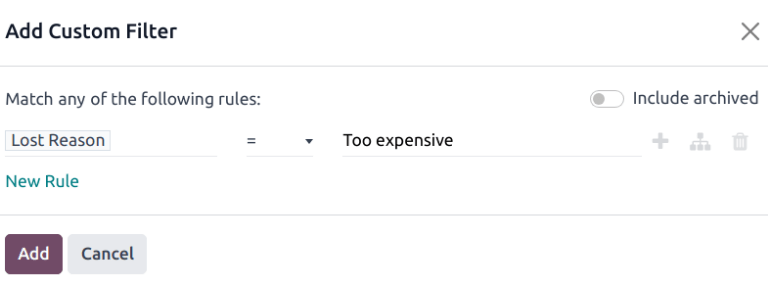
किसी विशिष्ट खोने की वजह से अवसरों को फ़िल्टर करने के लिए, ड्रॉपडाउन मेन्यू खोलने के लिए सर्च बार के दाईं ओर फिर से ड्रॉपडाउन आइकॉन पर क्लिक करें। Lost फ़िल्टर के अलावा, फ़िल्टर कॉलम के तहत, कस्टम फ़िल्टर जोड़ें पर क्लिक करें, जो एक कस्टम फ़िल्टर जोड़ें पॉप-अप विंडो खोलता है।
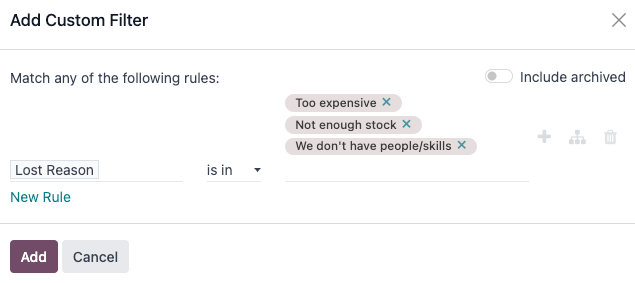
कस्टम फ़िल्टर जोड़ें पॉप-अप विंडो पर, पहले फ़ील्ड में क्लिक करें और सर्च बार में Lost Reason टाइप करें, या इसे खोजने के लिए सूची में स्क्रॉल करें। फिर, अगले फ़ील्ड में क्लिक करें, और ड्रॉपडाउन मेन्यू से = चुनें। तीसरे फ़ील्ड में क्लिक करें, और फिर ड्रॉपडाउन मेन्यू से खोने की वजह चुनें। अंत में, जोड़ें पर क्लिक करें।
सलाह
एक से ज़्यादा खोने की वजहों के परिणाम देखने के लिए, कस्टम फ़िल्टर जोड़ें पॉप-अप विंडो में कस्टम फ़िल्टर के दूसरे फ़ील्ड में ऑपरेटर is in चुनें। इस ऑपरेटर को चुनने से तीसरे फ़ील्ड में कई खोने की वजहें चुनना संभव हो जाता है।
खोए हुए अवसरों को पुनर्स्थापित करें
खोए हुए अवसर को पुनर्स्थापित करने के लिए, ऐप्लिकेशन खोलें ताकि पाइपलाइन डैशबोर्ड दिखाई दे। या, पर जाएं। यहां से, ड्रॉपडाउन मेन्यू खोलने के लिए सर्च बार के दाईं ओर ड्रॉपडाउन आइकॉन पर क्लिक करें जिसमें फ़िल्टर, इन्होंने ग्रुप किया, और Favorites कॉलम शामिल हैं।
फ़िल्टर कॉलम के तहत, Lost चुनें। ऐसा करने से पाइपलाइन पेज पर सभी खोए हुए अवसर दिखाई देते हैं।
सलाह
डेटाबेस में सभी अवसर देखने के लिए, सर्च बार से डिफ़ॉल्ट My Pipeline फ़िल्टर हटाएं।
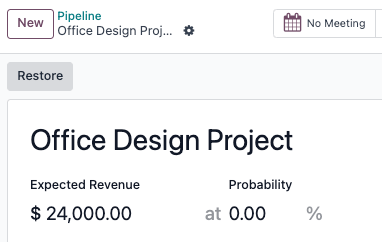
खोए हुए अवसर के विवरण फ़ॉर्म से, ऊपरी-बाएं कोने में Restore पर क्लिक करें। ऐसा करने से अवसर फ़ॉर्म से लाल Lost बैनर हट जाता है, जो दर्शाता है कि अवसर पुनर्स्थापित हो गया है।
एक साथ कई अवसरों को पुनर्स्थापित करें
एक साथ कई अवसरों को पुनर्स्थापित करने के लिए, ड्रॉपडाउन आइकॉन (सर्च बार के दाईं ओर) पर क्लिक करके डैशबोर्ड मेगा मेन्यू खोलें और बाईं ओर के फ़िल्टर कॉलम के तहत स्थित डिफ़ॉल्ट Lost विकल्प चुनें।
इसके बाद, सूची दृश्य विकल्प चुनें, जो ऊपरी-दाएं कोने में सूची आइकॉन द्वारा दर्शाया गया है। ऐसा करने से पाइपलाइन पेज से सभी अवसर सूची दृश्य में रखे जाते हैं। सूची दृश्य चुनने के साथ, पुनर्स्थापित किए जाने वाले प्रत्येक अवसर के बाईं ओर चेकबॉक्स चुनें।
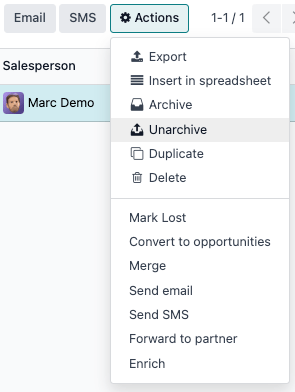
वांछित अवसरों का चयन करने के बाद, ऐक्शन ड्रॉपडाउन मेन्यू पर पाइपलाइन पेज के टॉप पर क्लिक करें। (ऐक्शन) ड्रॉपडाउन मेन्यू से, Unarchive चुनें।
ऐसा करने से वे चयनित अवसर पाइपलाइन पेज से हट जाते हैं क्योंकि वे अब Lost फ़िल्टर मानदंडों पर फिट नहीं होते हैं। इन नए-रिस्टोर किए गए अवसरों को प्रकट करने के लिए सर्च बार से Lost फ़िल्टर को मिटाएं।
खोए हुए लीड मैनेज करें
अगर किसी डेटाबेस पर लीड सक्षम हैं, तो उन्हें अवसरों की तरह ही lost के रूप में चिह्नित किया जा सकता है। लीड अवसरों जैसी ही lost reasons का इस्तेमाल करते हैं।
टिप्पणी
लीड सक्षम करने के लिए, पर जाएं और लीड चेकबॉक्स को चेक करें। यह पेज के टॉप पर हेडर मेन्यू बार में एक नया लीड मेन्यू जोड़ता है।
लीड को lost के रूप में चिह्नित करें
किसी लीड को lost के रूप में चिह्नित करने के लिए, पर जाएं, और लिस्ट से एक लीड चुनें। ऐसा करने से उस लीड का विवरण फ़ॉर्म खुल जाता है। फिर, लीड के विवरण फ़ॉर्म के टॉप पर स्थित Lost पर क्लिक करें।
यह Mark Lost पॉप-अप विंडो खोलता है। Lost Reason ड्रॉपडाउन मेन्यू से, कोई मौजूदा lost reason चुनें। अगर कोई लागू वजह उपलब्ध नहीं है, तो Lost Reason फ़ील्ड में दर्ज करके और बनाएं चुनकर एक नई वजह बनाएं।
Closing Note फ़ील्ड में निर्दिष्ट lost reason के नीचे अतिरिक्त नोट्स और टिप्पणियां जोड़ी जा सकती हैं।
जब हारा चिह्नित करें पॉप-अप विंडो में सभी इच्छित जानकारी दर्ज हो जाए, तो हारा के रूप में चिह्नित करें पर क्लिक करें।
खोए हुए लीड रिस्टोर करें
किसी खोए हुए लीड को रिस्टोर करने के लिए, पर जाएं, और फिर सर्च बार के दाईं ओर (ड्रॉपडाउन) आइकॉन पर क्लिक करें ताकि ड्रॉपडाउन मेन्यू खुल जाए जिसमें फ़िल्टर, इन्होंने ग्रुप किया, और Favorites कॉलम हों।
फ़िल्टर कॉलम के तहत, Lost चुनें। ऐसा करने से लीड पेज पर सभी खोए हुए लीड प्रकट हो जाते हैं।
फिर, रिस्टोर करने के लिए वांछित खोए हुए लीड पर क्लिक करें, जो उस लीड का विवरण फ़ॉर्म खोलता है।
खोए हुए लीड के विवरण फ़ॉर्म से, ऊपरी-बाएं कोने में Restore पर क्लिक करें। ऐसा करने से लीड फ़ॉर्म से लाल Lost बैनर हट जाता है, जो दर्शाता है कि लीड रिस्टोर हो गया है।
एक साथ कई लीड रिस्टोर करें
एक साथ कई लीड रिस्टोर करने के लिए, पर जाएं, फ़िल्टर ड्रॉपडाउन मेन्यू खोलें, और Lost विकल्प चुनें। रिस्टोर किए जाने वाले प्रत्येक लीड के बाईं ओर चेकबॉक्स चुनें।
वांछित लीड का चयन करने के बाद, (ऐक्शन) ड्रॉपडाउन मेन्यू पर लीड पेज के टॉप पर क्लिक करें। (ऐक्शन) ड्रॉपडाउन मेन्यू से, Unarchive चुनें।
ऐसा करने से वे चयनित लीड लीड पेज से हट जाते हैं क्योंकि वे अब Lost फ़िल्टर मानदंडों पर फिट नहीं होते हैं। इन नए-रिस्टोर किए गए लीड को प्रकट करने के लिए सर्च बार से Lost फ़िल्टर को मिटाएं।
यह भी देखें