डेटा देखने का तरीका
व्यू वह इंटरफ़ेस है जो मॉडल में मौजूद डेटा को दिखाने की सुविधा देता है। एक मॉडल में कई व्यू हो सकते हैं, जो एक ही डेटा को दिखाने के अलग-अलग तरीके हैं। स्टूडियो में, व्यू चार कैटगरी में बंटे हैं: जनरल, मल्टीपल रिकॉर्ड, टाइमलाइन, और रिपोर्टिंग।
सलाह
मॉडल का डिफ़ॉल्ट व्यू बदलने के लिए, स्टूडियो ऐक्सेस करें, व्यू पर जाएं, चाहिए गए व्यू के बगल में (इलिप्सिस) आइकॉन पर क्लिक करें, और सेट ऐज़ डिफ़ॉल्ट पर क्लिक करें।
आप बिल्ट-इन XML एडिटर का इस्तेमाल करके व्यू में बदलाव कर सकते हैं: डेवलपर मोड को ऐक्टिवेट करें, जिस व्यू को एडिट करना है उस पर जाएं, व्यू टैब को सिलेक्ट करें, और </> XML पर क्लिक करें।
महत्त्वपूर्ण
अगर आप XML एडिटर का इस्तेमाल करके व्यू एडिट कर रहे हैं, तो स्टैंडर्ड और इनहेरिटेड व्यू में सीधे बदलाव करने से बचें, क्योंकि ये अपडेट या मॉड्यूल अपग्रेड के दौरान रीसेट हो जाएंगे और खो जाएंगे। हमेशा पक्का करें कि आपने सही स्टूडियो इनहेरिटेड व्यू सिलेक्ट किए हैं: जब आप स्टूडियो में किसी व्यू को ड्रैग और ड्रॉप करके नया फ़ील्ड जोड़कर बदलते हैं, तो एक स्पेसिफ़िक स्टूडियो इनहेरिटेड व्यू और उससे जुड़ा XPath, जो व्यू के बदले गए हिस्से को डिफ़ाइन करता है, ऑटोमैटिकली जनरेट हो जाता है।
जनरल व्यू
टिप्पणी
नीचे बताई गई सेटिंग व्यू के व्यू टैब के अंदर मिलती हैं जब तक कि अलग से न बताया गया हो।
फार्म
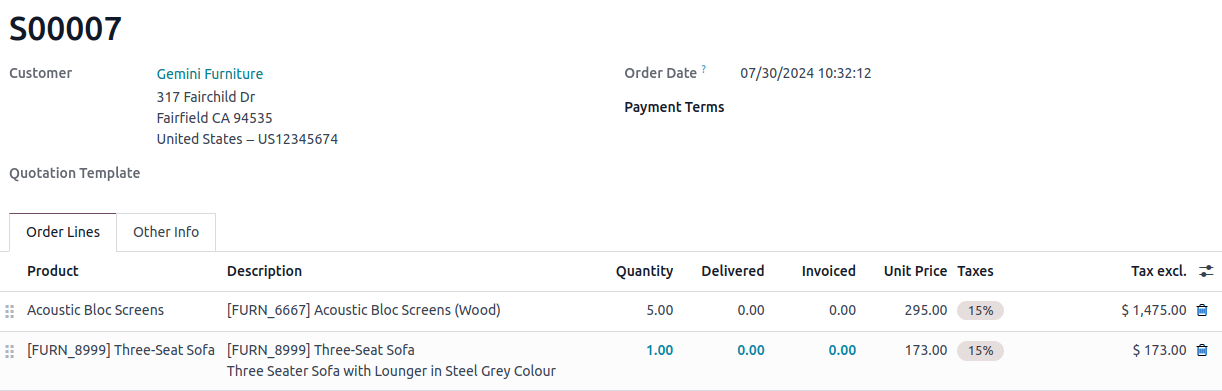
फ़ॉर्म व्यू का इस्तेमाल रिकॉर्ड बनाने और एडिट करने के लिए किया जाता है, जैसे कि कॉन्टैक्ट, सेल्स ऑर्डर, प्रॉडक्ट वगैरह।
फ़ॉर्म को स्ट्रक्चर करने के लिए, + ऐड टैब के अंदर मौजूद टैब्स और कॉलम एलिमेंट को ड्रैग और ड्रॉप करें।
यूज़र को रिकॉर्ड बनाने, बदलाव करने या मिटाने से रोकने के लिए, कैन क्रिएट, कैन एडिट, या कैन डिलीट को अनटिक करें।
बटन जोड़ने के लिए, फ़ॉर्म के ऊपर ऐड ए बटन पर क्लिक करें, लेबल डालें, और बटन की ऐक्शन सिलेक्ट करें:
रन ए सर्वर ऐक्शन: ड्रॉपडाउन लिस्ट से एक्ज़िक्यूट करने के लिए सर्वर ऐक्शन सिलेक्ट करें;
कॉल ए मेथड: Odoo में पहले से डिफ़ाइन किया गया मौजूदा Python मेथड स्पेसिफ़ाई करें।
किसी बटन का लेबल या स्टाइल बदलने के लिए, बटन पर क्लिक करें और Properties टैब में इसका Label या Class (
btn-primaryयाbtn-secondary) बदलाव करें।स्मार्ट बटन जोड़ने के लिए, फ़ॉर्म के ऊपरी-दाएं कोने में (प्लस) आइकॉन पर क्लिक करें। लेबल डालें, आइकॉन चुनें, और रिलेटेड फ़ील्ड सिलेक्ट करें।
Example
ऐक्टिविटी
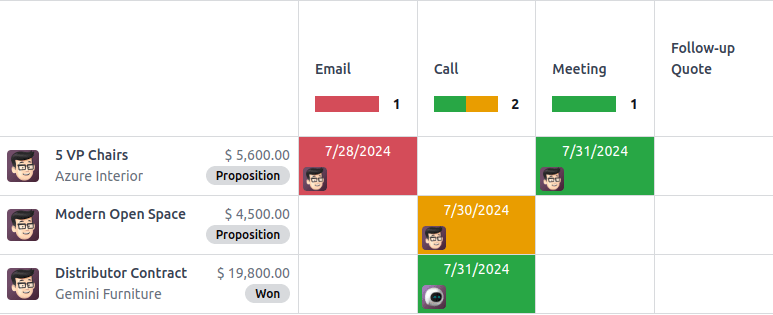
ऐक्टिविटी व्यू का इस्तेमाल रिकॉर्ड से लिंक की गई ऐक्टिविटी (ईमेल, कॉल वगैरह) को शेड्यूल करने और उनकी पूरी जानकारी देखने के लिए किया जाता है।
टिप्पणी
इस व्यू को स्टूडियो में सिर्फ़ XML कोड एडिट करके ही बदला जा सकता है।
Example
सर्च
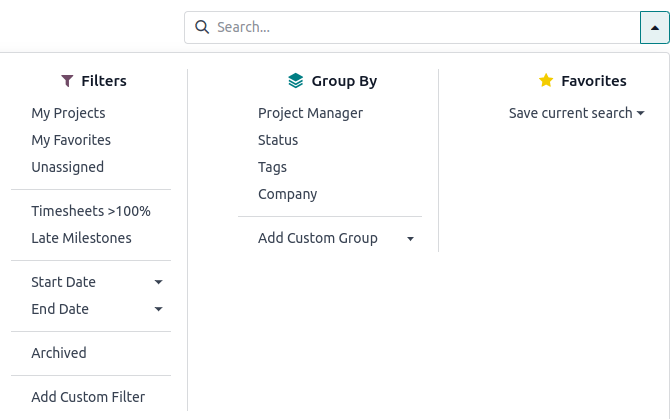
सर्च व्यू को दूसरे व्यू के ऊपर रिकॉर्ड फ़िल्टर करने, ग्रुप करने और खोजने के लिए जोड़ा जाता है।
कस्टम फ़िल्टर जोड़ने और उन्हें सेपरेटर का इस्तेमाल करके स्ट्रक्चर करने के लिए, + ऐड टैब पर जाएं और उन्हें फ़िल्टर के अंदर ड्रैग और ड्रॉप करें।
सर्च ड्रॉपडाउन मेन्यू के अंदर मौजूदा फ़ील्ड जोड़ने के लिए, + ऐड टैब पर जाएं और उसे ऑटोकम्प्लीशन फ़ील्ड के अंदर ड्रैग और ड्रॉप करें।
Example
कई रिकॉर्ड व्यू
टिप्पणी
नीचे बताई गई सेटिंग व्यू के व्यू टैब के अंदर मिलती हैं जब तक कि अलग से न बताया गया हो।
कानबान
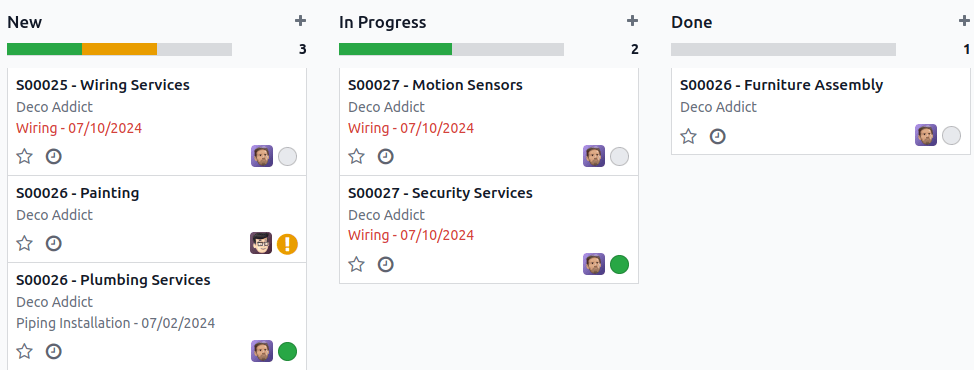
कानबान व्यू का उपयोग अक्सर रिकॉर्ड को स्टेज में आगे बढ़ाकर बिज़नेस फ़्लो को सपोर्ट करने के लिए या कार्ड के अंदर रिकॉर्ड दिखाने के वैकल्पिक तरीके के रूप में किया जाता है।
टिप्पणी
अगर कानबान व्यू मौजूद है, तो लिस्ट व्यू की जगह मोबाइल डिवाइस पर डेटा दिखाने के लिए इसे डिफ़ॉल्ट के रूप में उपयोग किया जाता है।
यूज़र्स को नए रिकॉर्ड बनाने से रोकने के लिए, Can Create को अनटिक करें।
व्यू के अंदर सीधे रिकॉर्ड बनाने के लिए, आसान फ़ॉर्म में, Quick Create को इनेबल करें।
रिकॉर्ड के लिए डिफ़ॉल्ट ग्रुपिंग सेट करने के लिए, Default Group By के तहत एक फ़ील्ड चुनें।
Example
सूची
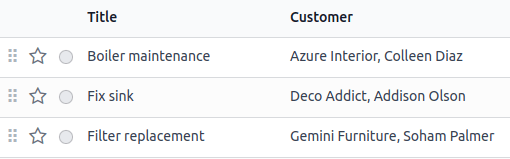
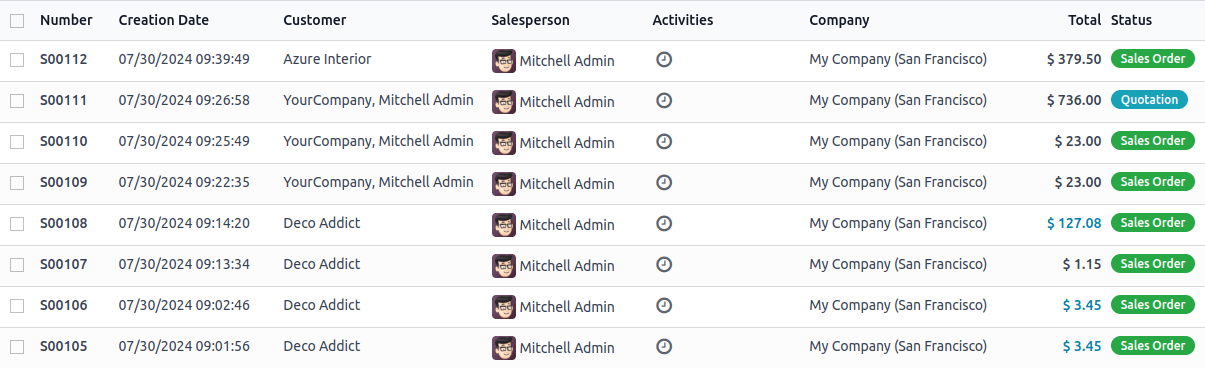
लिस्ट व्यू का उपयोग एक साथ कई रिकॉर्ड देखने, रिकॉर्ड खोजने और आसान रिकॉर्ड में बदलाव करने के लिए किया जाता है।
यूज़र को रिकॉर्ड बनाने, बदलाव करने या मिटाने से रोकने के लिए, कैन क्रिएट, कैन एडिट, या कैन डिलीट को अनटिक करें।
व्यू के अंदर सीधे रिकॉर्ड बनाने और बदलाव करने के लिए, When Creating Record के तहत Add record at the bottom, Add record on top या Open form view में से कोई एक चुनें।
टिप्पणी
यह यूज़र्स को लिस्ट व्यू से फ़ॉर्म व्यू में रिकॉर्ड खोलने से रोकता है।
एक साथ कई रिकॉर्ड में बदलाव करने के लिए, Enable Mass Editing को टिक करें।
रिकॉर्ड को डिफ़ॉल्ट रूप से सॉर्ट करने का तरीका बदलने के लिए, Sort By के तहत एक फ़ील्ड चुनें।
रिकॉर्ड के लिए डिफ़ॉल्ट ग्रुपिंग सेट करने के लिए, Default Group By के तहत एक फ़ील्ड चुनें।
बटन जोड़ने के लिए, लिस्ट के ऊपर Add a button पर क्लिक करें, लेबल एंटर करें, और बटन का ऐक्शन चुनें:
रन ए सर्वर ऐक्शन: ड्रॉपडाउन लिस्ट से एक्ज़िक्यूट करने के लिए सर्वर ऐक्शन सिलेक्ट करें;
कॉल ए मेथड: Odoo में पहले से डिफ़ाइन किया गया मौजूदा Python मेथड स्पेसिफ़ाई करें।
सलाह
रिकॉर्ड को मैन्युअली रीऑर्डर करने के लिए (drag handle) आइकॉन जोड़ने के लिए, Handle विजेट के साथ इंटीजर फ़ील्ड जोड़ें।
Example
मैप
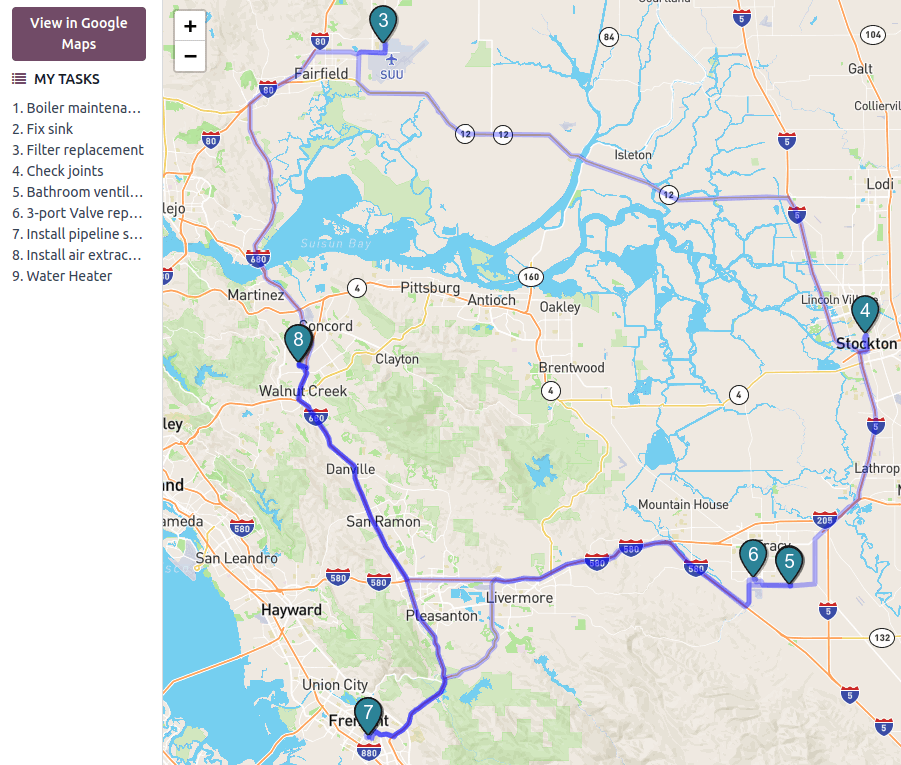
मैप व्यू का उपयोग मैप पर रिकॉर्ड दिखाने के लिए किया जाता है। उदाहरण के लिए, इसे फ़ील्ड सर्विस ऐप्लिकेशन में अलग-अलग टास्क के बीच रूट प्लान करने के लिए उपयोग किया जाता है।
टिप्पणी
Many2One फ़ील्ड जो Contact मॉडल से लिंक हो, व्यू को एक्टिवेट करने के लिए ज़रूरी है, क्योंकि कॉन्टैक्ट का पता मैप पर रिकॉर्ड की जगह तय करने के लिए इस्तेमाल होता है।
यह चुनने के लिए कि मैप पर किस तरह का कॉन्टैक्ट इस्तेमाल होना चाहिए, Contact Field के तहत उसे चुनें।
रिकॉर्ड का नाम या पता छिपाने के लिए, Hide Name या Hide Address टिक करें।
दूसरी फ़ील्ड से जानकारी जोड़ने के लिए, उन्हें Additional Fields के तहत चुनें।
अलग-अलग रिकॉर्ड के बीच रूट सुझाए जाने के लिए, Enable Routing टिक करें और चुनें कि रूटिंग के लिए रिकॉर्ड को सॉर्ट करने में कौन सी फ़ील्ड इस्तेमाल होनी चाहिए।
Example
टाइमलाइन व्यू
टिप्पणी
जब आप पहली बार किसी टाइमलाइन व्यू को एक्टिवेट करते हैं, तो आपको चुनना होगा कि आपके मॉडल पर कौन सी Date या Date & Time फ़ील्ड का इस्तेमाल रिकॉर्ड के शुरू और खत्म होने के समय को तय करने के लिए किया जाए, ताकि उन्हें व्यू पर दिखाया जा सके। आप व्यू को एक्टिवेट करने के बाद Start Date Field और Stop Date Field में बदलाव कर सकते हैं।
नीचे बताई गई सेटिंग व्यू के व्यू टैब के अंदर मिलती हैं जब तक कि अलग से न बताया गया हो।
कैलेंडर
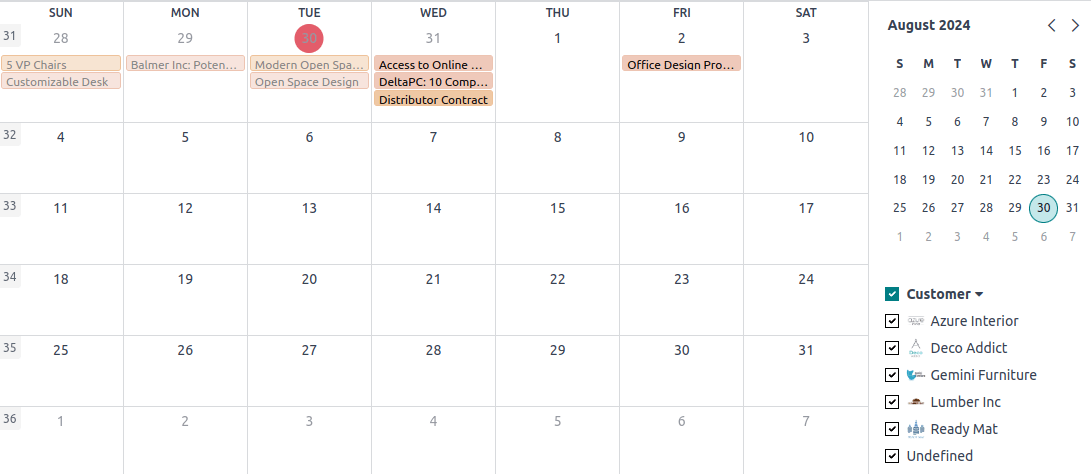
Calendar व्यू का इस्तेमाल कैलेंडर के अंदर रिकॉर्ड की पूरी जानकारी देखने और मैनेज करने के लिए किया जाता है।
फ़ॉर्म व्यू खोलने की बजाय सीधे व्यू में ही रिकॉर्ड बनाने के लिए, Quick Create इनेबल करें।
टिप्पणी
यह सिर्फ़ उन खास मॉडल पर काम करता है जिन्हें सिर्फ़ नाम का इस्तेमाल करके quick-create किया जा सकता है। हालांकि, ज़्यादातर मॉडल quick creation को सपोर्ट नहीं करते और ज़रूरी फ़ील्ड भरने के लिए Form व्यू खोलते हैं।
कैलेंडर पर रिकॉर्ड को कलर देने के लिए, Color के तहत एक फ़ील्ड चुनें। उस फ़ील्ड के लिए एक जैसी वैल्यू शेयर करने वाले सभी रिकॉर्ड एक जैसे कलर में दिखाए जाते हैं।
टिप्पणी
चूंकि कलर की संख्या सीमित है, इसलिए अलग-अलग वैल्यू को एक ही कलर मिल सकता है।
पूरे दिन चलने वाले इवेंट को कैलेंडर के ऊपर दिखाने के लिए, एक चेकबॉक्स फ़ील्ड चुनें जो बताती है कि इवेंट पूरे दिन चलता है या नहीं।
इवेंट दिखाने के लिए इस्तेमाल होने वाला डिफ़ॉल्ट टाइम स्केल चुनने के लिए, Default Display Mode के तहत Day, Week, Month, या Year चुनें।
टिप्पणी
आप Delay Field का इस्तेमाल करके इवेंट की अवधि घंटों में दिखा सकते हैं, इसके लिए मॉडल पर कोई Decimal या Integer फ़ील्ड चुनें जो इवेंट की अवधि बताती है। हालांकि, अगर आप End Date Field सेट करते हैं, तो Delay Field पर ध्यान नहीं दिया जाएगा।
Example
कोहॉर्ट
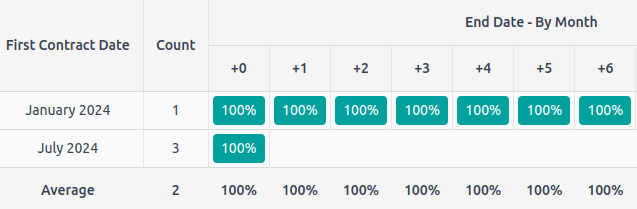
Cohort व्यू का इस्तेमाल एक समय अवधि में रिकॉर्ड के जीवन चक्र की जांच करने के लिए किया जाता है। उदाहरण के लिए, इसका इस्तेमाल Subscriptions ऐप्लिकेशन में सब्सक्रिप्शन की रिटेंशन रेट देखने के लिए किया जाता है।
व्यू पर डिफ़ॉल्ट रूप से एक मेज़र (यानी, किसी फ़ील्ड की एग्रीगेटेड वैल्यू) दिखाने के लिए, Measure Field चुनें।
डिफ़ॉल्ट रूप से परिणामों को ग्रुप करने के लिए किस टाइम इंटरवल का उपयोग किया जाए, यह चुनने के लिए इंटरवल के तहत दिन, सप्ताह, महीना, या साल सिलेक्ट करें।
कोहोर्ट मोड बदलने के लिए, या तो रिटेंशन समय के साथ बने रहने वाले रिकॉर्ड का प्रतिशत, यह 100% से शुरू होता है और समय के साथ घटता है या चर्न समय के साथ बाहर जाने वाले रिकॉर्ड का प्रतिशत - यह 0% से शुरू होता है और समय के साथ बढ़ता है सिलेक्ट करें।
टाइमलाइन (यानी कॉलम) के आगे बढ़ने के तरीके को बदलने के लिए, या तो फ़ॉरवर्ड करें (0 से +15 तक) या बैकवर्ड (-15 से 0 तक) सिलेक्ट करें। ज़्यादातर उद्देश्यों के लिए, फ़ॉरवर्ड करें टाइमलाइन का उपयोग किया जाता है।
Example
गैंट
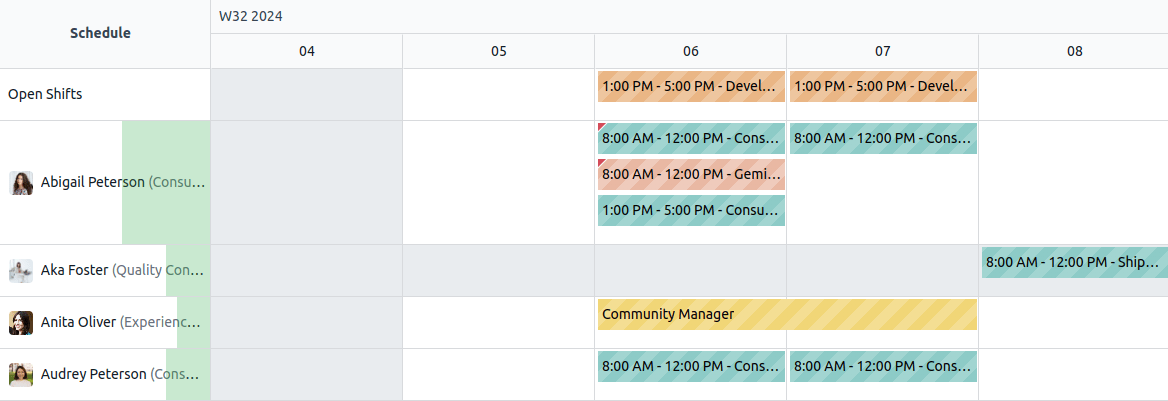
गैंट व्यू का उपयोग रिकॉर्ड की समग्र प्रोग्रेस का पूर्वानुमान लगाने और जांच करने के लिए किया जाता है। रिकॉर्ड को टाइम स्केल के तहत एक बार द्वारा दर्शाया जाता है।
यूज़र्स को रिकॉर्ड बनाने या बदलाव करने से रोकने के लिए, बना सकते हैं या बदलाव कर सकते हैं को अनटिक करें।
जहां रिकॉर्ड नहीं बनाया जाना चाहिए वहां सेल को ग्रे में भरने के लिए (जैसे कर्मचारियों के लिए सप्ताहांत पर), अनुपलब्धता दिखाएं टिक करें।
टिप्पणी
अंतर्निहित मॉडल को इस फ़ीचर को सपोर्ट करना चाहिए, और स्टूडियो का उपयोग करके इसके लिए सपोर्ट नहीं जोड़ा जा सकता है। यह प्रोजेक्ट, टाइम ऑफ़, प्लानिंग और मैन्युफ़ैक्चरिंग ऐप्लिकेशन के लिए सपोर्टेड है।
निचले भाग में कुल रो दिखाने के लिए, कुल रो दिखाएं टिक करें।
एकल रो में एकाधिक रिकॉर्ड को कोलैप्स करने के लिए, पहला लेवल कोलैप्स करें टिक करें।
डिफ़ॉल्ट रूप से रो पर रिकॉर्ड किस तरह से ग्रुप किए जाएं (जैसे कर्मचारी या प्रोजेक्ट के अनुसार), यह चुनने के लिए डिफ़ॉल्ट ग्रुप बाय के तहत एक फ़ील्ड सिलेक्ट करें।
रिकॉर्ड देखने के लिए डिफ़ॉल्ट टाइम स्केल परिभाषित करने के लिए, डिफ़ॉल्ट स्केल के तहत दिन, सप्ताह, महीना, या साल सिलेक्ट करें।
व्यू पर रिकॉर्ड को कलर करने के लिए, कलर के तहत एक फ़ील्ड सिलेक्ट करें। उस फ़ील्ड के लिए समान वैल्यू साझा करने वाले सभी रिकॉर्ड समान कलर का उपयोग करके दिखाए जाते हैं।
टिप्पणी
चूंकि कलर की संख्या सीमित है, इसलिए एक ही कलर को अलग-अलग वैल्यू के लिए असाइन किया जा सकता है।
प्रत्येक टाइम स्केल को किस सटीकता की डिग्री से विभाजित किया जाना चाहिए, यह निर्दिष्ट करने के लिए, डे प्रिसिज़न के तहत क्वार्टर आवर, हाफ़ आवर, या आवर, वीक प्रिसिज़न के तहत हाफ़ डे या डे, और मंथ प्रिसिज़न सिलेक्ट करें।
Example
रिपोर्टिंग व्यू
टिप्पणी
नीचे बताई गई सेटिंग व्यू के व्यू टैब के अंदर मिलती हैं जब तक कि अलग से न बताया गया हो।
पिवट
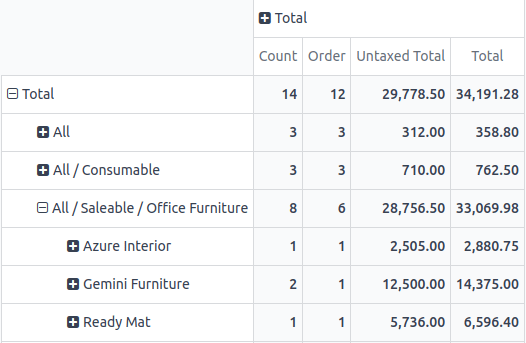
पिवट व्यू का उपयोग रिकॉर्ड में मौजूद डेटा को इंटरैक्टिव तरीके से एक्सप्लोर और विश्लेषण करने के लिए किया जाता है। यह विशेष रूप से न्यूमेरिक डेटा को एग्रीगेट करने, कैटगरी बनाने और डेटा के विभिन्न लेवल को विस्तारित और कोलैप्स करके डेटा को ड्रिल डाउन करने के लिए उपयोगी है।
उन सभी रिकॉर्ड को ऐक्सेस करने के लिए जिनका डेटा एक सेल के तहत एग्रीगेट किया गया है, सेल से रिकॉर्ड ऐक्सेस करें टिक करें।
डेटा को विभिन्न कैटगरी में विभाजित करने के लिए, कॉलम ग्रुपिंग, रो ग्रुपिंग - पहला लेवल, या रो ग्रुपिंग - दूसरा लेवल के तहत फ़ील्ड सिलेक्ट करें।
व्यू का उपयोग करके मापे जाने वाले डेटा के विभिन्न प्रकार जोड़ने के लिए, Measures के अंतर्गत एक फ़ील्ड चुनें।
सेल में एग्रीगेटेड डेटा बनाने वाले रिकॉर्ड की संख्या प्रदर्शित करने के लिए, Display count को टिक करें।
Example
ग्राफ़
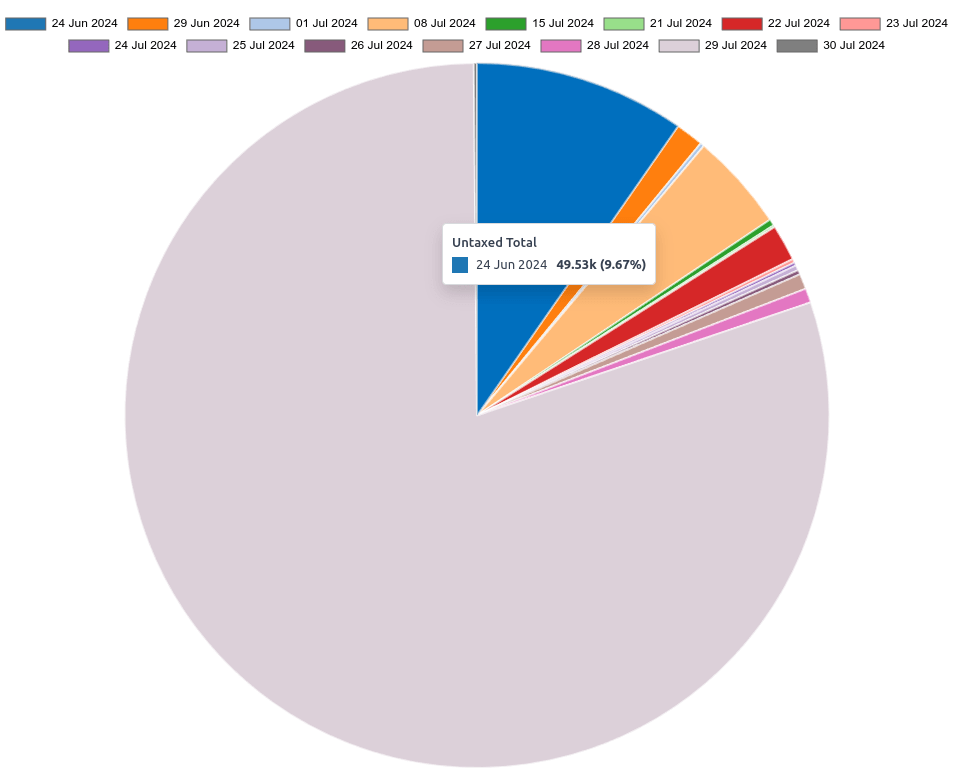
Graph व्यू का उपयोग रिकॉर्ड से डेटा को बार, लाइन या पाई चार्ट में प्रदर्शित करने के लिए किया जाता है।
डिफ़ॉल्ट चार्ट बदलने के लिए, Type के अंतर्गत Bar, Line, या Pie चुनें।
डिफ़ॉल्ट डेटा डाइमेंशन (कैटेगरी) चुनने के लिए, First dimension के अंतर्गत एक फ़ील्ड चुनें और यदि आवश्यक हो, तो Second dimension के अंतर्गत एक और चुनें।
व्यू का उपयोग करके मापे जाने वाले डेटा का डिफ़ॉल्ट टाइप चुनने के लिए, Measure के अंतर्गत एक फ़ील्ड चुनें।
केवल बार और लाइन चार्ट के लिए: विभिन्न डेटा कैटेगरी को उनकी वैल्यू के अनुसार सॉर्ट करने के लिए, Sorting के अंतर्गत Ascending (सबसे कम से सबसे ज़्यादा वैल्यू तक) या Descending (सबसे ज़्यादा से सबसे कम तक) चुनें।
केवल बार और पाई चार्ट के लिए: चार्ट पर डेटा कैटेगरी के अंतर्गत एग्रीगेटेड सभी रिकॉर्ड को ऐक्सेस करने के लिए, Access records from graph को टिक करें।
केवल बार चार्ट के लिए: दो डेटा डाइमेंशन (कैटेगरी) का उपयोग करते समय, Stacked graph को टिक करके डिफ़ॉल्ट रूप से दोनों कॉलम को एक दूसरे के ऊपर प्रदर्शित करें।
Example