
बारकोड स्कैनर सेटअप
Odoo के इन्वेंट्री और बारकोड ऐप्लिकेशन के साथ संगत बारकोड स्कैनर चुनने और सेट अप करने के लिए इस गाइड को फ़ॉलो करें।
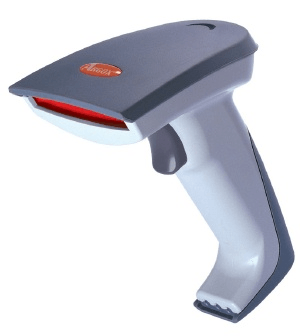
स्कैनर टाइप
बारकोड स्कैनर सेट अप करने से पहले, यह निर्धारित करना ज़रूरी है कि कौन सा स्कैनर टाइप बिज़नेस की ज़रूरतों को सबसे अच्छी तरह पूरा करता है। Odoo के साथ इस्तेमाल किए जा सकने वाले तीन मुख्य टाइप के स्कैनर हैं, जिनमें से प्रत्येक के अपने फ़ायदे और उपयोग के मामले हैं:
USB स्कैनर एक कंप्यूटर से कनेक्ट होते हैं, और उन बिज़नेस के लिए उपयुक्त हैं जो किसी निश्चित जगह पर प्रॉडक्ट स्कैन करते हैं, जैसे ग्रॉसरी स्टोर में चेकआउट लाइन पर।
ब्लूटूथ स्कैनर स्मार्टफ़ोन या टैबलेट के साथ पेयर होते हैं, जिससे वे एक किफ़ायती और पोर्टेबल बारकोड स्कैनर विकल्प बन जाते हैं। इस परिदृश्य में, Odoo स्मार्टफ़ोन पर इंस्टॉल होता है, जिससे वेयरहाउस ऑपरेटर अपने मोबाइल डिवाइस के ज़रिए सीधे ऑपरेशन संभाल सकते हैं और स्टॉक चेक कर सकते हैं।
मोबाइल कंप्यूटर स्कैनर बिल्ट-इन बारकोड स्कैनर वाले मोबाइल डिवाइस हैं।
महत्त्वपूर्ण
अगर USB स्कैनर इस्तेमाल कर रहे हैं, तो सुनिश्चित करें कि स्कैनर कंप्यूटर के कीबोर्ड लेआउट के साथ कम्पैटिबल है।
अगर मोबाइल कंप्यूटर स्कैनर इस्तेमाल कर रहे हैं, तो सुनिश्चित करें कि डिवाइस Odoo मोबाइल ऐप्लिकेशन को ठीक से चला सके। हाल के मॉडल जो Android OS के साथ Google Chrome ब्राउज़र, या Windows OS के साथ Microsoft Edge इस्तेमाल करते हैं, काम करने चाहिए। हालांकि, उपलब्ध मॉडल और कॉन्फ़िगरेशन की विविधता के कारण टेस्टिंग बेहद ज़रूरी है।
कॉन्फ़िगरेशन
बारकोड स्कैनर सेट अप करते समय, सुनिश्चित करें कि निम्नलिखित कॉन्फ़िगरेशन सही हैं ताकि स्कैनर Odoo के साथ बारकोड की सही व्याख्या कर सके।
कीबोर्ड लेआउट
USB बारकोड स्कैनर इस्तेमाल करते समय, कैरेक्टर की सही व्याख्या के लिए इसके कीबोर्ड लेआउट को ऑपरेटिंग सिस्टम के लेआउट से मिलाएं। आम तौर पर, स्कैनिंग मोड को USB कीबोर्ड (HID) स्वीकार करने के लिए सेट किया जाना चाहिए, जिसमें भाषा उस कीबोर्ड के आधार पर सेट की जाती है जो इस्तेमाल में है।
Zebra स्कैनर के लिए कीबोर्ड लेआउट कॉन्फ़िगर करने के लिए, स्कैनर के यूज़र मैनुअल में वांछित भाषा के लिए कीबोर्ड वेज बारकोड स्कैन करें।
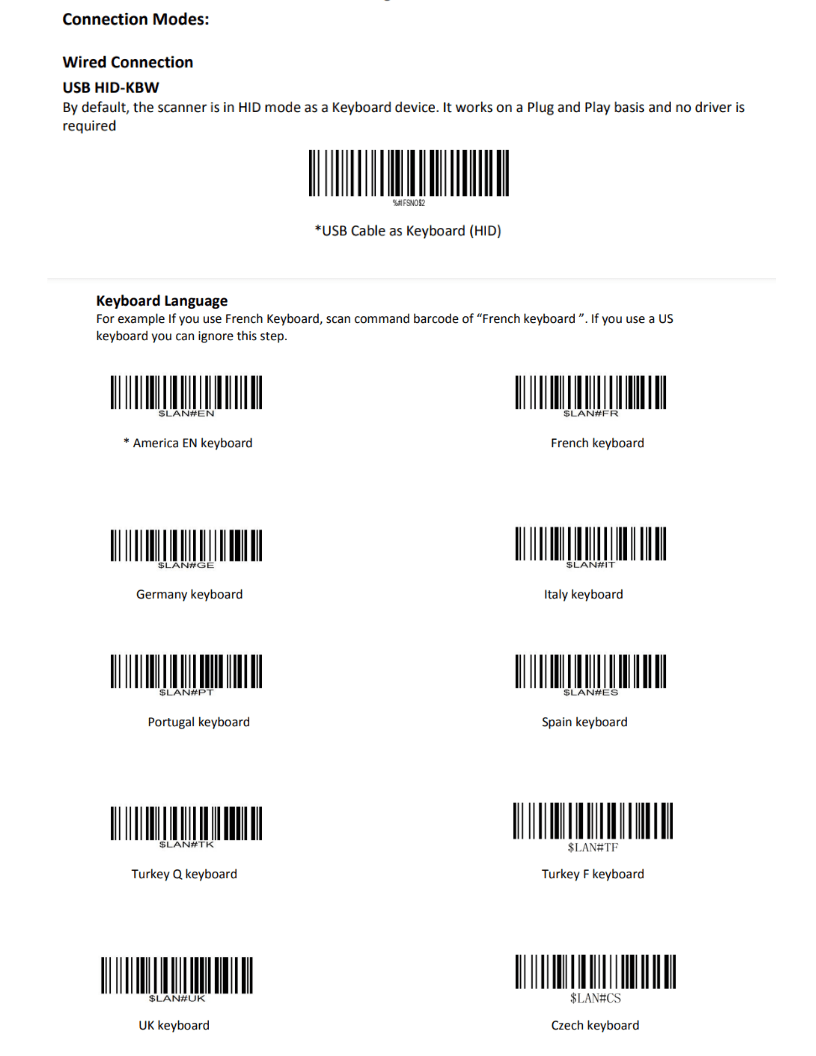
Zebra स्कैनर यूज़र मैनुअल में कीबोर्ड भाषा सेटिंग के उदाहरण।
ऑटोमैटिक कैरिज रिटर्न
Odoo में गलती से डबल स्कैनिंग रोकने के लिए स्कैन के बीच 100-मिलीसेकंड की डिफ़ॉल्ट देरी है। बारकोड स्कैनर के साथ सिंक्रनाइज़ करने के लिए, इसे हर स्कैन के बाद कैरिज रिटर्न (कीबोर्ड पर "Enter" की की तरह कैरेक्टर) शामिल करने के लिए सेट करें। Odoo कैरिज रिटर्न को बारकोड इनपुट के अंत के रूप में व्याख्या करता है; इसलिए Odoo स्कैन स्वीकार करता है, और अगले के लिए इंतज़ार करता है।
आम तौर पर, स्कैनर पर, कैरिज रिटर्न डिफ़ॉल्ट रूप से शामिल होता है। यूज़र मैनुअल में किसी विशिष्ट बारकोड को स्कैन करके सुनिश्चित करें कि यह सेट है, जैसे CR suffix ON या Apply Enter for suffix।
Zebra स्कैनर
Zebra स्कैनर इस्तेमाल करते समय, गड़बड़ी रोकने के लिए सुनिश्चित करें कि निम्नलिखित कीस्ट्रोक कॉन्फ़िगरेशन सेट हैं।
Zebra स्कैनर की होम स्क्रीन से शुरू करें, और DataWedge ऐप्लिकेशन चुनें (ऐप्लिकेशन (हल्के नीले बारकोड) आइकॉन द्वारा दर्शाया गया है)।
DataWedge प्रोफ़ाइल पेज पर, Zebra स्कैनर की सेटिंग ऐक्सेस करने के लिए प्रोफ़ाइल विकल्प चुनें।
चेतावनी
यह सुझाव नहीं दिया जाता है कि "DWDemo" प्रोफ़ाइल इस्तेमाल करें, क्योंकि यह हर परिस्थिति में ठीक से काम नहीं करता है।
इसके बजाय, एक नया, व्यक्तिगत प्रोफ़ाइल बनाने की सिफारिश की जाती है। एक बार नया प्रोफ़ाइल बनाने के बाद, स्कैनर की होम स्क्रीन पर Associated Apps में Odoo Mobile ऐप्लिकेशन और Google Chrome ऐप्लिकेशन जोड़ें।
एक बार प्रोफ़ाइल चुने जाने के बाद, Keyboard Output विकल्प तक स्क्रॉल करें, और सुनिश्चित करें कि Enable/disable keystroke output विकल्प Enabled है।
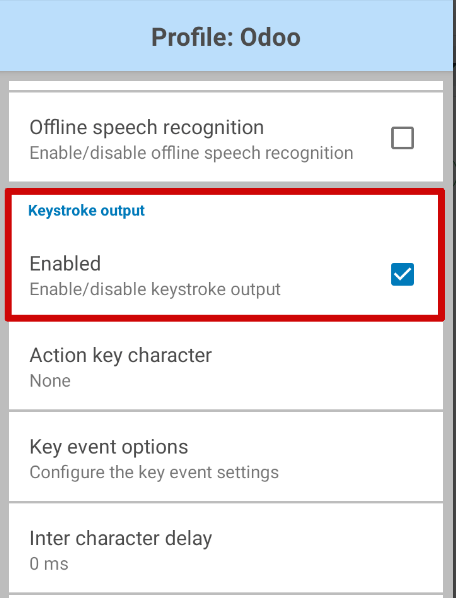
एक बार वह विकल्प सक्षम हो जाने के बाद, Profile विकल्प पेज पर वापस जाएं, और Keystroke output सेक्शन में जाएं। फिर, Key event options सबमेन्यू खोलें। Characters के तहत, सुनिश्चित करें कि Send Characters as Events विकल्प चेक है।
महत्त्वपूर्ण
Zebra स्कैनर पर Send Characters as Events विकल्प अवश्य चेक होना चाहिए, अन्यथा Odoo स्कैन किए गए बारकोड को नहीं पहचान सकता।
एक बार वे सभी स्टेप पूरे हो जाने के बाद, यह सुनिश्चित करने के लिए एक टेस्ट स्कैन करें कि Zebra स्कैनर ठीक से काम कर रहा है, जैसा इरादा था।
Honeywell मोबाइल कंप्यूटर स्कैनर
Honeywell स्कैनर इस्तेमाल करते समय, यह सुनिश्चित करने के लिए नीचे दिए गए निर्देशों का पालन करें कि Odoo में बारकोड स्कैन किए जा सकें।
Honeywell स्कैनर की होम स्क्रीन से शुरू करें, और Settings चुनें, जो ⚙️ (gear) आइकॉन द्वारा दर्शाया गया है। फिर, Honeywell Settings पर क्लिक करें, इसके बाद Scanning पर क्लिक करें।
यहाँ से इंटरनल स्कैनर पर क्लिक करें, उसके बाद डिफ़ॉल्ट प्रोफ़ाइल पर क्लिक करें। विकल्पों की सूची में से डेटा प्रोसेसिंग सेटिंग चुनें।
डेटा प्रोसेसिंग सेटिंग यह तय करती हैं कि कंप्यूटर बारकोड डेटा को कैसे प्रोसेस करता है। वेज मेथड सेटिंग खोजें। डिफ़ॉल्ट रूप से, यह स्टैंडर्ड पर सेट होता है।
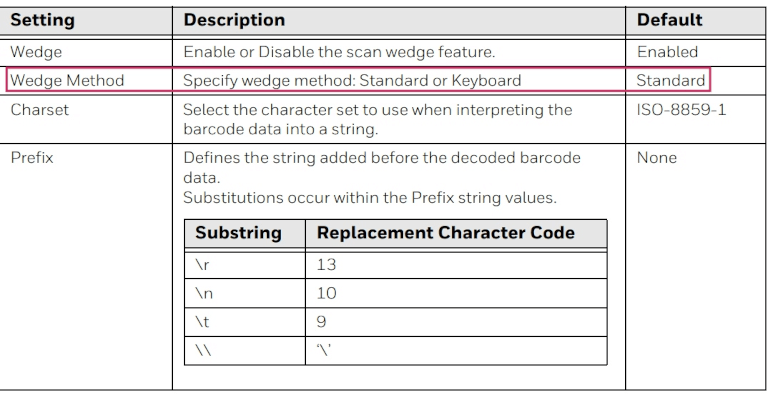
वेज मेथड सेटिंग को कीबोर्ड में बदलें।
स्टेप्स पूरे करने के बाद, Honeywell स्कैनर के सही तरीके से काम करने की पुष्टि के लिए टेस्ट स्कैन करें।
Cipherlab मोबाइल कंप्यूटर स्कैनर
Cipherlab स्कैनर इस्तेमाल करते समय, Odoo में बारकोड स्कैन करने के लिए नीचे दिए गए निर्देशों का पालन करें।
Cipherlab स्कैनर की होम स्क्रीन से शुरू करें और पर जाएं। फिर ReaderConfig ऐप्लिकेशन पर क्लिक करें, जो नीले (बारकोड) आइकॉन के ऊपर नारंगी ⚙️ (गियर) आइकॉन से दर्शाया जाता है।
इसके बाद डिफ़ॉल्ट प्रोफ़ाइल चुनें, या अगर जरूरत हो तो नया प्रोफ़ाइल बनाएं।
जनरल सेटिंग के अंदर डेटा आउटपुट पर क्लिक करें, उसके बाद कीबोर्ड एमुलेशन पर क्लिक करें।
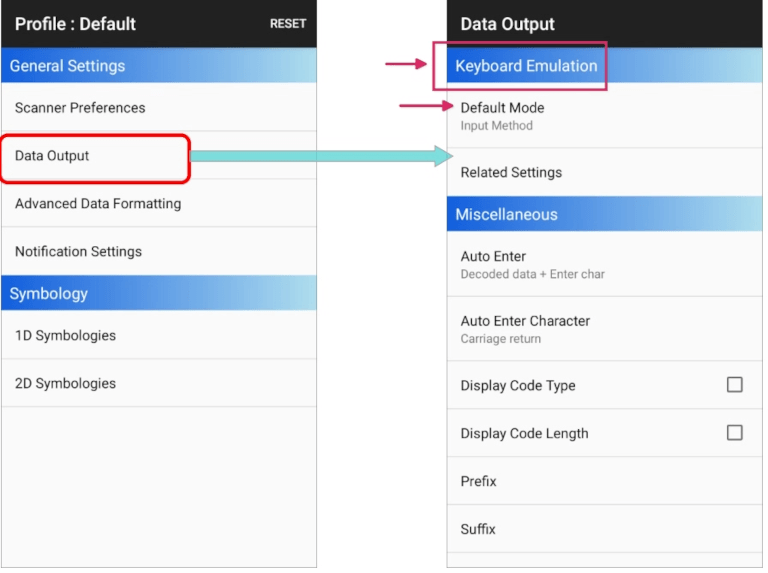
डिफ़ॉल्ट रूप से, कीबोर्ड एमुलेशन के अंदर इनपुट मेथड डिफ़ॉल्ट मोड पर सेट होता है। इस सेटिंग को KeyEvent में बदलें।
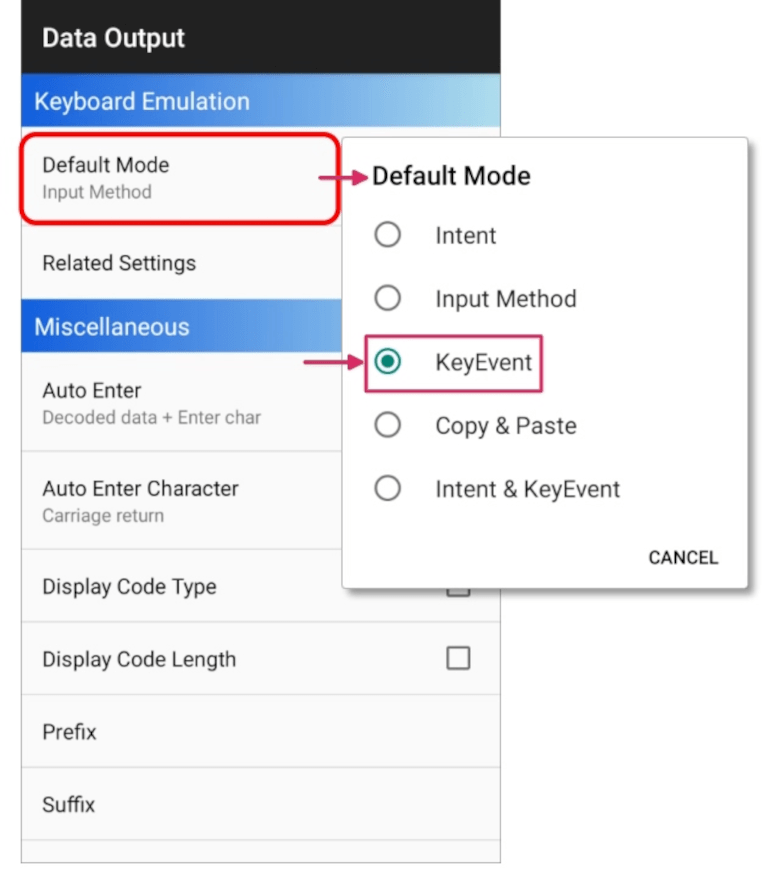
स्टेप्स पूरे करने के बाद, Cipherlab स्कैनर के सही तरीके से काम करने की पुष्टि के लिए टेस्ट स्कैन करें।
यह भी देखें