
एक्सपेंस को री-इनवॉइस करें
अगर एक्सपेंस को ग्राहक प्रोजेक्ट पर ट्रैक किया जाता है, तो उन्हें ऑटोमैटिकली ग्राहक से चार्ज किया जा सकता है। यह एक्सपेंस बनाकर, सेल्स ऑर्डर को रेफरेंस करके जिसमें इसे जोड़ा गया है, फिर एक्सपेंस रिपोर्ट बनाकर किया जाता है।
अगला, मैनेजर एक्सपेंस रिपोर्ट को अप्रूव करते हैं, इससे पहले कि अकाउंटिंग डिपार्टमेंट जर्नल एंट्री पोस्ट करे।
अंत में, एक बार एक्सपेंस रिपोर्ट को जर्नल में पोस्ट कर दिया जाता है, तो एक्सपेंस निर्दिष्ट SO पर दिखाई देते हैं। फिर SO को इनवॉइस किया जाता है, इस प्रकार ग्राहक से एक्सपेंस के लिए चार्ज किया जाता है।
महत्त्वपूर्ण
इस कॉन्फ़िगरेशन के लिए सेल्स और अकाउंटिंग ऐप्लिकेशन इंस्टॉल होने चाहिए।
एक्सपेंस को अप्रूव करना, एक्सपेंस को अकाउंटिंग में पोस्ट करना, और SOs पर एक्सपेंस को री-इनवॉइस करना सिर्फ़ उन यूज़र के लिए संभव है जिनके पास उपयुक्त ऐक्सेस राइट्स हैं।
यह भी देखें
यह दस्तावेज़ एक्सपेंस को बनाने, सबमिट करने, अप्रूव करने और पोस्ट करने के लिए लो-लेवल निर्देश प्रदान करता है। इनमें से किसी भी स्टेप के लिए पूरी तरह से विस्तृत निर्देशों के लिए, निम्नलिखित दस्तावेज़ देखें:
सेटअप
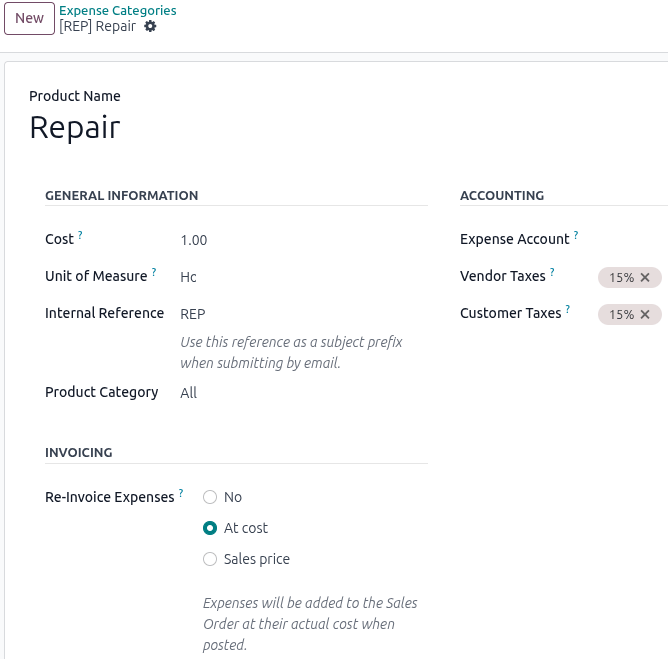
एक्सपेंस ऐप्लिकेशन में, प्रत्येक एक्सपेंस कैटगरी के लिए इनवॉइसिंग पॉलिसी निर्दिष्ट करें। पर जाएं। वांछित एक्सपेंस कैटगरी पर क्लिक करें या नया बनाएं।
इनवॉइसिंग सेक्शन के अंतर्गत, री-इनवॉइस कॉस्ट के लिए वांछित चयन के आगे रेडियो बटन पर क्लिक करें:
No: एक्सपेंस कैटगरी को री-इनवॉइस नहीं किया जा सकता।
At cost: एक्सपेंस कैटगरी एक्सपेंस कैटगरी फ़ॉर्म पर सेट कॉस्ट पर एक्सपेंस को इनवॉइस करती है।
Sales price: एक्सपेंस कैटगरी एक्सपेंस फ़ॉर्म पर सेट सेल्स प्राइस पर इनवॉइस करती है।
डिफ़ॉल्ट एक्सपेंस कैटगरी में निम्नलिखित री-इनवॉइसिंग पॉलिसी हैं:
At cost |
Sales price |
सक्षम नहीं |
|---|---|---|
COMM: कम्युनिकेशन एक्सपेंस जैसे फ़ोन बिल, डाक, आदि। |
FOOD: भोजन एक्सपेंस जैसे रेस्टोरेंट, बिज़नेस लंच, आदि |
EXP_GEN: अन्य। |
TRANS & ACCT: यात्रा और आवास एक्सपेंस जैसे होटल, प्लेन टिकट, टैक्सी, आदि। |
MIL: माइलेज। |
GIFT: ग्राहकों या विक्रेताओं को गिफ़्ट। |
एक्सपेंस बनाएं
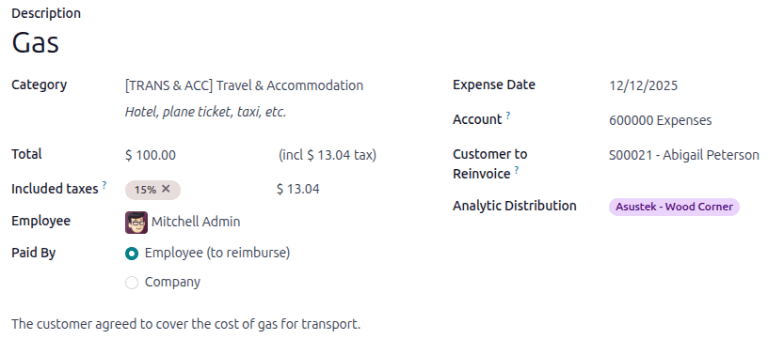
किसी एक्सपेंस को री-इनवॉइस करने के लिए, पहले एक्सपेंस रिकॉर्ड बनाएं। Customer to Reinvoice फ़ील्ड में, ड्रॉप-डाउन मेनू का इस्तेमाल करके SO चुनें जिसमें एक्सपेंस जोड़ना है।
महत्त्वपूर्ण
री-इनवॉइस करने के लिए ग्राहक फ़ील्ड में सही SO का चयन करना महत्वपूर्ण है, क्योंकि एक्सपेंस रिपोर्ट अप्रूव होने के बाद एक्सपेंस ऑटोमैटिकली इनवॉइस इसी तरह से होते हैं।
Analytic Distribution
महत्त्वपूर्ण
Analytic Distribution फ़ील्ड दिखाई देने के लिए Accounting ऐप्लिकेशन इंस्टॉल होना चाहिए, Analytic Accounting, और Analytic Plans कॉन्फ़िगर होने चाहिए। ज़्यादा जानकारी के लिए एनालिटिक अकाउंटिंग देखें।
एक वैकल्पिक चरण के रूप में, Analytic Distribution चुनें जिसमें एक्सपेंस पोस्ट किया जाता है। यदि चाहें तो कई अकाउंट चुने जा सकते हैं।
दूसरा Analytic Distribution जोड़ने के लिए, Analytic पॉप-ओवर विंडो खोलने के लिए लाइन पर क्लिक करें। Add a line पर क्लिक करें, फिर ड्रॉप-डाउन फ़ील्ड से वांछित Analytic Distribution चुनें।
अगर एक से ज़्यादा Analytic Distribution चुन रहे हैं, तो Percentage फ़ील्ड अवश्य संशोधित किए जाने चाहिए। डिफ़ॉल्ट रूप से, दोनों फ़ील्ड 100% से भरे होते हैं। सभी फ़ील्ड के लिए प्रतिशत समायोजित करें, ताकि सभी चुने गए अकाउंट का कुल 100% हो।
Example
एक पेंटिंग कंपनी एक ऑफ़िस बिल्डिंग को पेंट करने के लिए सहमत होती है जिसमें दो अलग-अलग कंपनियां हैं। अनुमान के दौरान, प्रोजेक्ट पर चर्चा करने के लिए ऑफ़िस की जगह पर एक मीटिंग आयोजित की जाती है।
दोनों कंपनियां पेंटिंग कंपनी के कर्मचारियों के यात्रा एक्सपेंस का भुगतान करने के लिए सहमत होती हैं। माइलेज और होटल के लिए एक्सपेंस बनाते समय, दोनों कंपनियों को Analytic Distribution लाइन में, 50% प्रत्येक के लिए सूचीबद्ध किया जाता है।
एक्सपेंस रिपोर्ट बनाएं
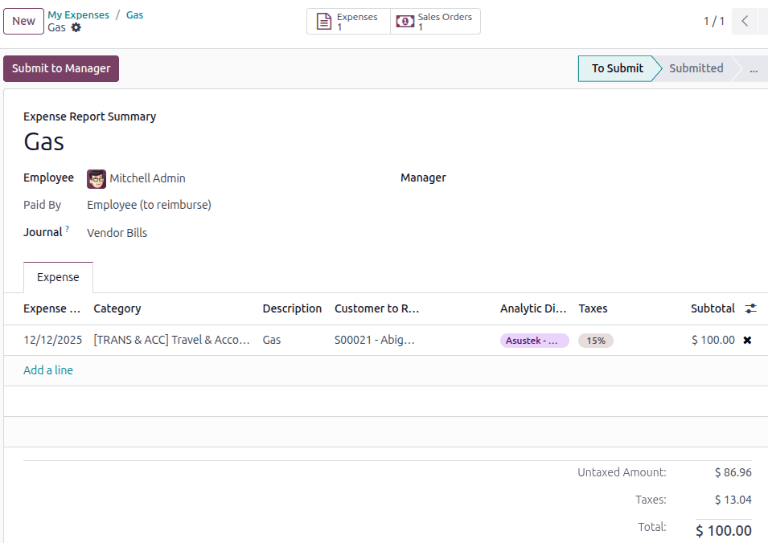
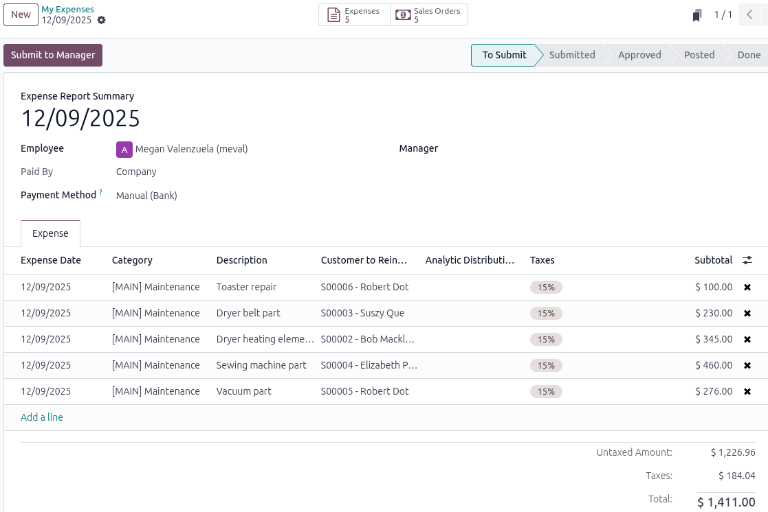
एक्सपेंस बनाने के बाद, Create report पर क्लिक करें। एक बार एक्सपेंस रिपोर्ट सबमिट होने के बाद, Sales Orders और Expenses स्मार्ट बटन एक्सपेंस रिपोर्ट के शीर्ष पर दिखाई देते हैं। स्मार्ट बटन एक्सपेंस रिपोर्ट से जुड़े SOs और एक्सपेंस की संख्या प्रदर्शित करेंगे।
इसके बाद, असाइन किए गए मैनेजर से अप्रूवल के लिए अनुरोध करने हेतु मैनेजर को सबमिट करें पर क्लिक करें।
महत्त्वपूर्ण
री-इनवॉइस करने के लिए ग्राहक फ़ील्ड को सिर्फ़ तब तक मॉडिफ़ाई किया जा सकता है जब तक एक्सपेंस रिपोर्ट अप्रूव नहीं हो जाती। एक्सपेंस रिपोर्ट अप्रूव हो जाने के बाद, री-इनवॉइस करने के लिए ग्राहक फ़ील्ड को अब मॉडिफ़ाई नहीं किया जा सकता।
एक्सपेंस अप्रूव और पोस्ट करें
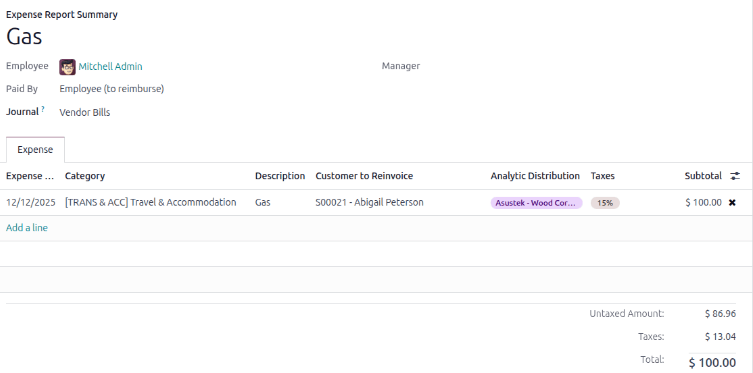
एक्सपेंस रिपोर्ट को अप्रूव करने से पहले, सुनिश्चित करें कि हर एक्सपेंस लाइन की सभी जानकारी सही है, फिर अप्रूव करें पर क्लिक करें।
टिप्पणी
अप्रूव करें बटन सिर्फ़ एक्सपेंस रिपोर्ट सबमिट किए जाने के बाद दिखाई देता है।
अकाउंटिंग डिपार्टमेंट आमतौर पर जर्नल एंट्री पोस्ट करने के लिए जिम्मेदार होता है। एक्सपेंस को अकाउंटिंग जर्नल में पोस्ट करने के लिए, जर्नल एंट्री पोस्ट करें पर क्लिक करें। एक बार एक्सपेंस रिपोर्ट अप्रूव हो जाने के बाद, इसे पोस्ट किया जा सकता है।
SO सिर्फ़ जर्नल एंट्रीज़ पोस्ट होने के बाद अपडेट होता है। जर्नल एंट्रीज़ पोस्ट हो जाने के बाद, एक्सपेंस अब रेफ़रेंस किए गए SO पर दिखाई देते हैं।
ग्राहक को एक्सपेंस का इनवॉइस बनाएं
एक्सपेंस रिपोर्ट अप्रूव हो जाने और संबंधित जर्नल एंट्री पोस्ट हो जाने के बाद, SO ऑटोमैटिकली अपडेट हो जाता है, जिससे ग्राहक को इनवॉइस किया जा सकता है। अकाउंटिंग डिपार्टमेंट आमतौर पर फाइनल इनवॉइस जेनरेट करने के लिए जिम्मेदार होता है।
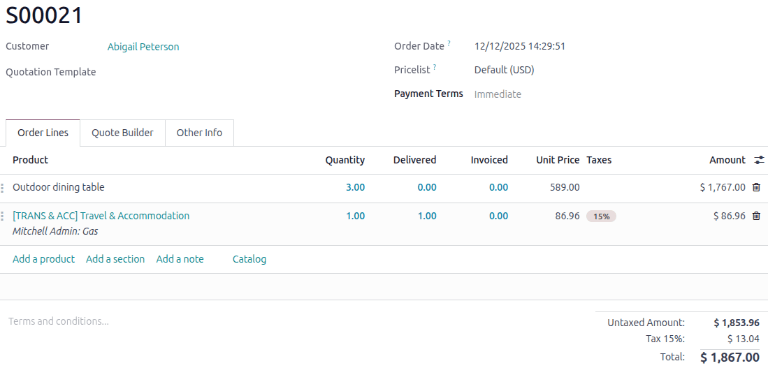
वांछित एक्सपेंस रिपोर्ट को सिलेक्ट करें, और सेल्स ऑर्डर स्मार्ट बटन पर क्लिक करके SO को खोलें। री-इनवॉइस किए जाने वाले एक्सपेंस अब SO पर दिखाई देते हैं।
टिप्पणी
एक्सपेंस रिपोर्ट पर एक से ज़्यादा SO को रेफर किया जा सकता है। अगर एक से ज़्यादा SO को रेफर किया गया है, तो सेल्स ऑर्डर स्मार्ट बटन पर क्लिक करने से एक लिस्ट खुलती है जो उस एक्सपेंस रिपोर्ट से जुड़े सभी SOs को दिखाती है। व्यक्तिगत SO की जानकारी खोलने के लिए किसी SO पर क्लिक करें।
Example
एक इलेक्ट्रॉनिक्स रिपेयर कंपनी का बड़ा कस्टमर बेस है। उनके सर्विस चार्ज उस प्रॉडक्ट के आधार पर अलग-अलग होते हैं जिसकी वे सर्विस करते हैं। एक टेक्नीशियन जिस प्रॉडक्ट की सर्विस करता है उसके आधार पर अलग-अलग कॉम्पोनेंट का उपयोग करता है और औसतन प्रति दिन पांच ग्राहकों की सर्विस करता है।
हर जॉब के बाद टेक्नीशियन एक एक्सपेंस सबमिट करता है और प्रत्येक के लिए उपयुक्त SO को जोड़ता है। दिन के अंत में, टेक्नीशियन सभी एक्सपेंस को सिलेक्ट करता है और मैनेजर द्वारा समीक्षा और अप्रूवल के लिए एक एक्सपेंस रिपोर्ट बनाता है।
जब एक्सपेंस रिपोर्ट बन जाती है, तो कई SOs इससे लिंक हो जाते हैं। एक्सपेंस और सेल्स ऑर्डर स्मार्ट बटन एक्सपेंस रिपोर्ट के शीर्ष पर लिंक किए गए रिकॉर्ड की संख्या दिखाते हैं।
SO फ़ॉर्म पर, एक्सपेंस अब ऑर्डर लाइन टैब में लाइन आइटम हैं, उनका डिलीवर किया गया कॉलम भरा हुआ है, और इनवॉइस करने के लिए तैयार हैं।
इनवॉइस बनाएं पर क्लिक करें, और एक इनवॉइस बनाएं पॉप-अप विंडो दिखाई देती है।
सिलेक्ट करें कि इनवॉइस एक रेगुलर इनवॉइस है, एक डाउन पेमेंट (प्रतिशत) है, या एक डाउन पेमेंट (निश्चित राशि) है, और ड्राफ़्ट इनवॉइस बनाएं पर क्लिक करें। एक कस्टमर इनवॉइस ड्राफ़्ट विंडो इनवॉइस लाइन टैब में प्रॉडक्ट और एक्सपेंस दिखाती है।
टिप्पणी
एक प्रॉडक्ट और एक एक्सपेंस के साथ एक SO के लिए, अगर प्रॉडक्ट ग्राहक को डिलीवर नहीं किया गया है, तो इनवॉइस के इनवॉइस लाइन टैब में सिर्फ़ एक्सपेंस ही लिस्ट होता है। एक SO के लिए दो इनवॉइस बनाना संभव है।
इनवॉइस की स्टेटस को ड्राफ़्ट से पोस्ट किया गया में बदलने के लिए पुष्टि करें पर क्लिक करें।
ग्राहक को इनवॉइस ईमेल करने के लिए, भेजें पर क्लिक करें। एक प्रिंट करें और भेजें पॉप-अप विंडो पहले से कॉन्फ़िगर किए गए ईमेल मैसेज और उसके बॉडी में एक पीडीएफ़ इनवॉइस के साथ दिखाई देती है। मैसेज की समीक्षा की जा सकती है और ज़रूरत पड़ने पर उसे संशोधित किया जा सकता है।
भेजें पर क्लिक करें ताकि इनवॉइस ग्राहक को ईमेल किया जा सके। पॉप-अप विंडो गायब हो जाती है, और इनवॉइस का पीडीएफ़ रिकॉर्ड रखने और प्रिंटिंग उद्देश्यों के लिए ऑटोमैटिकली डाउनलोड हो जाता है।
इनवॉइस पेमेंट
अकाउंटिंग ऐप्लिकेशन में पेमेंट कॉन्फ़िगरेशन के आधार पर, इनवॉइस के लिए पेमेंट प्रोसेस करने के कई तरीके हैं। यह वर्कफ़्लो ग्राहक पोर्टल और मैनुअल वेरिफ़िकेशन को शामिल करता है। ग्राहक इनवॉइस पेमेंट सबमिट करने के लिए जिम्मेदार है और अकाउंटिंग डिपार्टमेंट वेरिफ़िकेशन के लिए जिम्मेदार है।
टिप्पणी
ग्राहक पोर्टल के माध्यम से ऑनलाइन पेमेंट के लिए, इनवॉइस ऑनलाइन पेमेंट फ़ीचर अकाउंटिंग ऐप्लिकेशन पर एनेबल होना चाहिए। साथ ही एक पेमेंट मेथड सेट अप होना चाहिए।
पर क्लिक करके इनवॉइस पर नेविगेट करें और वांछित एक्सपेंस रिपोर्ट चुनें।
सेल्स ऑर्डर स्मार्ट बटन पर क्लिक करें, फिर वांछित SO चुनें। इनवॉइस स्मार्ट बटन पर क्लिक करें।
भेजें पर क्लिक करने के बाद, इनवॉइस ग्राहक को ईमेल किया जाता है और ग्राहक पोर्टल पर ऑनलाइन पब्लिश किया जाता है। ग्राहक के इनवॉइस और पेमेंट मेथड के व्यू को देखने के लिए प्रीव्यू पर क्लिक करें।
जब ग्राहक ऑनलाइन पेमेंट करता है, तो इनवॉइस को In Payment बैनर मिलता है। पेमेंट और पेमेंट ट्रांज़ैक्शन स्मार्ट बटन इनवॉइस फ़ॉर्म के शीर्ष पर प्रदर्शित होते हैं।
पेमेंट स्मार्ट बटन पर क्लिक करें ताकि पेमेंट करें फ़ॉर्म पर जा सकें। इनवॉइस पेमेंट प्राप्त हो गया है इसकी पुष्टि करने के लिए Validate पर क्लिक करें। पेमेंट करें फ़ॉर्म ऑटोमैटिकली Paid में अपडेट हो जाता है।