
Google OAuth का इस्तेमाल करके Gmail को Odoo से कनेक्ट करें
Odoo, Gmail के लिए Google के OAuth के साथ कंपैटिबल है। कस्टम डोमेन से सुरक्षित ईमेल भेजने के लिए, बस Google के वर्कस्पेस प्लेटफ़ॉर्म के साथ-साथ Odoo डेटाबेस के बैक एंड पर कुछ सेटिंग को कॉन्फ़िगर करने की आवश्यकता है। यह कॉन्फ़िगरेशन या तो व्यक्तिगत ईमेल पते या कस्टम डोमेन द्वारा बनाए गए पते का इस्तेमाल करके काम करता है।
सलाह
अधिक जानकारी के लिए, OAuth सेटअप पर Google का दस्तावेज़ देखें।
Google में सेटअप
नया प्रोजेक्ट बनाएं
शुरुआत करने के लिए, Google API Console पर जाएं। अगर आपके पास Google Workspace अकाउंट है तो उससे लॉग इन करें, नहीं तो अपने व्यक्तिगत Gmail अकाउंट से लॉग इन करें (यह उस ईमेल पते से मेल खाना चाहिए जिसे आप Odoo में कॉन्फ़िगर करना चाहते हैं)।
इसके बाद, Create Project पर क्लिक करें, जो OAuth consent screen के दाईं ओर स्थित है। अगर इस अकाउंट में पहले से ही कोई प्रोजेक्ट बनाया गया है, तो New Project विकल्प ऊपर दाईं ओर Select a project ड्रॉप-डाउन मेन्यू के अंदर स्थित होगा।
स्क्रीन पर, Project name का नाम बदलकर Odoo रखें और Location ब्राउज़ करें। Location को Google Workspace organization के रूप में सेट करें। अगर आप व्यक्तिगत Gmail अकाउंट का उपयोग कर रहे हैं, तो Location को No Organization के रूप में छोड़ दें।
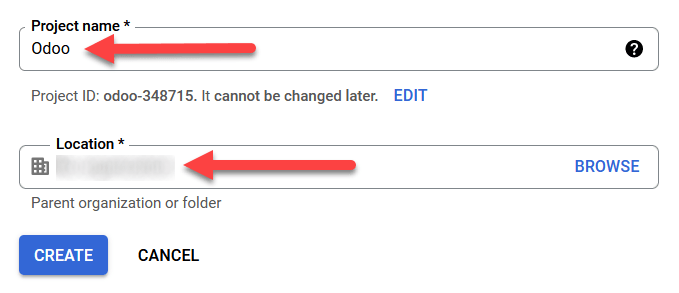
इस चरण को पूरा करने के लिए Create पर क्लिक करें।
OAuth consent screen
अगर पेज विकल्पों पर रीडायरेक्ट नहीं होता है, तो बाएं मेन्यू में OAuth consent screen पर क्लिक करें।
User Type विकल्पों के अंतर्गत, उपयुक्त User Type चुनें, और फिर Create पर फिर से क्लिक करें, जो अंततः पेज पर नेविगेट करेगा।
चेतावनी
व्यक्तिगत Gmail अकाउंट को केवल External उपयोगकर्ता टाइप की अनुमति है, जिसका मतलब है कि Google को मंजूरी की आवश्यकता हो सकती है, या Scopes जोड़ने की आवश्यकता हो सकती है। हालांकि, Google WorkSpace अकाउंट का उपयोग करने से Internal उपयोगकर्ता टाइप का उपयोग किया जा सकता है।
यह भी ध्यान दें कि जब तक API कनेक्शन External टेस्टिंग मोड में है, तब तक Google से कोई मंजूरी आवश्यक नहीं है। इस टेस्टिंग मोड में उपयोगकर्ता सीमा 100 उपयोगकर्ताओं पर सेट है।
ऐप रजिस्ट्रेशन बदलाव करें
अगला हम प्रोजेक्ट के ऐप रजिस्ट्रेशन को कॉन्फ़िगर करेंगे।
OAuth consent screen चरण पर, App information सेक्शन के अंतर्गत, App name फ़ील्ड में Odoo दर्ज करें। User support ईमेल फ़ील्ड के अंतर्गत संगठन का ईमेल पता चुनें।
अगला, के अंतर्गत, Add Domain पर क्लिक करें और odoo.com दर्ज करें।
इसके बाद, Developer contact information सेक्शन के अंतर्गत, संगठन का ईमेल पता दर्ज करें। Google इस ईमेल पते का उपयोग आपके प्रोजेक्ट में किसी भी बदलाव के बारे में संगठन को सूचित करने के लिए करता है।
अगला, सेव करें और जारी रखें बटन पर क्लिक करें। फिर, नीचे स्क्रॉल करके और सेव करें और जारी रखें पर क्लिक करके पेज को छोड़ दें।
अगर टेस्टिंग मोड (एक्सटर्नल) में जारी रख रहे हैं, तो टेस्ट यूज़र स्टेप के तहत कॉन्फ़िगर किए जा रहे ईमेल एड्रेस ऐड यूज़र पर क्लिक करके जोड़ें, और फिर सेव करें और जारी रखें बटन क्लिक करें। ऐप रजिस्ट्रेशन का सारांश दिखाई देता है।
अंत में, नीचे स्क्रॉल करें और प्रोजेक्ट सेटअप पूरा करने के लिए डैशबोर्ड पर वापस जाएं पर क्लिक करें।
क्रेडेंशियल बनाएं
अब जबकि प्रोजेक्ट सेटअप हो गया है, क्रेडेंशियल बनाए जाने चाहिए, जिसमें क्लाइंट आईडी और क्लाइंट सीक्रेट शामिल हैं। पहले, बाईं साइडबार मेन्यू में क्रेडेंशियल पर क्लिक करें।
फिर, टॉप मेन्यू में क्रेडेंशियल बनाएं पर क्लिक करें और ड्रॉपडाउन मेन्यू से OAuth क्लाइंट आईडी चुनें।
एप्लिकेशन टाइप के तहत, ड्रॉपडाउन मेन्यू से वेब एप्लिकेशन चुनें।
नाम फ़ील्ड में,
Odooएंटर करें।अधिकृत रीडायरेक्ट URI लेबल के तहत, ADD URI बटन पर क्लिक करें, और फिर URIs 1 फ़ील्ड में
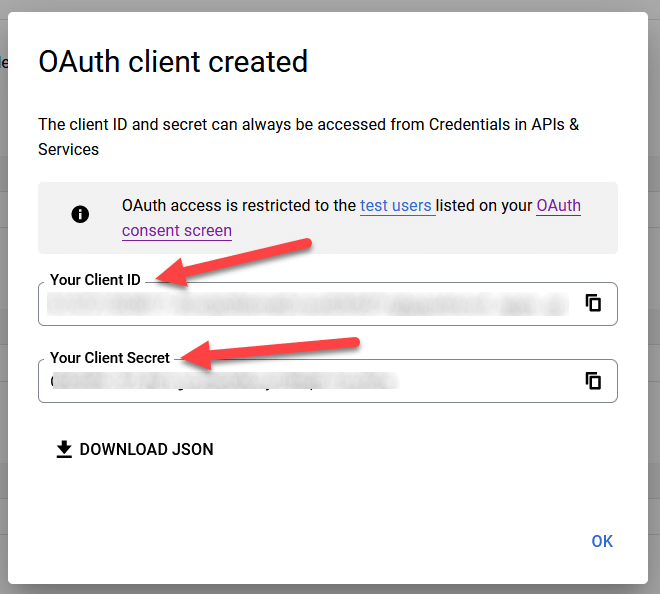
https://yourdbname.odoo.com/google_gmail/confirmइनपुट करें। यूआरएल के yourdbname भाग को वास्तविक Odoo डेटाबेस नाम से बदलना सुनिश्चित करें।अगला, OAuth क्लाइंट आईडी और क्लाइंट सीक्रेट जनरेट करने के लिए बनाएं पर क्लिक करें। अंत में, Odoo में कॉन्फ़िगर करते समय बाद में उपयोग के लिए प्रत्येक जनरेट की गई वैल्यू की कॉपी करें, और फिर Odoo डेटाबेस पर जाएं।
Odoo में सेटअप
Google क्रेडेंशियल एंटर करें
पहले, Odoo खोलें और एप्लिकेशन मॉड्यूल पर जाएं। फिर, सर्च बार से एप्लिकेशन फ़िल्टर हटाएं और Google टाइप करें। Google Gmail नामक मॉड्यूल इंस्टॉल करें।
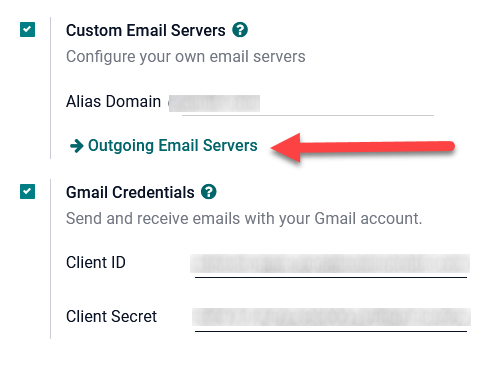
अगला, पर जाएं, और डिस्कस सेक्शन के तहत, सुनिश्चित करें कि कस्टम ईमेल सर्वर या एक्सटर्नल ईमेल सर्वर का चेकबॉक्स चेक है। यह Gmail क्रेडेंशियल या Gmail सर्वर का इस्तेमाल करें के लिए एक नया ऑप्शन पॉप्युलेट करता है। फिर, क्लाइंट आईडी और क्लाइंट सीक्रेट फ़ील्ड में संबंधित वैल्यू कॉपी और पेस्ट करें और सेटिंग को सेव करें।
आउटगोइंग ईमेल सर्वर कॉन्फ़िगर करें
एक्सटर्नल Gmail अकाउंट कॉन्फ़िगर करने के लिए, कस्टम ईमेल सर्वर सेटिंग के शीर्ष पर वापस जाएं और फिर आउटगोइंग ईमेल सर्वर लिंक पर क्लिक करें।
फिर, नया ईमेल सर्वर बनाने के लिए नया या बनाएं पर क्लिक करें, और नाम, विवरण, और ईमेल यूज़रनेम (यदि आवश्यक हो) भरें।
अगला, Gmail OAuth प्रमाणीकरण या Gmail (के साथ प्रमाणित करें या कनेक्शन सेक्शन के तहत) पर क्लिक करें। अंत में, अपना Gmail अकाउंट कनेक्ट करें पर क्लिक करें।
Google लेबल वाली एक नई विंडो अधिकृतीकरण प्रक्रिया पूरी करने के लिए खुलती है। उपयुक्त ईमेल एड्रेस चुनें जो Odoo में कॉन्फ़िगर किया जा रहा है।
अगर ईमेल एड्रेस व्यक्तिगत अकाउंट है, तो एक अतिरिक्त स्टेप पॉप अप होता है, इसलिए सत्यापन की अनुमति देने और Gmail अकाउंट को Odoo से कनेक्ट करने के लिए जारी रखें पर क्लिक करें।
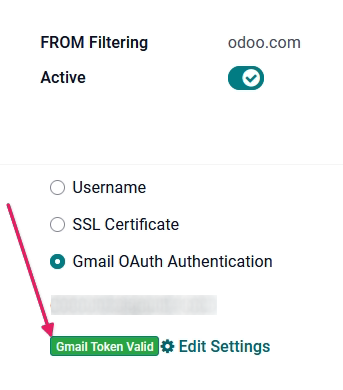
फिर, Continue या अनुमति दें पर क्लिक करके Odoo को Google अकाउंट एक्सेस करने की अनुमति दें। इसके बाद, पेज Odoo में नए कॉन्फ़िगर किए गए आउटगोइंग ईमेल सर्वर पर वापस नेविगेट करता है। कॉन्फ़िगरेशन ऑटोमैटिकली Odoo में टोकन लोड करता है, और Gmail Token Valid बताने वाला टैग हरे रंग में दिखाई देता है।
अंत में, Test the Connection। एक पुष्टि मैसेज दिखाई देना चाहिए। Odoo डेटाबेस अब OAuth ऑथेंटिकेशन का उपयोग करके Google के माध्यम से सुरक्षित ईमेल भेज सकता है।
Google OAuth अक्सर पूछे जाने वाले सवाल
प्रॉडक्शन बनाम टेस्टिंग पब्लिशिंग स्टेटस
प्रॉडक्शन को Publishing Status के रूप में चुनना (टेस्टिंग के बजाय) निम्नलिखित चेतावनी मैसेज दिखाएगा:
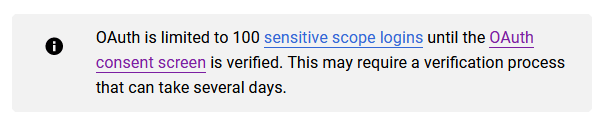
इस चेतावनी को ठीक करने के लिए, Google API Platform पर जाएं। अगर Publishing status In Production है, तो समस्या को ठीक करने के लिए Back to Testing पर क्लिक करें।
कोई टेस्ट यूज़र नहीं जोड़े गए
अगर OAuth कंसेंट स्क्रीन में कोई टेस्ट यूज़र नहीं जोड़े गए हैं, तो 403 एक्सेस डिनाइड गड़बड़ी दिखाई देगी।
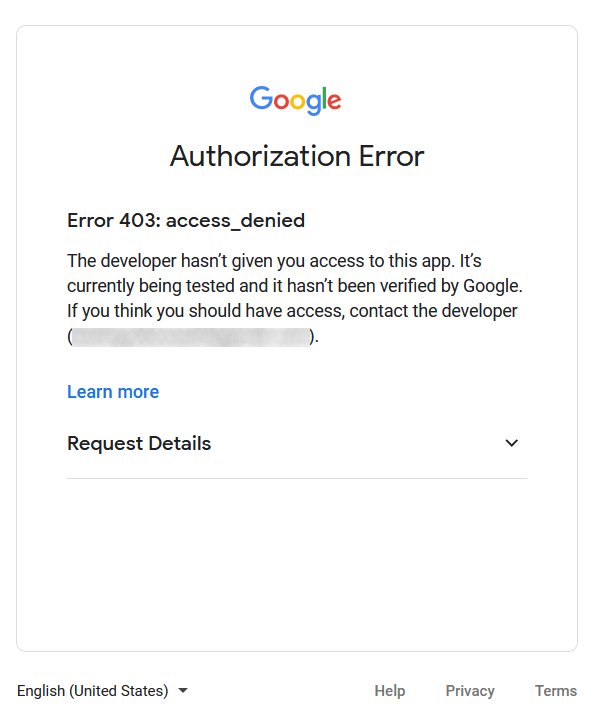
इस गड़बड़ी को ठीक करने के लिए, OAuth consent screen पर APIs & Services के तहत वापस जाएं और ऐप में टेस्ट यूज़र जोड़ें। वह ईमेल जोड़ें जिसे आप Odoo में कॉन्फ़िगर कर रहे हैं।
Gmail मॉड्यूल अपडेट नहीं हुआ
अगर Odoo में Google Gmail मॉड्यूल को नवीनतम वर्शन में अपडेट नहीं किया गया है, तो Forbidden गड़बड़ी मैसेज दिखाई देता है।
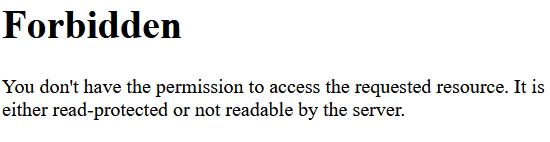
इस गड़बड़ी को ठीक करने के लिए, मॉड्यूल पर जाएं और खोज शब्दों को साफ़ करें। फिर, Gmail या Google खोजें और Google Gmail मॉड्यूल को अपग्रेड करें। अंत में, मॉड्यूल के ऊपरी दाएं कोने पर तीन डॉट्स पर क्लिक करें और Upgrade चुनें।
एप्लिकेशन टाइप
क्रेडेंशियल बनाते समय (OAuth Client ID और Client Secret), अगर Application Type के लिए Desktop App चुना गया है, तो Authorization Error दिखाई देती है।
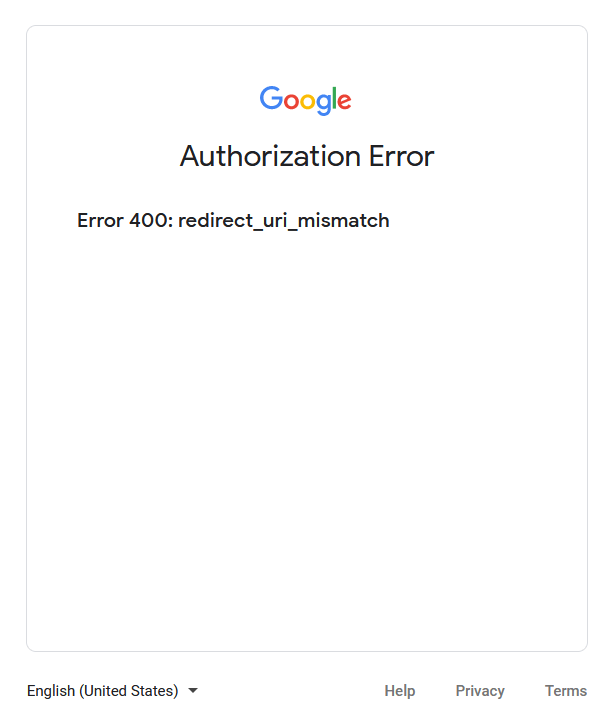
इस गड़बड़ी को ठीक करने के लिए, पहले से बनाए गए क्रेडेंशियल को मिटाएं और नए क्रेडेंशियल बनाएं, Application Type के लिए Web Application चुनें। फिर, Authorized redirect URIs के तहत, ADD URI पर क्लिक करें और फ़ील्ड में https://yourdbname.odoo.com/google_gmail/confirm टाइप करें, यूआरएल में yourdbname को Odoo डेटाबेस नाम से बदलना सुनिश्चित करें।