
चैटबॉट
चैटबॉट एक प्रोग्राम है जिसे लाइव मानव के साथ बातचीत की नकल करने के लिए डिज़ाइन किया गया है। चैटबॉट को फ़ॉलो करने के लिए पहले से लिखे गए स्टेप्स की स्क्रिप्ट असाइन की जाती है। स्क्रिप्ट को विज़िटर की संभावित प्रतिक्रिया का अनुमान लगाने के लिए डिज़ाइन किया गया है, और उन्हें सवाल और जवाब की एक श्रृंखला के माध्यम से उसी तरह ले जाता है जैसे एक लाइव टीम सदस्य करता।
चैटबॉट को विभिन्न भूमिकाएं निभाने के लिए कस्टमाइज़ किया जा सकता है, ग्राहक सहायता से लेकर, लीड बनाने तक, संपर्क जानकारी एकत्र करने तक। प्रत्येक चैटबॉट का लक्ष्य कई मानदंडों के आधार पर भिन्न हो सकता है, जिसमें वह वेबपेज शामिल है जहां यह स्थित है, और यह जो जानकारी कैप्चर करता है।
चैटबॉट बनाएं
नया चैटबॉट बनाने से पहले, लाइव चैट ऐप्लिकेशन को पहले इंस्टॉल किया जाना चाहिए।
डेटाबेस पर लाइव चैट ऐप्लिकेशन इंस्टॉल होने के बाद, पर जाएं।
टिप्पणी
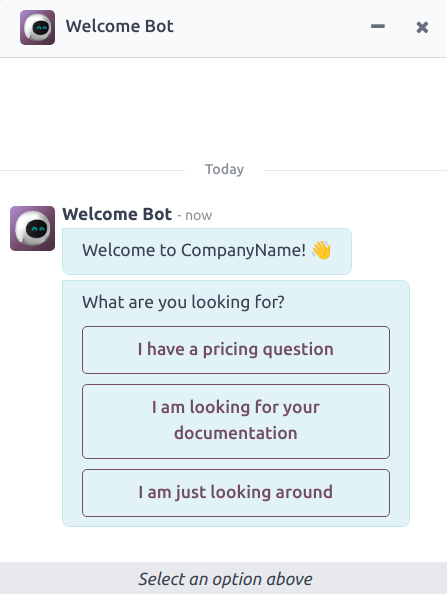
जब लाइव चैट ऐप्लिकेशन इंस्टॉल किया जाता है, तो एक सैंपल चैटबॉट बनाया जाता है, जिसका नाम Welcome Bot है। इस चैटबॉट में एक पहले से कॉन्फ़िगर की गई स्क्रिप्ट है जो कुछ बेसिक स्टेप्स के माध्यम से चलती है, जिसमें विज़िटर का ईमेल पता पूछना और बातचीत को ऑपरेटर को फ़ॉरवर्ड करना शामिल है।
Welcome Bot को शुरुआती बिंदु के रूप में उपयोग किया जा सकता है। मौजूदा स्टेप्स को एडिट या हटाया जा सकता है, और आवश्यकतानुसार स्क्रिप्ट को कस्टमाइज़ करने के लिए नए स्टेप्स जोड़े जा सकते हैं।
अगर आवश्यक हो तो Welcome Bot को डिलीट या आर्काइव किया जा सकता है।
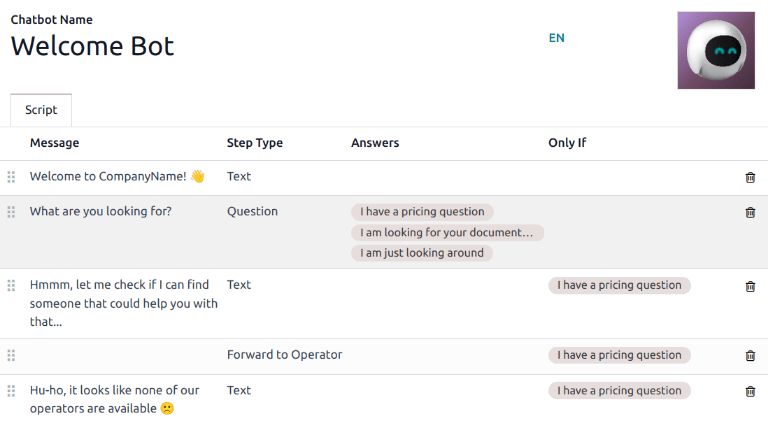
नया चैटबॉट बनाने के लिए, चैटबॉट पेज पर जाएं () और खाली चैटबॉट विवरण पेज खोलने के लिए नया पर क्लिक करें।
चैटबॉट नाम फ़ील्ड में नाम दर्ज करें और दाईं ओर इमेज पर होवर करें। फ़ोटो जोड़ने के लिए दिखाई देने वाले (पेंसिल) आइकॉन पर क्लिक करें।
चैटबॉट स्क्रिप्ट
नया चैटबॉट बनाने और नाम देने के बाद, अगला स्टेप स्क्रिप्ट बनाना है। चैटबॉट बातचीत एक संबंधित स्क्रिप्ट का पालन करती है, जो संवाद की लाइनों से बनी होती है। प्रत्येक लाइन को जानकारी देने या कैप्चर करने के लिए डिज़ाइन किया गया है।
चैटबॉट स्क्रिप्ट बनाने के लिए, चैटबॉट विवरण पेज के स्क्रिप्ट टैब में लाइन जोड़ें पर क्लिक करें, और एक स्क्रिप्ट स्टेप बनाएं पॉप-अप विंडो दिखाई देती है। यह फ़ॉर्म टेक्स्ट (संवाद) की प्रत्येक लाइन के लिए भरा जाना चाहिए जो चैटबॉट बातचीत के दौरान संभावित रूप से दे सकता है।
सबसे पहले, मैसेज फ़ील्ड में मैसेज की कॉन्टेंट दर्ज करें। फिर, स्टेप टाइप और सिर्फ़ अगर ड्रॉप-डाउन मेनू से एक विकल्प चुनें।
स्टेप टाइप
चुना गया स्टेप टाइप मैसेज के इच्छित उद्देश्य पर निर्भर करता है। स्टेप टाइप ड्रॉप-डाउन मेनू में उपलब्ध विकल्प नीचे विस्तार से दिए गए हैं।
टेक्स्ट
यह स्टेप उन मैसेज के लिए उपयोग किया जाता है जहां किसी जवाब की अपेक्षा या आवश्यकता नहीं है। टेक्स्ट स्टेप का उपयोग अभिवादन के लिए, दस्तावेज़ जैसे रिसोर्स ऑफ़र करने या विशिष्ट वेब पेज के लिंक प्रदान करने के लिए किया जा सकता है।
महत्त्वपूर्ण
टेक्स्ट स्टेप टाइप केवल जानकारी देने के लिए होते हैं, और किसी विज़िटर इनपुट की अनुमति नहीं देते। इस तरह, बातचीत जारी रखने के लिए उन्हें अतिरिक्त स्टेप के साथ फॉलो किया जाना चाहिए।
सवाल
यह स्टेप एक सवाल पूछता है और जवाबों का एक सेट प्रदान करता है। विज़िटर एक जवाब पर क्लिक करता है, जो या तो बातचीत में एक नए स्टेप की ओर ले जाता है, या एक नए वेबपेज के वैकल्पिक लिंक की ओर ले जा सकता है।
मैसेज फ़ील्ड में सवाल दर्ज करें। फिर, जवाब हेडिंग के तहत, खाली जवाब लाइन बनाने के लिए लाइन जोड़ें पर क्लिक करें।
जवाब दर्ज करें जैसा कि यह विज़िटर को दिखना चाहिए। जवाब को एक लिंक में बदलने के लिए जो चुने जाने पर विज़िटर को रीडायरेक्ट करता है, वैकल्पिक लिंक हेडिंग के तहत जवाब लाइन में यूआरएल जोड़ें।
सवाल के लिए शामिल किए जाने वाले प्रत्येक जवाब के लिए इन स्टेप को दोहराएं। समाप्त होने पर सेव करें और बंद करें या सेव करें और नया पर क्लिक करें।
सलाह
सवाल स्टेप में एक कैचऑल जवाब जोड़ना मददगार होता है (जैसे: कुछ और)। यह विज़िटर को बातचीत जारी रखने में मदद करता है, भले ही उनकी आवश्यकताएं किसी अन्य जवाब के साथ फिट न हों।
ईमेल
यह स्टेप विज़िटर को अपना ईमेल पता प्रदान करने के लिए प्रेरित करता है, जिसे स्टोर किया जाता है और बाद में टीम के सदस्यों द्वारा अतिरिक्त जानकारी के साथ फ़ॉलो अप करने के लिए उपयोग किया जा सकता है।
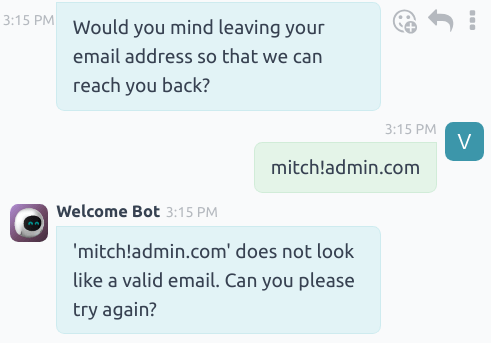
इस स्टेप टाइप के लिए केवल स्वीकृत इनपुट ईमेल पते हैं जो मान्य फ़ॉर्मैट में हैं। अगर कोई विज़िटर मान्य ईमेल पते के अलावा कुछ भी दर्ज करने का प्रयास करता है, तो चैटबॉट एक मैसेज के साथ जवाब देता है जिसमें कहा गया है कि वह सबमिट की गई जानकारी को पहचान नहीं पाया।
फ़ोन
ईमेल के समान, यह स्टेप टाइप विज़िटर को अपना फ़ोन नंबर दर्ज करने के लिए प्रेरित करता है, जिसका उपयोग अतिरिक्त जानकारी के साथ फ़ॉलो अप करने, डेमो शेड्यूल करने और अधिक के लिए किया जा सकता है।
चेतावनी
दुनिया भर में फ़ोन नंबर के लिए इस्तेमाल किए जाने वाले असंख्य फ़ॉर्मेट के कारण, इस स्टेप टाइप के रिस्पॉन्स की फ़ॉर्मेटिंग के लिए वैलिडेशन नहीं किया जाता है, और इसमें नंबर और स्पेशल कैरेक्टर दोनों शामिल हो सकते हैं।
ऑपरेटर को भेजें
यह स्टेप बातचीत को एक्टिव लाइव चैट ऑपरेटर को फ़ॉरवर्ड करता है, ताकि वे विज़िटर की मदद जारी रख सकें। चूंकि बातचीत का ट्रांसक्रिप्ट ऑपरेटर को पास किया जाता है, इसलिए वे वहीं से शुरू कर सकते हैं जहां चैटबॉट ने छोड़ा था। यह न केवल शामिल सभी पक्षों के लिए समय बचाता है, बल्कि बातचीत को लाइव ऑपरेटर तक पहुंचने से पहले क्वालिफाई करने में भी मदद कर सकता है।
टिप्पणी
अगर चैनल पर कोई एक्टिव ऑपरेटर उपलब्ध नहीं है, तो चैटबॉट विज़िटर के साथ बातचीत जारी रखता है। इसलिए, इस स्टेप के बाद अतिरिक्त स्टेप जोड़े जाने चाहिए ताकि बातचीत अचानक खत्म न हो। अतिरिक्त स्टेप विज़िटर को उपलब्ध ऑपरेटर की कमी के बारे में सूचित कर सकते हैं (जैसे ओह-ओह, ऐसा लगता है कि हमारा कोई भी ऑपरेटर उपलब्ध नहीं है) और बातचीत जारी रख सकते हैं (जैसे क्या आप अपना ईमेल एड्रेस देना चाहेंगे?)।
फ़्री इनपुट/मल्टी-लाइन
फ़्री इनपुट स्टेप विज़िटर को पहले से लिखे गए रिस्पॉन्स दिए बिना सवालों का जवाब देने की अनुमति देता है। इन रिस्पॉन्स में दी गई जानकारी चैट ट्रांसक्रिप्ट में स्टोर की जाती है।
विज़िटर से जिस तरह की और कितनी जानकारी मांगी जा रही है, उसके आधार पर फ़्री इनपुट और फ़्री इनपुट (मल्टी-लाइन) के बीच चुनें।
लीड बनाएं
यह स्टेप सीआरएम ऐप्लिकेशन में एक लीड बनाता है। बनाई गई लीड को किसी खास टीम को असाइन करने के लिए दिखाई देने वाली सेल्स टीम ड्रॉप-डाउन फ़ीलड से एक ऑप्शन चुनें।
टिप्पणी
यह स्टेप केवल तभी उपलब्ध है जब डेटाबेस पर सीआरएम ऐप्लिकेशन इंस्टॉल हो।
टिकट बनाएं
यह स्टेप हेल्पडेस्क ऐप्लिकेशन में एक टिकट बनाता है। बनाई गई टिकट को किसी खास टीम को असाइन करने के लिए दिखाई देने वाली हेल्पडेस्क टीम ड्रॉप-डाउन फ़ीलड से एक ऑप्शन चुनें।
टिप्पणी
यह स्टेप केवल तभी उपलब्ध है जब डेटाबेस पर हेल्पडेस्क ऐप्लिकेशन इंस्टॉल हो।
सिर्फ़ अगर
चैटबॉट स्क्रिप्ट अगर/तो के आधार पर काम करती है, जिसका मतलब है कि विज़िटर को पेश किया जाने वाला अगला सवाल पिछले सवाल के जवाब से तय होता है।
बातचीत की प्रगति को जारी रखने के लिए, नए स्टेप के लिए स्क्रिप्ट स्टेप बनाएं फ़ॉर्म में सिर्फ़ अगर लेबल वाली फ़ीलड होती है। यह फ़ीलड वह जगह है जहां सवालों की प्रगति को डिफाइन किया जाता है।
अगर किसी स्टेप को पिछले सभी मैसेज के बाद आना है, तो यह फ़ीलड खाली छोड़ी जा सकती है। हालांकि, अगर कोई मैसेज केवल शर्त के आधार पर, पिछले रिस्पॉन्स या कई पिछले रिस्पॉन्स के आधार पर भेजा जाना चाहिए, तो उन रिस्पॉन्स को इस फ़ीलड में जोड़ा जाना चाहिए।
महत्त्वपूर्ण
अगर सिर्फ़ अगर फ़ीलड में कोई भी सिलेक्शन किया गया है, तो इस स्टेप को शामिल करने से पहले बातचीत के दौरान उन सभी को चुना जाना चाहिए। इस फ़ीलड में सिलेक्शन केवल तभी शामिल करें जब वे इस स्टेप को डिस्प्ले करने के लिए जरूरी हों।
Example
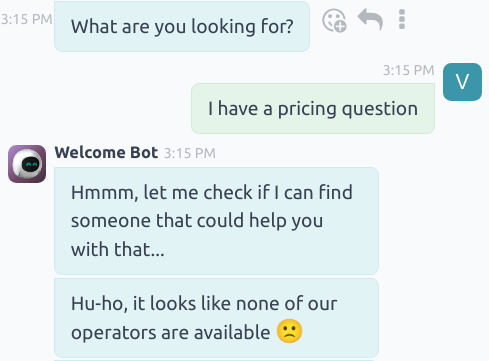
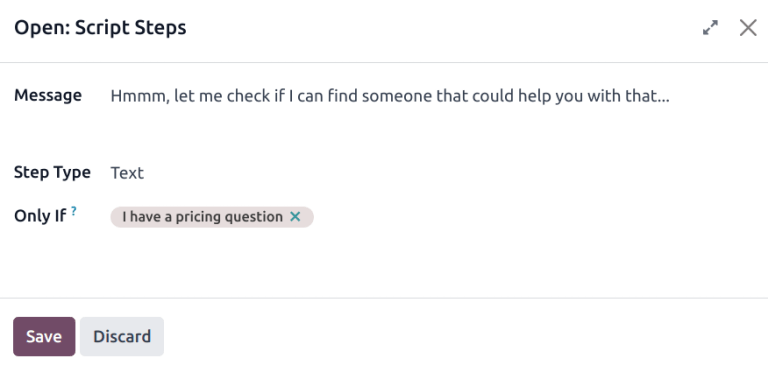
वेलकम बॉट स्क्रिप्ट में, एक विज़िटर प्राइसिंग की जानकारी के बारे में पूछ सकता है। अगर विज़िटर इस रिस्पॉन्स को चुनता है, तो बातचीत को ऑपरेटर को फ़ॉरवर्ड करने के लिए एक स्टेप शामिल किया जाता है। चैटबॉट पहले विज़िटर को एक मैसेज भेजता है जिसमें बताया जाता है कि वह यह चेक कर रहा है कि प्राइसिंग की जानकारी में मदद के लिए कोई ऑपरेटर उपलब्ध है या नहीं।
हालांकि, यह मैसेज केवल तभी डिलीवर किया जाना चाहिए जब विज़िटर प्राइसिंग की जानकारी का अनुरोध करे। उस स्थिति में, बातचीत नीचे दिए गए अनुसार आगे बढ़ेगी:
वेलकम बॉट: "आप क्या खोज रहे हैं?"
विज़िटर: "मेरा एक प्राइसिंग का सवाल है।"
वेलकम बॉट: "हम्म, मुझे देखने दो कि मैं किसी ऐसे व्यक्ति को ढूंढ सकता हूं जो इसमें आपकी मदद कर सके..."
टेक्स्ट स्टेप के विवरण फ़ॉर्म में, सिर्फ़ अगर फ़ील्ड में मेरे पास प्राइसिंग का सवाल है रिस्पॉन्स चुना गया है। इसलिए, यह स्टेप केवल उन बातचीत में दिखाया जाता है जहां वह रिस्पॉन्स चुना गया हो।
स्क्रिप्ट टेस्टिंग
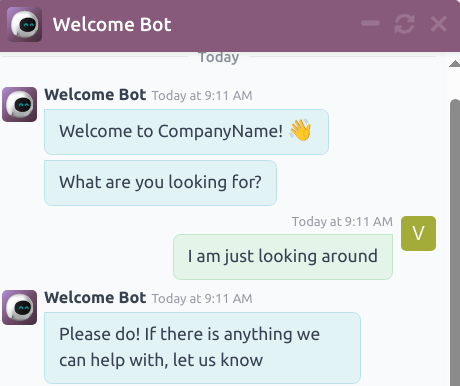
यह सुनिश्चित करने के लिए कि सभी विज़िटर को चैटबॉट के साथ संतोषजनक अनुभव मिले, हर मैसेज को एक नैचुरल निष्कर्ष तक ले जाना ज़रूरी है। चैटबॉट स्क्रिप्ट को टेस्ट किया जाना चाहिए ताकि यह कन्फ़र्म हो सके कि कोई डेड-एंड नहीं है, और यह समझा जा सके कि जब विज़िटर चैटबॉट के साथ इंटरैक्ट करता है तो उसे क्या दिखता है।
महत्त्वपूर्ण
अगर विज़िटर कोई जवाब या इनपुट देता है जिसे कोई संबंधित फ़ॉलो-अप रिस्पॉन्स असाइन नहीं किया गया है, तो बातचीत रुक जाती है (डेड-एंड)। चूंकि विज़िटर चैटबॉट को फिर से एंगेज नहीं कर सकता, इसलिए उन्हें चैट विंडो या अपने ब्राउज़र को रीफ्रेश करके बातचीत दोबारा शुरू करनी होगी। वे मैसेज विंडो के शीर्ष पर (रीफ्रेश) आइकॉन पर भी क्लिक कर सकते हैं।
(रीफ्रेश) आइकॉन केवल तभी दिखाई देता है जब चैटबॉट स्क्रिप्ट डेड-एंड पर पहुंच गई हो।
चैटबॉट के परफ़ॉर्मेंस को टेस्ट करने के लिए, पहले चैटबॉट स्क्रिप्ट पेज के ऊपर बाईं ओर टेस्ट बटन पर क्लिक करें। फिर, टेस्टिंग स्क्रीन पर रीडायरेक्ट होने के बाद, चैटबॉट प्रॉम्प्ट का जवाब उसी तरह दें जैसे कोई संभावित साइट विज़िटर देगा।
जब स्क्रिप्ट एंड-पॉइंट पर पहुंच जाती है, तो चैट विंडो के निचले हिस्से में बातचीत समाप्त हुई... मैसेज दिखाई देता है। स्क्रिप्ट की शुरुआत से बातचीत शुरू करने के लिए, मैसेज विंडो के शीर्ष पर (रीफ्रेश) आइकॉन पर क्लिक करें। स्क्रिप्ट पेज पर वापस जाने के लिए, पेज के शीर्ष पर बदलाव मोड में वापस जाएं पर क्लिक करें।
चैनल में चैटबॉट जोड़ें
चैटबॉट बनाने और टेस्ट करने के बाद, इसे लाइव चैट चैनल में जोड़ना ज़रूरी है।
पहले, ऐप्लिकेशन खोलें, उपयुक्त लाइव चैट चैनल के लिए कानबान कार्ड खोजें, उस पर होवर करें, और ड्रॉप-डाउन मेन्यू खोलने के लिए (वर्टिकल एलिप्सिस) आइकॉन पर क्लिक करें। चैनल विवरण फ़ॉर्म खोलने के लिए चैनल कॉन्फ़िगर करें पर क्लिक करें।
टिप्पणी
नया लाइव चैट चैनल बनाने के लिए, खोलें और नया पर क्लिक करें। ज़्यादा जानकारी के लिए लाइव चैट देखें।
चैनल नियम टैब पर क्लिक करें। फिर, कोई मौजूदा नियम खोलें, या लाइन जोड़ें पर क्लिक करके नया नियम बनाएं।
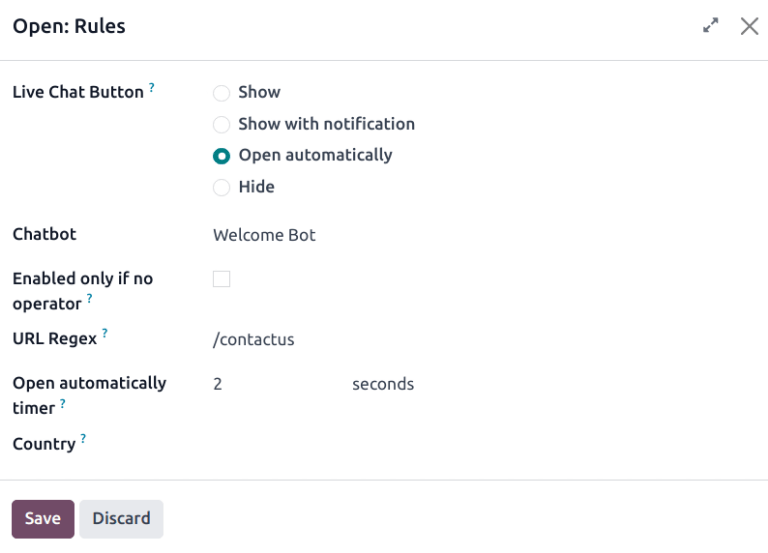
नियम बनाएं पॉप-अप विंडो पर, चैटबॉट फ़ील्ड में उपयुक्त चैटबॉट चुनें।
अगर चैटबॉट केवल तभी सक्रिय होना चाहिए जब कोई लाइव चैट ऑपरेटर उपलब्ध न हो, तो केवल तभी सक्षम करें अगर कोई ऑपरेटर नहीं लेबल वाले बॉक्स को चेक करें।
यह भी देखें