Facebook साइन-इन प्रमाणीकरण
Facebook OAuth साइन-इन फंक्शन Odoo उपयोगकर्ताओं को अपने Facebook अकाउंट से डेटाबेस में साइन इन करने की अनुमति देता है।
खतरा
Odoo.com पर होस्ट किए गए डेटाबेस को डेटाबेस के मालिक या एडमिन के लिए OAuth लॉगिन का इस्तेमाल नहीं करना चाहिए, क्योंकि यह डेटाबेस को उनके Odoo.com अकाउंट से अनलिंक कर देगा। अगर उस उपयोगकर्ता के लिए OAuth सेटअप है, तो डेटाबेस को अब Odoo.com पोर्टल से डुप्लीकेट, रीनेम या अन्यथा मैनेज नहीं किया जा सकता।
Meta for Developers सेटअप
Meta for Developers पर जाएं और लॉगिन करें। My Apps पर क्लिक करें। Apps पेज पर, Create App पर क्लिक करें।
Use cases पेज पर, Authenticate and request data from users with Facebook Login चुनें, फिर Next पर क्लिक करें।
Add an app name फ़ील्ड में, Odoo Login OAuth या इसी तरह का टाइटल दर्ज करें।
टिप्पणी
App contact email ऑटोमैटिकली Meta अकाउंट से जुड़े ईमेल एड्रेस पर डिफ़ॉल्ट हो जाता है। अगर इस ईमेल एड्रेस की नियमित रूप से निगरानी नहीं की जाती है, तो किसी अन्य ईमेल एड्रेस का इस्तेमाल करना समझदारी हो सकती है।
Next पर क्लिक करें। Publishing requirements, Meta Platform Terms, और Developer Policies की समीक्षा करें। फिर, Create app पर क्लिक करें।
महत्त्वपूर्ण
Create app पर क्लिक करने के लिए पासवर्ड दोबारा दर्ज करना आवश्यक हो सकता है।
ऐप को कस्टमाइज़ करें
नया ऐप बनने के बाद, Dashboard पेज दिखाई देता है, जिसमें ऐप को पब्लिश करने से पहले पूरे किए जाने वाले चरणों की सूची होती है। यहां से, Customize adding a Facebook Login button पर क्लिक करें।
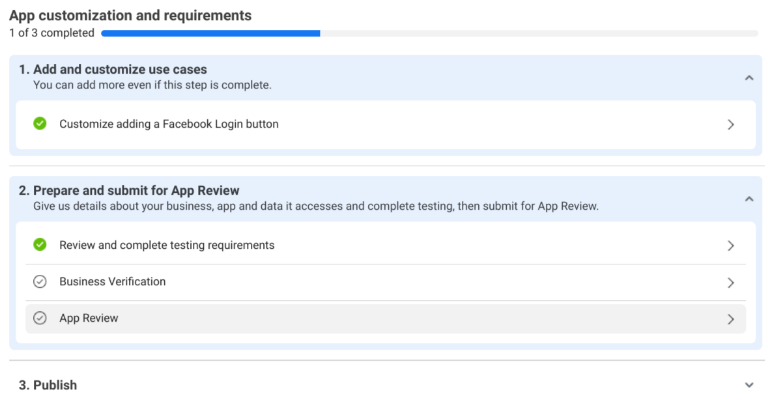
Customize पेज पर, Settings पर क्लिक करें।
Valid OAuth Redirect URIs फ़ील्ड में, https://<odoo base url>/auth_oauth/signin दर्ज करें, <odoo base url> को लागू डेटाबेस के URL से बदलें।
Example
अगर किसी डेटाबेस का URL https://example.odoo.com है, तो URL https://example.odoo.com/auth_oauth/signin को Valid OAuth Redirect URIs फ़ील्ड में दर्ज किया जाएगा।
पूर्ण होने पर Save changes पर क्लिक करें।
सेटिंग कॉन्फ़िगर करें
पेज के बिल्कुल बाईं ओर, पर क्लिक करें। इस पेज में अतिरिक्त सेटिंग हैं जो ऐप को अप्रूवल के लिए सबमिट करने से पहले आवश्यक हैं।
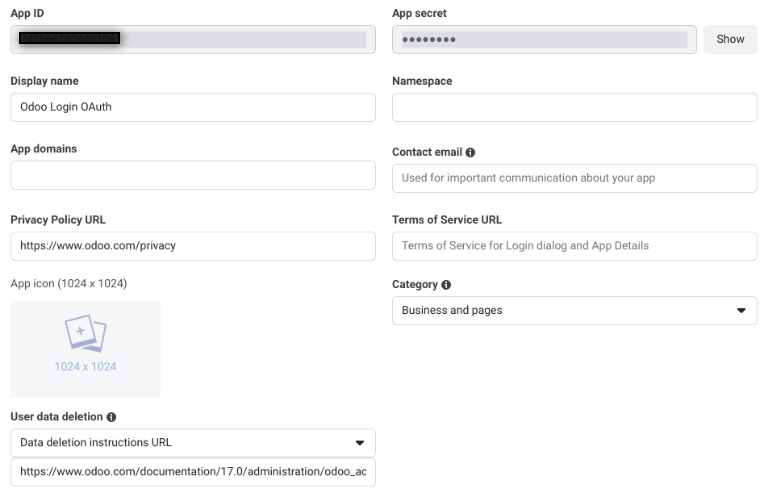
Privacy Policy URL फ़ील्ड में, https://www.odoo.com/privacy दर्ज करें।
टिप्पणी
<https://www.odoo.com/privacy>, Odoo.com पर होस्ट किए गए डेटाबेस के लिए डिफ़ॉल्ट प्राइवेसी पॉलिसी है।
ऐप्लिकेशन आइकॉन फ़ील्ड पर क्लिक करें ताकि फ़ाइल अपलोड विंडो खुल जाए। यहां से ऐप्लिकेशन आइकॉन चुनें और अपलोड करें।
उपयोगकर्ता डेटा डिलीशन फ़ील्ड में https://www.odoo.com/documentation/17.0/administration/odoo_accounts.html दर्ज करें।
टिप्पणी
यह दस्तावेज़ निर्देश प्रदान करता है कि उपयोगकर्ता अपना Odoo अकाउंट कैसे मिटा सकता है।
अंत में, कैटगरी फ़ील्ड पर क्लिक करें, और ड्रॉप-डाउन मेन्यू से बिज़नेस और पेज चुनें।
सेव चेंजेज़ पर क्लिक करें।
ऐप्लिकेशन आईडी कैप्चर करें
ऐप्लिकेशन बन जाने और अप्रूव हो जाने के बाद, ऐप आईडी को चुनें और कॉपी करें। इस जानकारी को क्लिपबोर्ड या नोटपैड फ़ाइल में पेस्ट करें, क्योंकि सेटअप पूरा करने के लिए बाद के स्टेप में इसकी आवश्यकता होगी।
पब्लिश करें
पेज के बाईं ओर, पब्लिश पर क्लिक करें। कनेक्ट किए गए Facebook अकाउंट की स्टेटस के आधार पर, अतिरिक्त वेरिफिकेशन और टेस्टिंग स्टेप की आवश्यकता हो सकती है, और ये इस पेज पर सूचीबद्ध हैं।
जानकारी की समीक्षा करने के बाद, पब्लिश पर क्लिक करें।
यह भी देखें
Meta ऐप डेवलपमेंट के बारे में अतिरिक्त जानकारी, जिसमें बिल्डिंग, टेस्टिंग और उपयोग के मामलों के बारे में विस्तृत जानकारी शामिल है, Meta for developers दस्तावेज़ में मिल सकती है।
Odoo सेटअप
सबसे पहले, डेवलपर मोड को सक्रिय करें।
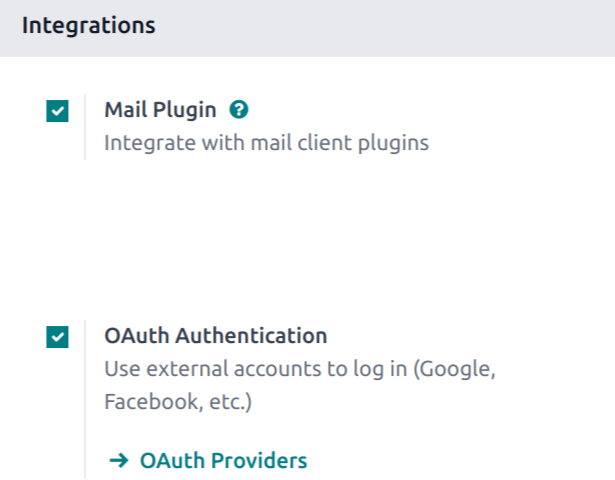
पर जाएं, और इंटीग्रेशन सेक्शन तक स्क्रॉल करें। वहां, OAuth ऑथेंटिकेशन लेबल वाले चेकबॉक्स पर टिक करें। सेव करें पर क्लिक करें।
फिर, लॉगिन स्क्रीन लोड होने के बाद डेटाबेस में साइन इन करें।
सफलतापूर्वक लॉगिन करने के बाद, पर जाएं। Facebook ग्राफ़ पर क्लिक करें।
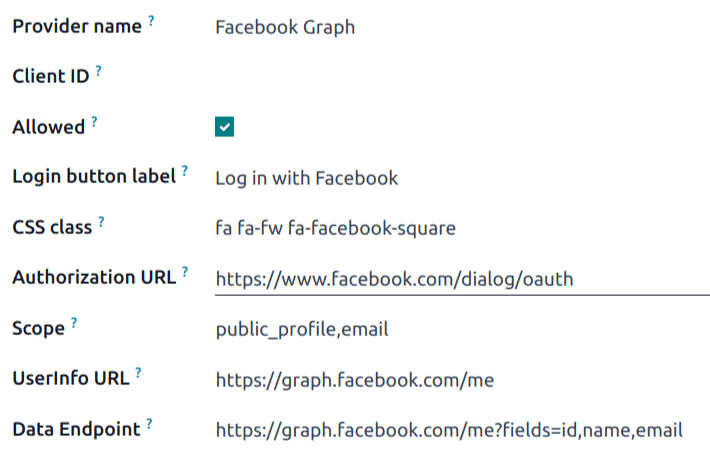
क्लाइंट आईडी फ़ील्ड में, पिछले सेक्शन से ऐप आईडी दर्ज करें, फिर अनुमत चेकबॉक्स पर टिक करें।