
फ़ील्ड और विजेट
फ़ीम्ड्स डेटाबेस के मॉडल को संरचित करते हैं। अगर आप किसी मॉडल को टेबल या स्प्रेडशीट के रूप में सोचते हैं, तो फ़ील्ड्स कॉलम हैं और रिकॉर्ड व्यक्तिगत पंक्तियाँ हैं। फ़ील्ड्स यह भी परिभाषित करते हैं कि उनमें किस प्रकार का डेटा स्टोर किया जाता है। UI पर फ़ील्ड के डेटा को जिस तरह से प्रस्तुत और फ़ॉर्मेट किया जाता है, वह इसके विजेट द्वारा नियंत्रित होता है।
स्टूडियो के साथ, यह संभव है:
अपने डेटाबेस में add new fields। टेक्निकल नज़रिए से, Odoo में 15 field types हैं। हालांकि, आप Studio में 20 फ़ील्ड टाइप में से चुन सकते हैं, क्योंकि कुछ फ़ील्ड टाइप अलग डिफ़ॉल्ट विजेट के साथ एक से ज़्यादा बार उपलब्ध हैं;
मौजूदा फ़ील्ड्स जोड़ें, यानी, वे फ़ील्ड्स जो पहले से ही किसी मॉडल पर मौजूद हैं, उस मॉडल के किसी भी व्यू में;
व्यू से फ़ील्ड को हटाएं।
स्टूडियो फ़ील्ड्स बनाम प्रॉपर्टी फ़ील्ड्स
स्टूडियो का उपयोग करके बनाए गए फ़ील्ड्स आपके Odoo डेटाबेस में कॉलम के रूप में सेव किए जाते हैं। दूसरी ओर, प्रॉपर्टी फ़ील्ड्स, स्यूडो-फ़ील्ड्स की तरह काम करते हैं; वे उन सभी रिकॉर्ड द्वारा साझा किए जाते हैं जो एक ही पैरेंट रिकॉर्ड से लिंक हैं (जैसे, टास्क के लिए प्रोजेक्ट, या प्रॉडक्ट के लिए प्रॉडक्ट कैटेगरी), लेकिन वे आपके डेटाबेस में कॉलम के रूप में सेव नहीं किए जाते हैं।
Example
स्टूडियो का उपयोग करके टास्क के फ़ॉर्म व्यू में Deadline फ़ील्ड जोड़ने से वह फ़ील्ड आपके डेटाबेस में हर टास्क में दिखाई देता है। टास्क में Special instructions प्रॉपर्टी फ़ील्ड जोड़ने से फ़ील्ड एक ही प्रोजेक्ट (यानी, इसके पैरेंट) के सभी टास्क में दिखाई देता है जबकि अन्य प्रोजेक्ट्स के टास्क अप्रभावित रहते हैं।
फ़ील्ड टाइप
फ़ील्ड्स को मोटे तौर पर दो कैटेगरी में विभाजित किया जा सकता है:
आसान फ़ील्ड्स, जिनमें बेसिक वैल्यू होते हैं, जैसे टेक्स्ट, नंबर, फ़ाइल आदि।
रिलेशनल फ़ील्ड्स, जिनका उपयोग किसी अन्य मॉडल पर रिकॉर्ड से डेटा को लिंक और डिस्प्ले करने के लिए किया जाता है।
आसान फ़ील्ड
टिप्पणी
नॉन-डिफ़ॉल्ट विजेट, जब उपलब्ध हों, बुलेट पॉइंट या सब-हेडिंग के रूप में प्रस्तुत किए जाते हैं।
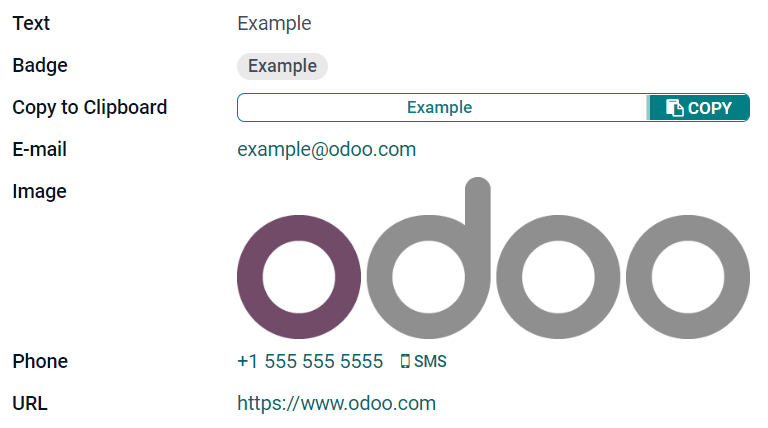
टेक्स्ट (char)
टेक्स्ट फ़ील्ड का इस्तेमाल किसी भी कैरेक्टर वाले छोटे टेक्स्ट के लिए किया जाता है। फ़ील्ड भरते समय एक टेक्स्ट लाइन प्रदर्शित होती है।
बैज: वैल्यू को एक गोलाकार आकार के अंदर प्रदर्शित करता है, जो एक टैग के समान होता है। यूआई पर वैल्यू को एडिट नहीं किया जा सकता, लेकिन एक डिफ़ॉल्ट वैल्यू सेट की जा सकती है।
क्लिपबोर्ड पर कॉपी करें: यूज़र बटन पर क्लिक करके वैल्यू कॉपी कर सकते हैं।
ई-मेल: वैल्यू एक क्लिक करने योग्य mailto लिंक बन जाती है।
इमेज: यूआरएल का इस्तेमाल करके एक इमेज प्रदर्शित करता है। वैल्यू को मैन्युअली एडिट नहीं किया जा सकता, लेकिन एक डिफ़ॉल्ट वैल्यू सेट की जा सकती है।
टिप्पणी
यह सीधे इमेज फ़ील्ड को चुनने से अलग तरीके से काम करता है, क्योंकि टेक्स्ट फ़ील्ड के साथ इमेज विजेट का उपयोग करते समय इमेज Odoo में स्टोर नहीं होती है। उदाहरण के लिए, यह उपयोगी हो सकता है अगर आप डिस्क स्पेस बचाना चाहते हैं।
फ़ोन: वैल्यू एक क्लिक करने योग्य tel लिंक बन जाती है।
सलाह
फ़ील्ड के बगल में Odoo से सीधे एसएमएस भेजने का विकल्प जोड़ने के लिए एसएमएस सक्षम करें पर टिक करें।
URL: वैल्यू एक क्लिक करने योग्य यूआरएल बन जाती है।
Example
मल्टीलाइन टेक्स्ट (text)
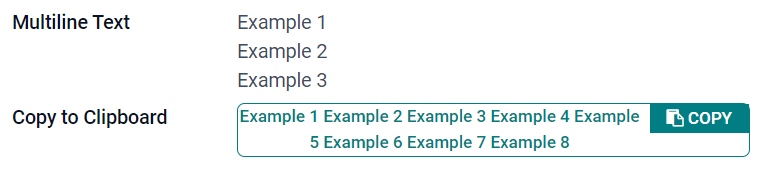
मल्टीलाइन टेक्स्ट फ़ील्ड का इस्तेमाल किसी भी तरह के कैरेक्टर वाले लंबे टेक्स्ट के लिए किया जाता है। फ़ील्ड भरते समय यूआई पर दो टेक्स्ट लाइनें दिखाई जाती हैं।
क्लिपबोर्ड पर कॉपी करें: यूज़र बटन पर क्लिक करके वैल्यू कॉपी कर सकते हैं।
Example
इंटीजर (integer)
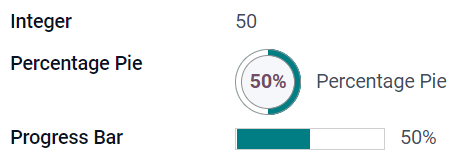
इंटीजर फ़ील्ड का इस्तेमाल सभी पूर्ण संख्याओं के लिए किया जाता है (सकारात्मक, नकारात्मक, या शून्य, बिना दशमलव के)।
परसेंटेज पाई: वैल्यू को प्रतिशत सर्कल के अंदर दिखाता है, आमतौर पर गणना की गई वैल्यू के लिए। वैल्यू को यूआई पर एडिट नहीं किया जा सकता, लेकिन डिफ़ॉल्ट वैल्यू सेट की जा सकती है।
प्रोग्रेस बार: वैल्यू को प्रतिशत बार के साथ दिखाता है, आमतौर पर गणना की गई वैल्यू के लिए। फ़ील्ड को मैन्युअली एडिट नहीं किया जा सकता, लेकिन डिफ़ॉल्ट वैल्यू सेट की जा सकती है।
हैंडल: लिस्ट व्यू में रिकॉर्ड्स को मैन्युअली व्यवस्थित करने के लिए एक ड्रैग हैंडल आइकॉन दिखाता है।
Example
डेसिमल (float)
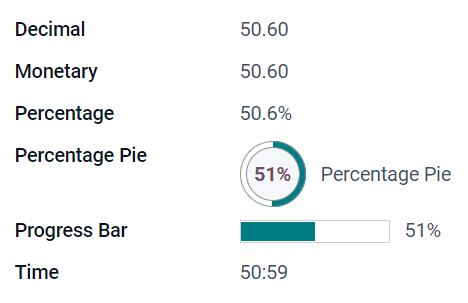
डेसिमल फ़ील्ड का इस्तेमाल सभी दशमलव संख्याओं के लिए किया जाता है (सकारात्मक, नकारात्मक, या शून्य, दशमलव के साथ)।
टिप्पणी
दशमलव संख्याएं यूआई पर दशमलव बिंदु के बाद दो दशमलव के साथ दिखाई जाती हैं, लेकिन वे डेटाबेस में अधिक परिशुद्धता के साथ स्टोर की जाती हैं।
मॉनेटरी: यह मॉनेटरी फ़ील्ड का इस्तेमाल करने जैसा है। बाद वाले का इस्तेमाल करने की सिफ़ारिश की जाती है क्योंकि यह ज़्यादा कार्यक्षमताएं प्रदान करता है।
परसेंटेज: वैल्यू के बाद प्रतिशत चिह्न
%दिखाता है।परसेंटेज पाई: वैल्यू को प्रतिशत सर्कल के अंदर दिखाता है, आमतौर पर गणना की गई वैल्यू के लिए। फ़ील्ड को मैन्युअली एडिट नहीं किया जा सकता, लेकिन डिफ़ॉल्ट वैल्यू सेट की जा सकती है।
प्रोग्रेस बार: वैल्यू को प्रतिशत बार के साथ दिखाता है, आमतौर पर गणना की गई वैल्यू के लिए। फ़ील्ड को मैन्युअली एडिट नहीं किया जा सकता, लेकिन डिफ़ॉल्ट वैल्यू सेट की जा सकती है।
टाइम: वैल्यू को hh:mm फ़ॉर्मैट का पालन करना चाहिए, अधिकतम 59 मिनट के साथ।
Example
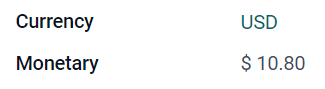
मॉनेटरी (monetary)
मॉनेटरी फ़ील्ड का उपयोग सभी मौद्रिक मूल्यों के लिए किया जाता है।
टिप्पणी
जब आप पहली बार मॉनेटरी फ़ील्ड जोड़ते हैं, तो आपको करेंसी फ़ील्ड जोड़ने के लिए कहा जाता है अगर मॉडल पर पहले से कोई मौजूद नहीं है। Odoo आपके लिए करेंसी फ़ील्ड जोड़ने की पेशकश करता है। एक बार जोड़ने के बाद, फिर से मॉनेटरी फ़ील्ड जोड़ें।
Example
Html (html)
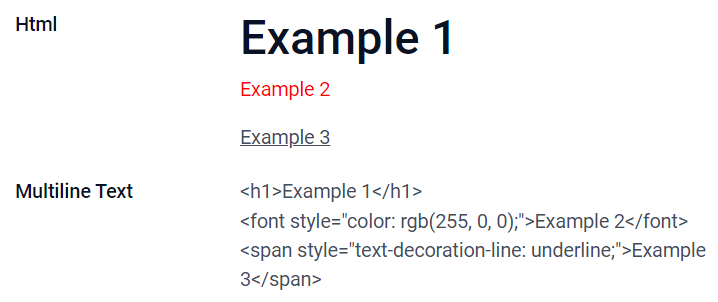
Html फ़ील्ड का उपयोग ऐसे टेक्स्ट जोड़ने के लिए किया जाता है जिसे Odoo HTML एडिटर का उपयोग करके एडिट किया जा सकता है।
मल्टीलाइन टेक्स्ट: रॉ HTML एडिट करने की अनुमति देने के लिए Odoo HTML एडिटर को डिसेबल करता है।
Example
Date (date)
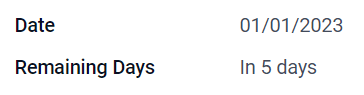
डेट फ़ील्ड का उपयोग कैलेंडर पर तारीख चुनने के लिए किया जाता है।
बाकी दिन: चुनी गई तारीख से पहले बाकी दिनों की संख्या दिखाई जाती है (जैसे, 5 दिन में), मौजूदा तारीख के आधार पर। यह फ़ील्ड रीड ओनली पर सेट होना चाहिए।
Example
Date & Time (datetime)
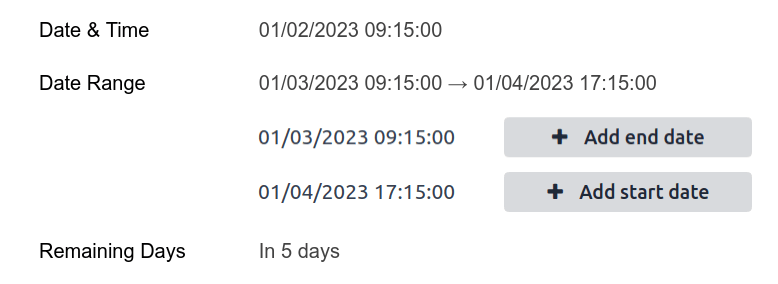
डेट और टाइम फ़ील्ड का उपयोग कैलेंडर पर तारीख और घड़ी पर समय चुनने के लिए किया जाता है। अगर कोई समय सेट नहीं किया गया है तो उपयोगकर्ता का मौजूदा समय ऑटोमैटिकली उपयोग किया जाता है।
सलाह
सामान्य प्रॉपर्टीज़ के साथ-साथ, कुछ विशिष्ट प्रॉपर्टीज़ उन डेट और टाइम फ़ील्ड के लिए उपलब्ध हैं जिनमें डेट और टाइम या डेट रेंज विजेट सेट है।
Date Range (daterange)
डेट रेंज विजेट का उपयोग एक शुरू होने की तारीख और खत्म होने की तारीख द्वारा परिभाषित समय की अवधि को एक लाइन में दिखाने के लिए किया जाता है। डेट रेंज में अनिवार्य शुरू होने की तारीख और खत्म होने की तारीख हो सकती है, जैसे, कई दिनों के इवेंट के लिए, या वैकल्पिक शुरू होने की तारीख या खत्म होने की तारीख की अनुमति दे सकती है, जैसे, फ़ील्ड सर्विस इंटरवेंशन या प्रोजेक्ट टास्क के लिए।
डेट रेंज जोड़ने के लिए दो फ़ील्ड की आवश्यकता होती है: डेट और टाइम फ़ील्ड जिसमें डेट रेंज विजेट सेट हो और दूसरा फ़ील्ड जिसे शुरू होने की तारीख या खत्म होने की तारीख के रूप में चुना जाता है। यह अंतर्निहित फ़ील्ड मौजूदा डेट या डेट और टाइम फ़ील्ड हो सकता है, या इस उद्देश्य के लिए विशेष रूप से बनाया गया एक हो सकता है।
डेट रेंज जोड़ने के लिए:
मौजूदा डेट या डेट और टाइम फ़ील्ड की पहचान करें जिसे अंतर्निहित शुरू/खत्म होने की तारीख फ़ील्ड के रूप में उपयोग किया जा सकता है, या नया जोड़ें। अगर डेट रेंज:
अनिवार्य शुरू होने की तारीख और खत्म होने की तारीख है, तो यह फ़ील्ड या तो शुरू होने की तारीख या खत्म होने की तारीख हो सकता है; परिणाम समान है।
शुरू होने की तारीख या खत्म होने की तारीख वैकल्पिक होने की अनुमति देता है, यह फ़ील्ड क्रमशः शुरू होने की तारीख या खत्म होने की तारीख है।
सलाह
एक ही जानकारी को दो बार दिखाने से बचने के लिए, अंतर्निहित शुरू/खत्म तारीख फ़ील्ड को Invisible सक्षम करके अदृश्य बनाया जा सकता है या Remove from view पर क्लिक करके व्यू से हटाया जा सकता है।
एक Date & Time फ़ील्ड जोड़ें और Widget फ़ील्ड को Date Range पर सेट करें।
उपयुक्त Label दर्ज करें।
प्रासंगिक के अनुसार Start date field या End date field ड्रॉपडाउन से अंतर्निहित शुरू/खत्म तारीख फ़ील्ड चुनें।
अगर तारीख रेंज में अनिवार्य शुरू और खत्म तारीख होनी चाहिए, तो Always range सक्षम करें।
आवश्यकतानुसार किसी भी अन्य general properties या विशिष्ट properties for Date & Time fields को अपडेट करें, फिर स्क्रीन के ऊपरी दाएं कोने में Close पर क्लिक करें।
Example
Remaining Days (remaining_days)
Remaining Days विजेट वर्तमान तारीख और समय के आधार पर चयनित तारीख से पहले बचे दिनों की संख्या दिखाता है (जैसे, 5 दिन में)। इस फ़ील्ड को Read only पर सेट किया जाना चाहिए।
Checkbox (boolean)
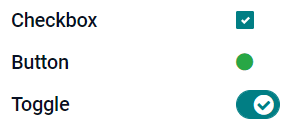
Checkbox फ़ील्ड का उपयोग तब किया जाता है जब कोई वैल्यू केवल सही या गलत होनी चाहिए, जो चेकबॉक्स को चेक या अनचेक करके दर्शाया जाता है।
Button: एक रेडियो बटन दिखाता है। यह विजेट एडिट मोड में स्विच किए बिना काम करता है।
Toggle: एक टॉगल बटन दिखाता है। यह विजेट एडिट मोड में स्विच किए बिना काम करता है।
Example
Selection (selection)
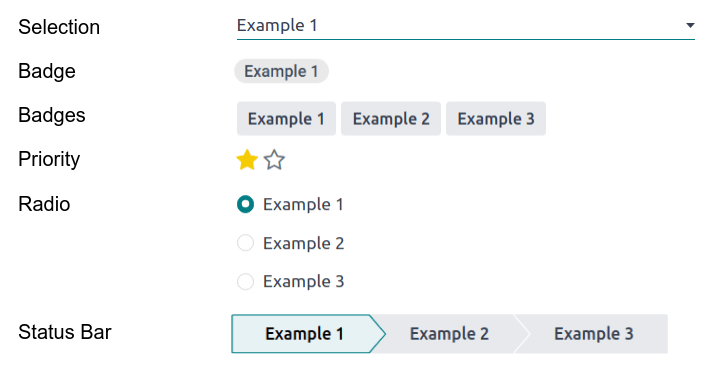
Selection फ़ील्ड का उपयोग तब किया जाता है जब उपयोगकर्ताओं को पूर्वनिर्धारित वैल्यू के समूह से एक वैल्यू चुननी चाहिए।
बैज: वैल्यू को एक गोलाकार आकार के अंदर प्रदर्शित करता है, जो एक टैग के समान होता है। यूआई पर वैल्यू को एडिट नहीं किया जा सकता, लेकिन एक डिफ़ॉल्ट वैल्यू सेट की जा सकती है।
Badges: सभी चुने जाने योग्य वैल्यू को एक साथ आयताकार आकृतियों के अंदर क्षैतिज रूप से व्यवस्थित करके दिखाता है।
Priority: वैल्यू के बजाय स्टार प्रतीक दिखाता है, जिसका उपयोग उदाहरण के लिए, महत्व या संतुष्टि स्तर को इंगित करने के लिए किया जा सकता है। यह Priority field चुनने के समान प्रभाव डालता है, हालांकि, बाद वाले के लिए, चार प्राथमिकता वैल्यू पहले से ही पूर्वनिर्धारित हैं।
Radio: सभी चुने जाने योग्य वैल्यू को रेडियो बटन के रूप में एक साथ दिखाता है।
सलाह
डिफ़ॉल्ट रूप से, रेडियो बटन को लंबवत व्यवस्थित किया जाता है। उनके प्रदर्शित होने के तरीके को बदलने के लिए Display horizontally सक्षम करें।
Status Bar: सभी चयन योग्य वैल्यू को एक साथ एरो प्रोग्रेस बार के रूप में प्रदर्शित करता है।
सलाह
डिफ़ॉल्ट रूप से, स्टेटस बार पर वैल्यू चयन योग्य होती हैं। UI पर वैल्यू को संपादित होने से रोकने के लिए Clickable अक्षम करें।
Example
प्राथमिकता (selection)
Priority फ़ील्ड का उपयोग तीन-स्टार रेटिंग सिस्टम प्रदर्शित करने के लिए किया जाता है, जिसका उपयोग महत्व या संतुष्टि के स्तर को इंगित करने के लिए किया जा सकता है। यह फ़ील्ड टाइप एक Selection field है जिसमें डिफ़ॉल्ट रूप से Priority विजेट चुना गया है और चार प्राथमिकता वैल्यू पूर्वनिर्धारित हैं। परिणामस्वरूप, Badge, Badges, Radio, और Selection विजेट के प्रभाव वैसे ही हैं जैसे Selection के अंतर्गत वर्णित हैं।
सलाह
उपलब्ध स्टार की संख्या बदलने के लिए वैल्यू जोड़कर या हटाकर, Edit Values पर क्लिक करें। ध्यान दें कि पहली वैल्यू 0 स्टार के बराबर है (यानी, जब कोई चयन नहीं किया जाता है), इसलिए चार वैल्यू होने पर तीन-स्टार रेटिंग सिस्टम बनता है, उदाहरण के लिए।
Example

फ़ाइल (binary)
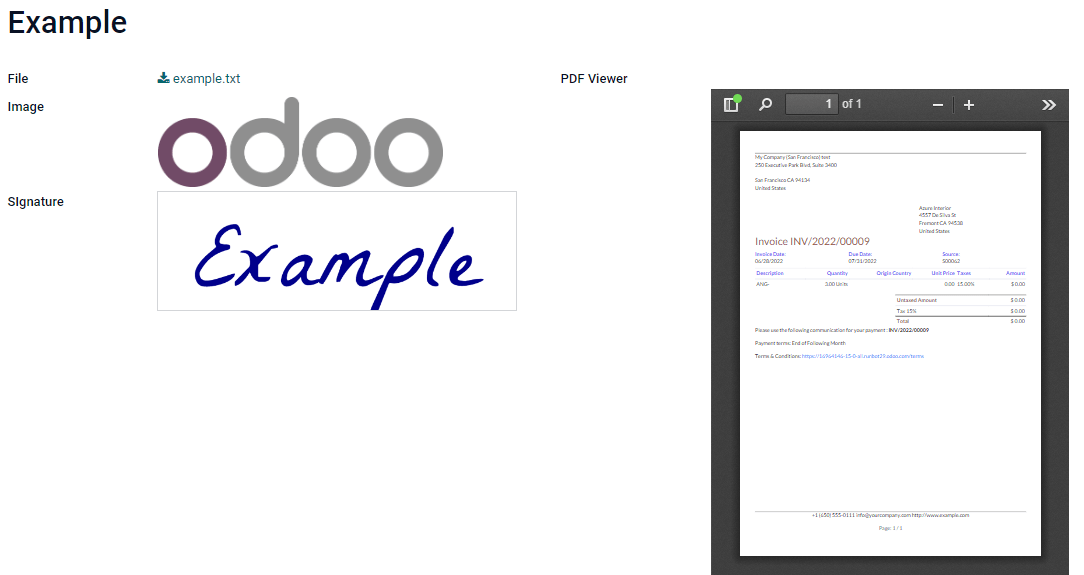
File फ़ील्ड का उपयोग किसी भी प्रकार की फ़ाइल अपलोड करने या फ़ॉर्म पर साइन करने (Sign विजेट) के लिए किया जाता है।
Image: यूज़र एक इमेज फ़ाइल अपलोड कर सकते हैं, जो फिर Form view में प्रदर्शित होती है। इसका वही प्रभाव होता है जो Image field का उपयोग करने पर होता है।
PDF Viewer: यूज़र एक पीडीएफ़ फ़ाइल अपलोड कर सकते हैं, जिसे फिर Form view से ब्राउज़ किया जा सकता है।
Sign: यूज़र फ़ॉर्म पर इलेक्ट्रॉनिक रूप से साइन कर सकते हैं। इसका वही प्रभाव होता है जो Sign field चुनने पर होता है।
Example
इमेज (binary)
Image फ़ील्ड का उपयोग एक इमेज अपलोड करने और इसे Form view में प्रदर्शित करने के लिए किया जाता है। यह फ़ील्ड टाइप एक File field है जिसमें डिफ़ॉल्ट रूप से Image विजेट चुना गया है। परिणामस्वरूप, File, PDF Viewer, और Sign विजेट के प्रभाव वैसे ही हैं जैसे File के अंतर्गत वर्णित हैं।
सलाह
अपलोड की गई इमेज का डिस्प्ले साइज़ बदलने के लिए, Size विकल्प के अंतर्गत Small, Medium, या Large चुनें।
साइन (binary)
Sign फ़ील्ड का उपयोग फ़ॉर्म पर इलेक्ट्रॉनिक रूप से साइन करने के लिए किया जाता है। यह फ़ील्ड टाइप एक File field है जिसमें डिफ़ॉल्ट रूप से Sign विजेट चुना गया है। परिणामस्वरूप, File, Image, और PDF Viewer विजेट के प्रभाव वैसे ही हैं जैसे File के अंतर्गत वर्णित हैं।
सलाह
यूज़र को उनके हस्ताक्षर खींचते समय Auto विकल्प देने के लिए, उपलब्ध Auto-complete with फ़ील्ड में से एक चुनें (मॉडल पर केवल Text, Many2One, और Related Field)। चयनित फ़ील्ド से डेटा का उपयोग करके हस्ताक्षर ऑटोमैटिकली जनरेट होता है।
रिलेशनल फ़ील्ड
टिप्पणी
नॉन-डिफ़ॉल्ट विजेट, जब उपलब्ध हों, बुलेट पॉइंट या सब-हेडिंग के रूप में प्रस्तुत किए जाते हैं।
Many2One (many2one)
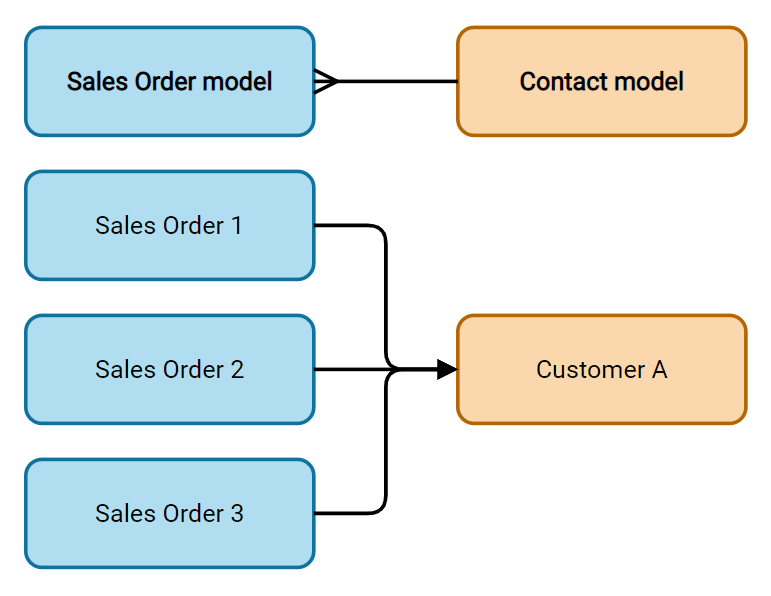
Many2One फ़ील्ड का इस्तेमाल दूसरे रिकॉर्ड (दूसरे मॉडल से) को एडिट किए जा रहे रिकॉर्ड से लिंक करने के लिए किया जाता है। दूसरे मॉडल से रिकॉर्ड का नाम फिर एडिट किए जा रहे रिकॉर्ड पर दिखाई देता है।
Example
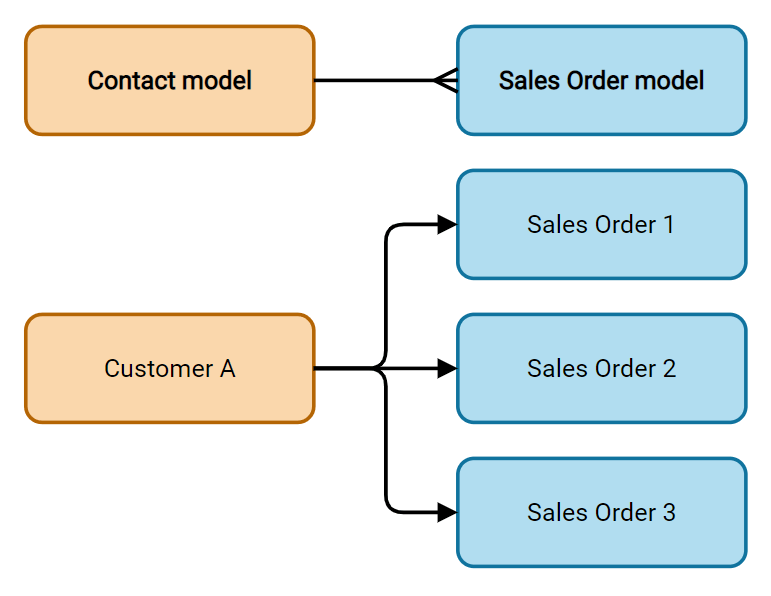
सेल्स ऑर्डर मॉडल पर, ग्राहक फ़ील्ड एक Many2One फ़ील्ड है जो संपर्क मॉडल की ओर इशारा करती है। इससे कई सेल्स ऑर्डर एक संपर्क (ग्राहक) से लिंक किए जा सकते हैं।
सलाह
यूज़र को लिंक किए गए मॉडल में नया रिकॉर्ड बनाने से रोकने के लिए, क्रिएशन डिसेबल करें पर टिक करें।
यूज़र को पॉप-अप विंडो में रिकॉर्ड खोलने से रोकने के लिए, ओपनिंग डिसेबल करें पर टिक करें।
यूज़र को सिर्फ़ सही रिकॉर्ड चुनने में मदद करने के लिए, फ़िल्टर बनाने के लिए डोमेन पर क्लिक करें।
बैज: वैल्यू को गोल आकार में दिखाता है, जो टैग की तरह होता है। UI पर वैल्यू को एडिट नहीं किया जा सकता।
Radio: सभी चुने जाने योग्य वैल्यू को रेडियो बटन के रूप में एक साथ दिखाता है।
One2Many (one2many)
One2Many फ़ील्ड का इस्तेमाल मौजूदा मॉडल पर एक रिकॉर्ड और दूसरे मॉडल से कई रिकॉर्ड के बीच मौजूदा रिलेशनशिप दिखाने के लिए किया जाता है।
Example
आप संपर्क मॉडल पर One2Many फ़ील्ड जोड़ सकते हैं ताकि एक ग्राहक के कई सेल्स ऑर्डर देख सकें।
टिप्पणी
One2Many फ़ील्ड इस्तेमाल करने के लिए, दोनों मॉडल पहले से Many2One फ़ील्ड का इस्तेमाल करके लिंक किए गए होने चाहिए। One2Many रिलेशन स्वतंत्र रूप से मौजूद नहीं होते: मौजूदा Many2One रिलेशन की रिवर्स-सर्च की जाती है।
लाइन (one2many)
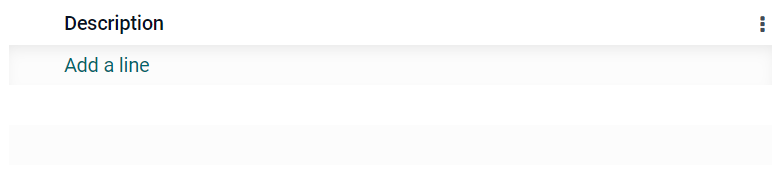
लाइन फ़ील्ड का इस्तेमाल पंक्तियों और कॉलम के साथ टेबल बनाने के लिए किया जाता है (जैसे, सेल्स ऑर्डर पर प्रॉडक्ट की लाइन)।
सलाह
कॉलम में बदलाव करने के लिए, लाइन फ़ील्ड पर और फिर लिस्ट व्यू एडिट करें पर क्लिक करें। जब यूज़र लाइन जोड़ें पर क्लिक करता है तो जो फ़ॉर्म पॉप अप होता है उसे एडिट करने के लिए, फ़ॉर्म व्यू एडिट करें पर क्लिक करें।
Example
Many2Many (many2many)
Many2Many फ़ील्ड का इस्तेमाल दूसरे मॉडल से कई रिकॉर्ड को मौजूदा मॉडल पर कई रिकॉर्ड से लिंक करने के लिए किया जाता है। Many2Many फ़ील्ड क्रिएशन डिसेबल करें, ओपनिंग डिसेबल करें, डोमेन का इस्तेमाल कर सकते हैं, बिल्कुल Many2One फ़ील्ड की तरह।
Example
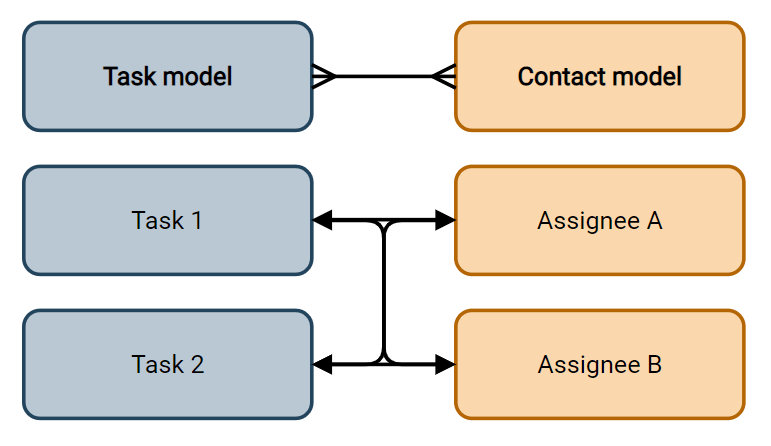
टास्क मॉडल पर, असाइनीज़ फ़ील्ड एक Many2Many फ़ील्ड है जो कॉन्टैक्ट मॉडल की ओर इशारा करती है। यह एक यूज़र को कई टास्क असाइन करने और कई यूज़र्स को एक टास्क असाइन करने की सुविधा देती है।
चेकबॉक्सेज़: यूज़र चेकबॉक्सेज़ का इस्तेमाल करके कई वैल्यूज़ चुन सकते हैं।
टैग: यूज़र गोल आकार में दिखाई देने वाली कई वैल्यूज़ चुन सकते हैं, जिन्हें टैग के रूप में भी जाना जाता है। यह टैग फ़ील्ड चुनने जैसा ही असर करता है।
टैग (many2many)
टैग फ़ील्ड का इस्तेमाल दूसरे मॉडल की कई वैल्यूज़ को गोल आकार में दिखाने के लिए किया जाता है, जिन्हें टैग के रूप में भी जाना जाता है। यह फ़ील्ड टाइप एक Many2Many फ़ील्ड है जिसमें डिफ़ॉल्ट रूप से टैग विजेट चुना गया है। इसलिए, चेकबॉक्सेज़ और Many2Many विजेट्स के वही असर हैं जैसा कि Many2Many के तहत बताया गया है।
सलाह
अलग-अलग बैकग्राउंड रंगों के साथ टैग दिखाने के लिए, रंगों का इस्तेमाल करें पर टिक करें।
Example

व्यू में फ़ील्ड जोड़ें
स्टूडियो के साथ, यह संभव है:
किसी मॉडल के नया फ़ील्ड को फ़ॉर्म या लिस्ट व्यू में
मौजूदा फ़ील्ड, यानी, एक फ़ील्ड जो संबंधित मॉडल पर पहले से मौजूद है, उस मॉडल के किसी भी व्यू में
सलाह
नया फ़ील्ड को मॉडल में सेव करने के लिए फ़ॉर्म या लिस्ट व्यू में जोड़ें और इसे उसी मॉडल के अन्य व्यू में मौजूदा फ़ील्ड के रूप में उपलब्ध कराएं।
नया फ़ील्ड जोड़ें
सलाह
कॉन्फ़िगरेशन के दौरान फ़ील्ड का टेक्निकल नाम देखने और एडिट करने के लिए नया फ़ील्ड जोड़ने से पहले डेवलपर मोड को एक्टिवेट करें।
नया फ़ील्ड जोड़ने के लिए ये स्टेप फ़ॉलो करें:
संबंधित फ़ॉर्म या लिस्ट व्यू पर जाएं, फिर ऊपर दाएं कोने में (टॉगल स्टूडियो) आइकॉन पर क्लिक करें। वैकल्पिक रूप से, किसी भी ऐप्लिकेशन को खोलकर, (टॉगल स्टूडियो) आइकॉन पर क्लिक करें, फिर संबंधित फ़ॉर्म या लिस्ट व्यू पर जाएं।
जोड़ें टैब में, नए फ़ील्ड सेक्शन से संबंधित फ़ील्ड टाइप को ड्रैग करें और इच्छित स्थान पर ड्रॉप करें। अगर नया फ़ील्ड रिलेशनल फ़ील्ड है, तो पॉप-अप में संबंधित रेसिप्रोकल फ़ील्ड, मॉडल या रिलेटेड फ़ील्ड को सेलेक्ट करें।
प्रॉपर्टीज़ टैब में, फ़ील्ड की प्रॉपर्टीज़ को कॉन्फ़िगर करें:
UI पर फ़ील्ड नाम के रूप में दिखाए जाने वाला लेबल दर्ज करें; इसका उपयोग फ़ील्ड के डिफ़ॉल्ट टेक्निकल नाम को जनरेट करने के लिए भी किया जाता है।
टेक्निकल नाम को डिफ़ॉल्ट टेक्निकल नाम के साथ अपडेट देखने के लिए लेबल फ़ील्ड के बाहर कहीं भी क्लिक करें।
टिप्पणी
नए फ़ील्ड का टेक्निकल नाम कॉन्फ़िगरेशन प्रक्रिया के दौरान स्टूडियो में एडिट किया जा सकता है। किसी अन्य समय, फ़ील्ड का टेक्निकल नाम केवल डेटाबेस की टेक्निकल सेटिंग के ज़रिए मॉडिफ़ाई किया जा सकता है।
स्टूडियो का उपयोग करके जोड़े गए नए फ़ील्ड का टेक्निकल नाम डिफ़ॉल्ट रूप से
x_studio_से प्रीफ़िक्स होता है।
वैकल्पिक रूप से, ड्रॉपडाउन के ज़रिए अलग विजेट सेलेक्ट करें; फ़ील्ड टाइप के लिए डिफ़ॉल्ट विजेट डिफ़ॉल्ट रूप से सेलेक्ट होता है।
वैकल्पिक रूप से, कोई अन्य फ़ील्ड प्रॉपर्टीज़ कॉन्फ़िगर करें।
स्टूडियो को बंद करने के लिए ऊपर दाएं कोने में बंद करें पर क्लिक करें।
मौजूदा फ़ील्ड जोड़ें
मॉडल पर मौजूद लेकिन मौजूदा व्यू में मौजूद नहीं है ऐसा फ़ील्ड जोड़ने के लिए ये स्टेप फ़ॉलो करें:
संबंधित व्यू पर जाएं, फिर ऊपर दाएं कोने में (टॉगल स्टूडियो) आइकॉन पर क्लिक करें। वैकल्पिक रूप से, किसी भी ऐप्लिकेशन को खोलकर, (टॉगल स्टूडियो) आइकॉन पर क्लिक करें, फिर संबंधित व्यू पर जाएं।
जोड़ें टैब में, बाएं पैनल में, मौजूदा फ़ील्ड पर क्लिक करें ताकि मॉडल के उन सभी फ़ील्ड की लिस्ट दिखाई दे जो फ़िलहाल व्यू में मौजूद नहीं हैं।
संबंधित फ़ील्ड को ड्रैग करें और इसे इच्छित स्थान पर ड्रॉप करें।
प्रॉपर्टीज़ टैब में, मौजूदा व्यू में फ़ील्ड के लिए संबंधित प्रॉपर्टीज़ को कॉन्फ़िगर करें।
टिप्पणी
ज़रूरत पड़ने पर विभिन्न प्रॉपर्टीज़ को अलग-अलग व्यू के लिए स्वतंत्र रूप से कॉन्फ़िगर किया जा सकता है, जैसे कि लेबल, विजेट, निश्चित उपयोगकर्ता ग्रुप के लिए फ़ील्ड की विज़िबिलिटी, साथ ही यह कि फ़ील्ड अदृश्य, आवश्यक, या केवल पढ़ने योग्य है या नहीं।
स्टूडियो को बंद करने के लिए ऊपर दाएं कोने में बंद करें पर क्लिक करें।
फ़ील्ड प्रॉपर्टीज़
सामान्य प्रॉपर्टीज़ की एक श्रृंखला को फ़ील्ड टाइप और विजेट के अधिकांश संयोजनों के लिए कॉन्फ़िगर किया जा सकता है। चयनित विशिष्ट फ़ील्ड टाइप और विजेट के आधार पर अतिरिक्त प्रॉपर्टीज़ उपलब्ध हैं। उदाहरण के लिए, तारीख और समय फ़ील्ड जो तारीख और समय या तारीख रेंज विजेट का इस्तेमाल करते हैं, उनमें विभिन्न विशिष्ट प्रॉपर्टीज़ हैं जिन्हें कॉन्फ़िगर किया जा सकता है।
सामान्य प्रॉपर्टीज़
क्लास: फ़ील्ड को UI पर कैसे स्टाइल और डिस्प्ले किया जाए, यह कस्टमाइज़ करने के लिए Bootstrap या Odoo में परिभाषित अन्य कस्टम क्लास का इस्तेमाल करें।
अदृश्य: यह प्रॉपर्टी तब सक्षम करें जब यूज़र्स के लिए UI पर फ़ील्ड देखना ज़रूरी न हो। यह किसी खास स्थिति के आधार पर सिर्फ़ ज़रूरी फ़ील्ड दिखाकर UI को साफ़-सुथरा रखने में मदद करता है।
आवश्यक: यह प्रॉपर्टी तब सक्षम करें अगर यूज़र को आगे बढ़ने से पहले हमेशा किसी फ़ील्ड को भरना चाहिए।
केवल पढ़ने योग्य: यह प्रॉपर्टी तब सक्षम करें अगर यूज़र्स को किसी फ़ील्ड में बदलाव नहीं करना चाहिए।
सलाह
अदृश्य प्रॉपर्टी Studio के अंदर भी लागू होती है। Studio में छिपे हुए फ़ील्ड देखने के लिए, व्यू के व्यू टैब पर क्लिक करें और अदृश्य तत्व दिखाएं को सक्षम करें।
अदृश्य, आवश्यक, और केवल पढ़ने योग्य प्रॉपर्टीज़ को केवल विशिष्ट रिकॉर्ड के लिए कंडीशनल पर क्लिक करके और फ़िल्टर बनाकर सक्षम किया जा सकता है।
Example
Contact मॉडल के फ़ॉर्म व्यू पर, टाइटल फ़ील्ड केवल तभी दिखाई देता है जब व्यक्तिगत का चयन किया जाता है, क्योंकि वह फ़ील्ड कंपनी संपर्क के लिए उपयोगी नहीं होगा।
लेबल: यह UI पर फ़ील्ड का नाम है; लेबल का इस्तेमाल फ़ील्ड के टेक्निकल नाम को जनरेट करने के लिए किया जाता है।
मदद टूलटिप: किसी फ़ील्ड के उद्देश्य को समझाने के लिए विवरण जोड़ें। जब आप अपने माउस को फ़ील्ड के लेबल के बगल में सवाल के निशान पर घुमाते हैं तो टेक्स्ट टूलटिप बॉक्स में दिखाई देता है।
टेक्निकल नाम: Studio में किसी फ़ील्ड का टेक्निकल नाम देखने के लिए (और नए फ़ील्ड के कॉन्फ़िगरेशन के दौरान, अगर चाहें तो इसे बदलने के लिए), डेवलपर मोड को सक्रिय करें।
सलाह
अगर इस फ़ील्ड को अपडेट करने की ज़रूरत है लेकिन अब यह Studio के ज़रिए बदला नहीं जा सकता है, तो टेक्निकल नाम को डेटाबेस की टेक्निकल सेटिंग के ज़रिए बदला जा सकता है।
विजेट: किसी फ़ील्ड की डिफ़ॉल्ट दिखावट या कार्यक्षमता बदलने के लिए, उपलब्ध विजेट्स में से एक चुनें।
प्लेसहोल्डर: किसी फ़ील्ड को कैसे पूरा किया जाना चाहिए, इसका उदाहरण देने के लिए एक फिक्स्ड प्लेसहोल्डर टेक्स्ट जोड़ें। वैल्यू दर्ज होने तक टेक्स्ट हल्के ग्रे रंग में दिखाई देता है।
डाइनैमिक प्लेसहोल्डर: किसी फ़ील्ड को कैसे पूरा किया जाना चाहिए, इसके उदाहरण के रूप में चयनित फ़ील्ड की वैल्यू प्रदान करने के लिए। वैल्यू दर्ज होने तक टेक्स्ट हल्के ग्रे रंग में दिखाई देता है।
डिफ़ॉल्ट वैल्यू: जब कोई रिकॉर्ड बनाया जाता है तो फ़ील्ड में डिफ़ॉल्ट वैल्यू दिखाने के लिए वैल्यू जोड़ें।
ग्रुप्स को विज़िबिलिटी की अनुमति दें: यह सीमित करने के लिए कि कौन से यूज़र फ़ील्ड देख सकते हैं, एक या अधिक यूज़र ऐक्सेस ग्रुप चुनें।
ग्रुप्स को विज़िबिलिटी से मना करें: कुछ यूज़र्स को फ़ील्ड देखने से रोकने के लिए, एक या अधिक यूज़र ऐक्सेस ग्रुप चुनें।
डेट और टाइम फ़ील्ड के लिए प्रॉपर्टीज़
तारीख और समय फ़ील्ड के लिए जो तारीख और समय या तारीख रेंज विजेट का इस्तेमाल करते हैं, कुछ विशिष्ट प्रॉपर्टीज़ उपलब्ध हैं:
न्यूनतम परिशुद्धता: सबसे छोटी तारीख यूनिट निर्धारित करें जिसे तारीख चयनकर्ता में चुना जाना चाहिए। संभावित वैल्यू
Day,Month,YearयाDecadeहैं। अगर कोई वैल्यू नहीं चुनी गई है, तो उपयोगकर्ता को तारीख चयनकर्ता में एक दिन चुनना होगा।अधिकतम परिशुद्धता: सबसे बड़ी तारीख यूनिट निर्धारित करें जिसका इस्तेमाल तारीख चयनकर्ता को नेविगेट करने के लिए किया जा सकता है। संभावित वैल्यू
Day,Month,YearयाDecadeहैं। अगर कोई वैल्यू नहीं चुनी गई है, तो उपयोगकर्ता दशक के अनुसार तारीख चयनकर्ता को नेविगेट कर सकता है।भविष्य की तारीखों के लिए चेतावनी: अगर भविष्य की तारीख सेलेक्ट की जाए तो चेतावनी आइकॉन दिखाने के लिए इस प्रॉपर्टी को इनेबल करें।
Condensed display: दिन, महीने और घंटे को बिना शुरुआती शून्य के दिखाने के लिए इस प्रॉपर्टी को इनेबल करें, जैसे
04/02/2025 08:05:00की जगह4/2/2025 8:05:00।टाइम दिखाएं: यह प्रॉपर्टी डेट और टाइम फ़ील्ड के लिए डिफ़ॉल्ट रूप से इनेबल है। रीड-ओनली फ़ील्ड पर, सिर्फ़ तारीख दिखाने के लिए प्रॉपर्टी को डिसेबल करें। उदाहरण के लिए, इससे लिस्ट व्यू कम अव्यवस्थित रह सकता है।
Show seconds: यह प्रॉपर्टी Date & Time फ़ील्ड के लिए डिफ़ॉल्ट रूप से इनेबल है। सिर्फ़ घंटे और मिनट दिखाने के लिए प्रॉपर्टी को डिसेबल करें।
टाइम इंटरवल: टाइम सेलेक्टर में दिखाए जाने वाले मिनट इंटरवल को निर्धारित करने के लिए एक वैल्यू एंटर करें। उदाहरण के लिए, क्वार्टर-आवर इंटरवल के लिए 15 एंटर करें। डिफ़ॉल्ट वैल्यू 5 मिनट पर सेट है।
सबसे जल्दी स्वीकार्य तारीख: डेट सेलेक्टर में सेलेक्ट की जा सकने वाली सबसे जल्दी तारीख ISO-फ़ॉर्मैट में एंटर करें, यानी
YYYY-MM-DD। अगर मौजूदा तारीख हमेशा सबसे जल्दी स्वीकार्य तारीख हो, तोtodayएंटर करें। डेट सेलेक्टर पर, सबसे जल्दी स्वीकार्य तारीख से पहले की तारीखें ग्रे आउट होती हैं।सबसे देर से स्वीकार्य तारीख: डेट सेलेक्टर में सेलेक्ट की जा सकने वाली सबसे देर की तारीख ISO-फ़ॉर्मैट में एंटर करें, यानी
YYYY-MM-DD। अगर मौजूदा तारीख हमेशा सबसे देर से स्वीकार्य तारीख हो, तोtodayएंटर करें। डेट सेलेक्टर पर, सबसे देर से स्वीकार्य तारीख के बाद की तारीखें ग्रे आउट होती हैं।
फ़ील्ड की प्रॉपर्टीज़ में बदलाव करें
किसी फ़ील्ड की प्रॉपर्टीज़ में बदलाव करने के लिए, इन चरणों का पालन करें:
संबंधित व्यू पर जाएं, फिर ऊपर दाएं कोने में (टॉगल स्टूडियो) आइकॉन पर क्लिक करें। वैकल्पिक रूप से, किसी भी ऐप्लिकेशन को खोलकर, (टॉगल स्टूडियो) आइकॉन पर क्लिक करें, फिर संबंधित व्यू पर जाएं।
संबंधित फ़ील्ड पर क्लिक करें।
प्रॉपर्टीज़ टैब में, फ़ील्ड प्रॉपर्टीज़ में कोई भी वांछित बदलाव करें।
सलाह
विभिन्न प्रॉपर्टीज़ को अलग-अलग व्यूज़ के लिए स्वतंत्र रूप से कॉन्फ़िगर किया जा सकता है, जैसे लेबल, विजेट, कुछ उपयोगकर्ता समूहों के लिए फ़ील्ड की विज़िबिलिटी, साथ ही यह कि फ़ील्ड इनविज़िबल, रिक्वायर्ड, या रीडऑनली है या नहीं।
स्टूडियो को बंद करने के लिए ऊपर दाएं कोने में बंद करें पर क्लिक करें।
टिप्पणी
किसी फ़ील्ड का टेक्निकल नाम (स्टूडियो में डेवलपर मोड सक्रिय होने पर दिखाई देता है) स्टूडियो में संशोधित नहीं किया जा सकता; यह डेटाबेस की टेक्निकल सेटिंग के ज़रिए किया जा सकता है।
फ़ील्ड का टेक्निकल नाम संशोधित करें
किसी फ़ील्ड का टेक्निकल नाम संशोधित करने के लिए, डेवलपर मोड सक्रिय करें, फिर इन चरणों का पालन करें:
स्टूडियो में फ़ील्ड खुली होने के साथ, फ़ील्ड के टेक्निकल नाम को कॉपी करें।
स्टूडियो में सभी व्यूज़ से फ़ील्ड को हटाएं, फिर स्टूडियो बंद करने के लिए बंद करें पर क्लिक करें।
पर जाएं।
कॉपी किए गए टेक्निकल नाम को सर्च बार में पेस्ट करें, फिर संबंधित फ़ील्ड खोलें।
फ़ील्ड नाम को आवश्यकतानुसार संशोधित करें।
एक बार फ़ील्ड का टेक्निकल नाम अपडेट हो जाने के बाद, फ़ील्ड को मौजूदा फ़ील्ड की सूची से संबंधित व्यू(ज़) में जोड़ा (वापस) जा सकता है।
महत्त्वपूर्ण
किसी फ़ील्ड का टेक्निकल नाम अपडेट करते समय, कम से कम x_ प्रीफ़िक्स को बनाए रखना सुनिश्चित करें, जो किसी भी कस्टम फ़ील्ड के लिए आवश्यक है; स्टूडियो का उपयोग करके बनाए गए फ़ील्ड के लिए, x_studio_ प्रीफ़िक्स रखें ताकि ऐसे फ़ील्ड को अधिक आसानी से पहचाना जा सके।
व्यू से फ़ील्ड हटाएं
व्यू से फ़ील्ड हटाने के लिए, इन चरणों का पालन करें:
संबंधित व्यू पर जाएं, फिर ऊपर दाएं कोने में (टॉगल स्टूडियो) आइकॉन पर क्लिक करें। वैकल्पिक रूप से, किसी भी ऐप्लिकेशन को खोलकर, (टॉगल स्टूडियो) आइकॉन पर क्लिक करें, फिर संबंधित व्यू पर जाएं।
संबंधित फ़ील्ड पर क्लिक करें।
प्रॉपर्टीज़ टैब के नीचे तक स्क्रॉल करें, फिर व्यू से हटाएं पर क्लिक करें।
ऐक्शन की पुष्टि करने के लिए ओके पर क्लिक करें।
सलाह
हटाई गई फ़ील्ड को आवश्यकता पड़ने पर बाद में आसानी से व्यू में वापस जोड़ा जा सकता है।
अगर व्यू को सरल बनाने का इरादा है, तो फ़ील्ड को संशोधित करना और इसे संबंधित व्यू पर इनविज़िबल बनाना भी संभव है।