
कोटेशन के लिए अनुरोध
परचेज़ ऐप्लिकेशन में Odoo का कोटेशन के लिए अनुरोध (RFQ) फ़ीचर अलग-अलग कीमतों और डिलीवरी समय वाले कई वेंडर से प्रॉडक्ट ऑर्डर करने को स्टैंडर्डाइज़ करता है।
RFQs वे दस्तावेज़ हैं जो कंपनियां प्रॉडक्ट की कीमत का अनुरोध करने के लिए वेंडर को भेजती हैं। Odoo में, एक बार जब वेंडर RFQ को अप्रूव कर देता है, तो लीड टाइम और प्राइसिंग पर सहमत होने के लिए परचेज़ ऑर्डर (PO) की पुष्टि की जाती है।
कॉन्फ़िगरेशन
प्रॉडक्ट
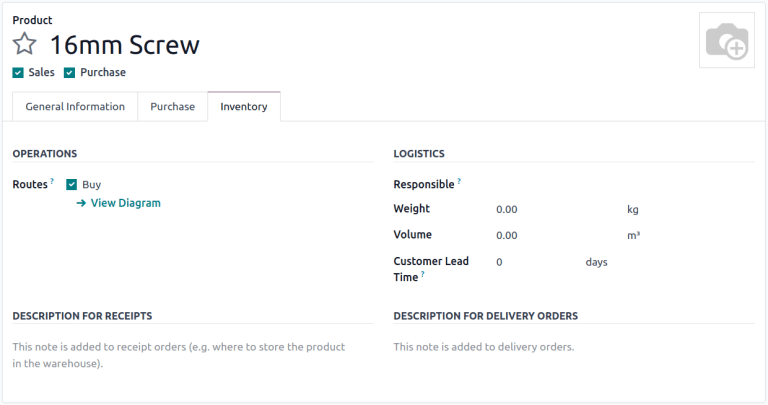
RFQ पर प्रॉडक्ट की जानकारी और कीमतें ऑटो-पॉप्युलेट करने के लिए, पर जाकर प्रॉडक्ट को कॉन्फ़िगर करें। मौजूदा प्रॉडक्ट सेलेक्ट करें, या नया सेलेक्ट करके नया बनाएं। ऐसा करने से प्रॉडक्ट फ़ॉर्म खुलता है, जहां सेल्स और परचेज़िंग डेटा कॉन्फ़िगर किया जा सकता है।
परचेज़ योग्य प्रॉडक्ट को कॉन्फ़िगर करने के लिए, प्रॉडक्ट नाम के नीचे परचेज़ चेकबॉक्स पर टिक करें। इसके बाद, इन्वेंट्री टैब पर जाएं, और खरीदें रूट को सक्षम करें।
महत्त्वपूर्ण
इन्वेंट्री टैब और रूट केवल तभी दिखाई देते हैं जब इन्वेंट्री ऐप्लिकेशन का इस्तेमाल किया जाता है।
वेंडर प्राइसलिस्ट
प्रॉडक्ट फ़ॉर्म के परचेज़ टैब में, वेंडर और उनकी कीमत इनपुट करने के लिए लाइन जोड़ें पर क्लिक करें, ताकि हर बार जब प्रॉडक्ट लिस्ट किया जाए तो यह जानकारी RFQ पर ऑटो-पॉप्युलेट हो जाए।
यह भी देखें
डिफ़ॉल्ट कॉलम में Quantity, Unit Price और Delivery Lead Time शामिल हैं, लेकिन अन्य कॉलम जैसे Vendor Product Code या Discount (%) को भी सक्षम किया जा सकता है।
कॉलम को सक्षम या अक्षम करने के लिए, हेडर रो के दाईं ओर अतिरिक्त विकल्प आइकॉन पर क्लिक करें ताकि अतिरिक्त कॉलम का ड्रॉप-डाउन मेन्यू दिखाई दे जिन्हें Purchase टैब से जोड़ा (या हटाया) जा सकता है।
टिप्पणी
वैकल्पिक रूप से, मौजूदा प्रॉडक्ट के लिए कीमतें और डिलीवरी लीड टाइम पर जाकर जोड़ी जा सकती हैं। ऊपरी-बाएं कोने में New पर क्लिक करें। दिखाई देने वाले प्राइसलिस्ट फ़ॉर्म के Vendor सेक्शन में, प्रॉडक्ट की जानकारी जोड़ें जैसा कि यह वेंडर से संबंधित हो।
प्रॉडक्ट ऑर्डर करें
प्रॉडक्ट और कीमतों को कॉन्फ़िगर करने के बाद, कंपनी के लिए खरीदारी करने के लिए RFQs बनाने और भेजने के लिए इन चरणों का पालन करें।
RFQ डैशबोर्ड
शुरुआत करने के लिए, पर जाएं।
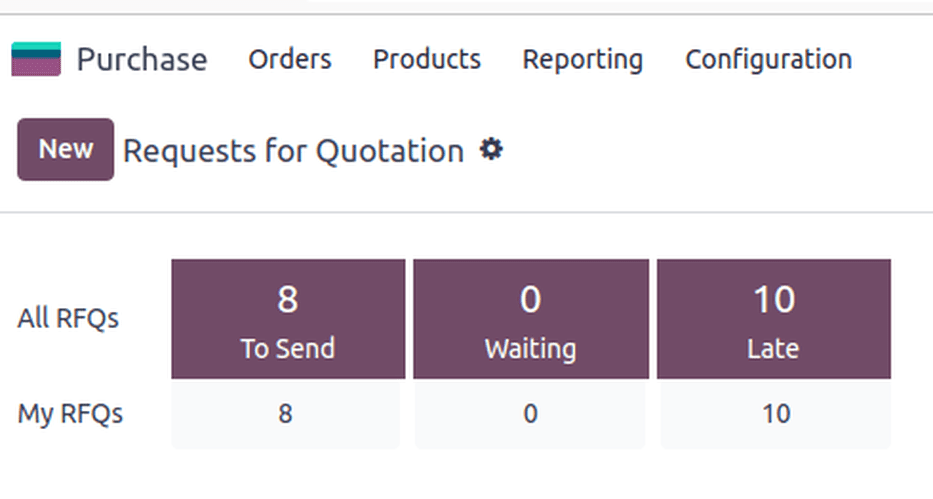
Requests for Quotation डैशबोर्ड कंपनी के RFQs, POs और उनके स्टेटस की पूरी जानकारी प्रदर्शित करता है। स्क्रीन के शीर्ष पर कंपनी में सभी RFQs का विवरण दिया गया है, साथ ही व्यक्तिगत (जहां उपयोगकर्ता खरीदार है) उनके स्टेटस के सारांश के साथ।
ऊपरी-दाईं ओर कंपनी की हाल की खरीदारी की रिपोर्ट कुल वैल्यू, लीड टाइम और भेजे गए RFQs की संख्या के अनुसार भी प्रदान करता है।
इसके अतिरिक्त, डैशबोर्ड में इनके लिए बटन शामिल हैं:
To Send: RFQ स्टेज में ऑर्डर जो वेंडर को नहीं भेजे गए हैं।
Waiting: RFQs जो ईमेल से भेजे गए हैं और वेंडर की पुष्टि की प्रतीक्षा में हैं।
Late: RFQs या POs जहां Order Deadline बीत चुकी है।
व्यू विकल्पों के अलावा, Requests for Quotation डैशबोर्ड Filters और Group By विकल्प प्रदान करता है, जो सर्च बार ड्रॉप-डाउन मेन्यू के जरिए उपलब्ध हैं।
यह भी देखें
नया RFQ बनाएं
नया RFQ बनाने के लिए, Requests for Quotation डैशबोर्ड के ऊपरी-बाएं कोने में New बटन पर क्लिक करें ताकि नया PO फ़ॉर्म दिखाई दे।
Vendor असाइन करके शुरुआत करें।
वेंडर रेफ़रेंस फ़ील्ड वेंडर द्वारा भेजे गए सेल्स और डिलीवरी ऑर्डर नंबरों को दर्शाता है। यह तब काम आता है जब प्रॉडक्ट प्राप्त हो जाते हैं, और PO को डिलीवरी ऑर्डर से मैच करना होता है।
परचेज़ एग्रीमेंट फ़ीचर के एक्टिवेट होने पर, ब्लैंकेट ऑर्डर फ़ील्ड दिखाई देता है, जो निर्धारित मूल्य निर्धारण के साथ बार-बार आने वाले ऑर्डर पर दीर्घकालिक परचेज़ एग्रीमेंट को दर्शाता है। ब्लैंकेट ऑर्डर देखने और कॉन्फ़िगर करने के लिए, पर जाएं।
महत्त्वपूर्ण
परचेज़ एग्रीमेंट व्यू केवल तभी दिखाई देता है अगर ब्लैंकेट ऑर्डर सेटिंग इनेबल है। ऐसा करने के लिए, पर जाएं, फिर ब्लैंकेट ऑर्डर चेकबॉक्स को टिक करें।
इसके बाद, ऑर्डर डेडलाइन कॉन्फ़िगर करें, जो वह तारीख है जिसके द्वारा वेंडर को प्रॉडक्ट की सप्लाई के लिए अपनी सहमति की पुष्टि करनी होगी।
टिप्पणी
ऑर्डर डेडलाइन पार हो जाने के बाद, RFQ को लेट के रूप में चिह्नित किया जाता है, लेकिन फिर भी प्रॉडक्ट ऑर्डर किए जा सकते हैं।
एक्सपेक्टेड अराइवल ऑटोमैटिकली ऑर्डर डेडलाइन और वेंडर लीड टाइम के आधार पर कैल्कुलेट होता है। वेंडर से ईमेल द्वारा शिपिंग तारीख की पुष्टि करने के लिए कहने के लिए आस्क कन्फर्मेशन के लिए चेकबॉक्स को टिक करें।
स्टोरेज लोकेशन फ़ीचर के एक्टिवेट होने पर, डिलीवर टू फ़ील्ड दिखाई देता है, जो निर्दिष्ट करता है कि शिपमेंट प्राप्त करने के लिए कौन सा वेयरहाउस ऑपरेशन (इन्वेंट्री ऐप में सेट किया गया) उपयोग किया जाता है।
यहां प्राप्त करने वाले वेयरहाउस का पता चुनें, या ड्रॉपशिप चुनें यह दर्शाने के लिए कि यह ऑर्डर सीधे अंतिम ग्राहक को भेजा जाना है। जब ड्रॉपशिप चुना जाता है, तो ड्रॉपशिप एड्रेस फ़ील्ड इनेबल हो जाता है। कॉन्टैक्ट नाम यहां कॉन्टैक्ट ऐप से ऑटो-पॉपुलेट होते हैं।
महत्त्वपूर्ण
ड्रॉपशिप ऑप्शन केवल तभी दिखाई देते हैं अगर इन्वेंट्री ऐप में ड्रॉपशिपिंग सेटिंग इनेबल है। ऐसा करने के लिए, पर जाएं, फिर ड्रॉपशिपिंग चेकबॉक्स को टिक करें।
सलाह
विभिन्न करेंसी का उपयोग करके RFQs बनाने के लिए, प्रत्येक करेंसी को इनवॉइसिंग ऐप सेटिंग में इनेबल करने की आवश्यकता है। अधिक जानने के लिए विदेशी मुद्राएँ देखें।
प्रॉडक्ट टैब
प्रॉडक्ट टैब में, ऑर्डर किए जाने वाले प्रॉडक्ट जोड़ें। ऐड अ प्रॉडक्ट पर क्लिक करें, और प्रॉडक्ट का नाम टाइप करें, या ड्रॉप-डाउन मेनू से आइटम चुनें।
नया प्रॉडक्ट बनाने और उसे जोड़ने के लिए, प्रॉडक्ट कॉलम में नए प्रॉडक्ट का नाम टाइप करें, परिणामी ड्रॉप-डाउन मेनू से क्रिएट [प्रॉडक्ट नाम] चुनें और मैन्युअली यूनिट प्राइस जोड़ें। वैकल्पिक रूप से, उस नए आइटम के लिए प्रॉडक्ट फ़ॉर्म पर जाने के लिए क्रिएट एंड एडिट... चुनें।
कैटलॉग को भी चुना जा सकता है ताकि चुने गए वेंडर से प्रॉडक्ट मेनू पर जाया जा सके। यहां से, प्रॉडक्ट कार्ट में जोड़े जा सकते हैं।
टिप्पणी
प्रॉडक्ट और प्राइस में बदलाव करने के लिए, प्रॉडक्ट नाम पर होवर करने पर उपलब्ध होने वाले (दायां तीर) आइकॉन पर क्लिक करके प्रॉडक्ट फ़ॉर्म को ऐक्सेस करें।
RFQ भेजें
सेंड बाय ईमेल पर क्लिक करने पर एक कम्पोज़ ईमेल पॉप-अप विंडो दिखाई देती है, जिसमें परचेज़: रिक्वेस्ट फ़ॉर कोटेशन टेम्प्लेट लोड होता है, जो वेंडर के ईमेल एड्रेस (कॉन्टैक्ट ऐप में कॉन्फ़िगर किया गया) पर भेजने के लिए तैयार होता है।
वांछित मैसेज तैयार करने के बाद, भेजें पर क्लिक करें। एक बार भेजे जाने के बाद, RFQ आरएफ़क्यू सेंट स्टेज में चला जाता है।
प्रिंट आरएफ़क्यू पर क्लिक करने से RFQ का पीडीएफ़ डाउनलोड होता है।
यह भी देखें
ऑर्डर पुष्टि करें
ऑर्डर पुष्टि करें पर क्लिक करने से RFQ सीधे सक्रिय PO में बदल जाता है।
सलाह
Odoo PO फ़ॉर्म के चैटर के ज़रिए हर ऑर्डर पर कम्युनिकेशन को ट्रैक करता है। यह उपयोगकर्ता और संपर्क के बीच भेजे गए ईमेल के साथ-साथ कोई भी इंटरनल नोट्स और गतिविधियाँ दिखाता है। मैसेज, नोट्स और गतिविधियों को भी चैटर पर लॉग किया जा सकता है।
एक बार RFQ पुष्टि हो जाने पर, यह PO बनाता है।
नए PO पर, ऑर्डर डेडलाइन फ़ील्ड पुष्टि तारीख में बदल जाती है, जो उस तारीख और समय को दिखाती है जब उपयोगकर्ता ने ऑर्डर की पुष्टि की थी।
परचेज़ ऐप्लिकेशन सेटिंग में उपयोगकर्ता द्वारा चुने गए कॉन्फ़िगरेशन के आधार पर, एक बार प्रॉडक्ट ऑर्डर या प्राप्त हो जाने पर वेंडर बिल बनाया जाता है। ज़्यादा जानकारी के लिए, वेंडर बिल मैनेज करने पर दस्तावेज़ देखें।
टिप्पणी
ऑर्डर दिए जाने के बाद, प्रॉडक्ट प्राप्त करें पर क्लिक करने से डेटाबेस में नए प्रॉडक्ट की प्राप्ति रिकॉर्ड हो जाती है।
टिप्पणी
इन्वेंट्री ऐप्लिकेशन इंस्टॉल होने के साथ, PO की पुष्टि करने से ऑटोमैटिकली एक रसीद दस्तावेज़ बनता है, जिसमें प्रॉडक्ट जानकारी और अपेक्षित आगमन तारीखें ऑटोमैटिकली भर दी जाती हैं।
यह भी देखें