
स्क्रीन कनेक्ट करें
Odoo में, एक IoT बॉक्स को स्क्रीन डिस्प्ले से कनेक्ट किया जा सकता है। कॉन्फ़िगर करने के बाद, स्क्रीन का इस्तेमाल क्लाइंट को पॉइंट ऑफ़ सेल (पीओएस) ऑर्डर दिखाने के लिए किया जा सकता है।
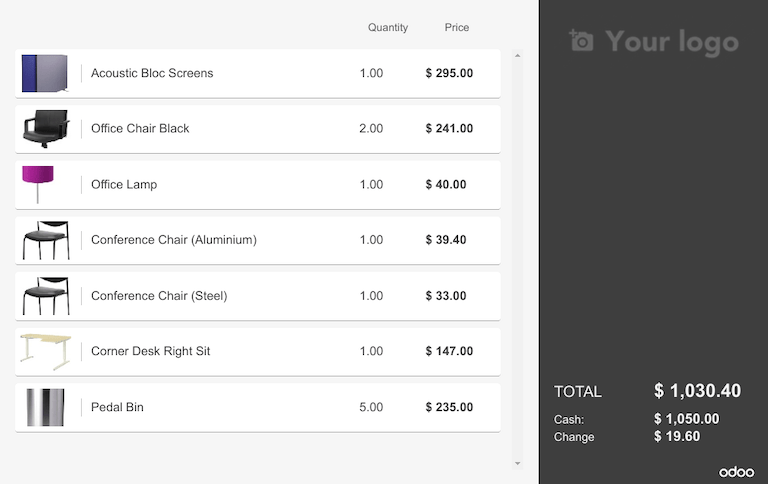
स्क्रीन डिस्प्ले पर पीओएस (पॉइंट ऑफ़ सेल) ऑर्डर का उदाहरण।
IoT बॉक्स होमपेज पर जाकर और PoS Display बटन पर क्लिक करके कस्टमर डिस्प्ले को ऐक्सेस करें। IoT बॉक्स होमपेज पर जाने के लिए, पर नेविगेट करें और IoT बॉक्स होमपेज लिंक पर क्लिक करें।
कनेक्शन
स्क्रीन डिस्प्ले को IoT बॉक्स से कनेक्ट करने का तरीका मॉडल के आधार पर अलग होता है।
IoT बॉक्स की साइड पर माइक्रो-HDMI केबल से दो तक स्क्रीन कनेक्ट करें। अगर दो स्क्रीन कनेक्ट हैं, तो वे अलग-अलग कॉन्टेंट दिखा सकती हैं (Screen Usage देखें)।
IoT बॉक्स की साइड पर HDMI केबल से स्क्रीन कनेक्ट करें।
यह भी देखें
महत्त्वपूर्ण
स्क्रीन को IoT बॉक्स चालू करने से पहले कनेक्ट किया जाना चाहिए। अगर यह पहले से चालू है, तो स्क्रीन कनेक्ट करें, और फिर IoT बॉक्स को दस सेकंड के लिए अनप्लग करके और इसे वापस पावर सोर्स में प्लग करके रीस्टार्ट करें।
चेतावनी
HDMI/माइक्रो-HDMI एडेप्टर का इस्तेमाल करने से समस्याएं हो सकती हैं जिसके परिणामस्वरूप स्क्रीन डिस्प्ले पर खाली, काली स्क्रीन आएगी। डिस्प्ले कनेक्शन के लिए विशिष्ट केबल का इस्तेमाल करने की सिफ़ारिश की जाती है।
अगर कनेक्शन सफल रहा, तो स्क्रीन पर POS Client display स्क्रीन दिखनी चाहिए।
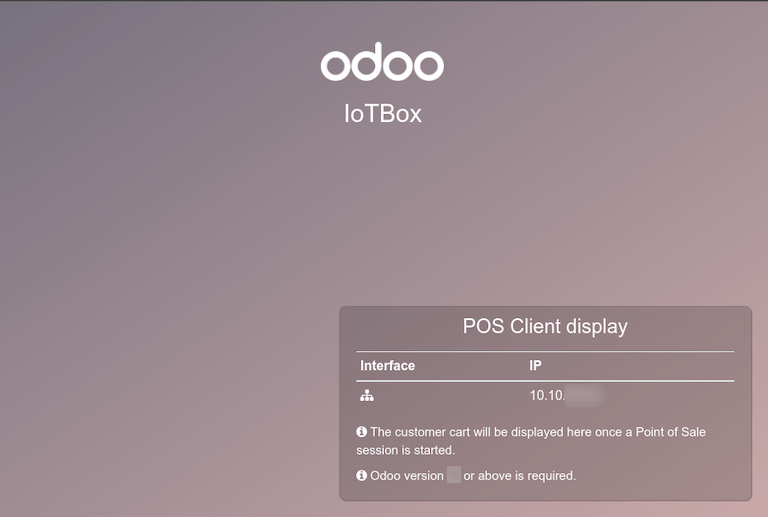
स्क्रीन IoT बॉक्स होमपेज पर Displays की सूची में भी दिखनी चाहिए। वैकल्पिक रूप से, डिस्प्ले को पर जाकर देखा जा सकता है।

टिप्पणी
अगर कोई स्क्रीन डिटेक्ट नहीं होती है, तो Distant Display नाम की एक डिफ़ॉल्ट डिस्प्ले दिखाई जाएगी। यह इंगित करता है कि कोई हार्डवेयर स्क्रीन कनेक्ट नहीं है।

इस्तेमाल
ग्राहकों को पॉइंट ऑफ़ सेल ऑर्डर दिखाएं
पॉइंट ऑफ़ सेल ऐप्लिकेशन में स्क्रीन का इस्तेमाल करने के लिए, पर जाएं, एक PoS चुनें, ज़रूरत पड़ने पर Edit पर क्लिक करें, और IoT Box फ़ीचर को सक्षम करें।
इसके बाद, Customer Display ड्रॉप-डाउन मेन्यू से स्क्रीन चुनें। फिर ज़रूरत पड़ने पर Save पर क्लिक करें।
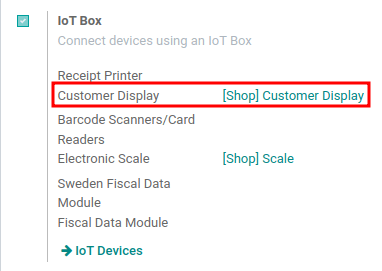
स्क्रीन अब PoS सेशन के लिए उपलब्ध है। स्क्रीन के कनेक्शन स्टेटस को इंगित करने के लिए स्क्रीन के शीर्ष पर मेन्यू में एक स्क्रीन आइकॉन दिखाई देगा।
स्क्रीन ऑटोमैटिकली PoS ऑर्डर दिखाएगी और जब ऑर्डर में बदलाव किए जाएंगे तो अपडेट होगी।
स्क्रीन पर वेबसाइट दिखाएं
पर जाकर स्क्रीन फ़ॉर्म व्यू खोलें। यह उपयोगकर्ता को Display URL फ़ील्ड का इस्तेमाल करके स्क्रीन पर दिखाने के लिए एक विशिष्ट वेबसाइट यूआरएल चुनने की अनुमति देता है।