
चैटर
चैटर फ़ीचर पूरे Odoo में इंटीग्रेट है ताकि कम्युनिकेशन को सरल बनाया जा सके, ट्रेसेबिलिटी बनाए रखी जा सके, और टीम मेंबर के बीच जवाबदेही प्रदान की जा सके। चैटर विंडो, जिन्हें कंपोज़र के नाम से जाना जाता है, डेटाबेस के लगभग हर रिकॉर्ड पर स्थित हैं, और यूज़र को इंटर्नल यूज़र और एक्सटर्नल कॉन्टैक्ट दोनों के साथ कम्युनिकेशन करने की अनुमति देती हैं।
चैटर कंपोज़र यूज़र को नोट लॉग करने, फ़ाइल अपलोड करने और एक्टिविटी शेड्यूल करने की सुविधा भी देते हैं।
चैटर थ्रेड
डेटाबेस के अधिकांश पेज पर चैटर थ्रेड मिल सकता है, और यह रिकॉर्ड में किए गए अपडेट और बदलावों का रिकॉर्ड होता है। जब रिकॉर्ड में कोई बदलाव किया जाता है तो चैटर थ्रेड में एक नोट लॉग हो जाता है। नोट में बदलाव का विवरण और टाइम स्टैम्प शामिल होता है।
Example
एक यूज़र, Mitchell Admin, को किसी कॉन्टैक्ट का ईमेल एड्रेस अपडेट करना है। कॉन्टैक्ट रिकॉर्ड में बदलाव सेव करने के बाद, कॉन्टैक्ट रिकॉर्ड के चैटर में निम्नलिखित जानकारी के साथ एक नोट लॉग होता है:
वह तारीख जब बदलाव हुआ।
ईमेल एड्रेस जैसा पहले लिस्ट किया गया था।
अपडेट किया गया ईमेल एड्रेस।
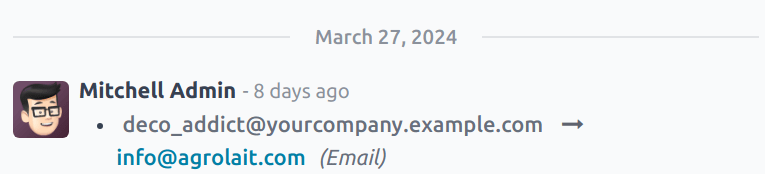
अगर कोई रिकॉर्ड इम्पोर्ट की गई फ़ाइल के ज़रिए बनाया या बदला गया था, या सिस्टम के हस्तक्षेप से अपडेट किया गया था, तो चैटर थ्रेड एक लॉग नोट बनाता है, और बदलाव का क्रेडिट OdooBot को देता है।

फ़ॉलोअर जोड़ें
फ़ॉलोअर एक यूज़र या कॉन्टैक्ट है जिसे रिकॉर्ड में जोड़ा जाता है और जब रिकॉर्ड अपडेट होता है तो उसे विशिष्ट फ़ॉलोअर सब्सक्रिप्शन सेटिंग के आधार पर नोटिफ़ाई किया जाता है। फ़ॉलोअर खुद को जोड़ सकते हैं, या किसी दूसरे यूज़र द्वारा जोड़े जा सकते हैं।
टिप्पणी
अगर कोई यूज़र रिकॉर्ड बनाता है, या उसे असाइन किया जाता है, तो वे ऑटोमैटिकली फ़ॉलोअर के रूप में जोड़े जाते हैं।
किसी रिकॉर्ड को फ़ॉलो करने के लिए, चैटर थ्रेड वाले किसी भी रिकॉर्ड पर जाएं। उदाहरण के लिए, हेल्पडेस्क टिकट खोलने के लिए, पर जाएं, और उसे खोलने के लिए लिस्ट से एक टिकट सेलेक्ट करें।
ऊपर-दाईं ओर, चैटर कम्पोज़र के ऊपर, फ़ॉलो पर क्लिक करें। ऐसा करने से बटन बदलकर फ़ॉलोइंग हो जाता है। अनफ़ॉलो करने के लिए इसे दोबारा क्लिक करें।
फ़ॉलोअर मैनेज करें
दूसरे उपयोगकर्ता या कॉन्टैक्ट को फ़ॉलोअर के रूप में जोड़ने के लिए, (user) icon पर क्लिक करें। यह मौजूदा फ़ॉलोअर की ड्रॉप-डाउन लिस्ट खोलता है। इनवाइट फ़ॉलोअर पॉप-अप विंडो खोलने के लिए फ़ॉलोअर जोड़ें पर क्लिक करें।
रेसिपिएंट ड्रॉप-डाउन लिस्ट से एक या ज़्यादा कॉन्टैक्ट चुनें। कॉन्टैक्ट को नोटिफ़ाई करने के लिए, नोटिफ़िकेशन भेजें चेकबॉक्स पर टिक करें। मैसेज टेम्प्लेट में जैसा चाहें बदलाव करें, फिर फ़ॉलोअर जोड़ें पर क्लिक करें।
फ़ॉलोअर हटाने के लिए, मौजूदा फ़ॉलोअर लिस्ट खोलने के लिए (user) icon पर क्लिक करें। हटाने वाले फ़ॉलोअर का नाम ढूंढें, और (हटाएं) आइकॉन पर क्लिक करें।
फ़ॉलोअर सब्सक्रिप्शन बदलें
फ़ॉलोअर को मिलने वाले अपडेट उनकी सब्सक्रिप्शन सेटिंग के आधार पर अलग हो सकते हैं। फ़ॉलोअर किस तरह के अपडेट सब्सक्राइब किए हैं यह देखने और लिस्ट बदलने के लिए, (user) icon पर क्लिक करें। लिस्ट में उपयुक्त फ़ॉलोअर ढूंढें, फिर (पेंसिल) आइकॉन पर क्लिक करें। यह फ़ॉलोअर के लिए सब्सक्रिप्शन बदलें पॉप-अप विंडो खोलता है।
उपलब्ध सब्सक्रिप्शन सेटिंग की लिस्ट रिकॉर्ड टाइप के आधार पर अलग होती है। उदाहरण के लिए, हेल्पडेस्क टिकट के फ़ॉलोअर को टिकट रेट किए जाने पर सूचित किया जा सकता है। यह ऑप्शन सीआरएम अवसर के फ़ॉलोअर के लिए उपलब्ध नहीं होगा।
फ़ॉलोअर को मिलने वाले किसी भी अपडेट के लिए चेकबॉक्स पर टिक करें, और जो अपडेट उन्हें नहीं मिलने चाहिए उनका चेकबॉक्स खाली करें। पूरा होने पर अप्लाई करें पर क्लिक करें।
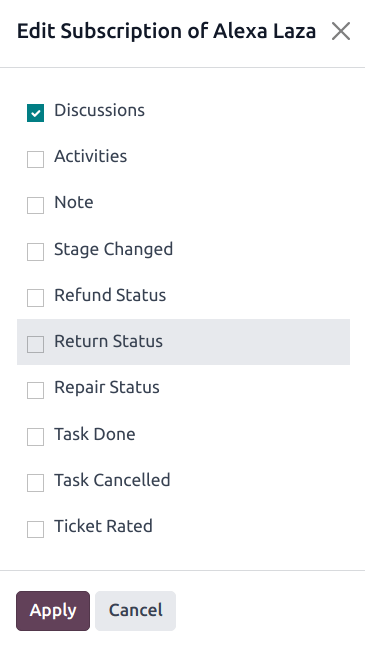
सब्सक्रिप्शन बदलें ऑप्शन रिकॉर्ड टाइप के आधार पर अलग होते हैं। ये हेल्पडेस्क टिकट के लिए ऑप्शन हैं।
नोट लॉग करें
चैटर फ़ंक्शन में अलग-अलग रिकॉर्ड पर इंटरनल नोट लॉग करने की सुविधा शामिल है। ये नोट सिर्फ़ इंटरनल उपयोगकर्ताओं के लिए एक्सेस होते हैं, और किसी भी ऐसे रिकॉर्ड पर उपलब्ध होते हैं जिनमें चैटर थ्रेड हो।
इंटरनल नोट लॉग करने के लिए, पहले किसी रिकॉर्ड पर जाएं। उदाहरण के लिए, सीआरएम अवसर खोलने के लिए, पर जाएं, और अवसर को खोलने के लिए उसके कानबान कार्ड पर क्लिक करें। फिर, ऊपर-दाईं ओर, चैटर कम्पोज़र के ऊपर, लॉग नोट पर क्लिक करें।
चैटर कम्पोज़र में नोट दर्ज करें। किसी इंटरनल उपयोगकर्ता को टैग करने के लिए, @ टाइप करें, और टैग करने वाले व्यक्ति का नाम टाइप करना शुरू करें। फिर, ड्रॉप-डाउन मेनू से कोई नाम चुनें। उनकी नोटिफ़िकेशन सेटिंग के आधार पर, उपयोगकर्ता को ईमेल या Odoo के ज़रिए नोटिफ़ाई किया जाता है।
महत्त्वपूर्ण
बाहरी कॉन्टैक्ट को भी इंटरनल लॉग नोट में टैग किया जा सकता है। कॉन्टैक्ट को फिर उस नोट की सामग्री के साथ ईमेल मिलता है जिसमें उन्हें टैग किया गया था, जिसमें सीधे नोट में जोड़े गए कोई भी अटैचमेंट शामिल होते हैं। अगर वे ईमेल का जवाब देते हैं, तो उनका जवाब चैटर में लॉग हो जाता है, और उन्हें फ़ॉलोअर के रूप में रिकॉर्ड में जोड़ दिया जाता है।
बाहरी कॉन्टैक्ट पूरा चैटर थ्रेड देखने के लिए लॉग इन नहीं कर पाते, और सिर्फ़ विशिष्ट अपडेट के बारे में सूचित किए जाते हैं, उनकी फ़ॉलोअर सब्सक्रिप्शन सेटिंग के आधार पर, या जब उन्हें सीधे टैग किया जाता है।
मैसेज भेजें
चैटर कम्पोज़र डेटाबेस छोड़े बिना या कोई अलग ऐप्लिकेशन खोले बिना बाहरी कॉन्टैक्ट को मैसेज भेज सकते हैं। इससे सेल्स और सीआरएम ऐप्लिकेशन में संभावित ग्राहकों या परचेज़ ऐप में विक्रेताओं के साथ संवाद करना आसान हो जाता है।
मैसेज भेजने के लिए, पहले किसी रिकॉर्ड पर जाएं। उदाहरण के लिए, सीआरएम अवसर से मैसेज भेजने के लिए, पर जाएं, और अवसर को खोलने के लिए उसके कानबान कार्ड पर क्लिक करें। फिर, ऊपर-दाईं ओर, चैटर कम्पोज़र के ऊपर, मैसेज भेजें पर क्लिक करें।
सलाह
Ctrl + Enter दबाएँ ताकि भेजें बटन इस्तेमाल करने की जगह मैसेज भेजा जा सके।
अगर रिकॉर्ड में कोई फ़ॉलोअर जोड़े गए हैं, तो उन्हें मैसेज के रिसिपिएंट के तौर पर जोड़ा जाता है।
चेतावनी
रिकॉर्ड के फ़ॉलोअर ऑटोमैटिकली मैसेज के रिसिपिएंट के तौर पर जोड़े जाते हैं। अगर किसी फ़ॉलोअर को मैसेज नहीं मिलना चाहिए, तो मैसेज भेजने से पहले या नोट लॉग करने से पहले उन्हें फ़ॉलोअर से हटाना होगा।
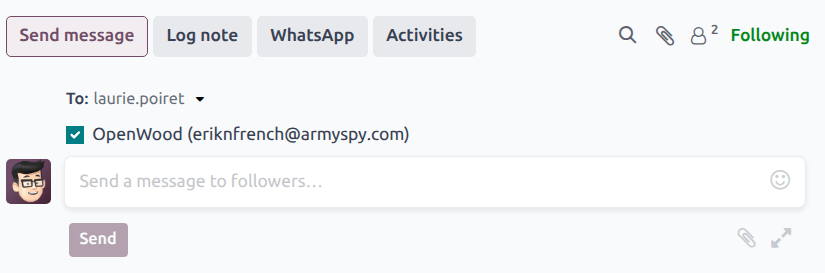
पूरा कंपोज़र बड़ा करें
चैटर कंपोज़र को एक बड़ी पॉप-अप विंडो में बड़ा किया जा सकता है, जिससे अतिरिक्त कस्टमाइज़ेशन किए जा सकते हैं।
पूरा कंपोज़र खोलने के लिए, कंपोज़र विंडो के नीचे-दाएँ कोने में (बड़ा करें) आइकॉन पर क्लिक करें।
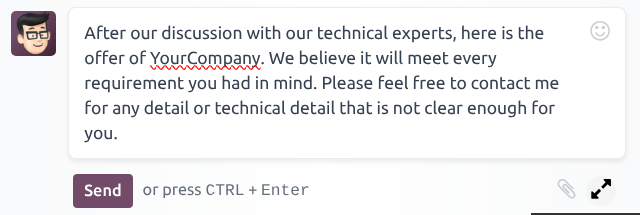
चैटर कंपोज़र में बड़ा करें आइकॉन।
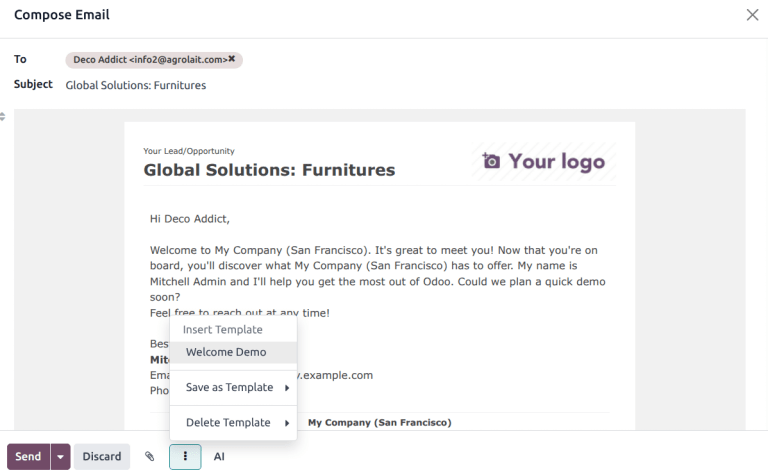
ऐसा करने से ईमेल कंपोज़ करें पॉप-अप विंडो खुलती है। मैसेज के इच्छित रिसिपिएंट की पुष्टि करें या बदलाव करें, या अतिरिक्त रिसिपिएंट जोड़ें। सब्जेक्ट फ़ील्ड रिकॉर्ड के टाइटल के आधार पर ऑटो-पॉप्युलेट हो जाती है, हालाँकि चाहें तो इसे बदला जा सकता है।
मैसेज के लिए ईमेल टेम्प्लेट इस्तेमाल करने के लिए, (vertical ellipsis) आइकॉन पर क्लिक करें, फिर लिस्ट से टेम्प्लेट चुनें। इस मेन्यू से मौजूदा टेम्प्लेट को ओवरराइट या डिलीट भी किया जा सकता है।
टिप्पणी
उपलब्ध टेम्प्लेट की संख्या और टाइप अलग-अलग होते हैं, यह इस पर निर्भर करता है कि मैसेज किस रिकॉर्ड से बनाया गया है।
मैसेज में कोई भी फ़ाइल जोड़ने के लिए (पेपरक्लिप) आइकॉन पर क्लिक करें, फिर भेजें पर क्लिक करें।
एआई से टेक्स्ट जनरेट करें
एआई इस्तेमाल करके मैसेज टेक्स्ट जनरेट करने के लिए, बड़े किए गए चैटर कंपोज़र से एआई आइकॉन पर क्लिक करें। इससे एआई से टेक्स्ट जनरेट करें पॉप-अप खुलता है।
मैसेज भेजें फ़ील्ड में एक प्रॉम्प्ट डालें ताकि एआई को किस तरह के कॉन्टेंट की जरूरत है यह बताया जा सके, फिर एंटर दबाएँ या (पेपर प्लेन) आइकॉन पर क्लिक करें।
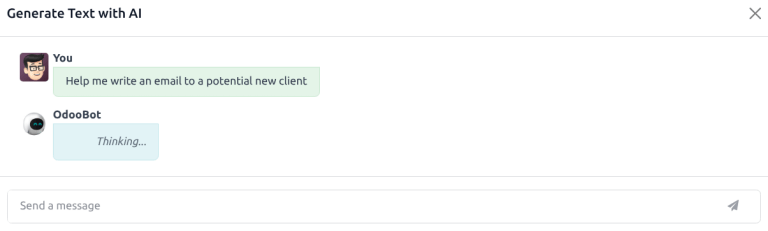
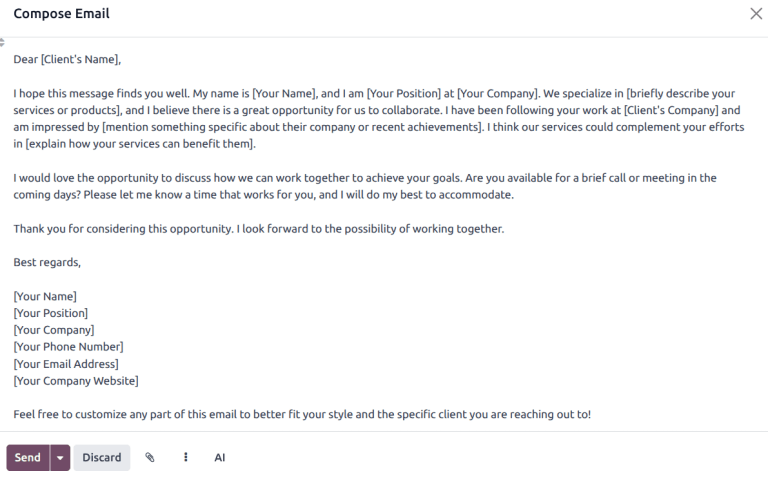
टेक्स्ट जनरेट होने के बाद, टेक्स्ट को मैसेज कंपोज़र में जोड़ने के लिए इन्सर्ट करें पर क्लिक करें।
सलाह
अंतिम मैसेज भेजने से पहले, एआई की टिप्पणी या ब्रैकेट में दिए गए किसी भी टेक्स्ट में बदलाव जरूर करें।
भेजे गए मैसेज में बदलाव करने की सुविधा
मैसेज भेजे जाने के बाद उन्हें बदलाव किया जा सकता है, ताकि टाइपो ठीक की जा सकें, गलतियां सुधारी जा सकें या छूटी हुई जानकारी जोड़ी जा सके।
टिप्पणी
जब मैसेज भेजे जाने के बाद बदलाव किए जाते हैं, तो पाने वाले को अपडेट किया हुआ मैसेज नहीं भेजा जाता।
भेजे गए मैसेज में बदलाव करने के लिए, मैसेज के दाईं ओर (vertical ellipsis) मेन्यू पर क्लिक करें। फिर, बदलाव करें चुनें। मैसेज में जरूरी बदलाव करें।
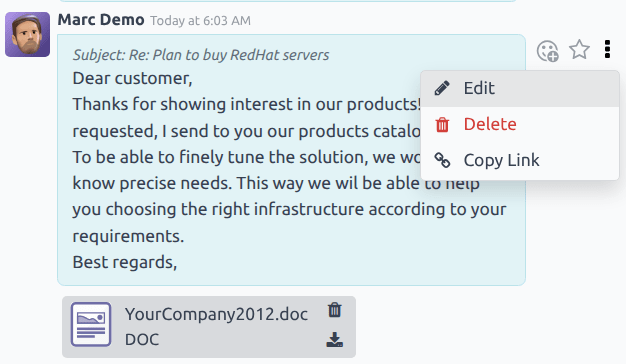
बदलाव सेव करने के लिए, Ctrl + Enter दबाएं। बदलाव छोड़ने के लिए, Escape दबाएं।
महत्त्वपूर्ण
एडमिन-लेवल ऐक्सेस राइट वाले उपयोगकर्ता कोई भी भेजा गया मैसेज बदलाव कर सकते हैं। एडमिन राइट के बिना उपयोगकर्ता सिर्फ़ उन मैसेज में बदलाव कर सकते हैं जो उन्होंने बनाए हैं।
मैसेज खोजने की सुविधा
चैटर थ्रेड कुछ समय बाद लंबे हो सकते हैं, क्योंकि उनमें बहुत सारी जानकारी होती है। किसी खास एंट्री को खोजना आसान बनाने के लिए, उपयोगकर्ता मैसेज और नोट्स के टेक्स्ट में खास कीवर्ड खोज सकते हैं।
सबसे पहले, चैटर थ्रेड वाला रिकॉर्ड चुनें। उदाहरण के लिए, सीआरएम ऑपर्च्युनिटी खोजने के लिए, पर जाएं, और इसे खोलने के लिए किसी ऑपर्च्युनिटी के कानबान कार्ड पर क्लिक करें। फिर, ऊपर-दाईं ओर, चैटर कम्पोजर के ऊपर, सर्च बार खोलने के लिए (खोजें) आइकॉन पर क्लिक करें।
सर्च बार में कोई कीवर्ड या फ़्रेज़ डालें, फिर Enter दबाएं, या सर्च बार के दाईं ओर (खोजें) आइकॉन पर क्लिक करें। डाले गए कीवर्ड या फ़्रेज़ वाले कोई भी मैसेज या नोट्स सर्च बार के नीचे सूचीबद्ध होते हैं, जिसमें कीवर्ड हाइलाइट किया जाता है।
चैटर थ्रेड में किसी खास मैसेज पर सीधे जाने के लिए, रिज़ल्ट के ऊपर-दाईं कोने पर होवर करें ताकि जंप बटन दिखाई दे। थ्रेड में उस मैसेज की जगह पर जाने के लिए इस बटन पर क्लिक करें।
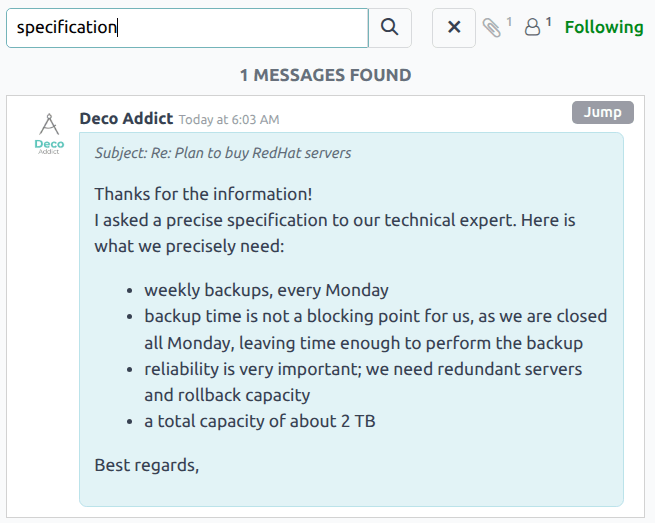
चैटर थ्रेड में सर्च रिज़ल्ट। जंप ऑप्शन देखने के लिए रिज़ल्ट के ऊपर-दाईं कोने पर होवर करें। चैटर थ्रेड में सीधे उस मैसेज पर जाने के लिए इस पर क्लिक करें।
गतिविधियां शेड्यूल करें
ऐक्टिविटी Odoo डेटाबेस में किसी रिकॉर्ड से जुड़े फ़ॉलो-अप टास्क होते हैं। ऐक्टिविटी किसी भी डेटाबेस पेज पर शेड्यूल की जा सकती हैं जिसमें चैटर थ्रेड, कानबान व्यू, लिस्ट व्यू या किसी ऐप्लिकेशन की ऐक्टिविटी व्यू हो।
चैटर थ्रेड के माध्यम से ऐक्टिविटी शेड्यूल करने के लिए, किसी भी रिकॉर्ड पर चैटर के ऊपर स्थित ऐक्टिविटी बटन पर क्लिक करें। दिखाई देने वाली शेड्यूल ऐक्टिविटी पॉप-अप विंडो पर, ड्रॉप-डाउन मेन्यू से ऐक्टिविटी टाइप चुनें।
सलाह
व्यक्तिगत ऐप्लिकेशन में उस ऐप्लिकेशन के लिए समर्पित ऐक्टिविटी टाइप की सूची होती है। उदाहरण के लिए, सीआरएम ऐप्लिकेशन के लिए उपलब्ध ऐक्टिविटी देखने और बदलाव करने के लिए, पर जाएं।
शेड्यूल ऐक्टिविटी पॉप-अप विंडो में स्थित समरी फ़ील्ड में ऐक्टिविटी के लिए टाइटल डालें।
किसी अलग उपयोगकर्ता को ऐक्टिविटी असाइन करने के लिए को असाइन करें ड्रॉप-डाउन मेन्यू से नाम चुनें। अन्यथा, ऐक्टिविटी बनाने वाले उपयोगकर्ता को ऑटोमैटिकली असाइन कर दिया जाता है।
वैकल्पिक नोट लॉग करें... फ़ील्ड में कोई अतिरिक्त जानकारी जोड़ें।
टिप्पणी
शेड्यूल ऐक्टिविटी पॉप-अप विंडो पर ड्यू डेट फ़ील्ड चुनी गई ऐक्टिविटी टाइप के लिए कॉन्फ़िगरेशन सेटिंग के आधार पर ऑटो-पॉप्युलेट होती है। हालांकि, यह तारीख ड्यू डेट फ़ील्ड में कैलेंडर पर कोई दिन चुनकर बदली जा सकती है।
अंत में, निम्नलिखित बटन में से किसी एक पर क्लिक करें:
शेड्यूल: प्लान्ड ऐक्टिविटीज के तहत चैटर में ऐक्टिविटी जोड़ता है।
शेड्यूल और मार्क ऐज़ डन: टुडे के तहत चैटर में ऐक्टिविटी के विवरण जोड़ता है। ऐक्टिविटी टुडे में जोड़ी जाती है और ऑटोमैटिकली डन के रूप में मार्क हो जाती है।
डन और शेड्यूल नेक्स्ट: टास्क को टुडे के तहत डन के रूप में मार्क करके जोड़ता है और एक नई ऐक्टिविटी विंडो खोलता है।
रद्द करें: पॉप-अप विंडो में किए गए किसी भी बदलाव को डिस्कार्ड करता है।
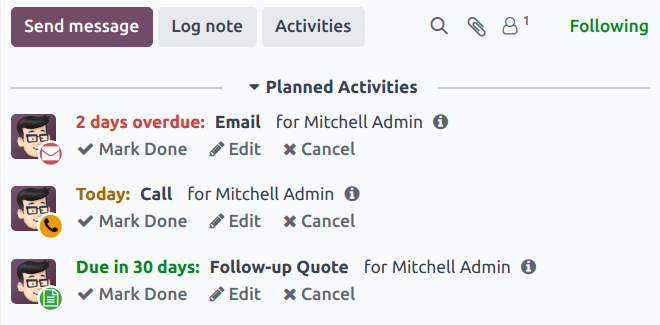
शेड्यूल की गई ऐक्टिविटीज़ प्लान्ड ऐक्टिविटीज के तहत रिकॉर्ड के चैटर में जोड़ी जाती हैं और उनकी ड्यू तारीख के आधार पर कलर-कोडेड होती हैं।
लाल आइकॉन ओवरड्यू ऐक्टिविटी को दर्शाते हैं।
पीले आइकॉन वर्तमान तारीख के लिए शेड्यूल की गई ड्यू तारीख वाली ऐक्टिविटी को दर्शाते हैं।
हरे आइकॉन भविष्य में शेड्यूल की गई ड्यू तारीख वाली ऐक्टिविटी को दर्शाते हैं।
सलाह
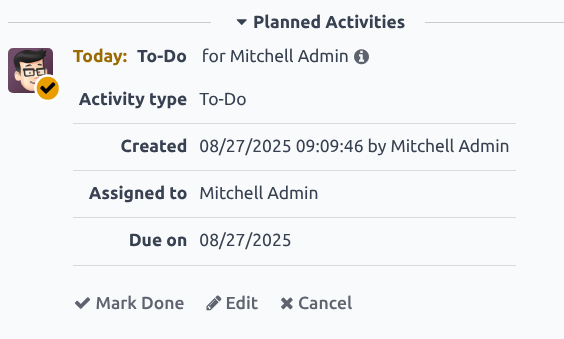
अतिरिक्त विवरण देखने के लिए प्लान्ड ऐक्टिविटी के बगल में (info) आइकॉन पर क्लिक करें।
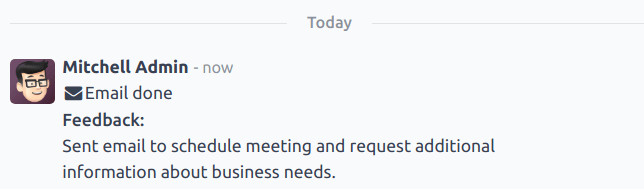
ऐक्टिविटी पूरी करने के बाद, चैटर में ऐक्टिविटी एंट्री के तहत मार्क डन पर क्लिक करें। यह एक मार्क डन पॉप-अप विंडो खोलता है, जहां ऐक्टिविटी के बारे में अतिरिक्त नोट्स दर्ज किए जा सकते हैं। पॉप-अप विंडो में कोई भी कमेंट जोड़ने के बाद, इन पर क्लिक करें: डन और शेड्यूल नेक्स्ट, डन, या डिस्कार्ड।
ऐक्टिविटी को कम्प्लीट के रूप में मार्क करने के बाद, ऐक्टिविटी टाइप, शीर्षक और पॉप-अप विंडो में शामिल किए गए किसी भी अन्य विवरण के साथ एक एंट्री चैटर में सूचीबद्ध होती है।
फ़ाइलें अटैच करें
फ़ाइलों को चैटर में अटैचमेंट के रूप में जोड़ा जा सकता है, या तो मैसेज के साथ भेजने के लिए या रिकॉर्ड के साथ शामिल करने के लिए।
टिप्पणी
चैटर थ्रेड में फ़ाइल जोड़े जाने के बाद, थ्रेड तक ऐक्सेस वाला कोई भी उपयोगकर्ता इसे डाउनलोड कर सकता है। ज़रूरत पड़ने पर फ़ाइलों का हेडर दिखाने के लिए (paperclip) icon पर क्लिक करें। फिर, फ़ाइल को डाउनलोड करने के लिए (download) आइकॉन पर क्लिक करें।
फ़ाइल अटैच करने के लिए, चैटर थ्रेड वाले किसी भी रिकॉर्ड के चैटर कम्पोज़र के शीर्ष पर स्थित (paperclip) icon पर क्लिक करें।
यह एक फ़ाइल एक्सप्लोरर पॉप-अप विंडो खोलता है। इच्छित फ़ाइल पर जाएं, उसे चुनें, फिर इसे रिकॉर्ड में जोड़ने के लिए खोलें पर क्लिक करें। वैकल्पिक रूप से, फ़ाइलों को सीधे चैटर थ्रेड पर ड्रैग और ड्रॉप किया जा सकता है।
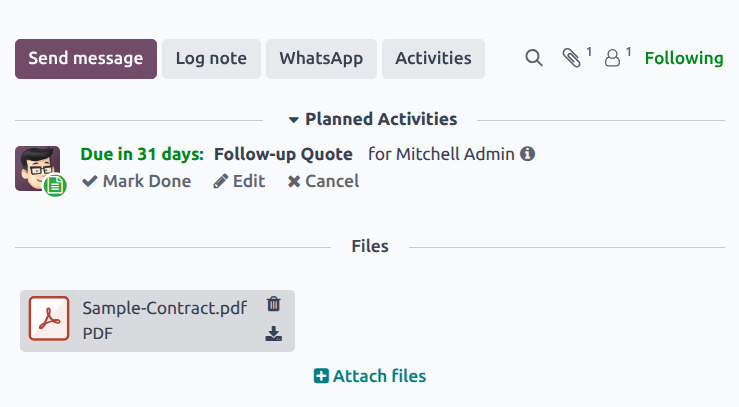
फ़ाइल जोड़ने के बाद, वे चैटर थ्रेड में Files हेडिंग के नीचे सूचीबद्ध होती हैं।
टिप्पणी
चैटर रिकॉर्ड में कम से कम एक फ़ाइल जोड़ने के बाद, Attach files लेबल वाला एक नया बटन Files हेडिंग के नीचे दिखाई देता है। कोई भी अतिरिक्त फ़ाइल संलग्न करने के लिए, चैटर थ्रेड के शीर्ष पर (paperclip) icon के बजाय इस बटन का उपयोग करना होगा।
थ्रेड में Files सेक्शन हेडिंग दिखाई देने के बाद, (paperclip) icon पर क्लिक करने से अब फ़ाइल एक्सप्लोरर पॉप-अप विंडो नहीं खुलती है। इसके बजाय, (paperclip) icon पर क्लिक करने से चैटर थ्रेड में Files सेक्शन दृश्यमान से अदृश्य हो जाता है।
इंटिग्रेशन
स्टैंडर्ड फ़ीचर्स के अलावा, चैटर फ़ीचर के साथ काम करने के लिए अतिरिक्त इंटीग्रेशन सक्षम किए जा सकते हैं, विशेष रूप से Whatsapp और Google Translate।
महत्त्वपूर्ण
चैटर के साथ Whatsapp और Google Translate इंटीग्रेशन का उपयोग करने से पहले, उन्हें कॉन्फ़िगर करना होगा। इनमें से प्रत्येक फ़ीचर को सेट-अप करने के चरण-दर-चरण निर्देश नीचे दिए गए दस्तावेज़ में पाए जा सकते हैं:
WhatsApp
Whatsapp एक इंस्टेंट मैसेजिंग और वॉइस-ओवर-आईपी ऐप्लिकेशन है जो उपयोगकर्ताओं को मैसेज भेजने और प्राप्त करने के साथ-साथ कॉन्टेंट शेयर करने की अनुमति देता है।
चेतावनी
Whatsapp एक Odoo एंटरप्राइज़-ओनली ऐप्लिकेशन है जो Odoo कम्युनिटी एडिशन में काम नहीं करता है। Odoo एंटरप्राइज़ एडिशन के लिए साइन अप करने के लिए, यहां क्लिक करें: Odoo Free Trial।
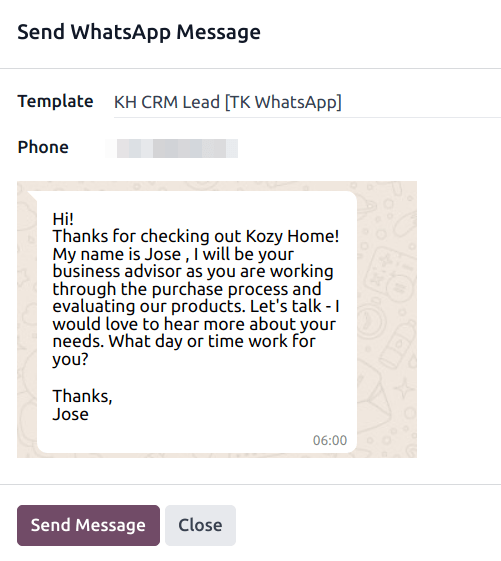
डेटाबेस में Whatsapp को कॉन्फ़िगर और सक्षम करने के बाद, किसी भी लागू रिकॉर्ड पर चैटर कंपोज़र के ऊपर एक WhatsApp बटन जोड़ा जाता है। अगर उस मॉडल के लिए एक या अधिक अनुमोदित Whatsapp टेम्प्लेट मिलते हैं, तो इस बटन पर क्लिक करने से Send WhatsApp Message पॉप-अप विंडो खुलती है।
महत्त्वपूर्ण
Whatsapp टेम्प्लेट का उपयोग करने से पहले उन्हें अनुमोदित किया जाना चाहिए। अधिक जानकारी के लिए Whatsapp टेम्प्लेट देखें।
Google Translate
Google Translate का उपयोग Odoo चैटर में उपयोगकर्ता-जनित टेक्स्ट का अनुवाद करने के लिए किया जा सकता है।
डेटाबेस पर Google Translate सक्षम करने के लिए, पहले Google API Console के माध्यम से एक एपीआई की बनाई जानी चाहिए।
एपीआई की बनाने के बाद, पर जाएं और Message Translation फ़ील्ड में की पेस्ट करें। परिवर्तन सेव करने के लिए Save पर क्लिक करें।
चैटर मैसेज का अनुवाद करें
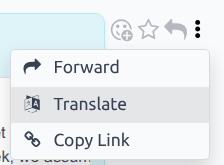
किसी उपयोगकर्ता के टेक्स्ट का दूसरी भाषा से अनुवाद करने के लिए, चैटर के दाईं ओर (vertical ellipsis) मेन्यू पर क्लिक करें। फिर, Translate चुनें। कॉन्टेंट उपयोगकर्ता की प्राथमिकताओं में सेट की गई भाषा में अनुवादित हो जाता है।
महत्त्वपूर्ण
Google Translate API इस्तेमाल करने के लिए Google के साथ मौजूदा बिलिंग अकाउंट ज़रूरी है।
यह भी देखें