
लंच मैनेजमेंट
Odoo के लंच ऐप्लिकेशन में, ऑर्डर, वेंडर और प्रॉडक्ट को मैनेज करने के लिए किसी की ज़रूरत होती है। इसके अलावा, किसी को ऑर्डर की ज़िम्मेदारी लेनी होगी और कर्मचारियों को सूचित करना होगा जब उनके ऑर्डर आ जाएं। यह एक ही व्यक्ति हो सकता है।
ऑर्डर को रद्द किया जा सकता, वेंडर को भेजा जा सकता, आने पर पुष्टि की जा सकती है, और कर्मचारियों को सूचित किया जा सकता है, या तो आज के ऑर्डर डैशबोर्ड से, या कंट्रोल वेंडर डैशबोर्ड से।
लंच ऐप्लिकेशन को मैनेज करने के लिए, उपयोगकर्ताओं को उपयुक्त एडमिन अधिकारों की ज़रूरत होती है। ये पर जाकर और उपयोगकर्ता मैनेज करें चुनकर सेट किए जा सकते हैं। फिर, उनके ऐक्सेस अधिकार देखने के लिए इच्छित उपयोगकर्ता पर क्लिक करें।
ऐक्सेस अधिकारों के बारे में ज़्यादा जानकारी के लिए, ऐक्सेस अधिकार दस्तावेज़ देखें।
टिप्पणी
सिर्फ़ एडमिनिस्ट्रेशन अधिकार वाले उपयोगकर्ता ही लंच ऐप्लिकेशन में मैनेजर और कॉन्फ़िगरेशन मेन्यू देख सकते हैं।
आज के ऑर्डर
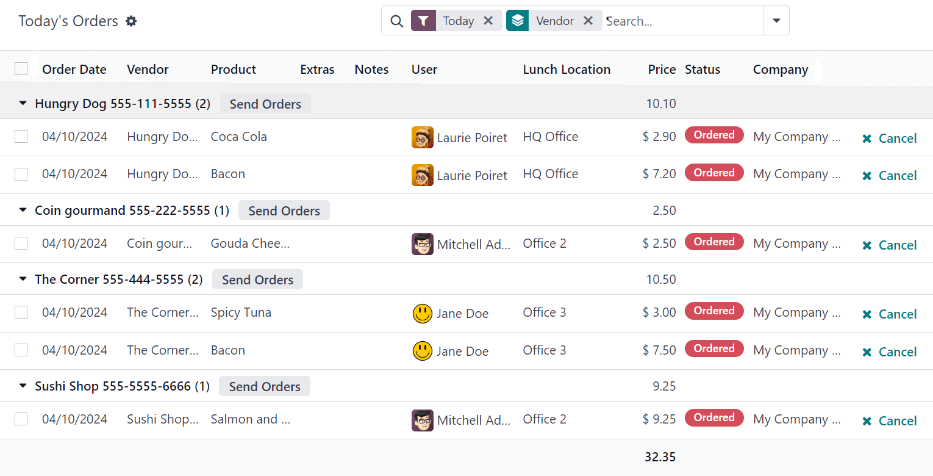
दिन के ऑर्डर देखने और मैनेज करने के लिए, पर जाएं। दिन के सभी ऑर्डर आज के ऑर्डर डैशबोर्ड पर लिस्ट व्यू में दिखाए जाते हैं, जिसमें आज के लिए फ़िल्टर होता है, और डिफ़ॉल्ट रूप से वेंडर के अनुसार ग्रुप किया जाता है।
लिस्ट में निम्नलिखित जानकारी दिखाई देती है:
ऑर्डर तारीख: वह तारीख जब ऑर्डर दिया गया था।
वेंडर: वह वेंडर जिससे प्रॉडक्ट ऑर्डर किया जा रहा है।
प्रॉडक्ट: ऑर्डर किया गया विशिष्ट प्रॉडक्ट।
अतिरिक्त: प्रॉडक्ट के लिए चुनी गई कोई भी अतिरिक्त चीज़ें।
नोट्स: वेंडर को भेजी जाने वाली कोई भी ज़रूरी जानकारी।
उपयोगकर्ता: वह उपयोगकर्ता जिसने प्रॉडक्ट ऑर्डर किया।
लंच जगह: वह जगह जहां प्रॉडक्ट डिलीवर होना सेट है।
कीमत: सभी अतिरिक्त चीज़ों सहित प्रॉडक्ट की कुल कीमत।
स्टेटस: प्रॉडक्ट का मौजूदा स्टेटस।
कंपनी: वह कंपनी जिसके तहत ऑर्डर दिया गया था। यह केवल मल्टी-कंपनी डेटाबेस में दिखाई देता है।
ऑर्डर रद्द करें
लंच ऐप्लिकेशन के मैनेजर के अलावा सभी यूज़र ऑर्डर रद्द कर सकते हैं।
वेंडर से ऑर्डर रद्द करने के लिए, अलग-अलग प्रॉडक्ट को एक बार में एक रद्द करना ज़रूरी है।
Today's Orders डैशबोर्ड पर, हर प्रॉडक्ट लाइन के बिल्कुल दाएं तरफ़ एक रद्द करें बटन दिखाई देता है जिसे रद्द किया जा सकता है। उस अलग प्रॉडक्ट के लिए ऑर्डर रद्द करने के लिए रद्द करें बटन पर क्लिक करें।
टिप्पणी
सिर्फ़ लाल स्टेटस टैग वाले प्रॉडक्ट को ऑर्डर किया गया के साथ रद्द किया जा सकता है।

ऑर्डर भेजें
लंच ऐप्लिकेशन को मैनेज करने का पहला कदम ऑर्डर को वेंडर के पास भेजना है।
जब ऑर्डर भेजने के लिए तैयार हों, तो ऑर्डर भेजने के लिए ज़िम्मेदार मैनेजर को ज़रूर ऑर्डर डेटाबेस के बाहर वेंडर को भेजने चाहिए (कॉल, ऑनलाइन ऑर्डर, वगैरह)।
एक बार जब ऑर्डर वेंडर के पास रख दिए जाएं, तो हर वेंडर के नाम और फ़ोन नंबर के बगल में दिखाई देने वाले ऑर्डर भेजें बटन पर क्लिक करें।
एक बार भेजने के बाद, ऑर्डर भेजें बटन ऑर्डर की पुष्टि करें बटन में बदल जाता है, और स्टेटस कॉलम को लाल ऑर्डर किया गया टैग से अपडेट करके नीले भेजा गया टैग में कर दिया जाता है, यह दर्शाता है कि ऑर्डर वेंडर को भेज दिया गया है। जिन यूज़र ने लंच ऐप्लिकेशन में ऑर्डर किए हैं, वे अपने ऑर्डर को ट्रैक करने के लिए स्टेटस टैग पर भरोसा करते हैं।

ऑर्डर की पुष्टि करें
ऑर्डर को वेंडर को भेजने के बाद, अगला कदम ऑर्डर डिलीवर होने के बाद उनकी पुष्टि करना है।
Today's Orders डैशबोर्ड पर, वेंडर के नाम और फ़ोन नंबर के बगल में दिखाई देने वाले ऑर्डर की पुष्टि करें बटन पर क्लिक करें।
एक बार पुष्टि करने के बाद, ऑर्डर की पुष्टि करें बटन गायब हो जाता है, और स्टेटस कॉलम को नीले भेजा गया टैग से अपडेट करके हरे प्राप्त किया गया टैग में कर दिया जाता है, यह दर्शाता है कि वेंडर ने ऑर्डर डिलीवर कर दिए हैं।
इसके अलावा, हर प्रॉडक्ट लाइन के अंत में रद्द करें बटन नोटिफ़िकेशन भेजें बटन में बदल जाता है।
अगर ज़रूरत हो, तो वेंडर से सभी व्यक्तिगत प्रॉडक्ट की पुष्टि करने के बजाय, व्यक्तिगत प्रॉडक्ट को एक-एक करके पुष्टि किया जा सकता है। व्यक्तिगत प्रॉडक्ट की पुष्टि करने के लिए, व्यक्तिगत प्रॉडक्ट लाइन के अंत में पुष्टि करें बटन पर क्लिक करें। इस तरीके से व्यक्तिगत प्रॉडक्ट की पुष्टि करते समय, वेंडर लाइन पर ऑर्डर की पुष्टि करें बटन बना रहता है।

Example
एक वेंडर को तीन पिज्जा और लहसुन की गांठों का ऑर्डर मिलता है। जब कंपनी में डिलीवरी की जाती है, तो लंच मैनेजर देखते हैं कि लहसुन की गांठें गायब हैं।
मैनेजर पहले तीनों पिज्जा को प्राप्त के रूप में चिह्नित करते हैं, प्रत्येक प्रॉडक्ट लाइन के अंत में पुष्टि करें बटन के साथ व्यक्तिगत रूप से प्रॉडक्ट की पुष्टि करके।
बाद में, जब वेंडर लहसुन की गांठें डिलीवर करता है, तो मैनेजर या तो लहसुन की गांठों की लाइन के अंत में पुष्टि करें बटन पर क्लिक कर सकते हैं, या वेंडर के नाम और फ़ोन नंबर के बगल में दिखाई देने वाले ऑर्डर की पुष्टि करें बटन पर क्लिक कर सकते हैं।
कर्मचारियों को सूचित करें
प्रॉडक्ट प्राप्त होने और ऑर्डर की पुष्टि होने के बाद, कर्मचारियों को सूचित करना ज़रूरी है कि उनके ऑर्डर डिलीवर हो गए हैं और उन्हें उठाने के लिए तैयार हैं।
ऑर्डर भेजने और पुष्टि करने के विपरीत, नोटिफ़िकेशन को व्यक्तिगत रूप से भेजा जाना चाहिए, और बैच में नहीं भेजा जा सकता।
उपयोगकर्ता को सूचित करने के लिए कि उनका प्रॉडक्ट आ गया है, प्रत्येक प्रॉडक्ट लाइन के अंत में नोटिफ़िकेशन भेजें बटन पर क्लिक करें। उपयोगकर्ता को एक ईमेल भेजा जाता है जिसमें उन्हें सूचित किया जाता है कि उनके प्रॉडक्ट डिलीवर हो गए हैं।
वेंडर कंट्रोल करें
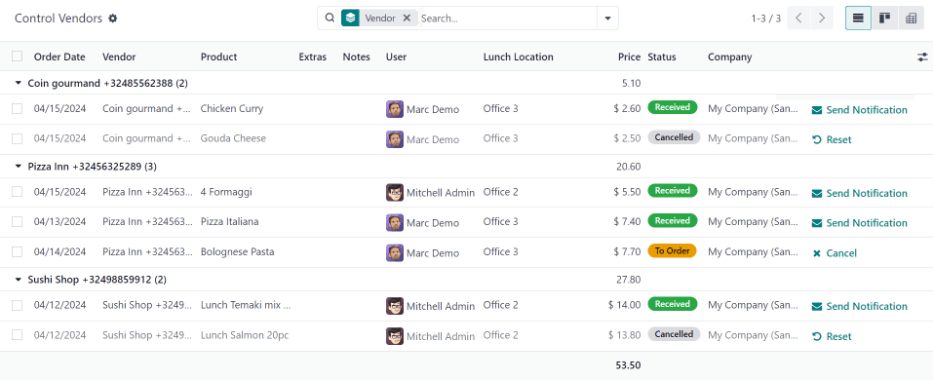
सभी वेंडर के लिए सभी ऑर्डर, पिछले और वर्तमान दोनों, वेंडर कंट्रोल डैशबोर्ड में मिल सकते हैं। इन रिकॉर्ड तक पहुँचने के लिए, पर जाएं।
सभी ऑर्डर एक लिस्ट व्यू में दिखाई देते हैं, जो वेंडर के अनुसार वर्णानुक्रम में समूहीकृत होते हैं। डिफ़ॉल्ट रूप से, लिस्ट सभी वेंडर को विस्तारित करके लोड होती है ताकि हर वेंडर के लिए सभी ऑर्डर लाइन दिखाई दें।
लिस्ट में निम्नलिखित जानकारी दिखाई देती है:
ऑर्डर तारीख: वह तारीख जब ऑर्डर दिया गया था।
वेंडर: वह वेंडर जिससे प्रॉडक्ट ऑर्डर किया जा रहा है।
प्रॉडक्ट: ऑर्डर किया गया विशिष्ट प्रॉडक्ट।
अतिरिक्त: प्रॉडक्ट के लिए चुनी गई कोई भी अतिरिक्त चीज़ें।
नोट्स: वेंडर को भेजी जाने वाली कोई भी ज़रूरी जानकारी।
उपयोगकर्ता: वह उपयोगकर्ता जिसने प्रॉडक्ट ऑर्डर किया।
लंच जगह: वह जगह जहां प्रॉडक्ट डिलीवर होना सेट है।
कीमत: सभी अतिरिक्त चीज़ों सहित प्रॉडक्ट की कुल कीमत।
स्टेटस: प्रॉडक्ट का मौजूदा स्टेटस।
कंपनी: वह कंपनी जिसके तहत ऑर्डर दिया गया था। यह केवल मल्टी-कंपनी डेटाबेस में दिखाई देता है।
आज के ऑर्डर डैशबोर्ड की तरह, ऑर्डर को रद्द किया, वेंडर को भेजा, आने पर पुष्टि की, और कर्मचारियों को सूचित किया जा सकता है।
टिप्पणी
आज के ऑर्डर डैशबोर्ड और वेंडर कंट्रोल डैशबोर्ड के बीच अंतर यह है कि आज के ऑर्डर डैशबोर्ड सिर्फ़ वर्तमान दिन के ऑर्डर दिखाता है, जबकि वेंडर कंट्रोल डैशबोर्ड लंच ऐप्लिकेशन में किए गए सभी ऑर्डर दिखाता है।
यह भी देखें