डिस्पैच मैनेजमेंट सिस्टम
Odoo में dispatch management system फ़ीचर का इस्तेमाल शिपमेंट प्लान और बिल्ड करने के लिए किया जाता है। मुख्य फ़ीचर में शामिल हैं:
Load building: स्पेसिफिक कैरिअर के लिए प्रॉडक्ट ग्रुप करें, उन बैच को लोडिंग डॉक पर असाइन करें, और फ्लीट कैपेसिटी के आधार पर व्हीकल असाइनमेंट मैनेज करें। यह सुनिश्चित करता है कि सही प्रॉडक्ट डिलीवरी के लिए उपयुक्त ट्रक में पैक किए गए हैं।
Fleet management: इन-हाउस डिलीवरी व्हीकल की कैपेसिटी ट्रैक और मैनेज करें।
कॉन्फ़िगरेशन
dispatch management system इस्तेमाल करने के लिए, निम्नलिखित सेटअप पूरा होना चाहिए:
Fleet ऐप्लिकेशन इंस्टॉल करें।
व्हीकल कैपेसिटी (वॉल्यूम और वेट) कॉन्फ़िगर करें।
व्हीकल कार मॉडल एंटर करें।
Inventory ऐप में जरूरी फ़ीचर एनेबल करें।
व्हीकल को डिलीवरी मेथड के रूप में सेट अप करें।
डॉक लोकेशन बनाएं।
व्हीकल कैपेसिटी
व्हीकल कैपेसिटी कॉन्फ़िगर करने के लिए, पर जाएं।
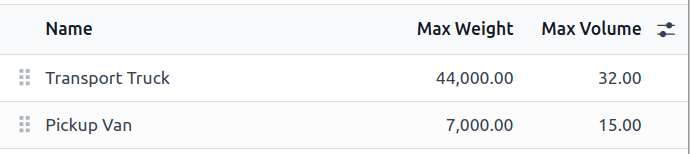
अगला, नई कैटगरी जोड़ने के लिए New पर क्लिक करें, या उसे मॉडिफाई करने के लिए मौजूदा कैटगरी में क्लिक करें। Name फ़ील्ड में, व्हीकल का टाइप एंटर करें (जैसे Pick-up truck, Van, या Cargo truck)। फिर, Max Weight (किलोग्राम में) और Max Volume (क्यूबिक मीटर में) फ़ील्ड में व्हीकल कैपेसिटी एंटर करें।
टिप्पणी
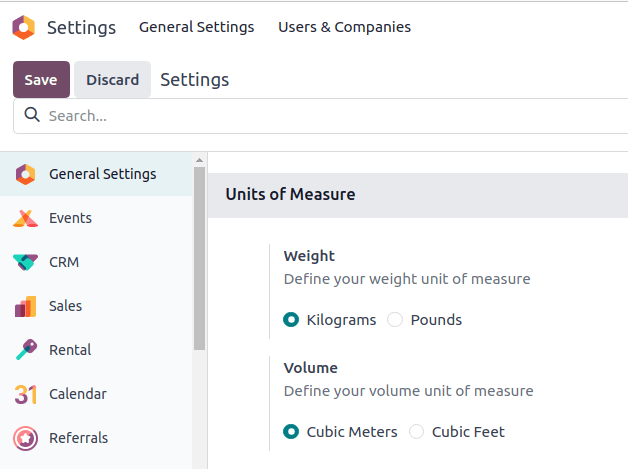
वाहन क्षमता के लिए माप की यूनिट ग्लोबल लेवल पर सेटिंग ऐप्लिकेशन में यूनिट ऑफ़ मेज़र सेक्शन में असाइन की जाती हैं।
यह भी देखें
कार मॉडल
Odoo में व्हीकल जोड़ते समय वाहन के कार मॉडल को कॉन्फ़िगर करना आवश्यक है। सुनिश्चित करें कि कार मॉडल के लिए सही कैटेगरी सेलेक्ट की गई है। ऐसा करने से उस टाइप के सभी व्हीकल में वज़न और वॉल्यूम क्षमताएं ऑटोमैटिकली लागू हो जाती हैं।
कॉन्फ़िगर करने के लिए, पर नेविगेट करें।
मॉडल लिस्ट से, मौजूदा मॉडल सेलेक्ट करें, या नया मॉडल बनाने के लिए टॉप-लेफ्ट कॉर्नर में नया पर क्लिक करें। फिर, संबंधित कैटेगरी फ़ील्ड को संबंधित व्हीकल कैटेगरी पर सेट करें।
यह भी देखें
इन्वेंट्री सेटिंग
अगला, पर जाएं, और डिस्पैच मैनेजमेंट के लिए आवश्यक फ़ीचर इनेबल करें।
ऑपरेशन सेक्शन में, डिलीवरी के लिए ऑर्डर के बैच तैयार करने के लिए बैच, वेव और क्लस्टर ट्रांसफर चेकबॉक्स को टिक करें।
शिपिंग सेक्शन में, डिलीवरी मेथड और डिस्पैच मैनेजमेंट सिस्टम चेकबॉक्स को टिक करें। ऐसा करने से विशिष्ट व्हीकल को कैरिअर के रूप में सेट किया जा सकता है।
वेयरहाउस सेक्शन में, डिलीवरी ट्रक के लिए लोडिंग ज़ोन के रूप में वेयरहाउस में विशिष्ट लोकेशन असाइन करने के लिए स्टोरेज लोकेशन चेकबॉक्स को टिक करें।
फिर, एक बार सभी कॉन्फ़िगरेशन पूर्ण हो जाने पर, सेव करें पर क्लिक करना सुनिश्चित करें।
डिलीवरी मेथड
अगला, डिलीवरी मेथड को कॉन्फ़िगर करके प्रत्येक डिलीवरी व्हीकल को कैरिअर के रूप में असाइन करें।
डिलीवरी मेथड को कॉन्फ़िगर करने के लिए, पर जाएं। मौजूदा डिलीवरी मेथड सेलेक्ट करें, या नया पर क्लिक करें।
यह भी देखें
डिलीवरी मेथड फ़ॉर्म पर, डिलीवरी मेथड के लिए एक नाम दर्ज करें। पहचान की जानकारी का इस्तेमाल करने की सिफारिश की जाती है, जैसे व्हीकल डिस्क्रिप्शन और लाइसेंस प्लेट नंबर (जैसे ट्रक 123-ABCD)।
चूंकि डिलीवरी मेथड को इंटर्नली मैनेज किया जाता है, प्रोवाइडर को फ़िक्स्ड प्राइस या रूल्स के आधार पर पर सेट करें। शिपिंग प्राइस की कैलकुलेशन कैसे की जाती है, इसके बारे में ज़्यादा जानकारी के लिए, डिलीवरी मेथड आर्टिकल देखें।
इसके बाद, एक डिलीवरी प्रॉडक्ट सेट करें, जो वह प्रॉडक्ट है जो सेल्स ऑर्डर या इनवॉइस पर ग्राहक के डिलीवरी चार्ज के रूप में दिखाई देता है।
वैकल्पिक रूप से, Availability टैब में, लोकल डिलीवरी की रेंज को सीमित करने के लिए Countries, States, या Zip Prefixes सेट करें।
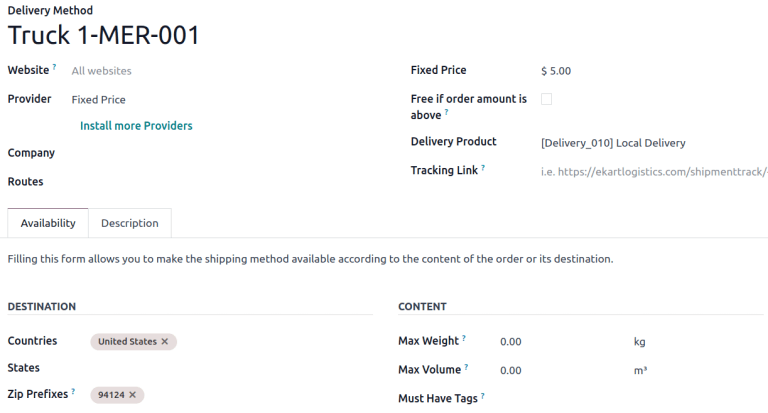
डिलीवरी मेथड का उदाहरण, जिसमें Zip Prefixes सैन फ्रांसिस्को के ज़िप कोड पर सेट है।
डॉक जगह
प्रत्येक लोडिंग डॉक की एक समर्पित जगह होनी चाहिए। डॉक जगह बनाने या कॉन्फ़िगर करने के लिए, पर जाएं।
वांछित जगह पर क्लिक करें, जो जगह फ़ॉर्म खोलता है। Additional Information सेक्शन में, Is a Dock Location चेकबॉक्स को टिक करें।
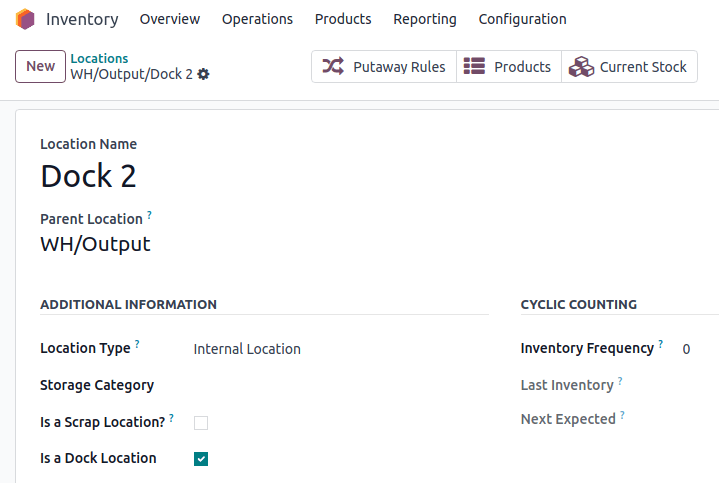
जगह की कॉन्फ़िगरेशन पेज Is a Dock Location चेकबॉक्स टिक के साथ।
लोड बनाएं
एक बार सेटअप पूरा हो जाने के बाद, ऑर्डर को कैरियर को असाइन करें और उन्हें बैच में ग्रुप करें। फिर, आवश्यकतानुसार बैच फ़ॉर्म को कॉन्फ़िगर करें।
प्रॉडक्ट को ग्रुप करने के लिए, पर जाएं, जो आउटगोइंग डिलीवरी की लिस्ट दिखाता है।
यह भी देखें
चूंकि यह आर्टिकल एक विशिष्ट उपयोग केस के बारे में है, प्रत्येक पिकिंग मेथड के बारे में विवरण उनके समर्पित आर्टिकल में एक्सप्लोर करें।
कैरियर असाइनमेंट
कैरियर कॉलम को प्रकट करें, अगर यह डिफ़ॉल्ट रूप से दिखाई नहीं दे रहा है, ऊपरी-दाएं कोने में (सेटिंग) आइकॉन पर क्लिक करके और कैरियर चेकबॉक्स को टिक करके।
सलाह
सक्षम करने के लिए अन्य उपयोगी कॉलम Zip कोड, Shipping Weight, और Shipping Volume हो सकते हैं।
बाईं ओर के चेकबॉक्स को टिक करके बैच के लिए डिलीवरी ऑर्डर सेलेक्ट करें। इसके बाद, लाइन के कैरियर फ़ील्ड में क्लिक करें। परिणामी ड्रॉप-डाउन मेनू में, वांछित व्हीकल की डिलीवरी मेथड चुनें। एक Confirmation पॉप-अप विंडो दिखाई देती है, जो बैच में जोड़े जा रहे ऑर्डर की संख्या बताती है। पुष्टि करें पर क्लिक करें, और सभी सेलेक्ट किए गए रिकॉर्ड के लिए कैरियर अपडेट हो जाता है।
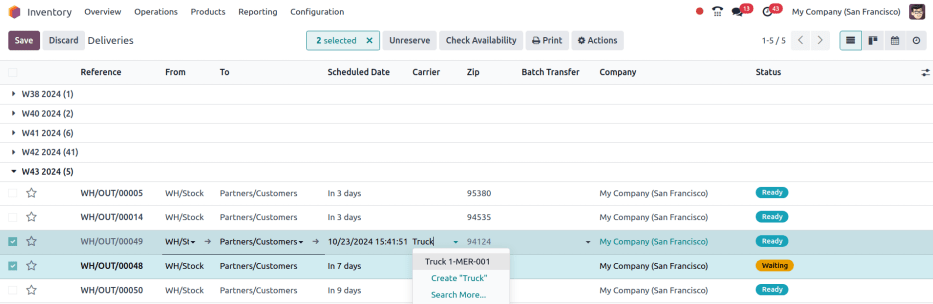
डिलीवरी विधि Truck 1-MER-001 दो डिलीवरी ऑर्डर के लिए कैरियर के रूप में सेट है।
बैच बनाएं
कैरियर सेट होने के साथ, चेकबॉक्स पर टिक करके ऑर्डर को बैच या वेव ट्रांसफ़र में जोड़ना शुरू करें।
टिप्पणी
अगर कोई डिलीवरी ऑर्डर पहले से ही बैच ट्रांसफ़र को असाइन है, तो यहां बैच ट्रांसफ़र असाइन करने से यह अपडेट नहीं होता है।
फिर, Actions बटन पर क्लिक करें, और Add to batch या Add to wave पर क्लिक करें। पॉप-अप विंडो में, सुनिश्चित करें कि Add to को a new [batch/wave] transfer पर सेट किया गया है, फिर Confirm पर क्लिक करें।
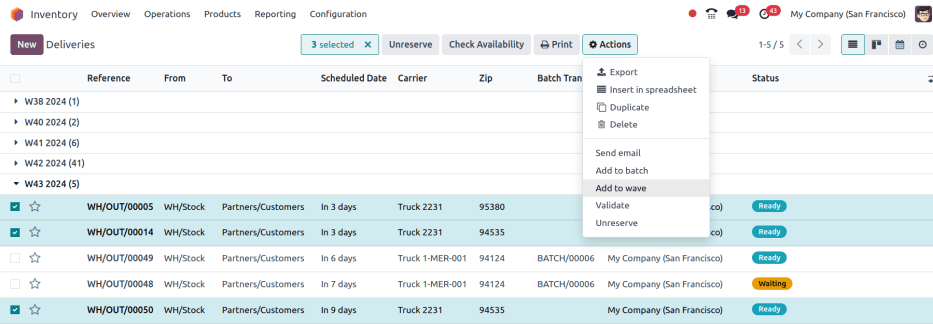
डिलीवरी ऑर्डर को वेव ट्रांसफ़र में ग्रुप करने के लिए चुना गया है।
वैकल्पिक बैच क्रिएशन विधि
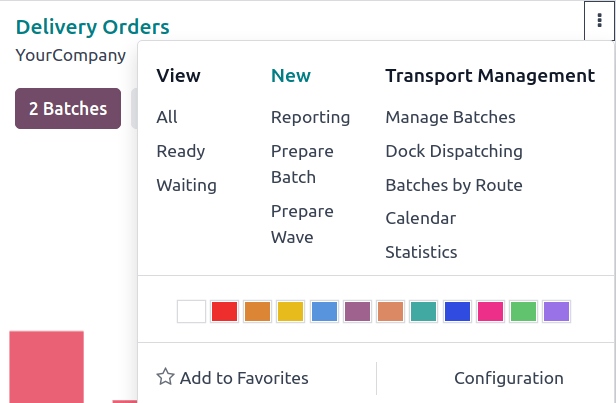
बैच बनाने की एक और जगह ऐप्लिकेशन पर जाकर है, और डिलीवरी ऑर्डर कार्ड में, (तीन डॉट्स) आइकॉन पर क्लिक करें। परिणामी ड्रॉप-डाउन मेन्यू में, Prepare batch पर क्लिक करें।
टिप्पणी
ट्रांसपोर्ट मैनेजमेंट ड्रॉप-डाउन मेन्यू में फ्लीट मैनेजमेंट के लिए अन्य टूल हैं:
Manage Batches: बैच की सूची खोलें
Dock Dispatching: शेड्यूल किए गए बैच ऑपरेशन के साप्ताहिक कैलेंडर व्यू को खोलें
Batches by Route: फ़ुलफ़िलमेंट रूट द्वारा ग्रुप किए गए बैच का कानबान व्यू
Calendar: शेड्यूल किए गए ऑपरेशन के प्रति घंटा कैलेंडर व्यू को खोलें
Statistics: बैच ट्रांसफ़र की पिवट टेबल खोलें
बैच फ़ॉर्म
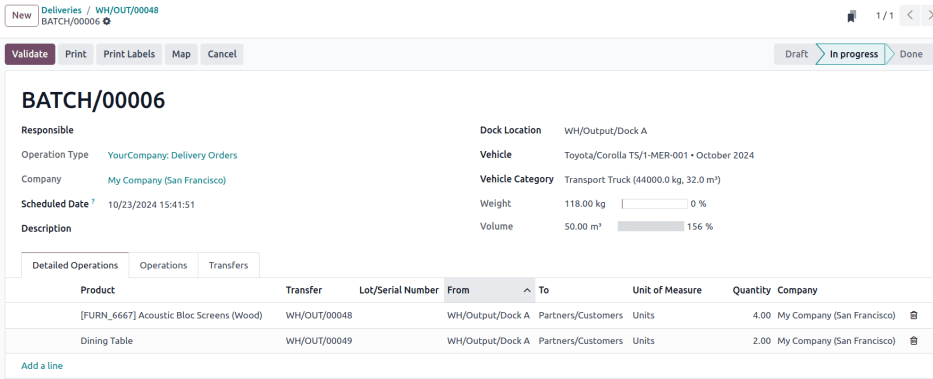
बैच ट्रांसफ़र फ़ॉर्म पर, निम्नलिखित फ़ील्ड को तदनुसार भरें:
Responsible: पिकिंग को असाइन किया गया कर्मचारी। अगर कोई भी वर्कर इस पिकिंग को पूरा कर सकता है तो खाली छोड़ दें।
Operation Type: ड्रॉप-डाउन मेनू से, वह ऑपरेशन टाइप चुनें जिसके तहत पिकिंग को कैटगरी किया गया है।
Scheduled Date: वह तारीख बताता है जिसके द्वारा Responsible व्यक्ति को आउटपुट जगह पर ट्रांसफ़र पूरा करना चाहिए।
Dock Location: लोडिंग जगह चुनें।
व्हीकल: व्हीकल चुनें, जो व्हीकल कैटगरी को ऑटो-फ़िल कर देगा।
व्हीकल कैटगरी: दिखाएं अगर ऑर्डर व्हीकल की क्षमता सीमा से अधिक है
Example
वॉल्यूम बार ग्रे हो गया है क्योंकि क्षमता पूरी हो चुकी है।
डिलीवरी रूट तैयार करें
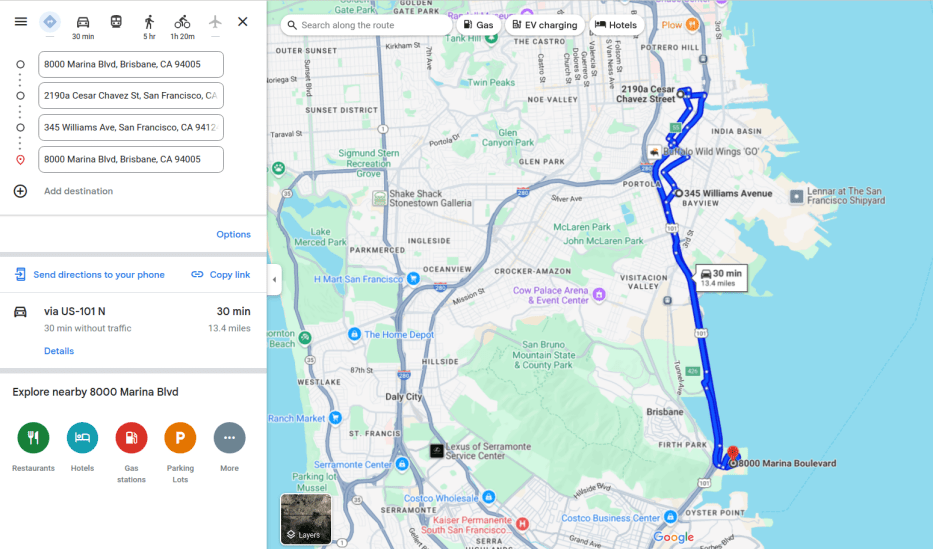
ड्राइवर को तैयार करने में मदद के लिए, मैप पर डिलीवरी डेस्टिनेशन देखने के लिए बैच या वेव फ़ॉर्म के ऊपर मैप बटन पर क्लिक करें। किसी व्यक्तिगत डिलीवरी ऑर्डर को चुनने पर उसकी जगह निर्धारित होती है।
टिप्पणी
मैप बटन सिर्फ़ प्रोग्रेस में स्टेटस वाले ट्रांसफर के लिए दिखाई देता है।
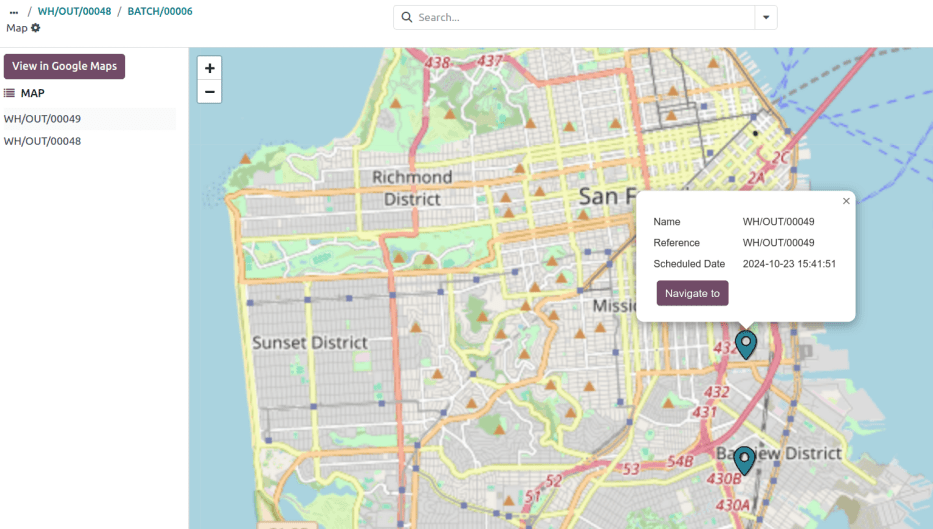
इसके अलावा, वेयरहाउस से डिलीवरी पॉइंट तक का रूट जनरेट करने के लिए Google मैप में देखें बटन का इस्तेमाल करें।