
मिस्र
इंस्टॉलेशन
मिस्र के लोकलाइज़ेशन की सभी विशेषताएं प्राप्त करने के लिए निम्नलिखित मॉड्यूल इंस्टॉल करें:
नाम |
तकनीकी नाम |
विवरण |
|---|---|---|
मिस्र - अकाउंटिंग |
|
डिफ़ॉल्ट फ़िस्कल लोकलाइज़ेशन पैकेज |
इजिप्शियन ई-इनवॉइस इंटिग्रेशन |
|
इजिप्शियन ई-इनवॉइसिंग
Odoo इजिप्शियन टैक्स अथॉरिटी (ETA) ई-इनवॉइसिंग की आवश्यकताओं के अनुरूप है।
महत्त्वपूर्ण
इजिप्शियन ई-इनवॉइसिंग Odoo 15.0 से उपलब्ध है। अगर ज़रूरत हो, तो अपने डेटाबेस को अपग्रेड करें।
यह भी देखें
अपने ETA पोर्टल पर Odoo को रजिस्टर करें
अपने Odoo ERP सिस्टम को अपने ETA पोर्टल पर रजिस्टर करना होगा ताकि आपको अपने API क्रेडेंशियल मिल सकें। अपने Odoo अकाउंटिंग ऐप्लिकेशन को कॉन्फ़िगर करने के लिए आपको इन कोड की ज़रूरत होगी।
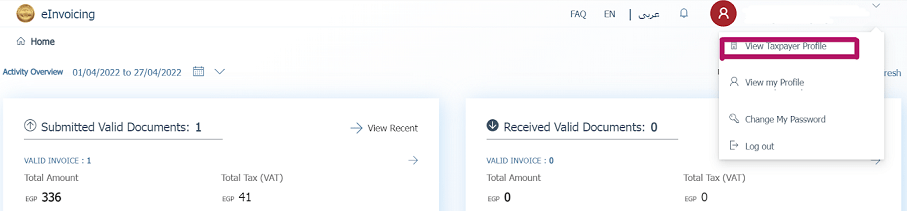
ETA पोर्टल पर View Taxpayer Profile पर क्लिक करके अपनी कंपनी की प्रोफ़ाइल को ऐक्सेस करें।
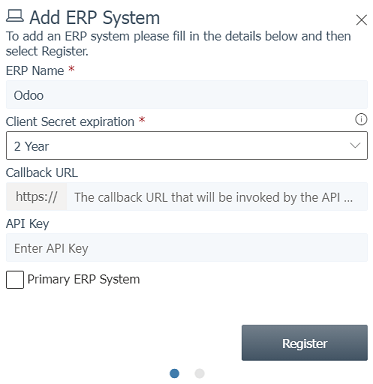
अगला, Representatives सेक्शन में जाएँ और फिर Register ERP पर क्लिक करें। ERP Name भरें (जैसे, Odoo) और अन्य फ़ील्ड को खाली छोड़ दें।
सफलतापूर्वक रजिस्टर होने के बाद, वेबसाइट आपके API क्रेडेंशियल दिखाती है:
क्लाइंड आईडी
Client Secret 1
Client Secret 2
टिप्पणी
ETA को आपको उनके ऑनलाइन पोर्टल को ऐक्सेस करने के लिए यूज़रनेम और पासवर्ड देना चाहिए।
ETA से प्रीप्रॉडक्शन पोर्टल ऐक्सेस भी प्रदान करने के लिए कहें।
ये कोड गोपनीय हैं और इन्हें सुरक्षित रूप से स्टोर किया जाना चाहिए।
Odoo पर कॉन्फ़िगरेशन
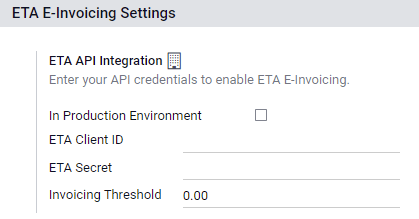
अपने Odoo डेटाबेस को अपने ETA पोर्टल अकाउंट से कनेक्ट करने के लिए, पर जाएँ, और ETA Client ID और ETA Secret सेट करें जो आपने अपने ETA पोर्टल पर Odoo को रजिस्टर करते समय प्राप्त किए थे। अगर ज़रूरत हो तो इनवॉइसिंग थ्रेशोल्ड सेट करें।
महत्त्वपूर्ण
प्रॉडक्शन ETA पोर्टल पर असली इनवॉइस जारी करना शुरू करने से पहले अपने प्रीप्रॉडक्शन पोर्टल पर टेस्ट करें।
प्रीप्रॉडक्शन और प्रॉडक्शन एनवायरमेंट के लिए क्रेडेंशियल अलग होते हैं। जब आप एक एनवायरमेंट से दूसरे में जाएँ तो Odoo पर उन्हें अपडेट करना सुनिश्चित करें।
अगर अभी तक नहीं किया है, तो अपनी कंपनी का पूरा पता, देश और Tax ID के साथ अपनी कंपनी की जानकारी भरें।
ETA कोड
E-invoicing, ETA द्वारा प्रदान किए गए कोड के सेट के साथ काम करती है। आप अपने बिज़नेस एट्रिब्यूट को कोड करने के लिए ETA दस्तावेज़ का इस्तेमाल कर सकते हैं।
इनमें से अधिकतर कोड Odoo द्वारा ऑटोमैटिकली हैंडल किए जाते हैं, बशर्ते कि आपकी शाखाएँ, ग्राहक, और प्रॉडक्ट सही तरीके से कॉन्फ़िगर किए गए हों।
कंपनी जानकारी:
कंपनी टैक्स आईडी
- ब्रांच आईडीअगर आपका सिर्फ़ एक ब्रांच है, तो ब्रांच कोड के रूप में
0इस्तेमाल करें। ऐक्टिविटी टाइप कोड
अन्य जानकारी:
- प्रॉडक्ट कोडआपकी कंपनी के प्रॉडक्ट को कोडित किया जाना चाहिए और उनके GS1 या EGS कोड के साथ मैच किया जाना चाहिए।
- टैक्स कोडज़्यादातर टैक्स कोड पहले से ही Odoo पर ETA कोड (मिस्र) फ़ील्ड में कॉन्फ़िगर हैं। हम सलाह देते हैं कि आप सुनिश्चित करें कि ये कोड आपकी कंपनी के टैक्स से मैच करते हैं।
यह भी देखें
ब्रांच
अपनी कंपनी की हर ब्रांच के लिए एक संपर्क और एक जर्नल बनाएं और इसकी ETA सेटिंग कॉन्फ़िगर करें।
ऐसा करने के लिए, पर जाएं, फिर बनाएं पर क्लिक करें।
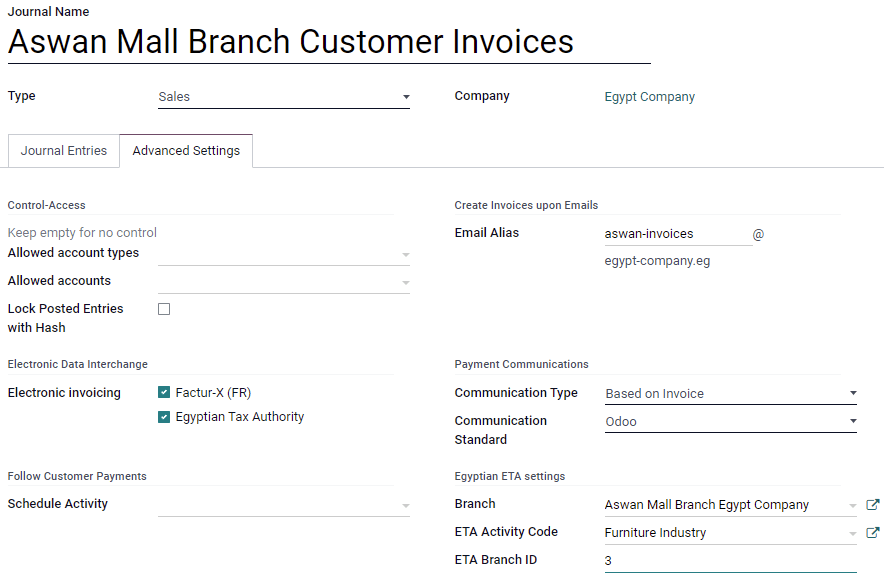
अपनी कंपनी की ब्रांच के अनुसार जर्नल को नाम दें और टाइप को सेल्स के रूप में सेट करें। अगला, टैब खोलें और मिस्र की ETA सेटिंग सेक्शन भरें:
ब्रांच फ़ील्ड में, ब्रांच का संपर्क चुनें या इसे बनाएं।
ETA ऐक्टिविटी कोड सेट करें।
ETA ब्रांच आईडी सेट करें (अगर आपके पास सिर्फ़ एक ब्रांच है तो
0इस्तेमाल करें)।
महत्त्वपूर्ण
ब्रांच फ़ील्ड में चुना गया संपर्क कंपनी के रूप में सेट होना चाहिए (व्यक्तिगत के रूप में नहीं), और पता और टैक्स आईडी फ़ील्ड भरे होने चाहिए।
ग्राहक
सुनिश्चित करें कि आपके ग्राहकों के संपर्क फ़ॉर्म सही ढंग से भरे गए हैं ताकि आपकी e-इनवॉइस मान्य हों:
संपर्क टाइप: Individual या कंपनी:
देश:
टैक्स आईडी: कंपनियों के लिए टैक्स आईडी या कंपनी रजिस्ट्री। व्यक्तियों के लिए राष्ट्रीय आईडी।
टिप्पणी
आप पर जाकर अपने ग्राहकों के संपर्क फ़ॉर्म में बदलाव कर सकते हैं।
प्रॉडक्ट
सुनिश्चित करें कि आपके प्रॉडक्ट सही तरीके से कॉन्फ़िगर किए गए हैं ताकि आपके ई-इनवॉइस मान्य हों:
प्रॉडक्ट टाइप: स्टोर करने योग्य प्रॉडक्ट, उपभोज्य वस्तुएं, या सर्विस।
माप की यूनिट: अगर आप Odoo इन्वेंट्री का भी इस्तेमाल करते हैं और माप की यूनिट को सक्षम किया है।
बारकोड: GS1 या EGS बारकोड
ETA आइटम कोड ( टैब के अंतर्गत): अगर बारकोड आपके ETA आइटम कोड से मेल नहीं खाता है।
टिप्पणी
आप पर जाकर अपने प्रॉडक्ट में बदलाव कर सकते हैं।
USB प्रमाणीकरण
इलेक्ट्रॉनिक रूप से इनवॉइस पर साइन करने की आवश्यकता वाले प्रत्येक व्यक्ति को ईआरपी के माध्यम से ETA पोर्टल पर प्रमाणित करने और इनवॉइस भेजने के लिए एक विशिष्ट USB की आवश्यकता होती है।
टिप्पणी
आप इन USB कुंजियों को प्राप्त करने के लिए ETA या Egypt Trust से संपर्क कर सकते हैं।
अपने कंप्यूटर पर Odoo को लोकल प्रॉक्सी के रूप में इंस्टॉल करें
Odoo लोकल सर्वर आपके कंप्यूटर और ऑनलाइन होस्ट किए गए आपके Odoo डेटाबेस के बीच ब्रिज के रूप में काम करता है।
https://www.odoo.com/page/download पेज से Odoo कम्युनिटी इंस्टॉलर डाउनलोड करें और अपने कंप्यूटर पर इंस्टॉलेशन शुरू करें।
इंस्टॉल के टाइप के रूप में Odoo IoT चुनें।
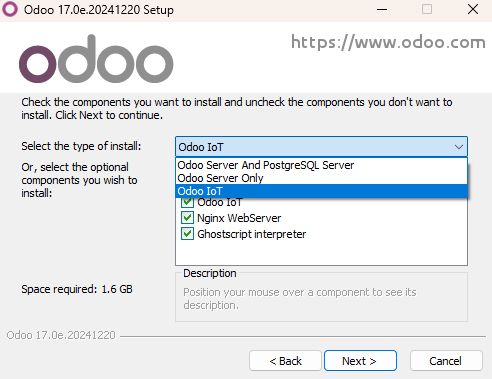
टिप्पणी
Odoo का यह इंस्टॉलेशन केवल सर्वर के रूप में काम करता है और आपके कंप्यूटर पर कोई Odoo ऐप्लिकेशन इंस्टॉल नहीं करता है।
इंस्टॉलेशन पूरा होने के बाद, इंस्टॉलर Odoo लोकल प्रॉक्सी के लिए आपका ऐक्सेस टोकन दिखाता है। टोकन को कॉपी करें और बाद में इस्तेमाल के लिए सुरक्षित जगह पर सेव करें।
USB की को कॉन्फ़िगर करें
एक बार जब आपके कंप्यूटर पर लोकल प्रॉक्सी सर्वर इंस्टॉल हो जाता है, तो आप इसे अपने Odoo डेटाबेस के साथ लिंक कर सकते हैं।
पर जाएं और बनाएं पर क्लिक करें।
कंपनी का नाम, आपके USB की प्रोवाइडर द्वारा दिया गया ETA USB पिन, और ऐक्सेस टोकन जो लोकल प्रॉक्सी इंस्टॉलेशन के अंत में दिया गया था, इनपुट करें, फिर सेव करें पर क्लिक करें।
सर्टिफ़िकेट प्राप्त करें पर क्लिक करें।
