
कम्युनिटी चैट रूम
इवेंट ऐप्लिकेशन में, उपयोगकर्ता इवेंट प्रतिभागियों के लिए Jitsi वीडियो कॉन्फ़्रेंस रूम बना सकते हैं ताकि वे कनेक्ट हो सकें और इवेंट से संबंधित विषयों पर डिस्कस कर सकें।
कॉन्फ़िगरेशन
कम्युनिटी रूम सेट अप करने के लिए, पर जाकर इवेंट सेटिंग में कम्युनिटी चैट रूम फ़ीचर को सक्षम करना होगा। इवेंट सेक्शन में, कम्युनिटी चैट रूम को सक्षम करें और सेव करें पर क्लिक करें।
कम्युनिटी चैट रूम फ़ीचर सक्षम होने के साथ, उपयोगकर्ता फिर डेटाबेस में कम्युनिटी रूम बना सकते हैं और उन्हें वेबसाइट पर पब्लिश कर सकते हैं। इवेंट प्रतिभागी न केवल रूम ज्वॉइन कर सकते हैं बल्कि सीधे वेबसाइट पर उन्हें बना भी सकते हैं।
रूम बनाएं
डेटाबेस में कम्युनिटी रूम बनाने के लिए, इवेंट ऐप्लिकेशन खोलें, फिर किसी इवेंट को सेलेक्ट करें या बनाएं।
इवेंट फ़ॉर्म के शीर्ष पर एक रूम स्मार्ट बटन दिखाई देता है। इवेंट के लिए बनाए गए मीटिंग रूम की सूची खोलने के लिए इस पर क्लिक करें।

मीटिंग रूम फ़ॉर्म
नया रूम बनाने के लिए, नया पर क्लिक करें। यह रूम के बारे में विवरण कॉन्फ़िगर करने के लिए एक फ़ॉर्म खोलता है।
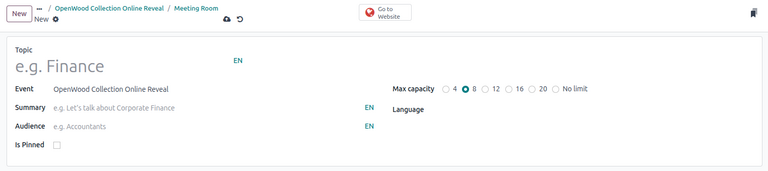
टॉपिक फ़ील्ड में टॉपिक का नाम दर्ज करके शुरू करें।
फिर, निम्नलिखित फ़ील्ड में जानकारी पूरी करें:
इवेंट: मीटिंग रूम के लिए संबंधित इवेंट सेलेक्ट करें। यह फ़ील्ड ऑटोमैटिकली भरा जाता है।
सारांश: मीटिंग रूम के उद्देश्य का संक्षिप्त विवरण दर्ज करें।
ऑडियंस: मीटिंग रूम के इच्छित ऑडियंस को निर्दिष्ट करें।
पिन है: इवेंट वेबसाइट पर मीटिंग रूम को पिन किया जाना चाहिए या नहीं, यह निर्दिष्ट करें।
अधिकतम क्षमता: रूम में अनुमत प्रतिभागियों की अधिकतम संख्या चुनें।
भाषा: मीटिंग की भाषा चुनें।
चैट रूम फ़ील्ड ऑटोमैटिकली Jitsi कॉन्फ्रेंस रूम के लिए जनरेट किए गए नाम से भर जाती है। अगर चाहें, तो उपयोगकर्ता फ़ील्ड पर क्लिक करके और परिणामी फ़ॉर्म पर कोई भी विवरण बदलकर इस नाम को बदल सकते हैं।
अंत में, प्रतिभागी गिनती फ़ील्ड वर्तमान में मीटिंग रूम में मौजूद प्रतिभागियों की संख्या से ऑटोमैटिकली भर जाती है।
मीटिंग रूम फ़ॉर्म पूरा हो जाने के बाद, फ़ॉर्म के नीचे एक रिपोर्टिंग टैब दिखाई देता है, जो उपयोगकर्ताओं को अंतिम ऐक्टिविटी तारीख और इवेंट के लिए अधिकतम प्रतिभागी गिनती को मॉनिटर करने की अनुमति देता है।
मीटिंग रूम पब्लिश करें
मीटिंग रूम फ़ॉर्म को कॉन्फ़िगर करने के बाद, उपयोगकर्ताओं को इवेंट वेबसाइट पर रूम को पब्लिश करना होगा ताकि यह इवेंट प्रतिभागियों के लिए दिखाई दे। ऐसा करने के लिए, मीटिंग रूम फ़ॉर्म के शीर्ष पर वेबसाइट पर जाएं स्मार्ट बटन पर क्लिक करें।
यह इवेंट वेबसाइट पर मीटिंग रूम पेज खोलता है, जो वर्तमान में प्रतिभागियों के लिए अदृश्य है। इसे पब्लिश करने के लिए, अप्रकाशित बटन को टॉगल करें। इसके बाद मीटिंग रूम पब्लिश हो जाता है और प्रतिभागियों के ज्वॉइन करने के लिए उपलब्ध हो जाता है।
वेबसाइट पर कम्युनिटी रूम
पब्लिश हो जाने के बाद, कम्युनिटी रूम इवेंट के वेबपेज पर दिखाई देते हैं। उन तक पहुंचने के लिए, वेबसाइट ऐप्लिकेशन खोलें और वेबसाइट पर इवेंट हेडर मेन्यू आइटम पर जाएं। फिर, इवेंट-विशिष्ट वेबपेज खोलने के लिए वांछित इवेंट चुनें। सब-मेन्यू कम्युनिटी विकल्प के साथ दिखाई देता है।
टिप्पणी
अगर कम्युनिटी सब-मेन्यू आइटम प्रदर्शित नहीं होता है, तो सब-मेन्यू प्रदर्शित करने के लिए पहले डेटाबेस में एडिटर मोड का उपयोग करके वेबसाइट को संशोधित करना होगा।
शुरू करने के लिए, ऊपरी कोने में बदलाव करें पर क्लिक करें। कस्टमाइज़ करें टैब में, सब-मेन्यू (विशिष्ट) विकल्प को टॉगल करें, फिर सेव करें पर क्लिक करें।
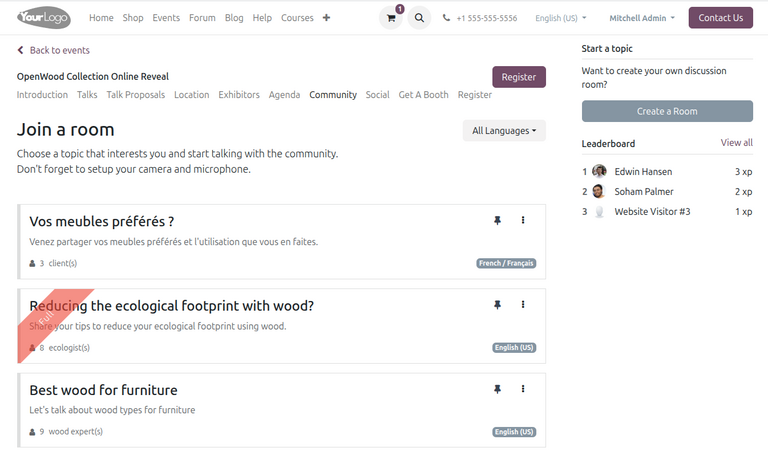
कम्युनिटी सब-मेन्यू आइटम पर क्लिक करने से रूम ज्वॉइन करें पेज खुलता है, जिसमें सभी पब्लिश किए गए मीटिंग रूम की सूची होती है, साथ ही टॉपिक शीर्षक, रूम के उद्देश्य का संक्षिप्त सारांश और रूम में प्रतिभागियों की संख्या जैसी जानकारी होती है। वैकल्पिक रूप से, प्रतिभागी शीर्षक के बगल में (पिन) आइकॉन पर क्लिक करके मीटिंग रूम को पिन भी कर सकते हैं।
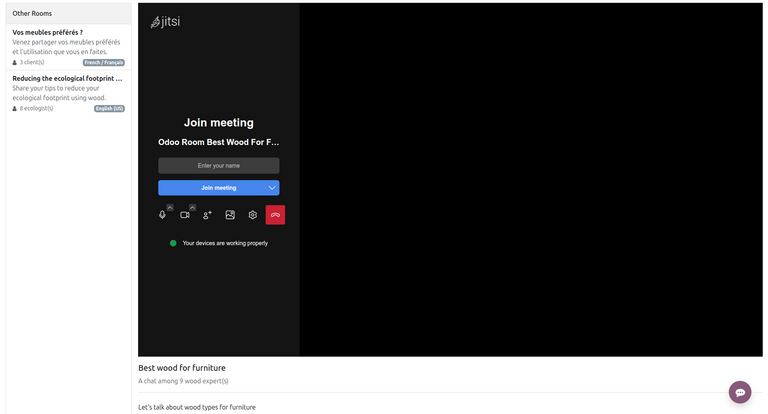
रूम ज्वॉइन करने के लिए, वांछित टॉपिक पर क्लिक करें। यह Jitsi वीडियो कॉन्फ्रेंसिंग रूम खोलता है जहां प्रतिभागी चैट कर सकते हैं।
प्रतिभागी के रूप में रूम बनाएं
इवेंट वेबसाइट पर रूम ज्वॉइन करें पेज में प्रतिभागियों के लिए किसी विशिष्ट टॉपिक के लिए नया मीटिंग रूम लॉन्च करने का विकल्प भी है।
प्रतिभागी के रूप में नया मीटिंग रूम बनाने के लिए, रूम बनाएं बटन पर क्लिक करें। यह नया टॉपिक लॉन्च करें पॉप-अप विंडो खोलता है।
डेटाबेस में रूम बनाने की तरह, रूम के बारे में निम्नलिखित विवरण भरकर जारी रखें:
रूम टॉपिक: टॉपिक का नाम।
संक्षिप्त सारांश: मीटिंग के उद्देश्य के बारे में संक्षिप्त विवरण।
टार्गेट लोग: मीटिंग के इच्छित दर्शक।
भाषा: मीटिंग की टार्गेट भाषा।
क्षमता: रूम की अधिकतम क्षमता।
फ़ॉर्म पूरा करने के बाद, समाप्त करने के लिए बनाएं क्लिक करें। फिर रूम बन जाता है और प्रतिभागी को कॉन्फ्रेंसिंग पेज पर रीडायरेक्ट कर दिया जाता है।