
WhatsApp
Whatsapp एक इंस्टेंट मैसेजिंग और वॉइस-ओवर-आईपी ऐप्लिकेशन है जो उपयोगकर्ताओं को मैसेज भेजने, कॉल करने और कॉन्टेंट शेयर करने की अनुमति देता है। बिज़नेस Whatsapp बिज़नेस का इस्तेमाल अपने ग्राहकों के साथ टेक्स्ट द्वारा संवाद करने, दस्तावेज़ भेजने और सहायता प्रदान करने के लिए कर सकते हैं। यह दस्तावेज़ Whatsapp बिज़नेस API का इस्तेमाल करके Odoo के साथ Whatsapp बिज़नेस अकाउंट (WABA) के इंटिग्रेशन को कवर करता है।
टिप्पणी
Whatsapp एक Odoo एंटरप्राइज-ओनली ऐप्लिकेशन है जो Odoo कम्युनिटी एडिशन में काम नहीं करता है। Odoo Whatsapp ऐप्लिकेशन का इस्तेमाल करने के लिए, कम्युनिटी से एंटरप्राइज में स्विच करें।
Whatsapp बिज़नेस अकाउंट को Odoo डेटाबेस से कनेक्ट करने से Odoo के Whatsapp ऐप्लिकेशन में निम्नलिखित सक्षम होता है:
Odoo डेटाबेस से सीधे WhatsApp मैसेज भेजें और प्राप्त करें।
डायनैमिक प्लेसहोल्डर/वेरिएबल के साथ पहले से मंज़ूर टेम्प्लेट बनाएं और भेजें, जैसे:
सेल्स ऐप से कोटेशन।
पॉइंट ऑफ़ सेल ऐप से रसीदें और इनवॉइस।
इवेंट ऐप से टिकट।
महत्त्वपूर्ण
Whatsapp इंटिग्रेशन केवल Whatsapp बिज़नेस प्लेटफ़ॉर्म अकाउंट के साथ संगत है। व्यक्तिगत Whatsapp अकाउंट और Whatsapp बिज़नेस ऐप्लिकेशन अकाउंट Odoo Whatsapp इंटिग्रेशन के साथ संगत नहीं हैं। ज़्यादा जानने के लिए Meta का दस्तावेज़ देखें:
WhatsApp इंटिग्रेशन दो फ़्लो सपोर्ट करता है: कंपनी द्वारा शुरू किया गया और ग्राहक द्वारा शुरू किया गया। कंपनी एक या ज़्यादा ग्राहकों को टेम्प्लेट भेजकर चर्चा शुरू कर सकती है। अगर ग्राहक 15 दिनों के भीतर जवाब देता है, तो बातचीत शुरू करने के लिए एक डिस्कस चैट विंडो खुलती है।
अगर ग्राहक कंपनी के पब्लिक WhatsApp नंबर पर मैसेज भेजकर शुरुआत करता है, तो Odoo उन सभी ऑपरेटरों के साथ ग्रुप चैट खोलता है जो WhatsApp चैनल के लिए ज़िम्मेदार हैं।
सलाह
कम्युनिकेशन को बेहतर तरीके से मैनेज करने के लिए हर डिपार्टमेंट के लिए अलग WhatsApp अकाउंट सेट अप करने पर विचार करें।
Meta में Whatsapp कॉन्फ़िगरेशन
WhatsApp, Meta द्वारा संचालित है, जो Facebook की पैरेंट कंपनी है। Odoo का WhatsApp इंटिग्रेशन Meta में कॉन्फ़िगर किए गए स्टैंडर्ड API कनेक्शन का इस्तेमाल करता है:
Meta बिज़नेस अकाउंट बनाएं।
Meta डेवलपर अकाउंट बनाएं।
Meta के डेवलपर कंसोल में एक ऐप और WhatsApp प्रॉडक्ट सेट अप करें।
एपीआई कनेक्शन टेस्ट करें।
एक बार WhatsApp API कनेक्ट हो जाने के बाद, Odoo यूज़र Odoo के डिस्कस ऐप्लिकेशन के ज़रिए मैसेज भेज और प्राप्त कर सकते हैं।
Meta बिज़नेस अकाउंट बनाएं
महत्त्वपूर्ण
Meta बिज़नेस अकाउंट बनाने के लिए, यूज़र के पास एक पर्सनल Facebook अकाउंट होना चाहिए जो Facebook बिज़नेस अकाउंट सेट अप करने से कम से कम एक घंटे पहले से मौजूद हो। इस समय से पहले बिज़नेस अकाउंट बनाने की कोशिश करने पर गड़बड़ी होती है।
Meta के साथ बिज़नेस अकाउंट बनाने के लिए, Meta Business Suite पर जाएं। अकाउंट बनाएं पर क्लिक करें और फिर बिज़नेस का नाम, एडमिन का नाम और वर्क ईमेल एड्रेस डालें। अगला पर क्लिक करें, और दिखाई देने वाली पॉप-अप विंडो में ईमेल एड्रेस की पुष्टि करें। पुष्टि करने के बाद, विंडो बंद करने के लिए हो गया पर क्लिक करें।
अगला, बिज़नेस अकाउंट क्रिएशन की पुष्टि करने और सेटअप प्रक्रिया पूरी करने के लिए Facebook द्वारा भेजे गए ईमेल में दिए गए निर्देशों को फ़ॉलो करें।
यह भी देखें
महत्त्वपूर्ण
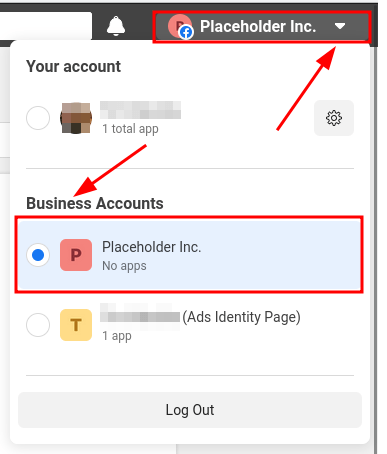
अगर बिज़नेस अकाउंट किसी पर्सनल Facebook अकाउंट से लिंक है, तो एडमिन को बाकी कॉन्फ़िगरेशन के लिए अपने पर्सनल अकाउंट और बिज़नेस अकाउंट के बीच स्विच करना होगा।
बिज़नेस अकाउंट पर स्विच करने के लिए, Meta Developer Dashboard पर जाएं और ऊपरी-दाएं कोने में अकाउंट नाम पर क्लिक करें। Business Accounts के तहत, कॉन्फ़िगर किए जाने वाले बिज़नेस को सेलेक्ट करें।
Odoo के लिए Meta डेवलपर ऐप्लिकेशन बनाएं
Meta Developer Dashboard डैशबोर्ड पर, Meta डेवलपर अकाउंट से साइन इन करें। अगर अभी तक कोई अकाउंट कॉन्फ़िगर नहीं किया गया है, तो Meta डेवलपर अकाउंट बनाने के लिए Facebook अकाउंट को लिंक करें।
टिप्पणी
Facebook डेवलपर अकाउंट, Facebook बिज़नेस अकाउंट से अलग होता है। जबकि डेवलपर अकाउंट व्यक्तिगत Facebook अकाउंट से जुड़े होते हैं, बिज़नेस अकाउंट नहीं होते क्योंकि वे एक बिज़नेस का प्रतिनिधित्व करते हैं और Meta में बिज़नेस की सभी संपत्तियों को मैनेज करते हैं, जैसे ऐप्लिकेशन।
यह भी देखें
Meta डेवलपर अकाउंट में साइन इन करने के बाद, ऊपरी-दाएं कोने में My Apps पर क्लिक करें। यह एडमिन को उन सभी ऐप्लिकेशन पर रीडायरेक्ट करता है जो डेवलपर ने विशिष्ट डेवलपर अकाउंट में कॉन्फ़िगर किए हैं। नया Meta ऐप्लिकेशन कॉन्फ़िगर करने के लिए Create App पर क्लिक करें।
ऐप्लिकेशन डिटेल्स जोड़ें
Create an app प्रक्रिया का पहला चरण App details सेक्शन को भरना है। App name फ़ील्ड में Odoo एंटर करें।
टिप्पणी
ऐप्लिकेशन का नाम बाद में सेटिंग में बदला जा सकता है।
चेतावनी
ट्रेडमार्क और ब्रांडेड एलिमेंट्स का इस्तेमाल इस टेक्स्ट सेक्शन में नहीं किया जा सकता है। इसमें कंपनियों का Meta ग्रुप शामिल है। WhatsApp शब्द शामिल न करें वरना सिस्टम इसे गड़बड़ी के रूप में फ़्लैग कर देता है।
अगला, App contact email फ़ील्ड में डेवलपर का ईमेल एड्रेस एंटर करें, फिर Next पर क्लिक करें।
ऐप्लिकेशन टाइप सेलेक्ट करें
ऐप्लिकेशन क्रिएशन का अगला चरण :Use cases सेक्शन है। के तहत, Others सेलेक्ट करें, Others सेलेक्ट करें, फिर Next पर क्लिक करें। पेज Select an app type पर रीडायरेक्ट हो जाता है।
Business सेलेक्ट करें। यह चयन WhatsApp API के क्रिएशन और मैनेजमेंट की अनुमति देता है। ऐप्लिकेशन को इच्छित रूप से कॉन्फ़िगर करने के लिए Next पर क्लिक करें।
बिज़नेस पोर्टफ़ोलियो सेलेक्ट करें
ऐप्लिकेशन क्रिएशन प्रक्रिया का अंतिम चरण एक बिज़नेस पोर्टफ़ोलियो को कनेक्ट करना है।
Business portfolio - Optional के तहत, ड्रॉप-डाउन मेन्यू पर क्लिक करें और Meta बिज़नेस अकाउंट प्रोफ़ाइल सेलेक्ट करें। Meta Platform Terms और Developer Policies एग्रीमेंट की समीक्षा करें, फिर स्वीकार करने और ऐप्लिकेशन बनाने के लिए Create app पर क्लिक करें।
एग्रीमेंट स्वीकार करने और ऐप्लिकेशन बनाने के लिए, Facebook अकाउंट पासवर्ड एंटर करें और Submit पर क्लिक करें। ब्राउज़र फिर Meta for Developers डैशबोर्ड पर रीडायरेक्ट हो जाता है।
चेतावनी
अगर Meta बिज़नेस अकाउंट को विज्ञापन देने से रोका गया है, तो ऐप्लिकेशन को क्लेम नहीं किया जा सकता। इस समस्या को हल करने के लिए, सहायता के लिए Meta Business Suite पर जाएं।
ज़्यादा जानकारी के लिए, विज्ञापन प्रतिबंधों पर Meta का दस्तावेज़ देखें।
ऐप्लिकेशन में Whatsapp प्रॉडक्ट जोड़ें
अब जबकि ऐप्लिकेशन की बुनियादी संरचना बन गई है, ऐप्लिकेशन में एक प्रॉडक्ट जोड़ने की आवश्यकता है। Meta Developer Dashboard पर जाएं, और उस ऐप्लिकेशन पर क्लिक करें जिसे कॉन्फ़िगर किया जा रहा है। पेज ऐप्लिकेशन के डैशबोर्ड पर रीडायरेक्ट हो जाता है।
Add products to your app के तहत, पेज के निचले हिस्से में WhatsApp पर जाएं और Set up पर क्लिक करें।
ब्राउज़र फिर WhatsApp Business Platform API के लिए कॉन्फ़िगरेशन पेज पर रीडायरेक्ट करता है।
Select a Meta Business Account ऑप्शन के अंदर, कॉन्फ़िगर किए जाने वाले Meta बिज़नेस को सेलेक्ट करें, फिर सेलेक्शन की पुष्टि करने और Meta App Dashboard पर लिंक किए गए Meta के नियम और शर्तों से सहमत होने के लिए Continue पर क्लिक करें।
एक बार WhatsApp प्रॉडक्ट ऐप्लिकेशन में जुड़ जाने के बाद, Meta एक WhatsApp टेस्ट फ़ोन नंबर प्रदान करता है। यह टेस्ट फ़ोन नंबर अधिकतम पांच पाने वालों को अनलिमिटेड मैसेज भेज सकता है।
Send and receive messages के अंदर, To फ़ील्ड सेलेक्ट करें और Manage phone number list चुनें। पाने वाले के रूप में पांच तक वैध WhatsApp नंबर जोड़ें, फिर वेरीफाई करने के लिए उन फ़ोन नंबरों पर WhatsApp में भेजे गए कन्फ़र्मेशन कोड दर्ज करें।
WhatsApp API क्विकस्टार्ट
एक बार Meta अकाउंट और ऐप्लिकेशन कॉन्फ़िगर हो जाने के बाद, WhatsApp Quickstart पेज पर आगे बढ़ने के लिए Continue पर क्लिक करें। यह पेज फ़ोन नंबर जोड़कर और शुरुआती टेस्ट मैसेज भेजकर WhatsApp API को कॉन्फ़िगर करने के लिए शुरुआती पॉइंट प्रदान करता है।
टिप्पणी
अगर ब्राउज़र ऑटोमैटिकली WhatsApp Quickstart पेज पर रीडायरेक्ट नहीं करता, तो Meta Developer Dashboard पर जाएं और Odoo ऐप्लिकेशन सेलेक्ट करें।
पेज की बाईं ओर के मेन्यू में, WhatsApp सेक्शन हेडिंग के बगल में (down chevron) आइकॉन पर क्लिक करें। एक छोटा मेन्यू खुलता है, जिसमें निम्नलिखित ऑप्शन होते हैं:
Quickstart
API setup
Configuration
Quickstart विकल्प पर क्लिक करें, और फिर Start using the API पर क्लिक करें।
API सेटअप
Start using the API पर क्लिक करने के बाद, पेज API setup पर जाता है। अब जब टेस्ट नंबर बन गया है, तो यह पुष्टि करने के लिए कि WhatsApp ठीक से काम कर रहा है, एक टेस्ट मैसेज भेजा जा सकता है। Send and receive messages सेक्शन पर जाएं। Step 1 Select phone numbers के नीचे, To के बगल में ड्रॉप-डाउन मेन्यू पर क्लिक करें।
इसके बाद, सिर्फ़ उपलब्ध ऑप्शन सेलेक्ट करें: Manage phone number list। स्टेप्स को फ़ॉलो करें और फ्री टेस्ट मैसेज भेजने के लिए पांच तक फ़ोन नंबर जोड़ें। उपयुक्त देश कोड और फ़ोन नंबर दर्ज करें, फिर Next पर क्लिक करें।
महत्त्वपूर्ण
इस स्टेप में भेजने के लिए फ़ोन नंबर जोड़ने से टर्मिनल के ज़रिए सफल टेस्ट भेजा जा सकता है। यह सुनिश्चित करने के लिए महत्वपूर्ण है कि WhatsApp API काम कर रहा है।
अगले पेज पर, फ़ोन नंबरों पर भेजा गया वेरिफिकेशन कोड दर्ज करें, और नंबरों को वेरीफाई करने के लिए Next पर क्लिक करें।
टर्मिनल के ज़रिए टेस्ट मैसेज भेजें
एक बार फ़ोन नंबर वेरीफाई हो जाने के बाद, टर्मिनल के ज़रिए एक टेस्ट मैसेज भेजें। Step 2 Send messages with the API के अंदर, Send Message पर क्लिक करें। इससे जोड़े गए फ़ोन नंबरों पर एक टेस्ट मैसेज भेजा जाना चाहिए।
नंबरों पर मैसेज सफलतापूर्वक प्राप्त होने पर, अगले सेक्शन में जाएं और produce and configure webhooks।
Odoo में Whatsapp कॉन्फ़िगरेशन
Callback URL और Webhook Verify Token बनाने के लिए, Odoo में फ़ोन नंबर, टोकन, ऐप आईडी और अकाउंट आईडी को कॉन्फ़िगर करने की ज़रूरत होती है; इन वैल्यू का इस्तेमाल webhooks सेट अप करने के लिए किया जाता है, जो डेटाबेस में मैसेज प्राप्त करना संभव बनाता है। इस सेक्शन में कॉन्फ़िगरेशन के सभी स्टेप Odoo डेटाबेस में किए जाते हैं।
Odoo में, पर जाएं, फिर Odoo में WhatsApp बिज़नेस अकाउंट को कॉन्फ़िगर करने के लिए New पर क्लिक करें।
दूसरे ब्राउज़र टैब में, <https://developers.facebook.com> `Meta Developer Dashboard`__ पर जाएं। सेलेक्ट करें, और फिर Meta डेवलपर कंसोल से निम्नलिखित वैल्यू को Odoo में संबंधित फ़ील्ड में कॉपी करें:
नाम |
Meta Console |
Odoo इंटरफ़ेस |
|---|---|---|
फ़ोन |
फ़ोन नंबर आईडी |
Phone Number ID |
टोकन |
अस्थायी ऐक्सेस टोकन |
Access Token |
ऐप आईडी |
ऐप आईडी |
ऐप आईडी |
अकाउंट आईडी |
WhatsApp बिज़नेस अकाउंट आईडी |
अकाउंट आईडी |
App Secret प्राप्त करने के लिए, <https://developers.facebook.com/apps> `Meta Developer Dashboard`__ पर जाएं, और Odoo ऐप सेलेक्ट करें। बाईं ओर के मेन्यू में, App settings के अंदर, Basic सेलेक्ट करें।
इसके बाद, App secret के बगल में Show पर क्लिक करें, और अकाउंट पासवर्ड दर्ज करें। App secret कॉपी करें और फिर इसे Odoo WhatsApp Business Account कॉन्फ़िगरेशन डैशबोर्ड पर App Secret फ़ील्ड में पेस्ट करें।
Odoo में WhatsApp बिज़नेस अकाउंट का सेटअप पूरा करने के लिए, Test Connection पर क्लिक करें। अगर कॉन्फ़िगरेशन सही तरीके से सेट है, तो डैशबोर्ड के ऊपरी-दाएं कोने में हरे रंग का एक सफल मैसेज दिखाई देता है।
वेबहुक कॉन्फ़िगर करें
Odoo WhatsApp ऐप्लिकेशन के लिए वेबहुक कॉन्फ़िगर करने के लिए, Meta Developer Dashboard पर जाएं, और Odoo ऐप्लिकेशन को सेलेक्ट करें। बाईं ओर के मेन्यू में, पर क्लिक करें। Step 3: Configure webhooks to receive messages पर जाएं और Configure webhooks पर क्लिक करें।
सलाह
वेबहुक कॉन्फ़िगरेशन सेटिंग को Meta Developer Dashboard पर जाकर, Odoo ऐप्लिकेशन को सेलेक्ट करके, और फिर बाएं हाथ के मेन्यू में Webhooks को सेलेक्ट करके भी एक्सेस किया जा सकता है।
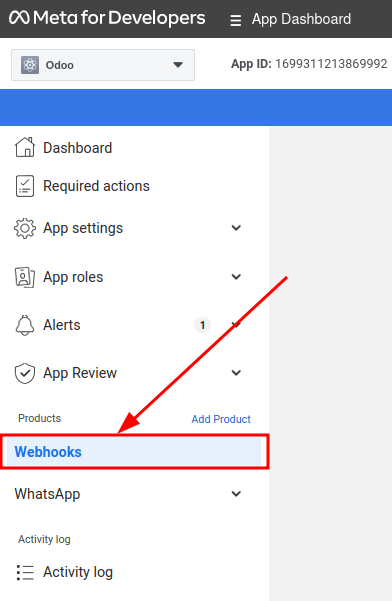
पेज पर, Edit पर क्लिक करें। यहीं पर Odoo से Callback URL और Webhook Verify Token वैल्यू जोड़ी जाती हैं।
टिप्पणी
Callback URL और Webhook Verify Token दोनों वैल्यू पिछले स्टेप में Test Connection पर क्लिक करने के बाद ऑटोमैटिकली पॉप्युलेट हो जाती हैं।
एक अलग ब्राउज़र विंडो में, Odoo में पर जाकर और फिर उस अकाउंट को सेलेक्ट करके जरूरी वैल्यू प्राप्त करें जिसे कॉन्फ़िगर किया जा रहा है। वैल्यू Receiving Messages के अंदर स्थित हैं।
Odoo से Callback URL को कॉपी करें और Meta में Callback URL फ़ीलड में पेस्ट करें, फिर Webhook Verify Token को कॉपी करें और Meta डेवलपर कंसोल पर Verify Token फ़ीलड में पेस्ट करें। Verify and save पर क्लिक करें।
वेबहुक फ़ीलड जोड़ें
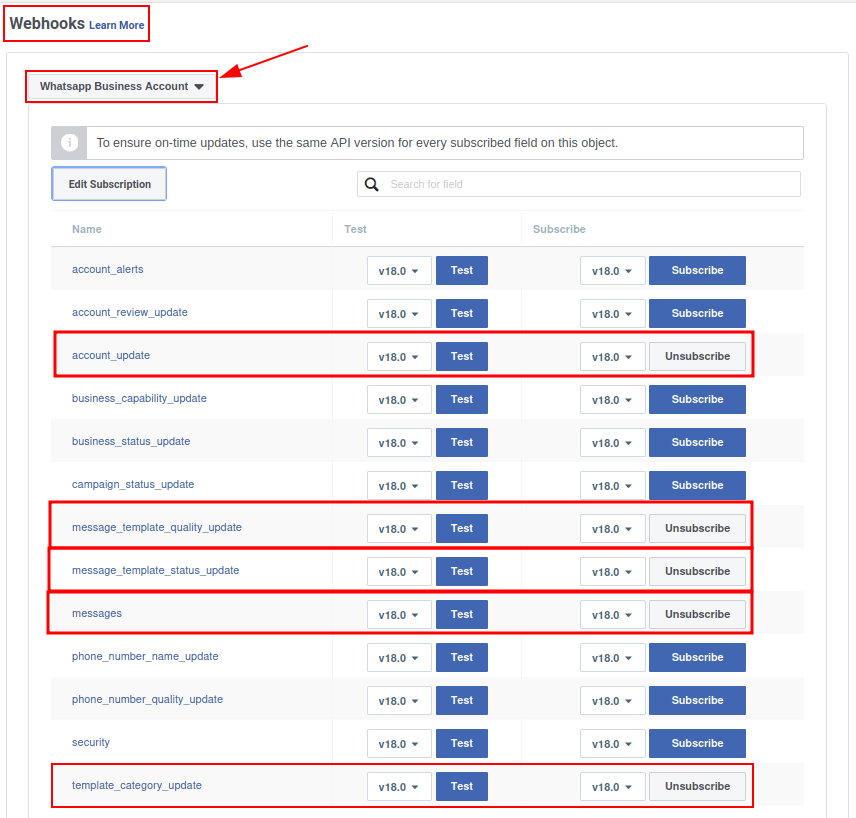
अब जब Odoo डेटाबेस और WhatsApp को एक-दूसरे के साथ कम्युनिकेट करने के लिए कॉन्फ़िगर किया जा चुका है, अगला स्टेप वेबहुक फ़ीलड जोड़ना है ताकि यह स्पेसिफाई किया जा सके कि दोनों के बीच कौन सी जानकारी भेजी जानी चाहिए। Meta के डेवलपर कंसोल में इंडिविजुअल वेबहुक फ़ीलड जोड़ने के लिए, Webhook fields सेक्शन पर जाएं और Manage पर क्लिक करें। लोड होने वाली पॉप-अप विंडो में, निम्नलिखित फ़ीलड नेम के लिए Subscribe कॉलम में बॉक्स को चेक करें:
account_update
message_template_quality_update
message_template_status_update
messages
template_category_update
चयन करने के बाद, Done पर क्लिक करें।
अगर Webhooks कॉन्फ़िगरेशन सफल है, तो Subscribe कॉलम में बटन Subscribe से Unsubscribe में बदल जाने चाहिए:
महत्त्वपूर्ण
Webhook fields सिर्फ़ तभी दिखाई देते हैं जब Callback URL और Webhook Verify Token का उपयोग करके सब्सक्रिप्शन की पुष्टि हो जाती है।
फ़ोन नंबर जोड़ें
Odoo में WhatsApp के लिए इस्तेमाल करने के लिए बिज़नेस फ़ोन नंबर कॉन्फ़िगर करने के लिए, Meta Developer Dashboard पर वापस जाएं और Odoo ऐप्लिकेशन को सेलेक्ट करें। बाईं ओर के मेन्यू में WhatsApp के अंदर, API setup पर क्लिक करें। Step 5: Add a phone number पर जाएं, और Add phone number पर क्लिक करें।
Business name और Business website or profile page दर्ज करें।
सलाह
Business website or profile page फ़ीलड सोशल मीडिया पेज का लिंक हो सकता है।
Country ड्रॉप-डाउन मेन्यू से उस देश को सेलेक्ट करें जहां कंपनी बिज़नेस करती है; बिज़नेस पता वैकल्पिक है। बिज़नेस लोकेशन जोड़ने के बाद, Next पर क्लिक करें।
अगले पेज पर, निम्नलिखित Whatsapp बिज़नेस प्रोफ़ाइल जानकारी भरें:
WhatsApp बिज़नेस प्रोफ़ाइल डिस्प्ले नाम
टाइमज़ोन
कैटेगरी
बिज़नेस विवरण (वैकल्पिक)
एक बार ये सेक्शन पूरे हो जाएं, तो अगला पर क्लिक करें। पेज रिफ़्रेश होता है और फिर एडमिन को संबंधित फ़ील्ड में Whatsapp के लिए फ़ोन नंबर जोड़ें का प्रॉम्प्ट दिखाई देता है। Whatsapp के साथ इस्तेमाल होने वाला बिज़नेस फ़ोन नंबर दर्ज करें।
फ़ोन नंबर वेरिफ़िकेशन तरीके के लिए टेक्स्ट मैसेज या फ़ोन कॉल चुनें, और फिर आगे बढ़ने के लिए अगला पर क्लिक करें।
बिज़नेस फ़ोन नंबर पर चुने गए वेरिफ़िकेशन तरीके के ज़रिए Whatsapp कोड प्राप्त होता है। वेरिफ़िकेशन कोड को वेरिफ़िकेशन कोड फ़ील्ड में दर्ज करें और बिज़नेस फ़ोन नंबर को वेरिफ़ाई करने के लिए अगला पर क्लिक करें।
चेतावनी
आगे बढ़ने के लिए पेमेंट तरीका जोड़ना ज़रूरी है। यह Meta के फ़्रॉड डिटेक्शन सिस्टम का हिस्सा है। यह सुनिश्चित करने के लिए कि अकाउंट/कंपनी असली है, आगे बढ़ने के लिए पेमेंट तरीका आवश्यक है। देखें Meta का दस्तावेज़ Meta Business Suite में पेमेंट तरीका कैसे जोड़ें।
स्थायी टोकन बनाएं
कॉन्फ़िगरेशन और टेस्टिंग पूरी होने के बाद, अस्थायी टोकन को बदलने के लिए स्थायी टोकन बनाएं।
Meta Business Suite पर जाएं और फिर पर जाएं। मौजूदा सिस्टम उपयोगकर्ता चुनें या जोड़ें पर क्लिक करके नया सिस्टम उपयोगकर्ता बनाएं।
स्थायी टोकन जनरेट करने के लिए, सिस्टम उपयोगकर्ता में ऐसेट जोड़े जाने चाहिए। ऐसेट जोड़ें पर क्लिक करें, और एक पॉप-अप विंडो दिखाई देती है। ऐसेट टाइप चुनें के तहत ऐप्लिकेशन चुनें, फिर Odoo ऐप्लिकेशन चुनें और पूर्ण नियंत्रण विकल्प के तहत अनुमतियों को ऑन पर टॉगल करें, फिर परिवर्तन सेव करें पर क्लिक करें। दिखाई देने वाली पुष्टि विंडो में हो गया पर क्लिक करें।
नया टोकन जनरेट करें पर क्लिक करें, और एक पॉप-अप विंडो दिखाई देती है जो पूछती है कि यह टोकन किस ऐप्लिकेशन के लिए जनरेट किया जाना चाहिए। Odoo ऐप्लिकेशन चुनें, फिर समाप्ति तारीख को 60 दिन या कभी नहीं पर सेट करें।
Meta पूछता है कि सिस्टम उपयोगकर्ता कौन से परमिशन की अनुमति देता है। निम्नलिखित दोनों परमिशन जोड़ें:
business_managementwhatsapp_business_messagingwhatsapp_business_managementwhatsapp_business_manage_events
जब अनुमतियाँ सेट हो जाएं, तो जनरेट टोकन पर क्लिक करें। आगे आने वाली स्क्रीन पर दिखाई देने वाली टोकन वैल्यू को कॉपी करें।
उस टोकन वैल्यू के साथ, Odoo में WhatsApp बिज़नेस अकाउंट में ऐक्सेस टोकन फ़ील्ड को अपडेट करें। इसके लिए पर जाएं।
Meta ऐप के साथ लाइव होना
अंत में, ऐप्लिकेशन लॉन्च करने के लिए, Meta Developer Dashboard में Meta ऐप्लिकेशन को लाइव पर सेट किया जाना चाहिए। उस ऐप्लिकेशन पर क्लिक करें जिसे कॉन्फ़िगर किया जा रहा है, फिर ऐप्लिकेशन मोड फ़ील्ड को डेवलपमेंट से लाइव पर टॉगल करें।
महत्त्वपूर्ण
अगर ऐप्लिकेशन स्टेटस लाइव पर नहीं सेट है, तो डेटाबेस केवल डेवलपर कंसोल में निर्दिष्ट टेस्ट नंबरों से संपर्क कर सकता है।
चेतावनी
ऐप्लिकेशन को लाइव सेट करने के लिए प्राइवेसी पॉलिसी यूआरएल सेट करना ज़रूरी है। Meta Developer Dashboard पर जाएं और Odoo ऐप्लिकेशन चुनें। फिर, बाईं ओर के मेन्यू में, पर जाएं। फ़ॉर्म के प्राइवेसी पॉलिसी यूआरएल फ़ील्ड के तहत प्राइवेसी पॉलिसी हाइपरलिंक पता दर्ज करें। ऐप्लिकेशन पर प्राइवेसी पॉलिसी लागू करने के लिए परिवर्तन सेव करें पर क्लिक करें।
Meta डेवलपर कंसोल में ऐप लाइव होने के बाद, एडमिन को एक पुष्टिकरण ईमेल भेजा जाता है।
WhatsApp टेम्प्लेट
WhatsApp टेम्प्लेट उपयोगकर्ताओं को उन मैसेज को स्टोर करने की अनुमति देते हैं जो अक्सर भेजे जाते हैं। विशिष्ट स्थितियों के अनुरूप टेम्प्लेट बनाकर, उपयोगकर्ता क्वालिटी से समझौता किए बिना या बार-बार एक ही टेक्स्ट लिखे बिना, पहले से स्वीकृत मैसेज भेज सकते हैं। यह तेज़ टर्नअराउंड और सुसंगत कस्टमर सर्विस मैसेजिंग सुनिश्चित करता है, और ग्राहक के साथ समग्र एंगेजमेंट रेट को बढ़ाता है।
Whatsapp टेम्प्लेट Odoo और Meta दोनों कंसोल पर बनाए जा सकते हैं।
महत्त्वपूर्ण
WhatsApp में एक अप्रूवल प्रोसेस है जिसे टेम्प्लेट का इस्तेमाल करने से पहले अवश्य पूरा करना होगा। Meta टेम्प्लेट अप्रूवल देखें।
Whatsapp टेम्प्लेट ऐक्सेस करने के लिए, डैशबोर्ड पर जाएं।
प्रत्येक टेम्प्लेट में तीन टैब होते हैं:
बॉडी: मैसेज बॉडी स्टोर करती है। मैसेज बॉडी में डाइनैमिक कॉन्टेंट के लिए प्लेसहोल्डर हो सकते हैं जो मैसेज भेजे जाने पर पॉप्युलेट हो जाते हैं।
बटन: Whatsapp टेम्प्लेट के नीचे क्लिक करने योग्य बटन/हाइपरलिंक जोड़ता है। वर्तमान में, तीन बटन टाइप हैं: Quick Reply, Visit Website, और Call Number। Visit Website स्टैटिक, डाइनैमिक और ट्रैक किए गए यूआरएल को सपोर्ट करता है।
वेरिएबल: टेम्प्लेट में सभी प्लेसहोल्डर की सूची देता है, साथ ही वे वेरिएबल भी जो पॉप्युलेट होने चाहिए। उदाहरण के लिए, मैसेज में पाने वाले के नाम, खरीदे गए प्रॉडक्ट, या सेल्स ऑर्डर नंबर के लिए प्लेसहोल्डर हो सकते हैं।
Odoo में Whatsapp टेम्प्लेट बनाएं
Whatsapp टेम्प्लेट बनाने के लिए, डैशबोर्ड पर जाएं और नया पर क्लिक करें। टेम्प्लेट के लिए नाम दर्ज करें, और भाषा चुनें।
महत्त्वपूर्ण
यह अगला टास्क पूरा करने के लिए, Applies to फ़ील्ड को बदलाव करने के लिए एडमिन ऐक्सेस राइट की ज़रूरत है।
अकाउंट ड्रॉप-डाउन मेन्यू में, Odoo में Whatsapp बिज़नेस अकाउंट चुनें जिससे यह टेम्प्लेट लिंक होना चाहिए। इसके बाद, इस पर लागू होता है फ़ील्ड के तहत, मॉडल चुनें जिस पर सर्वर ऐक्शन इस टेम्प्लेट को लागू करना चाहिए।
सलाह
ये मॉडल developer mode में भी ऐक्सेस किए जा सकते हैं। संपर्क फ़ॉर्म (या Odoo में समान प्रासंगिक फ़ॉर्म) में, रेफ़रेंस किए जाने वाले मॉडल पर नेविगेट करें, और फ़ील्ड नाम पर होवर करें। यह बैकएंड जानकारी प्रदर्शित करता है, जिसमें बैकएंड में विशिष्ट Odoo Model नाम शामिल है। WhatsApp टेम्प्लेट में, Applies to ड्रॉप-डाउन मेन्यू के तहत मॉडल के फ्रंटएंड नाम को खोजें।
चेतावनी
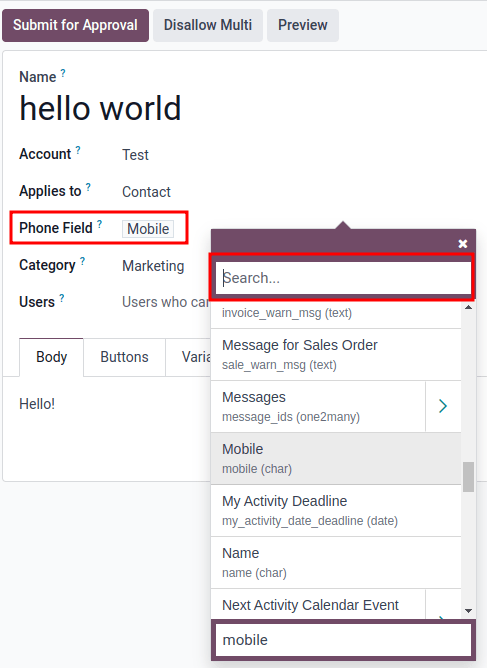
मॉडल या इस पर लागू होता है फ़ील्ड बदलते समय फ़ोन फ़ील्ड गड़बड़ी पैदा कर सकता है। फ़ोन फ़ील्ड हमेशा फ़ोन या मोबाइल मॉडल पर सेट होना चाहिए।
उपलब्ध फ़ील्ड खोजने के लिए, Search... बॉक्स में फ्रंटएंड नाम टाइप करें। यह मॉडल (Applies to) के सभी उपलब्ध फ़ील्ड से परिणाम प्रदर्शित करता है जिसके लिए टेम्प्लेट बनाया गया है।
टिप्पणी
विशिष्ट फ़ील्ड खोजने के लिए, खोज परिणाम बॉक्स में कई लेवल पर नेविगेट करने की आवश्यकता हो सकती है। मेन्यू लेवल के बीच नेविगेट करने के लिए (right chevron) और (left arrow) आइकॉन का इस्तेमाल करें।
कैटेगरी को निम्नलिखित में से किसी एक में बदलें:
Marketing: बिज़नेस, प्रॉडक्ट या सर्विस के बारे में प्रमोशन या जानकारी। या कोई भी मैसेज जो यूटिलिटी या ऑथेंटिकेशन नहीं है।
यूटिलिटी: किसी विशिष्ट ट्रांज़ैक्शन, अकाउंट, ऑर्डर या ग्राहक अनुरोध के बारे में मैसेज।
Authentication: वन-टाइम पासवर्ड जिनका इस्तेमाल ग्राहक किसी ट्रांज़ैक्शन या लॉगिन को ऑथेंटिकेट करने के लिए करते हैं।
महत्त्वपूर्ण
Meta की अप्रूवल प्रोसेस के दौरान गलत कैटेगरी स्पेसिफ़ाई करने से फ़्लैग/रिजेक्टेड स्टेटस हो सकता है।
कोई भी Users जोड़ें जिन्हें इस टेम्प्लेट को इस्तेमाल करने की अनुमति है। दाईं ओर के कॉलम में, Header type को Header message के साथ कॉन्फ़िगर किया जा सकता है।
उपलब्ध Header types इस प्रकार हैं:
टेक्स्ट
इमेज
वीडियो
दस्तावेज़
Location (वेरिएबल्स सेट करने की ज़रूरत है)
टेम्प्लेट के मुख्य मैसेज को कॉन्फ़िगर करने के लिए Body टैब पर जाएं।
जब टेम्प्लेट में सभी आवश्यक बदलाव हो जाएं, तो ऊपरी-बाएं कोने में अप्रूवल के लिए सबमिट करें बटन पर क्लिक करें, और टेम्प्लेट का स्टेटस पेंडिंग में बदल जाता है।
स्टेटस पेंडिंग रहता है जब तक Meta द्वारा निर्णय नहीं लिया जाता, जिसके बाद एक पुष्टिकरण ईमेल भेजा जाता है जो बताता है कि टेम्प्लेट को मंजूरी मिली है या अस्वीकार किया गया है। इसके बाद, Odoo डेटाबेस से टेम्प्लेट को सिंक करें।
यह भी देखें
सलाह
Odoo में इस्तेमाल या संशोधित करने के लिए पहले से कॉन्फ़िगर किए गए डेमो डेटा टेम्प्लेट उपलब्ध हैं। इन टेम्प्लेट को जैसे हैं वैसे इस्तेमाल किया जा सकता है या किसी विशिष्ट बिज़नेस ज़रूरत के अनुरूप संशोधित किया जा सकता है।
इन टेम्प्लेट का इस्तेमाल करने के लिए, पर जाएं और पहले से कॉन्फ़िगर किया गया टेम्प्लेट सेलेक्ट करें। अप्रूवल प्रोसेस शुरू करने के लिए Submit for Approval पर क्लिक करें। जब टेम्प्लेट स्वीकृत हो जाता है तो Meta अकाउंट के एडमिन को एक ईमेल भेजा जाता है।
प्लेसहोल्डर और वेरिएबल
डायनैमिक वेरिएबल Odoo डेटाबेस के भीतर कुछ फ़ील्ड को रेफ़र करते हैं ताकि टेम्प्लेट इस्तेमाल करते समय Whatsapp मैसेज में यूनीक डेटा प्रोड्यूस किया जा सके। डायनैमिक वेरिएबल को डेटाबेस के भीतर से फ़ील्ड डिस्प्ले करने के लिए एनकोड किया जाता है, जो मॉडल के भीतर से फ़ील्ड को रेफ़र करते हैं।
Example
कई कंपनियां अपने Whatsapp मैसेज को ग्राहक की जानकारी के पर्सनलाइज़्ड पीस के साथ कस्टमाइज़ करना पसंद करती हैं ताकि ध्यान आकर्षित किया जा सके। Odoo में यह डायनैमिक वेरिएबल सेट करके मॉडल के भीतर फ़ील्ड को रेफ़र करके पूरा किया जा सकता है। उदाहरण के लिए, Sales Order मॉडल पर Customer फ़ील्ड से ईमेल में ग्राहक का नाम रेफ़र किया जा सकता है।
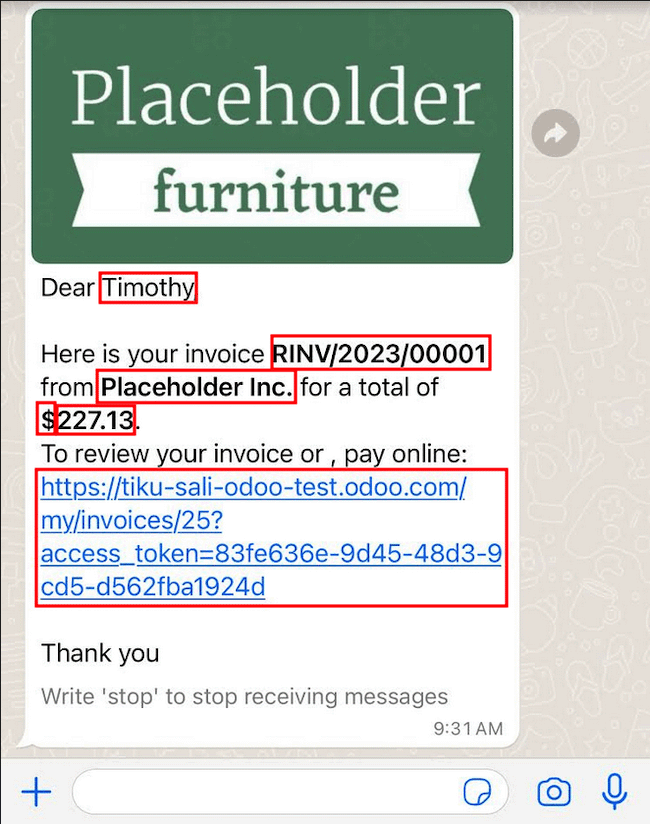
Body में टेक्स्ट में placeholders जोड़कर डायनैमिक वेरिएबल जोड़े जा सकते हैं। मैसेज बॉडी में प्लेसहोल्डर जोड़ने के लिए निम्नलिखित टेक्स्ट {{1}} एंटर करें। दूसरे प्लेसहोल्डर के लिए {{2}} एंटर करें और टेक्स्ट में ज़्यादा प्लेसहोल्डर जोड़े जाने पर बढ़ाते रहें।
Example
पेमेंट रिसीट टेम्प्लेट बॉडी से निम्नलिखित टेक्स्ट:
नमस्ते {{1}},
धन्यवाद
यह भी देखें
Meta से अप्रूवल के लिए सबमिट करने से पहले इन प्लेसहोल्डर को टेम्प्लेट के वेरिएबल टैब पर अवश्य कॉन्फ़िगर किया जाना चाहिए। टेम्प्लेट पर डायनैमिक वेरिएबल को बदलने के लिए, पहले टाइप को मॉडल ऑफ़ फ़ील्ड में बदलें। यह Odoo को भेजे जा रहे मैसेज में यूनीक डेटा प्रोड्यूस करने के लिए मॉडल के भीतर एक फ़ील्ड को रेफ़रेंस करने की अनुमति देता है।
इसके बाद, डायनैमिक वेरिएबल के Field में बदलाव करें। यह सुनिश्चित करने के लिए कि सही मॉडल और फ़ील्ड रेफ़र किए गए हैं, टेम्प्लेट में Applies to फ़ील्ड को पहले बदलाव किया जाना चाहिए।
उपलब्ध फ़ील्ड खोजने के लिए, सर्च बॉक्स में फ़ील्ड का फ्रंट-एंड नाम टाइप करें। यह मॉडल (इस पर लागू होता है) के लिए उपलब्ध सभी फ़ील्ड में से परिणाम खोजता है जिसके लिए टेम्प्लेट बनाया गया है। कई स्तर हो सकते हैं जिन्हें कॉन्फ़िगर करने की आवश्यकता है।
Example
ऊपर नोट की गई पेमेंट रिसीट में ऊपर के प्लेसहोल्डर के लिए सेट किए गए वेरिएबल का निम्नलिखित उदाहरण है:
नाम |
सैंपल वैल्यू |
टाइप |
फ़ील्ड |
|---|---|---|---|
body - {{1}} |
Azure Interior |
मॉडल की फ़ील्ड |
|
body - {{2}} |
INV/2022/00001 |
मॉडल की फ़ील्ड |
|
body - {{3}} |
मेरी कंपनी |
मॉडल की फ़ील्ड |
|
body - {{4}} |
$ |
मॉडल की फ़ील्ड |
|
body - {{5}} |
4000 |
मॉडल की फ़ील्ड |
|
body - {{6}} |
https://.। |
पोर्टल लिंक |
Example
उदाहरण के लिए, Body टैब में, अगर "Hello {{1}}," टाइप किया जाता है, तो {{1}} को Variables टैब में सेट करना होगा। इस विशिष्ट स्थिति के लिए, मैसेज को ग्राहक का नाम लेकर अभिवादन करना चाहिए, इसलिए {{1}} को Field {{1}} में Customer का नाम भरने के लिए कॉन्फ़िगर किया जाना चाहिए।
चेतावनी
WhatsApp टेम्प्लेट को कस्टमाइज़ करना Odoo सपोर्ट के स्कोप से बाहर है।
Meta टेम्प्लेट अप्रूवल
टेम्प्लेट पर डायनैमिक वेरिएबल अपडेट करने के बाद, टेम्प्लेट को अप्रूवल के लिए Meta को फिर से सबमिट करने की आवश्यकता है। अप्रूवल प्रक्रिया शुरू करने के लिए अप्रूवल के लिए सबमिट करें पर क्लिक करें। जब टेम्प्लेट को मंजूरी मिल जाती है तो Meta अकाउंट के एडमिन को एक ईमेल भेजा जाता है।
Meta से अप्रूवल मिलने के बाद, Odoo डेटाबेस में टेम्प्लेट को फिर से सिंक करें। यह दस्तावेज़ देखें: टेम्प्लेट सिंक करना।
सलाह
स्टेटस देखने के लिए, <https://business.facebook.com/wa/manage/home> पर जाएं और चुनें।
टेम्प्लेट सिंक करना
एक बार Meta टीम द्वारा टेम्प्लेट को मंजूरी मिलने के बाद उन्हें Odoo डेटाबेस पर सिंक किया जाना चाहिए। ऐसा करने के लिए, पर जाएं और वह कॉन्फ़िगरेशन चुनें जिसे सिंक करना है। के रूप में चिह्नित सेक्शन के तहत, नीचे की ओर, टेम्प्लेट सिंक करें पर क्लिक करें। Meta उन टेम्प्लेट को अपडेट करता है जिन्हें मंजूरी मिली है ताकि उनका उपयोग डेटाबेस में विभिन्न ऐप्लिकेशन के साथ किया जा सके।
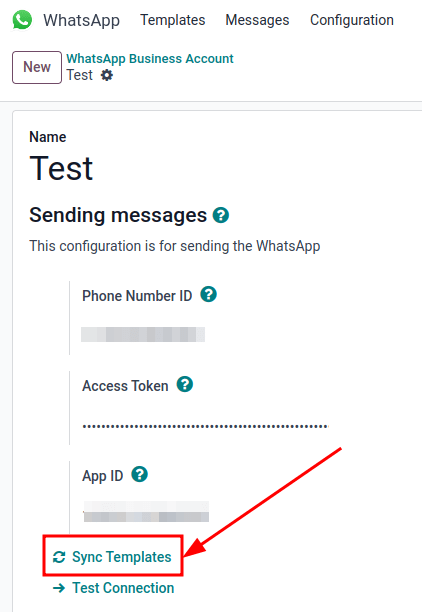
हरे रंग में एक सफल मैसेज ऊपरी-दाएं कोने में दिखाई देता है जिसमें अपडेट किए गए टेम्प्लेट की संख्या होती है।
सलाह
टेम्प्लेट को टेम्प्लेट से ही अलग-अलग भी सिंक किया जा सकता है। डैशबोर्ड पर जाएं और सिंक करने के लिए टेम्प्लेट चुनें। फिर, टेम्प्लेट के फ़ॉर्म के टॉप मेन्यू में स्थित टेम्प्लेट सिंक करें बटन पर क्लिक करें।
Meta में Whatsapp टेम्प्लेट बनाएं
पहले, <https://business.facebook.com/wa/manage/home> पर जाएं, और फिर पर जाएं।
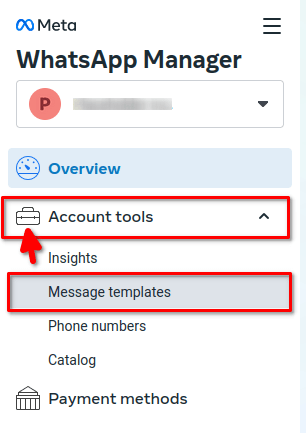
Whatsapp टेम्प्लेट बनाने के लिए, नीले टेम्प्लेट बनाएं बटन पर क्लिक करें, और फिर निम्नलिखित में से कैटेगरी चुनें:
Marketing: बिज़नेस, प्रॉडक्ट या सर्विस के बारे में प्रमोशन या जानकारी। या कोई भी मैसेज जो यूटिलिटी या ऑथेंटिकेशन नहीं है।
यूटिलिटी: किसी विशिष्ट ट्रांज़ैक्शन, अकाउंट, ऑर्डर या ग्राहक अनुरोध के बारे में मैसेज।
Authentication: वन-टाइम पासवर्ड जिनका इस्तेमाल ग्राहक किसी ट्रांज़ैक्शन या लॉगिन को ऑथेंटिकेट करने के लिए करते हैं।
टेम्प्लेट का नाम दर्ज करें और फिर टेम्प्लेट के लिए भाषा चुनें।
टिप्पणी
भाषा के नाम टाइप करके कई भाषाएं चुनी जा सकती हैं, फिर आवश्यकतानुसार अन्य भाषाओं का चयन करें।
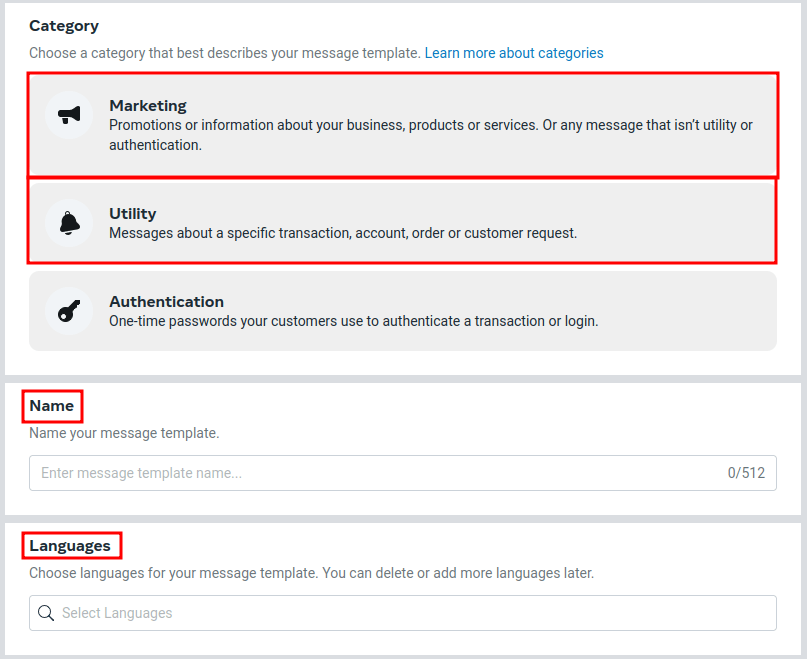
उपयुक्त चयन करने के बाद, ऊपरी-दाएं कोने में Continue पर क्लिक करें। ब्राउज़र Edit template पेज पर रीडायरेक्ट करता है जहां हेडर, Body, फ़ुटर, और बटन कॉन्फ़िगर किए जाते हैं। टेम्प्लेट के दाईं ओर प्रॉडक्शन में टेम्प्लेट कैसा दिखता है इसका प्रीव्यू होता है।
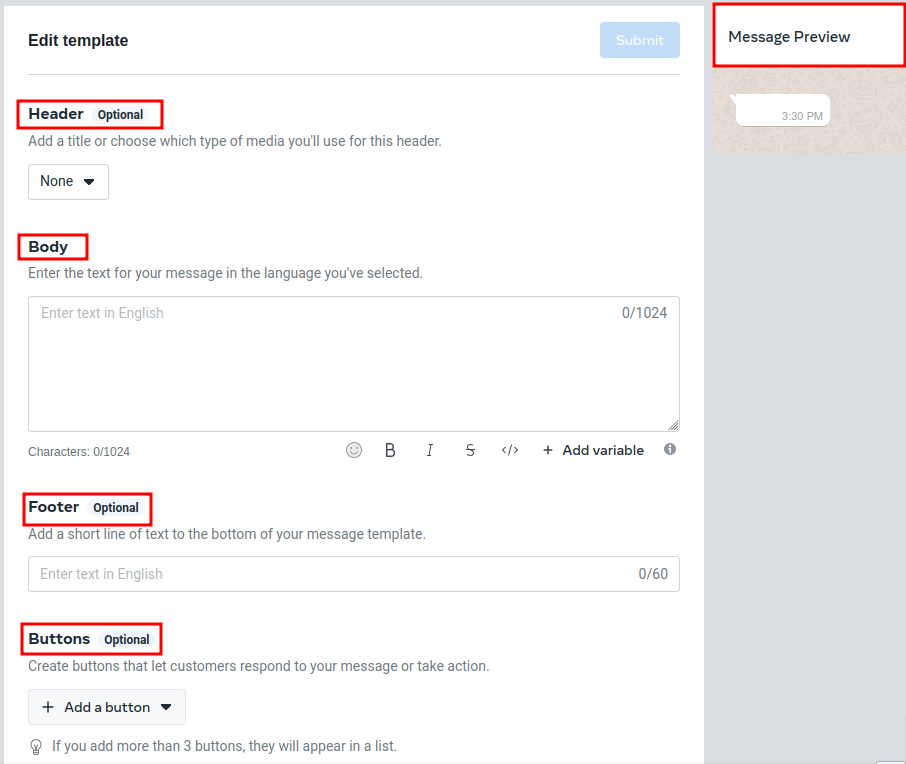
जब टेम्प्लेट में सभी आवश्यक बदलाव कर लिए जाएं, तो ऊपरी-दाएं कोने में सबमिट करें बटन पर क्लिक करें, और भाषा की पुष्टि करने के लिए एक विंडो खुलती है। अनुमोदित करने के लिए पुष्टि करें पर क्लिक करें और फिर दूसरी विंडो में बताया जाता है कि टेम्प्लेट समीक्षा और अनुमोदन के लिए Meta को सबमिट कर दिया गया है।
टेम्प्लेट का स्टेटस तब तक In review रहता है जब तक Meta द्वारा निर्णय नहीं लिया जाता। एक बार टेम्प्लेट को मंजूरी देने वाली ईमेल पुष्टि प्राप्त हो जाने के बाद, Odoo डेटाबेस के भीतर से टेम्प्लेट को सिंक करना होगा।
सूचना
WhatsApp में नोटिफ़िकेशन को Odoo में मैसेज वार्तालाप के समान हैंडल किया जाता है। एक पॉप-अप विंडो ग्राहक से प्राप्त वार्तालाप के साथ दिखाई देती है। डिफ़ॉल्ट रूप से, नोटिफ़िकेशन Odoo में WhatsApp बिज़नेस अकाउंट कॉन्फ़िगरेशन में सेट किए जाते हैं।
नोटिफ़िकेशन सेटिंग को पर जाकर समायोजित किया जा सकता है। वहां से, अकाउंट चुनें और सेक्शन तक स्क्रॉल करें जहां नोटिफ़िकेशन को हैंडल किया जाता है। उपयोगकर्ताओं को सूचित करें हेडिंग के तहत, फ़ील्ड में टाइप करें कि किन उपयोगकर्ताओं को इस विशेष WhatsApp चैनल के लिए सूचित किया जाना चाहिए।
टिप्पणी
एक बार जब किसी उपयोगकर्ता और ग्राहक के बीच बातचीत शुरू हो जाती है, तो WhatsApp बिज़नेस अकाउंट कॉन्फ़िगरेशन में निर्दिष्ट सभी उपयोगकर्ताओं को नोटिफ़िकेशन नहीं आएंगे। केवल बातचीत में शामिल उपयोगकर्ताओं को नोटिफ़िकेशन आते हैं। अगर उपयोगकर्ता 15 दिनों के भीतर जवाब नहीं देता है, तो 15 दिनों के बाद ग्राहक का जवाब फिर से WhatsApp कॉन्फ़िगरेशन में निर्दिष्ट सभी उपयोगकर्ताओं को पॉप्युलेट होता है।
चैट में उपयोगकर्ता जोड़ें
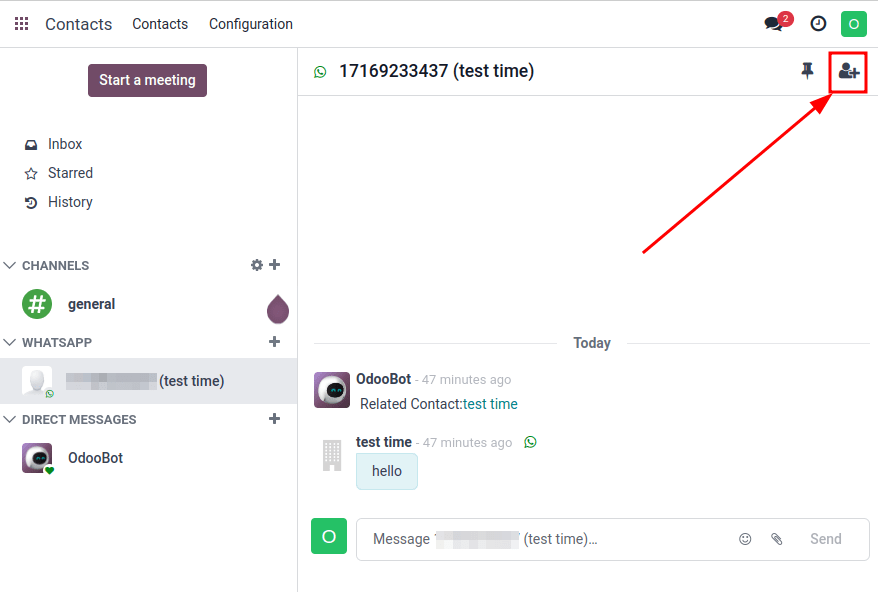
WhatsApp पॉप-अप विंडो का विस्तार करके WhatsApp चैट में उपयोगकर्ता जोड़े जा सकते हैं। WhatsApp बातचीत डिस्कस ऐप्लिकेशन में स्थित होती है। एक बातचीत चुनें, फिर ऊपरी-दाईं ओर (Add User) आइकॉन पर क्लिक करें, और बातचीत में उपयोगकर्ताओं को आमंत्रित करने के लिए एक विंडो दिखाई देती है।
WhatsApp एपीआई अक्सर पूछे जाने वाले सवाल
सत्यापन
1 फरवरी, 2023 से, अगर Meta ऐप्लिकेशन को अनुमतियों के लिए ऐडवांस लेवल ऐक्सेस की आवश्यकता है, तो पूर्ण बिज़नेस सत्यापन पूरा करने की आवश्यकता हो सकती है। इसमें Meta को ऑफ़िस बिज़नेस दस्तावेज़ सबमिट करना शामिल है। यह दस्तावेज़ देखें।
यह भी देखें
मैसेज प्राप्त नहीं कर सकते
अगर बिज़नेस अकाउंट मैसेज प्राप्त नहीं कर सकता है, तो सभी वेबहुक कॉन्फ़िगरेशन जांचें। पर जाएं, या यहां क्लिक करें। ज़रूरी होने पर बिज़नेस अकाउंट में लॉगिन करें। Request Syntax सेक्शन के तहत, Try it पर क्लिक करें और निम्नलिखित फ़ील्ड भरें:
authorization: परमानेंट ऐक्सेस टोकन दर्ज करें।
WABA-ID: WhatsApp Business Account ID (WABA ID) दर्ज करें।
override_callback_uri: कॉलबैक यूआरएल दर्ज करें।
verify_token: वेरिफिकेशन कोड दर्ज करें।
WABA ID प्राप्त करने के लिए, Meta Developer Dashboard के बाईं ओर के मेन्यू में पर नेविगेट करें। WABA ID Send and receive messages सेक्शन में, Step 1: Select phone numbers के अंतर्गत स्थित है। सभी फ़ील्ड्स भरने के बाद, Send request क्लिक करें।
टेम्प्लेट गड़बड़ियां
टेम्प्लेट संपादित करने से ट्रेसबैक और गड़बड़ियां हो सकती हैं जब तक सटीक प्रक्रिया का पालन नहीं किया जाता।
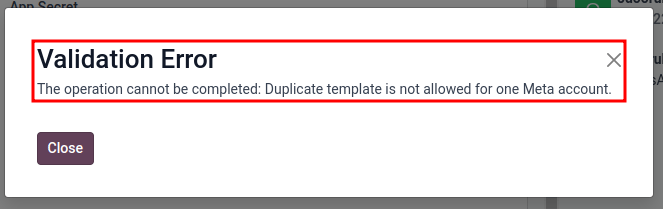
डुप्लीकेट वैलिडेशन गड़बड़ी
टेम्प्लेट सिंक करते समय एक ऐसी स्थिति हो सकती है जब Meta के बिज़नेस मैनेजर और Odoo में एक ही नाम के कई टेम्प्लेट हों। इससे डुप्लीकेट वेलिडेशन गड़बड़ी होती है। Odoo Validation Error: The operation cannot be completed: Duplicate template is not allowed for one Meta account दिखाता है। इस समस्या को ठीक करने के लिए, Odoo पर डुप्लीकेट टेम्प्लेट नाम बदलें और टेम्प्लेट को फिर से सिंक करें।
टोकन गड़बड़ियां
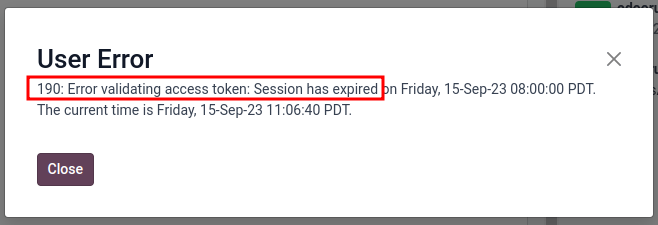
उपयोगकर्ता गड़बड़ी 190
अगर टेम्पररी टोकन को परमानेंट टोकन से बदला नहीं गया है, तो Odoo User Error 190: Error validating access token: Session has expired दिखाता है। इस गड़बड़ी को ठीक करने के लिए, परमानेंट टोकन जोड़ें।
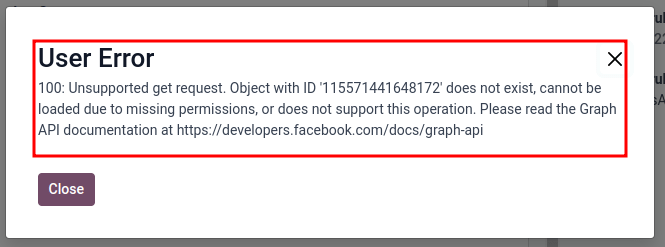
उपयोगकर्ता गड़बड़ी 100
अगर कोई कर्मचारी स्थायी टोकन सेट करने का प्रयास करता है, तो Odoo User Error 100: Unsupported get request प्रदर्शित करता है।
इस गड़बड़ी को ठीक करने के लिए, Admin सिस्टम उपयोगकर्ता बनाएं।
अन्य
टेम्प्लेट कई कॉन्टैक्ट्स को नहीं भेजा जा सकता
सुनिश्चित करें कि टेम्प्लेट पर Multi-Template फ़ीचर सक्षम है।
मैसेज भेजने में विफल रहा
WhatsApp ---> मैसेज के अंतर्गत Failure Type और Failure Reason कॉलम सक्षम करें।
अन्य एरर कोड
अन्य गड़बड़ियों के लिए, WhatsApp Error Codes के लिए Meta का Developer Suite देखें।