
ऑटोमेशन नियम
सब्सक्रिप्शन चालू होने के साथ, ग्राहकों के साथ अप-टू-डेट रहना ज़रूरी है। सब्सक्राइबर्स की लिस्ट को मैन्युअली देखने से बचने के लिए ऑटोमेशन का इस्तेमाल करना कुशल है ताकि यह पता चल सके कि चीज़ें कैसी चल रही हैं। यहीं पर Odoo का ऑटोमेशन नियम फ़ीचर काम आता है।
Odoo सब्सक्रिप्शन ऐप्लिकेशन यूज़र्स को ऑटोमैटिक ईमेल सेट अप करने, सेल्सपीपल के लिए टास्क बनाने और सब्सक्राइबर्स को उनके अनुभव का मूल्यांकन करने के लिए संतुष्टि सर्वे भेजने की सुविधा देता है।
ऑटोमेशन नियम बनाएं
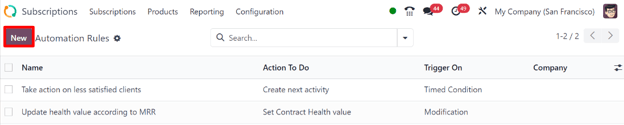
ऑटोमेटेड नियम बनाने के लिए, पर जाकर शुरू करें। यहीं पर सब्सक्रिप्शन के लिए सभी ऑटोमेशन नियम मिल सकते हैं।
ऑटोमेशन रूल पेज प्रत्येक रूल का नाम, ऐक्शन टू डू, जिस पर ऑटोमेटेड रूल ट्रिगर ऑन सेट है, और कंपनी जिस पर रूल लागू होता है, दिखाता है।
किसी भी मौजूदा ऑटोमेशन नियम को देखने या संशोधित करने के लिए, बस इस पेज से वांछित नियम पर क्लिक करें।
टिप्पणी
किसी मौजूदा ऑटोमेशन नियम को संशोधित करते समय, Odoo फ़ॉर्म के ऐक्शन सेक्शन को "ग्रे-आउट" कर देता है और निम्नलिखित चेतावनी प्रदान करता है: अप्रत्याशित व्यवहार से बचने के लिए ऐक्शन डेटा को अपडेट नहीं किया जा सकता। इसके बजाय एक नया ऐक्शन बनाएं।
नया ऑटोमेशन नियम बनाने के लिए, नया पर क्लिक करें।
नया पर क्लिक करने पर कॉन्फ़िगर करने के लिए कई फ़ील्ड वाला एक खाली ऑटोमेशन नियम फ़ॉर्म दिखाई देता है।
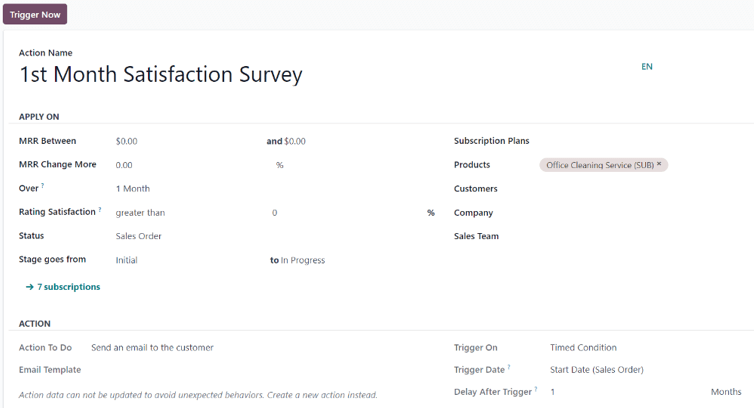
ऑटोमेशन नियम फ़ॉर्म फ़ील्ड
ऐक्शन का नाम: ऑटोमेटेड ऐक्शन नियम का शीर्षक।
Apply On सेक्शन
Apply On सेक्शन यह निर्धारित करता है कि यह ऑटोमेटेड ऐक्शन किन सब्सक्रिप्शन ऑर्डर/ग्राहकों पर लागू होता है।
MRR Between: टार्गेट करने के लिए मासिक आवर्ती रेवेन्यू की एक रेंज निर्धारित करें।
MRR Change More: टार्गेट करने के लिए मासिक आवर्ती रेवेन्यू में बदलाव निर्धारित करें, प्रतिशत या मुद्रा की यूनिट में।
Over: समय की अवधि चुनें जिस पर निर्धारित KPI (मुख्य परफ़ॉर्मेंस संकेतक) की गणना की जाती है।
Rating Satisfaction: संतुष्टि को किसी प्रतिशत से अधिक या कम के रूप में निर्धारित करें।
स्टेटस: इस ऑटोमेशन नियम में शामिल किए जाने वाले सब्सक्रिप्शन का स्टेटस चुनें। विकल्प हैं: कोटेशन, कोटेशन भेजा गया, सेल्स ऑर्डर, और रद्द किया गया।
स्टेज यहां से जाता है: दो फ़ील्ड का उपयोग करके निर्धारित करें कि ऑटोमेशन नियम कब सक्रिय होना चाहिए जो सब्सक्रिप्शन के दो अलग-अलग स्टेज को दर्शाते हैं।
सब्सक्रिप्शन प्लान: ऑटोमेशन नियम के साथ टारगेट करने के लिए विशिष्ट सब्सक्रिप्शन प्लान चुनें।
प्रॉडक्ट: ऑटोमेशन नियम के साथ टारगेट करने के लिए विशिष्ट प्रॉडक्ट चुनें।
ग्राहक: ऑटोमेशन नियम के साथ टारगेट करने के लिए विशिष्ट ग्राहक चुनें।
कंपनी: मल्टी-कंपनी एनवायरमेंट में, ऑटोमेशन नियम के साथ टारगेट करने के लिए किसी विशिष्ट कंपनी का सब्सक्रिप्शन डेटा चुनें।
सेल्स टीम: ऑटोमेशन नियम के साथ टारगेट करने के लिए विशिष्ट सेल्स टीम का डेटा चुनें।
टिप्पणी
अगर कोई भी फ़ील्ड खाली छोड़ी जाती है, तो नियम उस विशिष्ट पदनाम के बिना हर सब्सक्रिप्शन पर लागू होता है।
सलाह
कस्टमाइज़्ड ऑटोमेशन नियम के कॉन्फ़िगर किए गए मानदंडों से मेल खाने वाले सब्सक्रिप्शन की संख्या Apply On फ़ील्ड के नीचे प्रदर्शित होती है।
अगर उस हरे सब्सक्रिप्शन लिंक पर क्लिक किया जाता है, तो Odoo एक अलग पेज दिखाता है जो उस ऑटोमेशन नियम के मानदंडों को पूरा करने वाले सभी सब्सक्रिप्शन प्रदर्शित करता है।
ऐक्शन सेक्शन
ऐक्शन सेक्शन यह निर्धारित करता है कि जब कोई ऑटोमेटेड नियम ट्रिगर होता है तो क्या ऐक्शन होता है।
एक्शन टू डू फ़ील्ड में, वह एक्शन चुनें जो ऑटोमेटेड नियम ट्रिगर होने पर घटित होता है। क्लिक करने पर, ड्रॉप-डाउन मेन्यू पर निम्नलिखित विकल्प उपलब्ध हो जाते हैं:
अगली ऐक्टिविटी बनाएं: होने वाली अगली ऐक्टिविटी बनाता है, जिसे ऑटोमेशन नियम फ़ॉर्म के नीचे दिखाई देने वाले ऐक्टिविटी सेक्शन में कॉन्फ़िगर किया जाता है।
ग्राहक को ईमेल भेजें: उन ग्राहकों को ईमेल भेजता है जो ऑटोमेशन नियम के निर्दिष्ट मानदंडों को पूरा करते हैं।
ग्राहक को एसएमएस टेक्स्ट मैसेज भेजें: उन ग्राहकों को एसएमएस मैसेज भेजता है जो ऑटोमेशन नियम के निर्दिष्ट मानदंडों को पूरा करते हैं।
कॉन्ट्रैक्ट हेल्थ वैल्यू सेट करें: सब्सक्रिप्शन कॉन्ट्रैक्ट की हेल्थ वैल्यू सेट करें।
अगर ग्राहक को ईमेल भेजें को Action To Do फ़ील्ड में चुना जाता है, तो निम्नलिखित फ़ील्ड दिखाई देती है:
ईमेल टेम्प्लेट: एक नया ईमेल टेम्प्लेट बनाएं (और बदलाव करें) या ग्राहकों को भेजने के लिए पहले से कॉन्फ़िगर किए गए ईमेल टेम्प्लेट की सूची में से चुनें।
अगर ग्राहक को एसएमएस टेक्स्ट मैसेज भेजें को Action To Do फ़ील्ड में चुना जाता है, तो निम्नलिखित फ़ील्ड दिखाई देती है:
एसएमएस टेम्प्लेट: एक नया एसएमएस टेम्प्लेट बनाएं (और बदलाव करें) या ग्राहकों को भेजने के लिए पहले से कॉन्फ़िगर किए गए एसएमएस टेम्प्लेट की सूची में से चुनें।
अगर कॉन्ट्रैक्ट हेल्थ वैल्यू सेट करें को Action To Do फ़ील्ड में चुना जाता है, तो निम्नलिखित फ़ील्ड दिखाई देती है:
हेल्थ: निम्नलिखित विकल्पों में से एक चुनकर सब्सक्रिप्शन की हेल्थ निर्धारित करें: न्यूट्रल, गुड, या बैड।
ट्रिगर ऑन फ़ील्ड में, तय करें कि ऑटोमेटेड नियम मॉडिफ़िकेशन पर ट्रिगर होना चाहिए या टाइम्ड कंडीशन पर।
टिप्पणी
ट्रिगर नाउ बटन ऑटोमेशन नियम फ़ॉर्म के शीर्ष पर केवल तभी दिखाई देता है जब नियम के लिए ट्रिगर कॉन्फ़िगर किया गया हो।
चेतावनी
जब ट्रिगर नाउ बटन पर क्लिक किया जाता है, तो Odoo सभी लिंक की गई सब्सक्रिप्शन पर एक्शन ट्रिगर करता है, चाहे संभावित समय की शर्तें कुछ भी हों।
टिप्पणी
Odoo में एसएमएस टेक्स्ट मैसेज भेजने के लिए इन-ऐप परचेज़ (IAP) क्रेडिट या टोकन की आवश्यकता होती है। IAP के बारे में अधिक जानकारी के लिए, इन-ऐप्लिकेशन परचेज़ (IAP) पर जाएं। एसएमएस मैसेज भेजने के बारे में अधिक जानकारी के लिए, एसएमएस मार्केटिंग पर जाएं।
अगर ट्रिगर ऑन फ़ील्ड में टाइम्ड कंडीशन चुना गया है, तो निम्नलिखित फ़ील्ड दिखाई देते हैं:
ट्रिगर डेट: यह दर्शाता है कि शर्त कब ट्रिगर होनी चाहिए। अगर खाली छोड़ दिया जाता है, तो सब्सक्रिप्शन क्रिएशन और अपडेट पर ऐक्शन बनाया जाता है।
डिले आफ़्टर ट्रिगर: Odoo द्वारा कॉन्फ़िगर किए गए एक्शन को ट्रिगर करने से पहले प्रतीक्षा करने के लिए विलंबित समय की मात्रा (मिनट, घंटे, दिन, या महीने) चुनें। अगर नकारात्मक संख्या दर्ज की जाती है, तो "विलंब" ट्रिगर डेट से पहले घटित होता है।
ऐक्टिविटी सेक्शन
अगर ऐक्शन टू डू फ़ील्ड में क्रिएट नेक्स्ट ऐक्टिविटी चुना गया है, तो ऑटोमेशन रूल्स फ़ॉर्म के निचले भाग में ऐक्टिविटी सेक्शन दिखाई देता है।
ऐक्टिविटी टाइप: ड्रॉप-डाउन मेन्यू से पहले से कॉन्फ़िगर की गई ऐक्टिविटी टाइप चुनें।
टाइटल: चुनी गई ऐक्टिविटी के लिए कस्टम टाइटल दर्ज करें।
नोट: उस कर्मचारी के लिए नोट छोड़ें जिसे ऐक्टिविटी असाइन की गई है।
ड्यू डेट इन: दिनों की संख्या दर्ज करें जिसके भीतर ऐक्टिविटी पूरी होनी चाहिए।
असाइन टू: निर्दिष्ट ऐक्टिविटी को या तो सब्सक्रिप्शन सेल्सपर्सन, सेल्स टीम लीडर, या स्पेसिफ़िक यूज़र्स को असाइन करना चुनें।
टिप्पणी
अगर असाइन टू विकल्प के रूप में स्पेसिफ़िक यूज़र्स चुना गया है, तो इसके नीचे एक नया स्पेसिफ़िक यूज़र्स फ़ील्ड दिखाई देता है, जहां कॉन्फ़िगर की गई ऐक्टिविटी के लिए असाइनी के रूप में विशिष्ट कर्मचारी चुने जा सकते हैं।
यह भी देखें