आवंटन
आवंटन कर्मचारियों को दिए गए छुट्टी की अवधि होती है, जो या तो तुरंत प्रदान की जाती है या एक अर्जन प्लान के माध्यम से कर्मचारी के काम करने पर अर्जित की जाती है।
एक बार टाइम ऑफ़ टाइप और अक्रूअल प्लान कॉन्फ़िगर हो जाने के बाद, अगला कदम कर्मचारियों को टाइम ऑफ़ आवंटित करना, या देना है।
टाइम ऑफ़ ऐप्लिकेशन का आवंटन पेज सिर्फ़ उन उपयोगकर्ताओं को दिखाई देता है जिनके पास टाइम ऑफ़ ऐप्लिकेशन के लिए टाइम ऑफ़ ऑफ़िसर या एडमिन ऐक्सेस अधिकार हैं। ऐक्सेस अधिकारों पर ज़्यादा जानकारी के लिए, ऐक्सेस अधिकार दस्तावेज़ देखें।
टाइम ऑफ़ आवंटित करें
नया आवंटन बनाने के लिए, पर जाएं।
यह सभी मौजूदा आवंटनों की सूची प्रस्तुत करता है, जिसमें उनके संबंधित स्टेटस शामिल हैं।
टाइम ऑफ़ आवंटित करने के लिए नया पर क्लिक करें, और एक खाली आवंटन फ़ॉर्म दिखाई देता है।
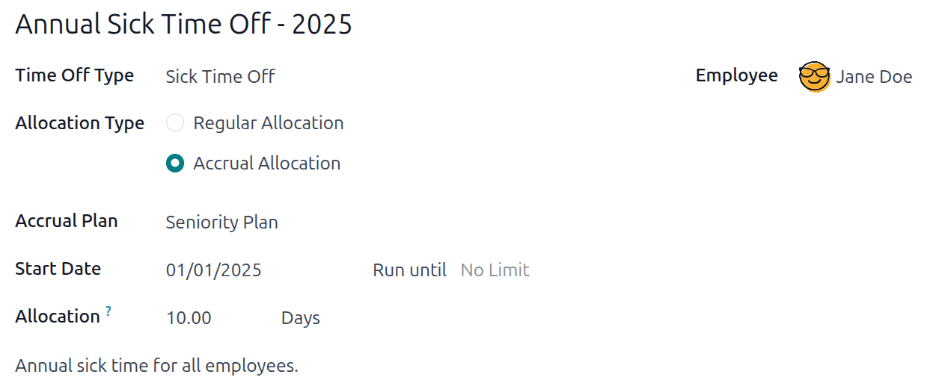
फ़ॉर्म के पहले खाली फ़ीलड पर आवंटन के लिए नाम दर्ज करने के बाद, निम्नलिखित जानकारी दर्ज करें:
नाम: आवंटन के लिए एक नाम दर्ज करें, जिसमें आमतौर पर टाइम ऑफ़ का टाइप और वह अवधि शामिल होती है जिसमें यह उपलब्ध है (उदाहरण:
वार्षिक अवकाश टाइम ऑफ़ - 2025)।टाइम ऑफ़ टाइप: ड्रॉप-डाउन मेन्यू का उपयोग करके, टाइम ऑफ़ का वह टाइप चुनें जो कर्मचारियों को आवंटित किया जा रहा है।
एलोकेशन टाइप: चुनें कि एलोकेशन कैसे दिया जाता है। रेगुलर एलोकेशन चुनें अगर टाइम ऑफ़ तुरंत दिया जाता है, या एक्रूअल एलोकेशन चुनें अगर टाइम ऑफ़ किसी एक्रूअल प्लान के ज़रिए अर्जित किया जाता है।
अर्जन प्लान: अगर आवंटन टाइप के लिए अर्जन आवंटन चुना गया है, तो अर्जन प्लान फ़ीलड दिखाई देता है। ड्रॉप-डाउन मेन्यू का उपयोग करके, आवंटन से जुड़ा अर्जन प्लान चुनें। अर्जन आवंटन टाइप का उपयोग करते समय एक अर्जन प्लान आवश्यक है।
वैधता अवधि/शुरू होने की तारीख: अगर आवंटन टाइप के लिए रेगुलर आवंटन चुना गया है, तो इस फ़ीलड को वैधता अवधि लेबल किया जाता है। अगर आवंटन टाइप के लिए अर्जन आवंटन चुना गया है, तो इस फ़ीलड को शुरू होने की तारीख लेबल किया जाता है।
डिफ़ॉल्ट रूप से, वर्तमान तारीख पहले तारीख फ़ीलड में भर जाती है। कोई अन्य तारीख चुनने के लिए, पहले से भरी तारीख पर क्लिक करें ताकि एक पॉपओवर कैलेंडर विंडो दिखाई दे। आवंटन के लिए वांछित शुरू होने की तारीख पर जाएं, और उसे चुनने के लिए तारीख पर क्लिक करें।
अगर आवंटन समाप्त होता है, तो अगले तारीख फ़ीलड में समाप्ति तारीख चुनें। अगर टाइम ऑफ़ समाप्त नहीं होता है, तो दूसरे तारीख फ़ीलड को खाली छोड़ दें।
अगर आवंटन टाइप के लिए अर्जन आवंटन चुना गया है, तो इस दूसरे फ़ीलड को तब तक चलाएं लेबल किया जाता है।
आवंटन: कर्मचारियों को आवंटित किए जा रहे समय की मात्रा दर्ज करें। यह फ़ील्ड समय को घंटे या दिन में दिखाती है, यह इस बात पर निर्भर करता है कि चयनित टाइम ऑफ़ टाइप कैसे कॉन्फ़िगर की गई है।
कर्मचारी: ड्रॉप-डाउन मेन्यू का उपयोग करके, उस कर्मचारी को चुनें जिसे टाइम ऑफ़ आवंटित किया जा रहा है।
एक वजह जोड़ें...: अगर टाइम ऑफ़ आवंटन को समझाने के लिए कोई विवरण या नोट आवश्यक है, तो इसे फ़ॉर्म के नीचे इस फ़ीलड में दर्ज करें।
एक्रुअल शुरू होने की तारीख का व्यवहार
अगर शुरू होने की तारीख किसी एक्रूअल पीरियड के बीच में है, तो Odoo उसे उस पीरियड की शुरुआत या अंत में एडजस्ट कर देता है, जो एक्रूअल प्लान पर दर्ज एक्रूड गेन टाइम पर आधारित होता है।
Example
एक्रुअल अवधि की शुरुआत में:
06/16/25की शुरू होने की तारीख06/01/25से लागू होती हैएक्रुअल अवधि के अंत में:
06/18/25की शुरू होने की तारीख07/01/25से लागू होती है
एक्रुअल अवधि की शुरुआत या अंत में शुरू होने की तारीख पर स्वचालित समायोजन यह सुनिश्चित करता है कि एक्रुअल दर्ज की गई सटीक तारीख के बजाय निर्धारित अवधि की सीमाओं के साथ संरेखित हों।
एकाधिक अनुरोध
टाइम ऑफ़ आवंटित करते समय, एक साथ कई कर्मचारियों को समय आवंटित करना आम बात है। यह एकाधिक अनुरोध फ़ीचर का उपयोग करके किया जाता है।
एक ही आवंटन में कई कर्मचारियों को समय आवंटित करने के लिए, पर जाएं। फिर, ऊपरी-बाएं कोने में (एक्शन) आइकॉन पर क्लिक करें, फिर एकाधिक अनुरोध पर क्लिक करें। इससे एकाधिक अनुरोध पॉप-अप विंडो दिखाई देती है।
यह फ़ॉर्म आवंटन फ़ॉर्म के समान है, जिसमें एक अतिरिक्त मोड फ़ील्ड है। मोड फ़ील्ड यह निर्धारित करता है कि एकाधिक कर्मचारियों का चयन कैसे किया जाता है।
ड्रॉप-डाउन मेन्यू का उपयोग करके, निम्नलिखित विकल्पों में से एक मोड चुनें:
कर्मचारी के अनुसार: यह विकल्प कई व्यक्तिगत कर्मचारियों के चयन की अनुमति देता है जो डिपार्टमेंट, कंपनी या टैग के संदर्भ में असंबंधित हैं। इसे चुनने से कर्मचारी फ़ील्ड दिखाई देता है। कर्मचारी फ़ील्ड में आवंटन प्राप्त करने वाले कर्मचारियों का चयन करें। चुने जा सकने वाले कर्मचारियों की संख्या की कोई सीमा नहीं है।
कंपनी के अनुसार: यह विकल्प किसी विशिष्ट कंपनी के भीतर सभी कर्मचारियों के चयन की अनुमति देता है। इसे चुनने से कंपनी फ़ील्ड दिखाई देता है। आवंटन असाइन करने के लिए कंपनी चुनें। कंपनी फ़ील्ड में केवल एक कंपनी को असाइन किया जा सकता है। जब किसी कंपनी का चयन किया जाता है, तो कंपनी के भीतर सभी कर्मचारियों को आवंटन प्राप्त होता है।
डिपार्टमेंट के अनुसार: यह विकल्प किसी विशिष्ट डिपार्टमेंट के भीतर सभी कर्मचारियों के चयन की अनुमति देता है। इसे चुनने से डिपार्टमेंट फ़ील्ड दिखाई देता है। आवंटन असाइन करने के लिए डिपार्टमेंट चुनें। डिपार्टमेंट फ़ील्ड में केवल एक डिपार्टमेंट को असाइन किया जा सकता है। जब किसी डिपार्टमेंट का चयन किया जाता है, तो डिपार्टमेंट के भीतर सभी कर्मचारियों को आवंटन प्राप्त होता है।
कर्मचारी टैग के अनुसार: यह विकल्प किसी विशिष्ट टैग वाले सभी कर्मचारियों के चयन की अनुमति देता है। इसे चुनने से कर्मचारी टैग फ़ील्ड दिखाई देता है। उस टैग वाले सभी कर्मचारियों का चयन करने के लिए वांछित कर्मचारी टैग चुनें। कर्मचारी टैग फ़ील्ड में केवल एक टैग को असाइन किया जा सकता है। जब किसी टैग का चयन किया जाता है, तो उस टैग वाले सभी कर्मचारियों को आवंटन प्राप्त होता है।
इसके बाद, ड्रॉप-डाउन मेन्यू का उपयोग करके टाइम ऑफ़ टाइप चुनें। एक बार टाइम ऑफ़ टाइप चुने जाने के बाद, प्लेसहोल्डर नाम 'आवंटन अनुरोध' चयनित टाइम ऑफ़ टाइप के नाम में बदल जाता है, जिसमें दिनों की संख्या शामिल होती है। अगर चाहें तो आवंटन का नाम बदलें।
एकाधिक अनुरोध फ़ॉर्म का शेष भाग भरें, फिर पूरा होने पर आवंटन बनाएं पर क्लिक करें।
Example
एक कंपनी एक वार्षिक पिकनिक आयोजित करती है, जिसमें एक रैफ़ल शामिल है। एक मुफ़्त छुट्टी के दिन के लिए पांच रैफ़ल पुरस्कार हैं, जिन्हें साल के अंत तक भुनाया जाना चाहिए। इस रैफ़ल के विजेताओं के कर्मचारी प्रोफ़ाइल में रैफ़ल विजेता - 2025 कर्मचारी पिकनिक पुरस्कार टैग जोड़ा गया है।
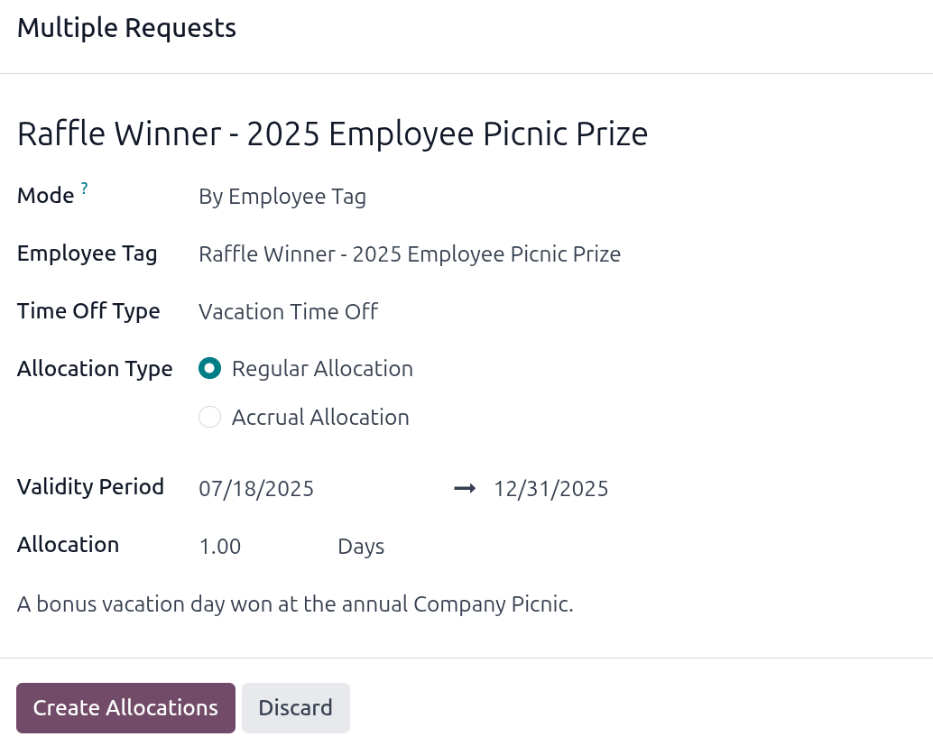
टाइम ऑफ़ ऑफ़िसर एकाधिक आवंटन बनाता है, और एकाधिक अनुरोध फ़ॉर्म को निम्नानुसार कॉन्फ़िगर करता है:
आवंटन का नाम छुट्टी का दिन - रैफ़ल पुरस्कार - 2025 पिकनिक है। मोड को कर्मचारी टैग के अनुसार पर सेट किया गया है, और पहचाना गया टैग रैफ़ल विजेता - 2025 कर्मचारी पिकनिक पुरस्कार है।
टाइम ऑफ़ टाइप को छुट्टी टाइम ऑफ़ पर सेट किया गया है, जिसमें आवंटन टाइप को रेगुलर आवंटन पर सेट किया गया है, क्योंकि छुट्टी पहले से दी जाती है, और अर्जित नहीं की जाती।
वैधता अवधि को 07/18/2025 12/31/2025 पर सेट किया गया है, क्योंकि कंपनी की पिकनिक उस दिन थी, और अर्जित छुट्टी का दिन साल के अंत में समाप्त हो जाता है।
आवंटन को 1.00 दिन पर सेट किया गया है, और नीचे विवरण में A bonus vacation day won at the annual Company Picnic. दिखाई देता है।
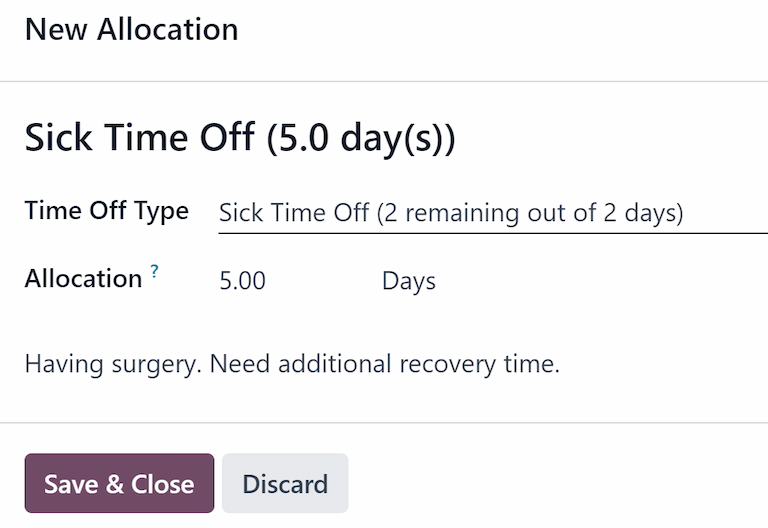
आवंटन का अनुरोध करें
अगर किसी कर्मचारी ने अपनी सभी छुट्टी का उपयोग कर लिया है, या छुट्टी समाप्त हो जाएगी, तो वे अतिरिक्त समय के लिए आवंटन का अनुरोध कर सकते हैं। आवंटन का अनुरोध दो तरीकों में से किसी एक तरीके से किया जा सकता है, या तो डैशबोर्ड से या मेरे आवंटन व्यू से।
नया आवंटन अनुरोध बनाने के लिए, मुख्य टाइम ऑफ़ डैशबोर्ड पर नया आवंटन अनुरोध बटन पर क्लिक करें, या मेरे आवंटन लिस्ट व्यू में नया बटन पर क्लिक करें। दोनों बटन एक नया आवंटन अनुरोध फ़ॉर्म खोलते हैं।
टिप्पणी
दोनों विकल्प एक नया आवंटन अनुरोध फ़ॉर्म खोलते हैं, लेकिन जब डैशबोर्ड से अनुरोध किया जाता है, तो फ़ॉर्म एक पॉप-अप विंडो में दिखाई देता है, और वैधता अवधि फ़ील्ड दिखाई नहीं देती है।
जब मेरे आवंटन लिस्ट व्यू से अनुरोध किया जाता है, तो स्क्रीन पॉप-अप विंडो दिखाने के बजाय एक नए आवंटन अनुरोध पेज पर नेविगेट करती है।
नए आवंटन अनुरोध फ़ॉर्म पर निम्नलिखित जानकारी दर्ज करें:
टाइम ऑफ़ टाइप: ड्रॉप-डाउन मेन्यू का उपयोग करके, आवंटन के लिए अनुरोध की जा रही छुट्टी का टाइप चुनें। चयन करने के बाद, शीर्षक छुट्टी के टाइप के साथ अपडेट हो जाता है।
वैधता अवधि: डिफ़ॉल्ट रूप से, वर्तमान तारीख इस फ़ील्ड को पॉप्युलेट करती है, और इसे संशोधित नहीं किया जा सकता है। यह फ़ील्ड सिर्फ़ तब दिखाई देती है जब मेरे आवंटन व्यू () से आवंटन का अनुरोध किया जाता है।
आवंटन: इस फ़ील्ड में अनुरोध किए जा रहे समय की मात्रा दर्ज करें। फ़ॉर्मैट दिन या घंटे में प्रस्तुत किया जाता है, यह इस बात पर निर्भर करता है कि टाइम ऑफ़ टाइप कैसे कॉन्फ़िगर किया गया है। एक बार यह फ़ील्ड पॉप्युलेट हो जाने पर, आवंटन अनुरोध का नाम अनुरोध किए जा रहे समय की मात्रा को शामिल करने के लिए अपडेट हो जाता है।
वजह जोड़ें...: इस फ़ील्ड में आवंटन अनुरोध के लिए विवरण दर्ज करें। इसमें कोई भी विवरण शामिल होना चाहिए जो अप्रूवर्स को अनुरोध अप्रूव करने के लिए आवश्यक हो सकता है।
अगर अनुरोध डैशबोर्ड से बनाया गया था, तो जानकारी सेव करने और अनुरोध सबमिट करने के लिए नया आवंटन पॉप-अप विंडो पर सेव करें और बंद करें बटन पर क्लिक करें।
अगर फ़ॉर्म मेरे आवंटन लिस्ट व्यू से पूरा किया गया था, तो जानकारी दर्ज किए जाने पर ऑटोमैटिकली सेव हो जाती है।