कीबोर्ड शॉर्टकट
Odoo में उपयोगकर्ता मॉड्यूल के माध्यम से नेविगेट करने, एक्शन निष्पादित करने और डेटा मैनेज करने के लिए कई कीबोर्ड शॉर्टकट का इस्तेमाल कर सकते हैं।
सलाह
इंटरफ़ेस पर प्रत्येक तत्व को निर्दिष्ट कीबोर्ड शॉर्टकट देखने के लिए Ctrl (macOS) या Alt (Windows / Linux) को दबाए रखें।

महत्त्वपूर्ण
कुछ कीबोर्ड शॉर्टकट Odoo के विभिन्न संस्करणों पर उपलब्ध नहीं हो सकते हैं या ब्राउज़र, एक्सटेंशन या अन्य व्यक्तिगत सेटिंग के आधार पर प्रभावी नहीं हो सकते हैं।
ऑपरेटिंग सिस्टम द्वारा कीबोर्ड शॉर्टकट
नीचे Odoo के भीतर सबसे अधिक इस्तेमाल किए जाने वाले कुछ कीबोर्ड शॉर्टकट की एक सूची है, जो ऑपरेटिंग सिस्टम द्वारा सूचीबद्ध है।
विवरण |
Windows / Linux |
macOS |
|---|---|---|
पिछला ब्रेडक्रंब |
Alt + B |
Ctrl + B |
नया रिकॉर्ड बनाएं |
Alt + C |
Ctrl + C |
Odoo होम पेज |
Alt + H |
Ctrl + H |
परिवर्तन रद्द करें |
Alt + J |
Ctrl + J |
परिवर्तन सेव करें |
Alt + S |
Ctrl + S |
अगला पेज |
Alt + N |
Ctrl + N |
पिछला पेज |
Alt + P |
Ctrl + P |
सर्च |
Alt + Q |
Ctrl + Q |
मेनू चुनें |
Alt + 1-9 |
Ctrl + 1-9 |
नया टू-डू बनाएं |
Alt + शिफ़्ट + T |
Ctrl + शिफ़्ट + T |
नॉलेज आर्टिकल खोजें |
Alt + F |
Ctrl + F |
नॉलेज आर्टिकल शेयर करें |
Alt + शिफ़्ट + S |
Ctrl + शिफ़्ट + S |
कमांड पैलेट खोलें |
Ctrl + K |
Command + K |
सलाह
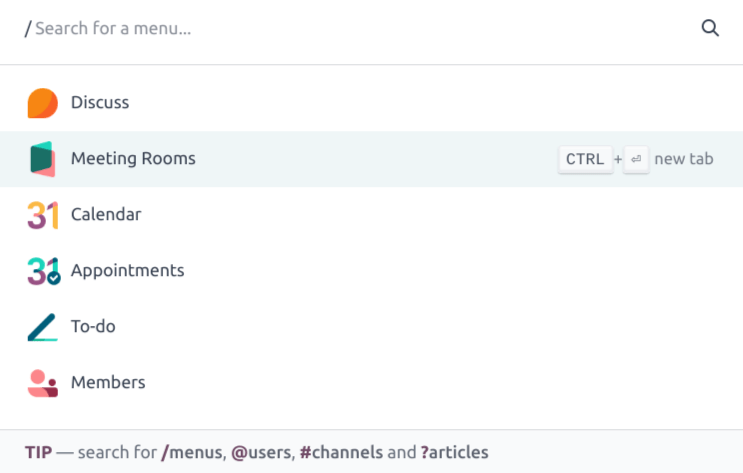
कमांड पैलेट खोलने के बाद, निम्नलिखित कीबोर्ड शॉर्टकट का इस्तेमाल करके खोजें:
/: मेन्यू, ऐप्लिकेशन और मॉड्यूल खोजें।
@: यूज़र खोजें।
#: डिस्कस चैनल खोजें।
?: नॉलेज आर्टिकल खोजें।
सर्च बार में नाम (या टर्म) एंटर करें, या उपलब्ध ऑप्शन को स्क्रॉल करने के लिए एरो की का इस्तेमाल करें। फिर, चयनित ऐप्लिकेशन, मॉड्यूल या मेन्यू को नए टैब में खोलने के लिए Ctrl + Enter क्लिक करें।