
पेस्लिप
पेस्लिप पेमेंट के व्यक्तिगत रिकॉर्ड हैं, जिनमें यह सभी विवरण होते हैं कि पे की गणना कैसे की गई (घंटे, कटौतियां, अन्य इनपुट, आदि), और Payroll ऐप्लिकेशन के माध्यम से पेरोल अधिकारियों द्वारा जनरेट किए जाते हैं। पेस्लिप को व्यक्तिगत रूप से बनाया और प्रोसेस किया जा सकता है, या एक ही बार में एक बैच में कई पेस्लिप प्रोसेस किए जा सकते हैं।
पेस्लिप बनाएं
एक नया पेस्लिप Payslips To Pay पेज या Employee Payslips पेज से बनाया जा सकता है।
पर जाएं, और या तो To Pay या All Payslips पर क्लिक करें। ऊपर-बाएं कोने में New बटन पर क्लिक करें, और एक खाली पेस्लिप फ़ॉर्म लोड होता है।
पेस्लिप फ़ॉर्म
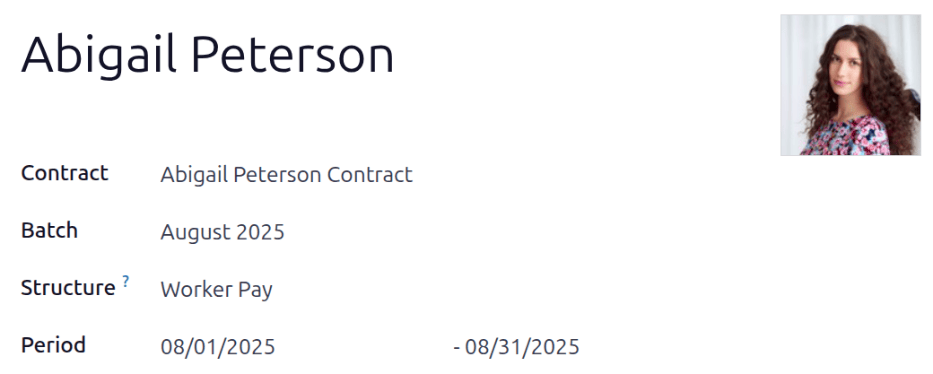
पेस्लिप फ़ॉर्म पर निम्नलिखित जानकारी भरें:
Employee: ड्रॉप-डाउन मेन्यू का इस्तेमाल करके, इस फ़ील्ड में कर्मचारी को सेलेक्ट करें। यह फ़ील्ड ज़रूरी है। एक बार सेलेक्शन हो जाने के बाद, कर्मचारी रिकॉर्ड के अनुसार अन्य फ़ील्ड ऑटो-पॉप्युलेट हो सकते हैं।
टिप्पणी
यह अनुशंसा की जाती है कि सिर्फ़ उन कर्मचारियों के लिए पेस्लिप बनाएं जो पहले से डेटाबेस में हैं। अगर कोई मौजूदा कर्मचारी रिकॉर्ड नहीं है (और इसलिए कोई कर्मचारी कॉन्ट्रैक्ट नहीं है) तो यह अनुशंसा की जाती है कि उस कर्मचारी के लिए पेस्लिप बनाने से पहले Employees ऐप्लिकेशन में नए कर्मचारी को बनाएं। कर्मचारी जोड़ने के बारे में निर्देशों के लिए new employee दस्तावेज़ देखें।
Contract: चुने गए कर्मचारी के लिए मौजूदा कॉन्ट्रैक्ट इस फ़ील्ड को पॉप्युलेट करता है। यह फ़ील्ड ज़रूरी है।
महत्त्वपूर्ण
पेस्लिप जनरेट करने के लिए सभी कर्मचारियों का कॉन्ट्रैक्ट होना ज़रूरी है। इसके अलावा, प्रत्येक कर्मचारी के लिए सिर्फ़ एक कॉन्ट्रैक्ट रनिंग स्टेज में हो सकता है, इसलिए मौजूदा कॉन्ट्रैक्ट इस फ़ील्ड को पॉप्युलेट करता है, और इस फ़ील्ड में बदलाव करने की अनुशंसा नहीं की जाती है।
Batch: ड्रॉप-डाउन मेन्यू का इस्तेमाल करके, पेस्लिप बैच को सेलेक्ट करें जिसमें यह नया पेस्लिप जोड़ा जाना चाहिए, अगर लागू हो।
Structure: कर्मचारी के कॉन्ट्रैक्ट से लिंक की गई स्ट्रक्चर डिफ़ॉल्ट रूप से इस फ़ील्ड को ऑटो-पॉप्युलेट करती है। अगर चाहें, तो ड्रॉप-डाउन मेन्यू का इस्तेमाल करके एक अलग स्ट्रक्चर सेलेक्ट करें।
Period: मौजूदा महीने के पहले दिन से आखिरी दिन तक डिफ़ॉल्ट रूप से Period फ़ील्ड ऑटो-पॉप्युलेट करते हैं। अगर चाहें, तो तारीखें बदली जा सकती हैं।
शुरू होने की तारीख बदलने के लिए, Period फ़ील्ड में पहली तारीख पर क्लिक करें ताकि एक पॉप-अप कैलेंडर दिखाई दे। इच्छित महीने पर जाएं, और उस विशिष्ट तारीख को सेलेक्ट करने के लिए इच्छित दिन पर क्लिक करें।
पेस्लिप के लिए खत्म होने की तारीख को संशोधित करने के लिए इस प्रक्रिया को दोहराएं। ये फ़ील्ड ज़रूरी हैं।
टिप्पणी
आमतौर पर, Employee फ़ील्ड में सेलेक्शन करने के बाद, Odoo अन्य सभी ज़रूरी फ़ील्ड (Period फ़ील्ड को छोड़कर) ऑटो-पॉप्युलेट करता है, लेकिन सिर्फ़ तभी अगर वह जानकारी पहले से Employees ऐप में उस कर्मचारी के फ़ॉर्म पर है।
महत्त्वपूर्ण
अगर ऑटो-पॉप्युलेटेड फ़ील्ड में बदलाव किए जाते हैं, तो यह सलाह दी जाती है कि अकाउंटिंग डिपार्टमेंट से जांच करें ताकि यह सुनिश्चित हो सके कि अकाउंटिंग ऐप्लिकेशन को प्रभावित करने वाली हर एंट्री सही है।
वर्क किए गए दिन और इनपुट टैब
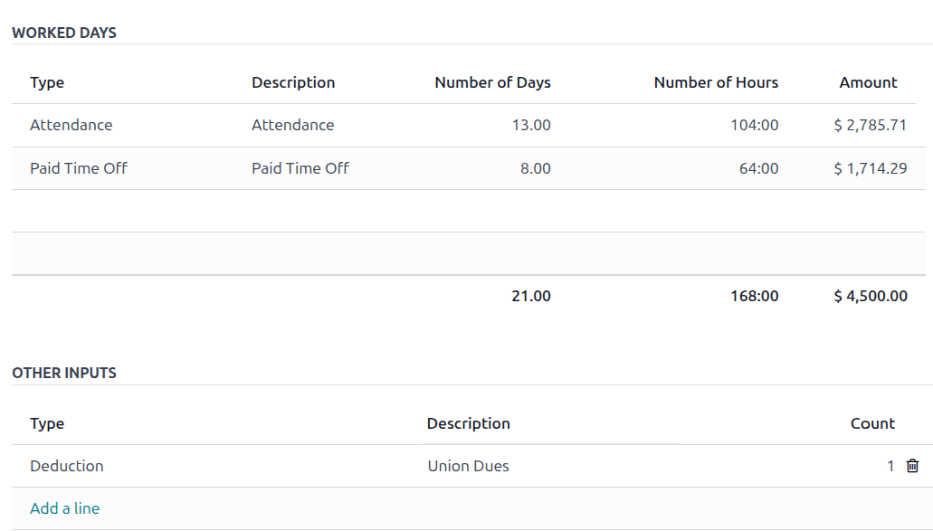
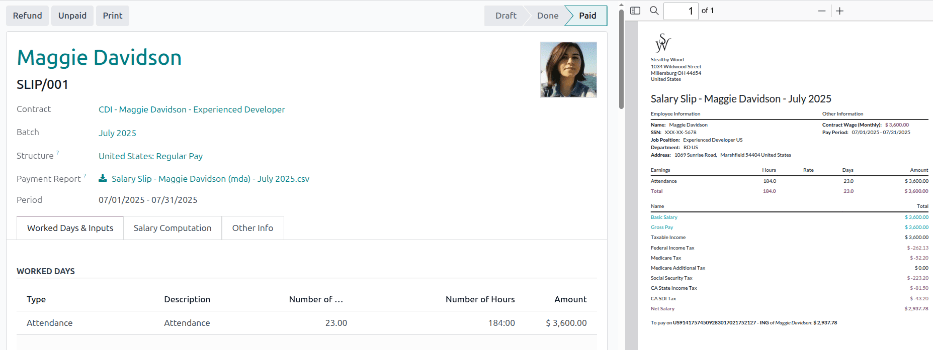
वर्क किए गए दिन और इनपुट टैब में पेस्लिप फ़ॉर्म के टॉप पोर्शन पर निर्दिष्ट अवधि के दौरान कर्मचारी ने जितने दिन और घंटे काम किया है, उसका विवरण होता है, और यह चुने गए कॉन्ट्रैक्ट और स्ट्रक्चर फ़ील्ड के आधार पर कैलकुलेट किया जाता है।
वर्क किए गए दिन सेक्शन ऑटोमैटिकली पॉप्युलेट होता है और समय अवधि के लिए सभी व्यक्तिगत अटेंडेंस रिकॉर्ड को लिस्ट करता है, जिसमें वर्क किया गया समय और लिया गया कोई भी टाइम ऑफ़ शामिल है।
प्रत्येक व्यक्तिगत एंट्री टाइप, विवरण, दिनों की संख्या, घंटों की संख्या, और कुल राशि को लिस्ट करती है।
वर्क किए गए दिन और इनपुट के लिए अतिरिक्त रिकॉर्ड नहीं बनाए जा सकते हैं क्योंकि यह कर्मचारी के अटेंडेंस रिकॉर्ड या उनके कर्मचारी रिकॉर्ड पर वर्किंग शेड्यूल के अनुसार ऑटो-पॉप्युलेट होता है।
अन्य इनपुट सेक्शन वह जगह है जहां अतिरिक्त इनपुट लिस्ट किए जाते हैं, जैसे डिडक्शन, रीइम्बर्समेंट, और एक्सपेंस।
प्रत्येक व्यक्तिगत आइटम टाइप, विवरण, और संख्या को लिस्ट करता है। नया इनपुट जोड़ने के लिए, लाइन जोड़ें पर क्लिक करें, और ड्रॉप-डाउन मेन्यू का उपयोग करके, टाइप को सेलेक्ट करें। इसके बाद, एक संक्षिप्त विवरण दर्ज करें, और अंत में, संख्या दर्ज करें।
सैलरी कैलकुलेशन टैब
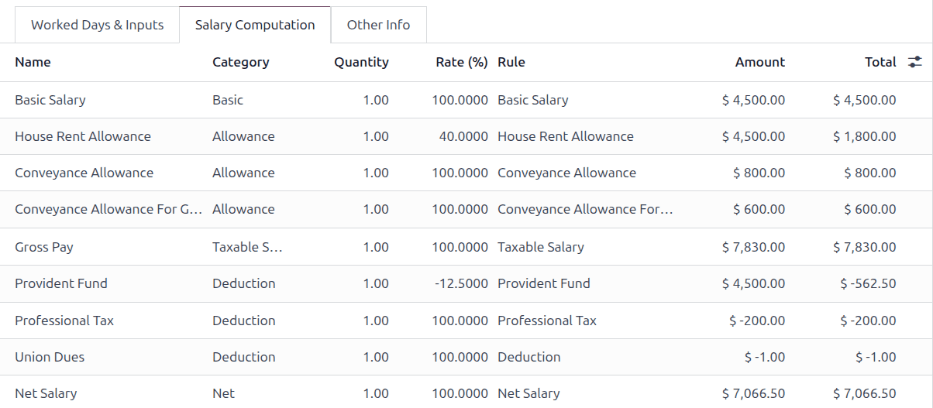
सैलरी कैलकुलेशन टैब वह जगह है जहां सभी व्यक्तिगत सैलरी नियम लिस्ट और कैलकुलेट किए जाते हैं, जिसमें कर्मचारी की सैलरी से लेकर सभी डिडक्शन और अलाउंस शामिल हैं, जैसे टैक्स, एक्सपेंस, बेनिफिट कॉन्ट्रिब्यूशन, और इंस्टॉल किए गए पेरोल लोकलाइज़ेशन से जुड़े कोई अन्य आइटम।
जब पेस्लिप पहली बार बनाया जाता है, तो यह टैब खाली रहता है। ऊपरी-बाएं कोने में शीट कंप्यूट करें बटन पर क्लिक करें, और सैलरी कैलकुलेशन टैब पॉप्युलेट हो जाता है।
महत्त्वपूर्ण
इस टैब में एडिट करना संभव नहीं है, क्योंकि कैलकुलेशन पेस्लिप पर अन्य एंट्री के आधार पर होते हैं।
सलाह
शीट कंप्यूट करें बटन क्लिक करने के बाद व्यू से गायब नहीं होता है, इसलिए पेस्लिप को प्रोसेस करने से पहले किसी भी समय पुनः कैलकुलेट किया जा सकता है।
अगर वर्क किए गए दिन और इनपुट टैब में कोई बदलाव करने की आवश्यकता है, तो पेस्लिप को पुनः कैलकुलेट करने के लिए शीट कंप्यूट करें बटन पर क्लिक करें।
अन्य जानकारी टैब
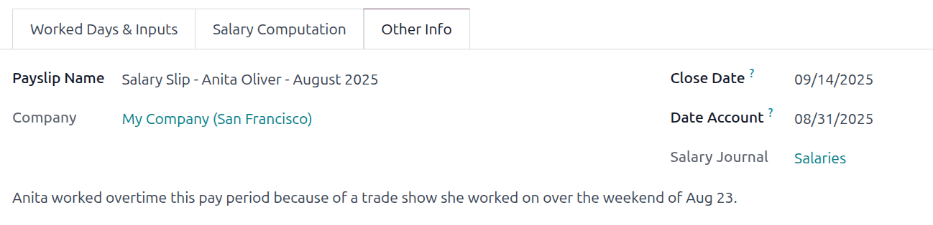
अन्य जानकारी टैब में वह जानकारी होती है जो आवश्यक है, लेकिन किसी भी इनपुट या कैलकुलेशन से जुड़ी नहीं है, जैसा कि अन्य टैब करते हैं।
पेस्लिप नाम कर्मचारी के नाम और समय अवधि के अनुसार ऑटो-पॉप्युलेट होता है जिसके लिए पेस्लिप है। इस फ़ील्ड में नाम में कोई वांछित एडिट करें। यह फ़ील्ड आवश्यक है।
कंपनी फ़ील्ड भी कर्मचारी के रिकॉर्ड के अनुसार ऑटोमैटिकली भर जाती है, और इसे मॉडिफ़ाई नहीं किया जा सकता।
फ़ॉर्म के ऊपरी हिस्से में पीरियड फ़ील्ड में चुनी गई खत्म होने की तारीख, डिफ़ॉल्ट रूप से बंद करने की तारीख और अकाउंट की तारीख दोनों फ़ील्ड्स को भर देती है। बंद करने की तारीख वह तारीख है जब कर्मचारी को पेमेंट जारी की जाती है, जबकि अकाउंट की तारीख वह खत्म होने की तारीख है जो पेस्लिप कवर करती है। अगर ज़रूरत हो तो तारीखें मॉडिफ़ाई करें।
सैलरी जर्नल फ़ील्ड डिफ़ॉल्ट रूप से भरी जाती है, और इसे एडिट नहीं किया जा सकता। यह वह अकाउंटिंग जर्नल है जिसमें पेचेक लॉग किया जाता है।
अगर पेस्लिप के लिए कोई अतिरिक्त नोट्स या जानकारी की ज़रूरत है, तो उन्हें इंटरनल नोट जोड़ें... फ़ील्ड में जोड़ें।
पेस्लिप को प्रोसेस करें
जब पेस्लिप पर सभी ज़रूरी जानकारी दर्ज कर दी जाती है, तो पेस्लिप को प्रोसेस किया जा सकता है। पहले, जर्नल एंट्री का ड्राफ़्ट बनाया जाता है, इसके बाद पेमेंट रिपोर्ट बनती है, और अंत में, कर्मचारी को पेमेंट किया जाता है।
सलाह
पेस्लिप प्रोसेस करने से पहले, पेरोल ऐप्लिकेशन डैशबोर्ड के चेतावनी सेक्शन को चेक करना अच्छी प्रैक्टिस है। यहाँ, पेरोल से संबंधित सभी संभावित समस्याएं दिखाई देती हैं।
चेतावनियाँ देखने के लिए, पर जाएं। चेतावनियाँ डैशबोर्ड के ऊपरी-बाएं कोने में दिखाई देती हैं।
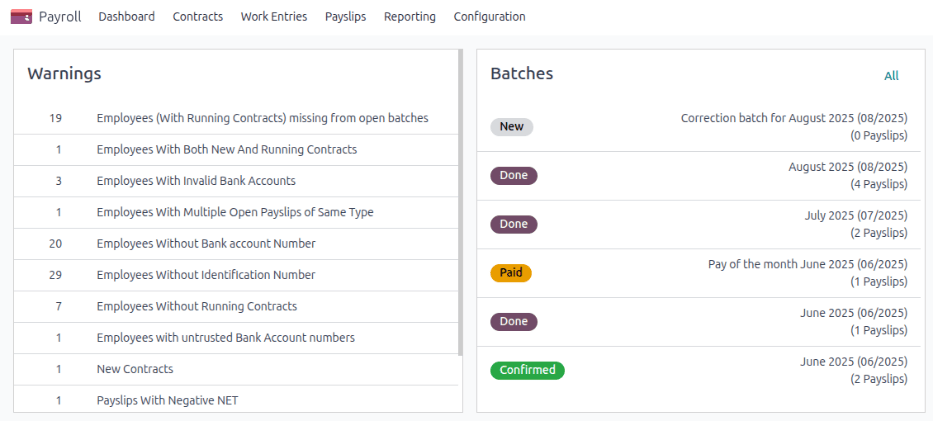
चेतावनियों को टाइप के अनुसार ग्रुप किया जाता है, जैसे रनिंग कॉन्ट्रैक्ट के बिना कर्मचारी या बैंक अकाउंट नंबर के बिना कर्मचारी। किसी विशेष समस्या से जुड़ी सभी एंट्रीज़ देखने के लिए चेतावनी पर क्लिक करें।
अगर चेतावनियों को हल नहीं किया जाता है, तो पेस्लिप प्रोसेसिंग प्रोसेस के किसी भी पॉइंट पर गड़बड़ी हो सकती है। गड़बड़ियाँ पॉप-अप विंडो में दिखाई देती हैं, और गड़बड़ी के बारे में विवरण और उन्हें कैसे हल करें, यह बताती हैं।
ड्राफ़्ट एंट्री बनाएं
एक बार जब पेस्लिप फ़ॉर्म पर सब कुछ सही हो जाए, तो पेस्लिप बनाने के लिए ड्राफ़्ट एंट्री बनाएं बटन पर क्लिक करें। एक पुष्टि पॉप-अप विंडो दिखाई देती है, जिसमें पूछा जाता है क्या आप वाकई आगे बढ़ना चाहते हैं? पुष्टि करने के लिए ठीक है पर क्लिक करें।
एक बार पेस्लिप ड्राफ़्ट बन जाने के बाद, स्टेटस पूर्ण में बदल जाती है, शीर्ष पर एक जर्नल एंट्री (ड्राफ़्ट) स्मार्ट बटन दिखाई देता है, और ऊपरी-बाएं कोने में अतिरिक्त बटन दिखाई देते हैं।
टिप्पणी
ड्राफ़्ट एंट्री बनाने के बाद, Odoo पेस्लिप को पुष्टि किया हुआ मानता है।
विस्तृत अकाउंटिंग जर्नल एंट्री देखने के लिए जर्नल एंट्री (ड्राफ़्ट) स्मार्ट बटन पर क्लिक करें। एंट्री पोस्ट करने के लिए पोस्ट करें पर क्लिक करें। ब्रेडक्रंब मेन्यू का उपयोग करके पेस्लिप पर वापस लौटें।
जर्नल एंट्री पोस्ट होने के बाद, शीर्ष पर स्मार्ट बटन जर्नल एंट्री (पोस्टेड) में बदल जाता है
टिप्पणी
जब तक जर्नल एंट्री पोस्ट नहीं हो जाती, तब तक कर्मचारियों को पेमेंट नहीं किया जा सकता।
पेमेंट रिपोर्ट बनाएं
जब पेस्लिप का स्टेटस Done में बदल जाता है, तो एक पेमेंट रिपोर्ट बनानी होगी। पेमेंट रिपोर्ट एक दस्तावेज़ है जिसमें कर्मचारी की कमाई को कंपनी के बैंक अकाउंट से उनके बैंक अकाउंट में ट्रांसफ़र करने के लिए सभी आवश्यक जानकारी होती है। ये पेरोल डिपार्टमेंट द्वारा उपयुक्त संस्था को सबमिट की जाती हैं।
Create Payment Report पर क्लिक करें और एक पॉप-अप विंडो लोड होती है। ड्रॉप-डाउन मेन्यू का उपयोग करके, पेमेंट रिपोर्ट के लिए Export Format चुनें। डिफ़ॉल्ट रूप से उपलब्ध दो ऑप्शन NACHA और CSV हैं। NACHA का मतलब National Automated Clearing House Association है, और यह सेलेक्शन एक संगत ACH फ़ाइल बनाता है जो कंपनी के बैंक को भेजी जाती है।
टिप्पणी
डेटाबेस में इंस्टॉल किए गए पेरोल लोकलाइज़ेशन के आधार पर दूसरे विकल्प भी उपलब्ध हो सकते हैं।
अगर CSV चुना जाता है, तो बाकी सभी फ़ील्ड व्यू से छिप जाते हैं।
इसके बाद, वह Bank Journal चुनें जिसमें पेचेक लॉग किया जाता है। अंत में, कैलेंडर सेलेक्टर का उपयोग करके, Effective Date फ़ील्ड में वह तारीख़ सेट करें जब पेचेक जारी किया गया है।
एक बार पॉप-अप विंडो कॉन्फ़िगर हो जाने पर, Generate बटन पर क्लिक करें, और फ़ाइल पेस्लिप फ़ॉर्म पर नए Payment Report फ़ील्ड में दिखाई देती है।
कर्मचारी को पेमेंट करें
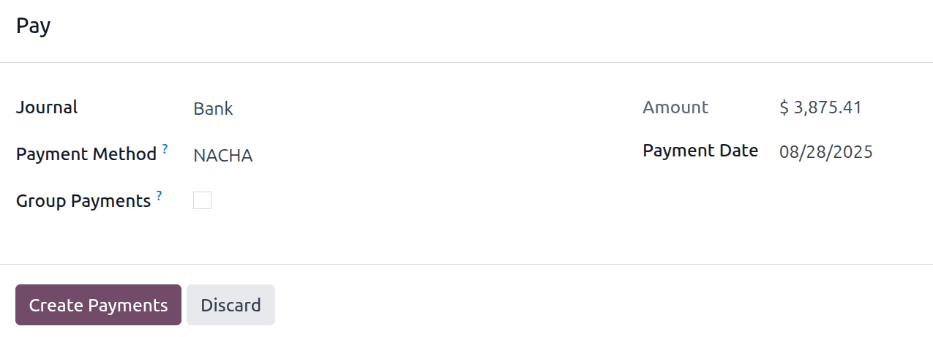
इसके बाद, पेमेंट कर्मचारी को भेजी जानी चाहिए। ऐसा करने के लिए, ऊपरी-बाएँ कोने में Pay बटन पर क्लिक करें। ऐसा करने से Pay पॉप-अप फ़ॉर्म दिखाई देता है।
पेस्लिप कॉन्फ़िगरेशन के अनुसार सभी आवश्यक जानकारी फ़ॉर्म में पहले से भर दी गई है, लेकिन अगर ज़रूरी हो, तो किसी भी फ़ील्ड में बदलाव किए जा सकते हैं सिवाय Amount के। यह पेस्लिप कैलकुलेशन के अनुसार भरा जाता है, और इसे बदला नहीं जा सकता।
Journal: वह अकाउंटिंग जर्नल जिसमें पेस्लिप लॉग किया जाता है।
Payment Method: ड्रॉप-डाउन मेन्यू का उपयोग करके चुनें कि कर्मचारी को कैसे पेमेंट किया जा रहा है। डिफ़ॉल्ट ऑप्शन हैं:
Manual Payment: अगर कर्मचारी को Check या NACHA के अलावा किसी और तरीक़े से पेमेंट कर रहे हैं तो यह चुनें।
Check: जब कर्मचारी को सीधे चेक जारी कर रहे हैं तो यह चुनें।
NACHA: अगर कर्मचारी को पेमेंट ट्रांसफ़र करने के लिए National Automated Clearing House Association का उपयोग कर रहे हैं, डायरेक्ट डिपोज़िट के ज़रिए, तो यह चुनें।
Group Payments: अगर कर्मचारी के पास एक ही समय अवधि के लिए कई पेस्लिप हैं (उदाहरण के लिए, पेरोल, रीइंबर्समेंट, और कमीशन चेक), तो सभी पेमेंट को एक पेमेंट में ग्रुप करने के लिए चेकबॉक्स पर टिक करें।
Payment Date: कैलेंडर सेलेक्टर का उपयोग करके, वह तारीख़ चुनें जब कर्मचारी को पेमेंट करनी है।
एक बार पॉप-अप Pay फ़ॉर्म पूरा हो जाने पर, Create Payments बटन पर क्लिक करें, और पेमेंट प्रोसेस हो जाती है।
पेमेंट प्रोसेस होने के बाद, और जब कन्फ़र्मेशन मिल जाए कि चेक जारी हो गए हैं, या फ़ंड कर्मचारी के बैंक अकाउंट में डायरेक्ट डिपोज़िट हो गए हैं, तो पेस्लिप को पेड के रूप में मार्क करने के लिए Mark as paid बटन पर क्लिक करें।
महत्त्वपूर्ण
पेस्लिप का पेमेंट करने के लिए, कर्मचारी के एम्प्लॉई रिकॉर्ड के private information tab में उनका बैंक अकाउंट दर्ज होना ज़रूरी है, और बैंक अकाउंट को Trusted के रूप में मार्क किया गया होना चाहिए।
अगर कोई बैंक जानकारी नहीं है, या अगर बैंक Trusted के रूप में लिस्ट नहीं है, तो पेस्लिप का पेमेंट नहीं किया जा सकता, और जब Pay बटन पर क्लिक किया जाता है तो एक गड़बड़ी दिखाई देती है। एम्प्लॉई रिकॉर्ड में बदलाव करें, और बैंकिंग जानकारी जोड़ें, या ज़रूरत के अनुसार बैंक अकाउंट को ट्रस्ट करें।
पेस्लिप का रिफ़ंड करें
पेमेंट का रिफ़ंड करते समय, मूल पेस्लिप की नकारात्मक राशि के लिए एक पेस्लिप बनाकर रिफ़ंड किया जाता है।
Example
एक कर्मचारी को गलती से पेचेक में $5,000.00 USD का भुगतान किया जाता है। पेस्लिप का रिफ़ंड करते समय, $-5,000.00 की राशि में एक नई पेस्लिप बनाई जाती है।
अगर किसी पेमेंट को रिफ़ंड करने की जरूरत है, तो उस व्यक्तिगत पेस्लिप पर जाएं जिसे रिफ़ंड किया जा रहा है, और स्क्रीन के ऊपरी-बाएं कोने में स्थित रिफ़ंड बटन पर क्लिक करें। रिफ़ंड पेस्लिप डैशबोर्ड लोड होता है, जिसमें सभी रिफ़ंड पेस्लिप एक लिस्ट व्यू में दिखाई देती हैं।
टिप्पणी
चूंकि रिफ़ंड असामान्य होते हैं, आमतौर पर केवल वह एक पेस्लिप जिसे रिफ़ंड किया जा रहा है, लिस्ट में दिखाई देती है।
डिफ़ॉल्ट रूप से, रिफ़ंड पेस्लिप का स्टेटस प्रतीक्षारत होता है। इस रिफ़ंड पेस्लिप को उसी तरह प्रोसेस किया जाता है जैसे एक रेगुलर पेस्लिप को प्रोसेस किया जाता है।
पेस्लिप प्रिंट करें
पेस्लिप प्रिंट करने के लिए, व्यक्तिगत पेस्लिप रिकॉर्ड के ऊपरी-बाएं कोने में प्रिंट करें बटन पर क्लिक करें। एक पीडीएफ़ फ़ाइल डाउनलोड होती है, और पेस्लिप चैटर में दिखाई देती है, और फ़ाइल पेस्लिप रिकॉर्ड से अटैच हो जाती है।
सभी पेस्लिप देखें
सभी पेस्लिप देखने के लिए, स्टेटस की परवाह किए बिना, पर जाएं। कर्मचारी पेस्लिप पेज लोड होता है, जो सभी पेस्लिप को बैच के अनुसार व्यवस्थित करके, डिफ़ॉल्ट नेस्टेड लिस्ट व्यू में प्रदर्शित करता है।
लिस्ट को विस्तारित करने और उस विशेष बैच में सभी पेस्लिप और सभी पेस्लिप विवरण देखने के लिए, किसी व्यक्तिगत बैच नाम के बगल में ▶ (दायां तीर) पर क्लिक करें।
बैच में पेस्लिप की संख्या बैच नाम के बाद कोष्ठक में लिखी होती है। प्रत्येक व्यक्तिगत पेस्लिप के लिए स्टेटस सबसे दाईं ओर दिखाई देता है, जो निम्नलिखित स्टेटस विकल्पों में से एक को दर्शाता है:
ड्राफ़्ट: पेस्लिप बनाई गई है, और अभी भी संपादन करने का समय है, क्योंकि राशि की गणना नहीं की गई है।
प्रतीक्षारत: पेस्लिप की गणना हो गई है, और सैलरी विवरण सैलरी कंप्यूटेशन टैब में मिल सकते हैं।
पूर्ण: पेस्लिप की गणना हो गई है और भुगतान के लिए तैयार है।
भुगतान किया गया: कर्मचारी को भुगतान किया जा चुका है।

उस पेस्लिप के विवरण को एक अलग पेज पर देखने के लिए किसी व्यक्तिगत पेस्लिप पर क्लिक करें। ब्रेडक्रम्ब मेन्यू का उपयोग करके, सभी पेस्लिप के लिस्ट व्यू पर वापस जाने के लिए कर्मचारी पेस्लिप पर क्लिक करें।
कर्मचारी पेस्लिप पेज से एक नई पेस्लिप बनाई जा सकती है, ऊपरी-बाएं कोने में नया बटन पर क्लिक करके। ऐसा करने से एक अलग खाली पेस्लिप फ़ॉर्म पेज प्रकट होता है। उस खाली पेस्लिप फ़ॉर्म पेज पर, सभी आवश्यक जानकारी दर्ज करें, जैसा कि पेस्लिप बनाएं सेक्शन में बताया गया है।
पेस्लिप को Excel स्प्रेडशीट में भी एक्सपोर्ट किया जा सकता है। सभी पेस्लिप एक्सपोर्ट करने के लिए, गियर आइकॉन पर क्लिक करें जो ऊपरी-बाएँ कोने में Employee Payslips शब्दों के अंत में है। यह एक ड्रॉप-डाउन मेन्यू दिखाता है। सभी पेस्लिप को स्प्रेडशीट में एक्सपोर्ट करने के लिए Export All पर क्लिक करें।
सिर्फ़ चुनिंदा पेस्लिप एक्सपोर्ट करने के लिए, पहले लिस्ट से उन पेस्लिप का चयन करें जिन्हें एक्सपोर्ट करना है। फिर, प्रत्येक पेस्लिप के बाईं ओर चेकबॉक्स पर क्लिक करके उसे सेलेक्ट करें। जैसे-जैसे पेस्लिप सेलेक्ट होती हैं, पेज के ऊपरी-मध्य में एक स्मार्ट बटन दिखाई देता है, जो चयनित पेस्लिप की संख्या दर्शाता है। फिर, पेज के ऊपरी-मध्य में Actions आइकॉन पर क्लिक करें, और Export पर क्लिक करें।
टिप्पणी
To Pay और All Payslips दोनों प्रत्येक पेस्लिप की सभी विस्तृत जानकारी दिखाते हैं।
पेमेंट के लिए पेस्लिप देखें
सिर्फ़ उन पेस्लिप को देखने के लिए जो प्रोसेस होने की प्रतीक्षा में हैं, पर जाएँ।
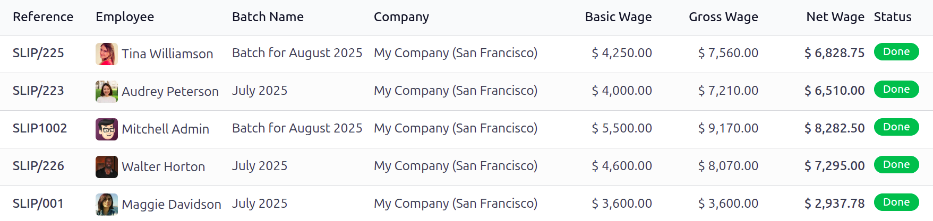
प्रत्येक पेस्लिप में व्यक्तिगत पेस्लिप के लिए Reference नंबर, Employee नाम, Batch Name, Company, Basic Wage, Gross Wage, Net Wage, और पेस्लिप का Status सूचीबद्ध है।
उस व्यक्तिगत पेस्लिप का विवरण देखने के लिए किसी पेस्लिप एंट्री पर क्लिक करें।
पेस्लिप को उसी तरह प्रोसेस करें जैसे रेगुलर पेस्लिप प्रोसेस की जाती है, या बैच में।