
हार्डवेयर
Odoo पॉइंट ऑफ़ सेल विभिन्न हार्डवेयर के साथ इंटिग्रेशन का समर्थन करता है, जिसमें पेमेंट टर्मिनल और कैश ड्रॉअर के साथ-साथ ग्राहक डिस्प्ले, स्केल, बारकोड स्कैनर, ePOS प्रिंटर, और इन-स्टोर इलेक्ट्रॉनिक शेल्फ़ लेबल शामिल हैं।
कस्टमर डिस्प्ले
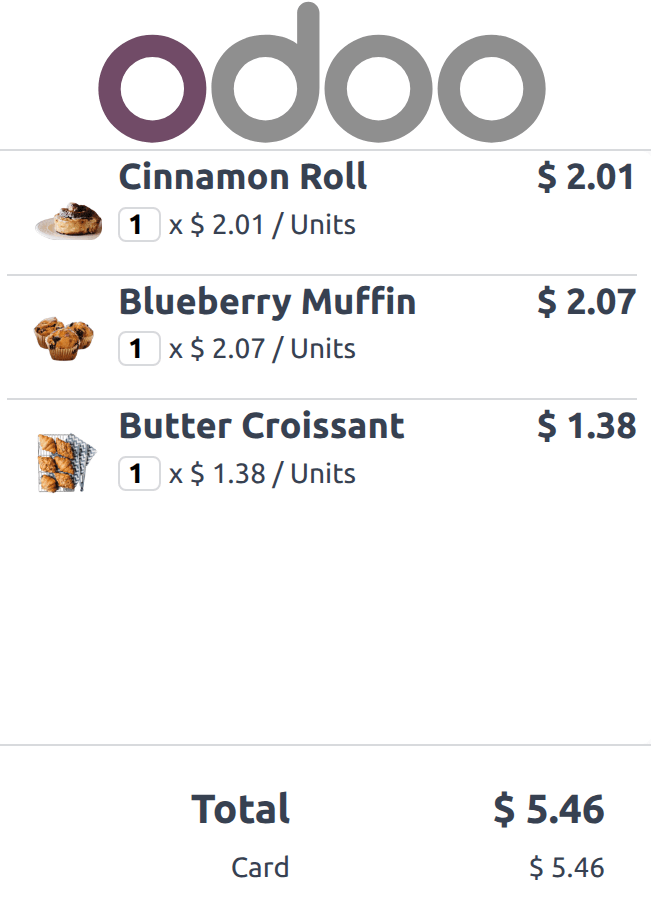
ग्राहक डिस्प्ले सुविधा चेकआउट प्रक्रिया के दौरान ग्राहकों के लिए सेकंडरी स्क्रीन पर वास्तविक समय में अपडेट प्रदान करती है। यह स्क्रीन कार्ट में आइटम, आइटम जोड़े जाने पर सबटोटल, और पेमेंट प्रक्रिया के दौरान विवरण दिखाती है। यह कुल राशि, चुने गए पेमेंट मेथड, और वापस की जाने वाली कोई भी छुट्टी को भी दिखाती है।
टिप्पणी
ग्राहक और पीओएस डिस्प्ले दोनों का मिनिमम डायगोनल साइज़ 6 इंच होना चाहिए। ऑप्टिमल रीडेबिलिटी के लिए, बड़ी स्क्रीन की सिफ़ारिश की जाती है।
कॉन्फ़िगरेशन
पीओएस सेटअप के आधार पर, यह सुविधा सीधे USB-C या HDMI के ज़रिए कनेक्ट की गई सेकंडरी स्क्रीन पर, किसी अन्य डिवाइस पर रिमोट से, या IoT सिस्टम के ज़रिए कनेक्ट की गई स्क्रीन पर प्रदर्शित की जा सकती है।
सुविधा को सक्रिय करने के लिए, इन चरणों का पालन करें:
पीओएस सेटिंग पर नेविगेट करें और कनेक्टेड डिवाइस सेक्शन तक स्क्रॉल करें।
ग्राहक डिस्प्ले सेक्शन के तहत ड्रॉपडाउन मेन्यू खोलें और निम्नलिखित में से कोई एक विकल्प चुनें:
कोई नहीं: फ़ीचर को डिसेबल करने के लिए।
वही डिवाइस: HDMI या USB-C केबल के साथ कनेक्ट की गई सेकंडरी स्क्रीन इस्तेमाल करने के लिए।
दूसरा डिवाइस: डेटाबेस से कनेक्ट किए गए रिमोट डिवाइस को इस्तेमाल करने के लिए।
IoT-कनेक्टेड स्क्रीन: IoT सिस्टम के ज़रिए कनेक्ट की गई स्क्रीन इस्तेमाल करने के लिए।
IoT सिस्टम का इस्तेमाल करके कनेक्ट किए गए डिस्प्ले के लिए:
पीओएस में IoT सिस्टम को ऐक्टिवेट करने के लिए IoT बॉक्स ऑप्शन को इनेबल करें।
सेव करें पर क्लिक करें, जो Odoo में IoT ऐप्लिकेशन को ऐक्टिवेट कर देता है।
पीओएस सेटिंग पर वापस जाएं और ग्राहक डिस्प्ले फ़ील्ड का इस्तेमाल करके IoT-कनेक्टेड स्क्रीन को सेलेक्ट करें।
ग्राहक डिस्प्ले को खोलना
वही डिवाइस
HDMI या USB-C केबल का इस्तेमाल करके पीओएस सिस्टम से कनेक्ट की गई दूसरी स्क्रीन पर ग्राहक डिस्प्ले को खोलने के लिए, इन स्टेप्स को फ़ॉलो करें:
(हैमबर्गर मेन्यू) आइकॉन पर क्लिक करें।
(ग्राहक डिस्प्ले) आइकॉन पर क्लिक करें, जो दूसरी स्क्रीन पर ड्रैग करने के लिए एक नई विंडो खोलता है।
ड्यूल-स्क्रीन सपोर्ट के साथ Odoo Android ऐप चलाने वाले पीओएस टर्मिनल के लिए, इन स्टेप्स को फ़ॉलो करें:
ग्राहक डिस्प्ले को इनेबल करने के लिए पॉइंट ऑफ़ सेल मोबाइल मॉड्यूल को ऐक्टिवेट करें।
(हैमबर्गर मेन्यू) आइकॉन पर क्लिक करें।
(ग्राहक डिस्प्ले) आइकॉन पर क्लिक करें, जो टर्मिनल की सेकंडरी स्क्रीन पर ग्राहक डिस्प्ले को खोलता है।
दूसरा डिवाइस
रिमोट डिवाइस (कोई भी कंप्यूटर, टैबलेट या स्मार्टफ़ोन) पर ग्राहक डिस्प्ले खोलने के लिए, इन स्टेप्स को फ़ॉलो करें:
दूसरे डिवाइस से अपने डेटाबेस को ऐक्सेस करें और पर नेविगेट करें।
पीओएस कार्ड पर (ड्रॉपडाउन मेन्यू) आइकॉन पर क्लिक करें।
डिस्प्ले को रिमोटली खोलने के लिए ग्राहक डिस्प्ले पर क्लिक करें।
टिप्पणी
दो डिवाइस को एक ही नेटवर्क शेयर करने की आवश्यकता नहीं है जब तक वे एक ही डेटाबेस से कनेक्ट हैं।
IoT-कनेक्टेड स्क्रीन
IoT-कनेक्टेड स्क्रीन पर ग्राहक डिस्प्ले खोलने के लिए:
(हैमबर्गर मेन्यू) आइकॉन पर क्लिक करें।
(ग्राहक डिस्प्ले) आइकॉन पर क्लिक करें, जो IoT-कनेक्टेड स्क्रीन पर ग्राहक डिस्प्ले खोलता है।
टिप्पणी
दोनों डिवाइस एक ही लोकल नेटवर्क से कनेक्ट होने चाहिए।
यह भी देखें
स्केल
महत्त्वपूर्ण
यूरोपीय यूनियन सदस्य देशों में, स्केल को इंटीग्रेटेड डिवाइस के रूप में इस्तेमाल करने के लिए सर्टिफ़िकेशन कानूनी रूप से आवश्यक है।
प्रीरिक्विज़िट
स्केल को कनेक्ट करने के लिए IoT सिस्टम का इस्तेमाल आवश्यक है।
यह भी देखें
कॉन्फ़िगरेशन
स्केल कनेक्शन
कनेक्टेड डिवाइस सेक्शन तक स्क्रॉल करें और IoT बॉक्स को इनेबल करें।
इलेक्ट्रॉनिक स्केल फ़ील्ड में स्केल को सेलेक्ट करें।
सेव करें पर क्लिक करें।
सलाह
वैकल्पिक रूप से, पीओएस कार्ड पर (ड्रॉपडाउन मेन्यू) आइकॉन पर क्लिक करें और इस सेटिंग को ऐक्सेस करने के लिए बदलाव करें पर क्लिक करें।
प्रॉडक्ट कॉन्फ़िगरेशन
इंटीग्रेटेड स्केल का उपयोग करके प्रॉडक्ट को तौलने के लिए, पर जाएं, एक प्रॉडक्ट बनाएं या मौजूदा प्रॉडक्ट फ़ॉर्म खोलें, और इसे निम्नानुसार कॉन्फ़िगर करें:
प्रॉडक्ट को पीओएस में उपलब्ध कराने के लिए सुनिश्चित करें कि पॉइंट ऑफ़ सेल चेकबॉक्स सक्रिय है।
जनरल इन्फ़ॉर्मेशन टैब पर, kg के अनुसार सेल्स प्राइस परिभाषित करें।
टिप्पणी
इस step में यूनिट ऑफ़ Measure feature को enable करना ज़रूरी है। इसे activate करने के लिए:
पर जाएं।
प्रॉडक्ट सेक्शन तक स्क्रॉल करें और यूनिट ऑफ़ मेजर को सक्रिय करें।
पॉइंट ऑफ़ सेल टैब पर जाएं और To Weigh With Scale को सक्रिय करें। यह पीओएस पर कनेक्टेड स्केल पर प्रॉडक्ट को सीधे तौलने की सुविधा देता है।
महत्त्वपूर्ण
तौलने योग्य प्रॉडक्ट के लिए चयनित यूनिट ऑफ़ मेजर यूरोपीय नियमों के अनुपालन को सुनिश्चित करने के लिए kg होनी चाहिए।
यह भी देखें
यूरोपीय नियम
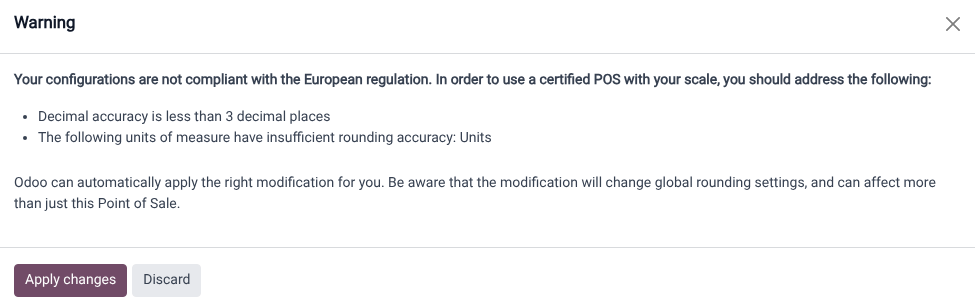
कमर्शियल ट्रांज़ैक्शन में स्केल का उपयोग करते समय, स्केल के साथ इंटीग्रेटेड डेटाबेस को विशिष्ट यूरोपीय आवश्यकताओं को पूरा करने के लिए कॉन्फ़िगर किया जाना चाहिए। इसमें सटीकता के लिए कम से कम तीन दशमलव स्थानों का समर्थन करना और यूनिट ऑफ़ मेजर के लिए उचित राउंडिंग का उपयोग करना शामिल है, जैसे कि सामान्य units के बजाय kg।
अगर डेटाबेस अनुपालन नहीं करता है, तो चेतावनी के रूप में लाल (स्केल) आइकॉन दिखाई देता है। गैर-अनुपालन के कारणों को देखने के लिए इस आइकॉन पर क्लिक करें और फिर सेटिंग में आवश्यक बदलावों को ऑटोमैटिकली लागू करने के लिए Apply changes को सेलेक्ट करें। एक बार जब डेटाबेस सभी नियामक आवश्यकताओं को पूरा कर लेता है, तो (स्केल) आइकॉन हरा हो जाता है।
अतिरिक्त गाइडलाइन
ग्राहक और पीओएस दोनों डिस्प्ले का न्यूनतम विकर्ण साइज़ 6 इंच होना चाहिए। इष्टतम पठनीयता के लिए, बड़ी स्क्रीन की सिफारिश की जाती है।
PoS में स्केल का उपयोग करना
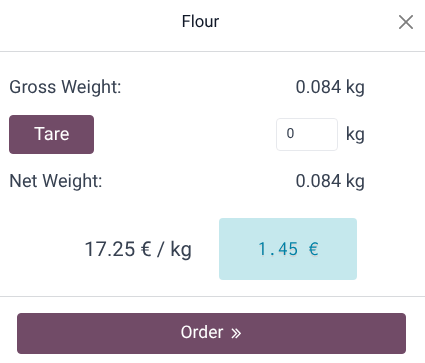
ऑर्डर स्क्रीन पर वज़न करने के लिए प्रॉडक्ट सेलेक्ट करें या उसका बारकोड स्कैन करें।
प्रॉडक्ट को स्केल पर रखें और पॉपअप विंडो में वजन प्रदर्शित होने की प्रतीक्षा करें।
एक बार वजन निर्धारित हो जाने पर, कीमत ऑटोमैटिकली कैलकुलेट हो जाती है।
प्रॉडक्ट को कार्ट में जोड़ने के लिए ऑर्डर पर क्लिक करें।
स्केल से पिछला प्रॉडक्ट हटाएं।
महत्त्वपूर्ण
नया प्रॉडक्ट तौलने से पहले सुनिश्चित करें कि स्केल शून्य पर वापस आ जाए। अगर ऐसा नहीं होता है, तो ऑर्डर बटन रीसेट होने तक क्लिक करने योग्य नहीं रहेगा।