पाइपलाइन एनालिसिस
सीआरएम ऐप्लिकेशन सेल्स पाइपलाइन को मैनेज करता है जैसे कि लीड/अवसर एक स्टेज से दूसरे स्टेज में जाते हैं, शुरुआत से सेल (जीता) या संग्रहण (हारा) तक।
पाइपलाइन व्यवस्थित करने के बाद, पाइपलाइन और इसके उपयोगकर्ताओं की प्रभावशीलता के बारे में जानकारी प्राप्त करने के लिए पाइपलाइन एनालिसिस पेज पर उपलब्ध खोज विकल्पों और रिपोर्ट का इस्तेमाल करें।
पाइपलाइन एनालिसिस पेज को ऐक्सेस करने के लिए, पर जाएं।
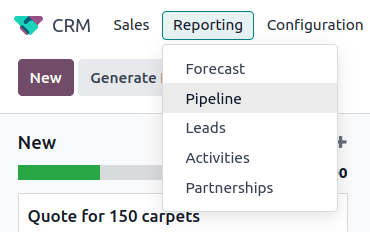
पाइपलाइन एनालिसिस पेज को नेविगेट करें
पाइपलाइन एनालिसिस पेज को ऐक्सेस करने पर, पिछले साल की लीड दिखाने वाला एक बार ग्राफ़ ऑटोमैटिकली पॉप्युलेट हो जाता है। बार सेल्स पाइपलाइन के प्रत्येक स्टेज में लीड की संख्या को दर्शाते हैं, जो यह दिखाने के लिए कलर-कोडेड होते हैं कि लीड किस महीने उस स्टेज पर पहुंची।
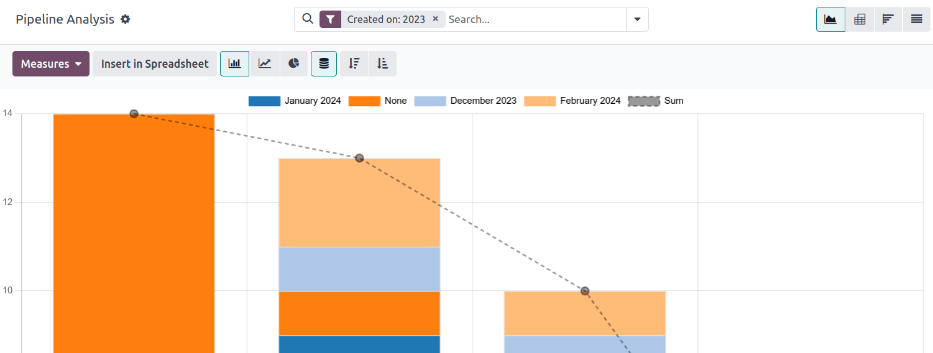
पाइपलाइन एनालिसिस पेज के इंटरैक्टिव एलिमेंट कई व्यूज़ में अलग-अलग मेट्रिक्स रिपोर्ट करने के लिए ग्राफ़ को मैनिपुलेट करते हैं। बाएं-से-दाएं, ऊपर-से-नीचे, एलिमेंट में शामिल हैं:
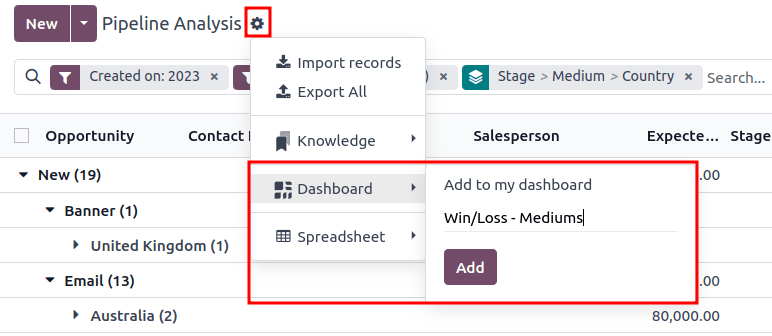
ऐक्शन: ⚙️ (गियर) आइकॉन द्वारा दर्शाया गया है, जो पाइपलाइन एनालिसिस पेज टाइटल के बगल में स्थित है। क्लिक करने पर, एक ड्रॉप-डाउन मेन्यू दिखाई देता है जिसमें तीन ऑप्शन हैं, जिनमें से प्रत्येक का अपना सब-मेन्यू है: नॉलेज, डैशबोर्ड, स्प्रेडशीट। (ज़्यादा जानकारी के लिए सेव और शेयर करें रिपोर्ट देखें)
नॉलेज ऑप्शन नॉलेज ऐप्लिकेशन आर्टिकल में ग्राफ़ को लिंक करने या इन्सर्ट करने के लिए है।
डैशबोर्ड ऑप्शन डैशबोर्ड ऐप्लिकेशन में डैशबोर्ड पर ग्राफ़ जोड़ने के लिए है।
स्प्रेडशीट ऑप्शन दस्तावेज़ ऐप्लिकेशन में स्प्रेडशीट में ग्राफ़ को लिंक करने के लिए है।
खोजें... बार: ग्राफ़ पर वर्तमान में लागू किए जा रहे फ़िल्टर और ग्रुपिंग दिखाता है। नए फ़िल्टर/ग्रुप जोड़ने के लिए, उन्हें सर्च बार में टाइप करें, या ऑप्शन का ड्रॉप-डाउन मेन्यू खोलने के लिए बार के अंत में ⬇️ (डाउन एरो) आइकॉन पर क्लिक करें। (ज़्यादा जानकारी के लिए सर्च ऑप्शन देखें)
ऊपर-दाएं कोने में, अलग-अलग आइकॉन द्वारा दर्शाए गए व्यू ऑप्शन हैं। (ज़्यादा जानकारी के लिए व्यू ऑप्शन देखें)
ग्राफ़ व्यू: डेटा को बार ग्राफ़ में डिस्प्ले करता है। यह डिफ़ॉल्ट व्यू है।
पिवट व्यू: डेटा को कस्टमाइज़ेबल, कैटेगराइज़्ड मेट्रिक्स टेबल में डिस्प्ले करता है।
कोहोर्ट व्यू: डेटा को उनकी Created on और Closed Date सप्ताह (डिफ़ॉल्ट), दिन, महीना, या साल के आधार पर डिस्प्ले और ऑर्गनाइज़ करता है।
लिस्ट व्यू: डेटा को लिस्ट में डिस्प्ले करता है।
पेज के सबसे बाईं ओर, पाइपलाइन एनालिसिस पेज टाइटल के नीचे, और भी कॉन्फ़िगरेबल फ़िल्टर और व्यू ऑप्शन हैं।
मेज़र्स: अलग-अलग मेज़रमेंट ऑप्शन का ड्रॉप-डाउन मेन्यू खोलता है जो ग्राफ़, पिवट, या कोहोर्ट व्यू में देखे जा सकते हैं। मेज़र ड्रॉप-डाउन मेन्यू लिस्ट व्यू में उपलब्ध नहीं है। (ज़्यादा जानकारी के लिए मेज़रमेंट ऑप्शन देखें)
Insert in Spreadsheet: दस्तावेज़ ऐप्लिकेशन में स्प्रेडशीट या डैशबोर्ड ऐप्लिकेशन में डैशबोर्ड पर ग्राफ़ या पिवट टेबल जोड़ने के ऑप्शन के साथ एक पॉप-अप विंडो खोलता है। यह ऑप्शन कोहोर्ट या लिस्ट व्यू में उपलब्ध नहीं है।
ग्राफ़ व्यू सेलेक्ट होने पर, निम्नलिखित ऑप्शन उपलब्ध हैं:
बार चार्ट: ग्राफ़ को बार चार्ट में स्विच करता है।
लाइन चार्ट: ग्राफ़ को लाइन चार्ट में स्विच करता है।
पाई चार्ट: ग्राफ़ को पाई चार्ट में स्विच करता है।
स्टैक्ड: सेलेक्ट करने पर, ग्राफ़ के प्रत्येक स्टेज के रिज़ल्ट एक दूसरे के ऊपर स्टैक किए जाते हैं। सेलेक्ट न करने पर, प्रत्येक स्टेज में रिज़ल्ट अलग-अलग बार के रूप में दिखाए जाते हैं।
उतरता क्रम: ग्राफ़ में स्टेज को बाएं-से-दाएं उतरते क्रम में फिर से क्रमबद्ध करता है। इसे अचयनित करने के लिए आइकॉन पर दूसरी बार क्लिक करें। खोज मानदंड के आधार पर, यह विकल्प उपलब्ध नहीं हो सकता है।
चढ़ता क्रम: ग्राफ़ में स्टेज को बाएं-से-दाएं चढ़ते क्रम में फिर से क्रमबद्ध करता है। इसे अचयनित करने के लिए आइकॉन पर दूसरी बार क्लिक करें। खोज मानदंड के आधार पर, यह विकल्प उपलब्ध नहीं हो सकता है।
पिवट व्यू चुने जाने पर, निम्नलिखित विकल्प उपलब्ध हैं:
अक्ष पलटें: पूरी टेबल के लिए X और Y अक्ष को पलट देता है।
सभी विस्तृत करें: जब ⁺ (प्लस चिह्न) आइकॉन का उपयोग करके अतिरिक्त समूहन चुने जाते हैं, तो यह बटन हर पंक्ति के अंतर्गत उन समूहनों को खोलता है।
xlsx डाउनलोड करें: टेबल को एक्सेल फ़ाइल के रूप में डाउनलोड करता है।
खोज विकल्प
पाइपलाइन एनालिसिस पेज को विभिन्न फ़िल्टर और ग्रुपिंग विकल्पों के साथ कस्टमाइज़ किया जा सकता है।
नए खोज मानदंड जोड़ने के लिए, खोज बार में वांछित मानदंड टाइप करें, या सभी विकल्पों का ड्रॉप-डाउन मेन्यू खोलने के लिए खोज बार के बगल में ⬇️ (नीचे तीर) आइकॉन पर क्लिक करें। प्रत्येक विकल्प क्या करता है, इसकी जानकारी के लिए नीचे दिए गए सेक्शन देखें।
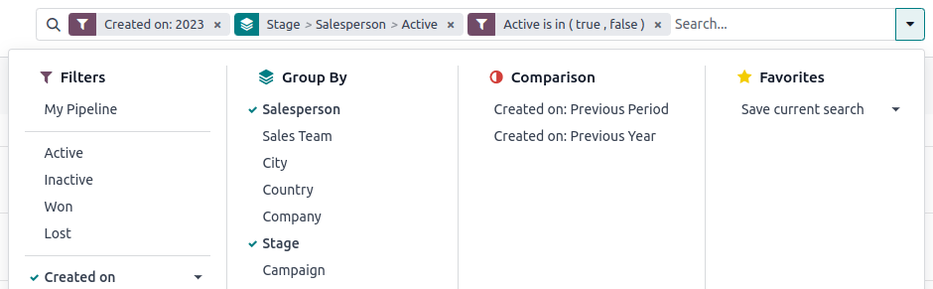
फ़िल्टर सेक्शन उपयोगकर्ताओं को खोज मानदंड में पहले से बने और कस्टम फ़िल्टर जोड़ने की अनुमति देता है। एक ही खोज में कई फ़िल्टर जोड़े जा सकते हैं।
मेरी पाइपलाइन: वर्तमान उपयोगकर्ता को असाइन किए गए लीड दिखाएं।
अवसर: ऐसे लीड दिखाएं जिन्हें अवसर के रूप में योग्य बनाया गया है।
लीड: ऐसे लीड दिखाएं जिन्हें अभी तक अवसर के रूप में योग्य नहीं बनाया गया है।
सक्रिय: सक्रिय लीड दिखाएं।
निष्क्रिय: निष्क्रिय लीड दिखाएं।
जीते गए: ऐसे लीड दिखाएं जिन्हें जीते गए के रूप में चिह्नित किया गया है।
हारे हुए: ऐसे लीड दिखाएं जिन्हें हारे हुए के रूप में चिह्नित किया गया है।
बनाया गया: ऐसे लीड दिखाएं जो किसी विशिष्ट अवधि के दौरान बनाए गए थे। डिफ़ॉल्ट रूप से, यह पिछला साल है, लेकिन इसे आवश्यकतानुसार समायोजित किया जा सकता है, या पूरी तरह से हटाया जा सकता है।
अपेक्षित समापन: ऐसे लीड दिखाएं जो किसी विशिष्ट अवधि के दौरान बंद होने की उम्मीद है (जीते गए के रूप में चिह्नित)।
बंद होने की तारीख: ऐसे लीड दिखाएं जो किसी विशिष्ट अवधि के दौरान बंद किए गए थे (जीते गए के रूप में चिह्नित)।
Archived: show leads that have been archived (marked Lost).
Add Custom Filter: allows the user to create a custom filter with numerous options. (See Add Custom Filters and Groups for more information)
The Group By section allows users to add pre-made and custom groupings to the search results. Multiple groupings can be added to split results into more manageable chunks.
महत्त्वपूर्ण
The order that groupings are added affects how the final results are displayed. Try selecting the same combinations in a different order to see what works best for each use case.
Salesperson: groups the results by the Salesperson to whom a lead is assigned.
Sales Team: groups the results by the Sales Team to whom a lead is assigned.
City: groups the results by the city from which a lead originated.
Country: groups the results by the country from which a lead originated.
Company: groups the results by the company to which a lead belongs (if multiple companies are activated in the database).
Stage: groups the results by the stages of the sales pipeline.
Campaign: groups the results by the marketing campaign from which a lead originated.
Medium: groups the results by the medium (Email, Google Adwords, Website, etc.) from which a lead originated.
Source: groups the results by the source (Search engine, Lead Recall, Newsletter, etc.) from which a lead originated.
Creation Date: groups the results by the date a lead was added to the database.
Conversion Date: groups the results by the date a lead was converted to an opportunity.
Expected Closing: groups the results by the date a lead is expected to close (marked "Won").
Closed Date: groups the results by the date a lead was closed(marked "Won").
Lost Reason: groups the results by the reason selected when a lead was marked "Lost."
Add Custom Group: allows the user to create a custom group with numerous options. (See Adding Custom Filters and Groups for more information)
The Comparison section allows users to add comparisons to the same search criteria over another period of time.
यह विकल्प सिर्फ़ तभी उपलब्ध है अगर खोज में समय-आधारित फ़िल्टर शामिल हों, जैसे बनाया गया, अपेक्षित बंद होना, या बंद होने की तारीख। हालांकि एक बार में कई समय-आधारित फ़िल्टर जोड़े जा सकते हैं, लेकिन एक समय में सिर्फ़ एक तुलना चुनी जा सकती है।
पिछला पीरियड: पिछले पीरियड के समान खोज मानदंड की तुलना जोड़ता है।
पिछला साल: पिछले साल के समान खोज मानदंड की तुलना जोड़ता है।
फ़ेवरिट सेक्शन यूज़र्स को बाद के लिए खोज सेव करने देता है, ताकि इसे हर बार दोबारा बनाने की ज़रूरत न हो।
कई खोजें सेव की जा सकती हैं, दूसरों के साथ शेयर की जा सकती हैं, या जब भी पाइपलाइन एनालिसिस पेज खोला जाए तो डिफ़ॉल्ट के रूप में सेट की जा सकती हैं।
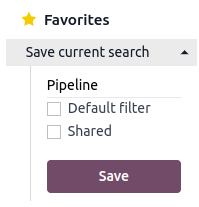
मौजूदा खोज सेव करें: बाद के लिए मौजूदा खोज मानदंड सेव करें।
डिफ़ॉल्ट फ़िल्टर: खोज सेव करते समय, इस बॉक्स को चेक करें ताकि जब पाइपलाइन एनालिसिस पेज खोला जाए तो यह डिफ़ॉल्ट खोज फ़िल्टर बन जाए।
शेयर किया गया: खोज सेव करते समय, इस बॉक्स को चेक करें ताकि यह दूसरे यूज़र्स के लिए उपलब्ध हो जाए।
कस्टम फ़िल्टर और ग्रुप जोड़ें
सर्च बार में पहले से बने विकल्पों के अलावा, पाइपलाइन एनालिसिस पेज कस्टम फ़िल्टर और ग्रुप का भी इस्तेमाल कर सकता है।
कस्टम फ़िल्टर जटिल नियम हैं जो खोज के नतीजों को और कस्टमाइज़ करते हैं, जबकि कस्टम ग्रुप जानकारी को ज़्यादा व्यवस्थित तरीके से दिखाते हैं।
कस्टम फ़िल्टर जोड़ने के लिए:
पाइपलाइन एनालिसिस पेज पर, खोजें... बार के बगल में नीचे की ओर तीर आइकॉन पर क्लिक करें।
ड्रॉप-डाउन मेन्यू में, कस्टम फ़िल्टर जोड़ें पर क्लिक करें।
कस्टम फ़िल्टर जोड़ें पॉप-अप विंडो एक डिफ़ॉल्ट नियम (देश इसमें है _____) के साथ दिखाई देती है जो तीन अलग-अलग फ़ील्ड से बना होता है। इन फ़ील्ड को कस्टम नियम बनाने के लिए बदला जा सकता है, और एक कस्टम फ़िल्टर में कई नियम जोड़े जा सकते हैं।
नियम बदलने के लिए, पहले फ़ील्ड (देश) पर क्लिक करें, और ड्रॉप-डाउन मेन्यू से एक विकल्प चुनें। पहला फ़ील्ड नियम का प्राइमरी विषय तय करता है।
अगला, दूसरे फ़ील्ड पर क्लिक करें, और ड्रॉप-डाउन मेन्यू से एक विकल्प चुनें। दूसरा फ़ील्ड पहले और तीसरे फ़ील्ड के संबंध को तय करता है, और आमतौर पर एक है या नहीं है स्टेटमेंट होता है, लेकिन से ज़्यादा या से कम स्टेटमेंट भी हो सकता है, और भी ज़्यादा।
आखिर में, तीसरे फ़ील्ड पर क्लिक करें, और ड्रॉप-डाउन मेन्यू से एक विकल्प चुनें। तीसरा फ़ील्ड नियम का सेकंडरी विषय तय करता है।
तीनों फ़ील्ड चुने जाने के साथ, नियम पूरा हो जाता है।
ज़्यादा नियम जोड़ने के लिए: नया नियम पर क्लिक करें और ज़रूरत के हिसाब से चरण 4-7 दोहराएं।
नियम मिटाने के लिए: नियम के दाईं ओर 🗑️ (ट्रैश) आइकॉन पर क्लिक करें।
मौजूदा नियम को डुप्लीकेट करने के लिए: नियम के दाईं ओर ➕ (प्लस साइन) आइकॉन पर क्लिक करें।
ज़्यादा जटिल नियम बनाने के लिए: नियम के दाईं ओर ब्रांच जोड़ें आइकॉन पर क्लिक करें। यह "सभी" या "कोई भी" स्टेटमेंट जोड़ने के लिए नियम के नीचे एक और मॉडिफ़ायर जोड़ता है।
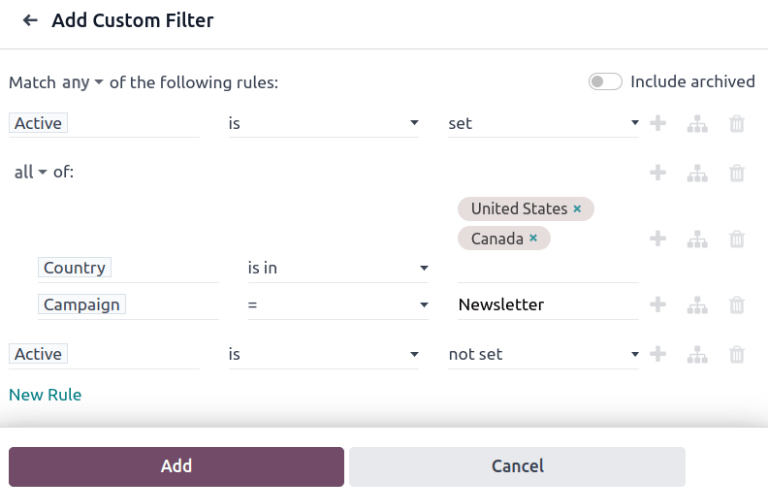
सभी नियम जोड़ने के बाद, खोज मानदंड में कस्टम फ़िल्टर जोड़ने के लिए जोड़ें पर क्लिक करें।
कस्टम फ़िल्टर हटाने के लिए: खोज बार में फ़िल्टर के बगल में ✖️ (x) आइकॉन पर क्लिक करें।
कस्टम ग्रुप जोड़ने के लिए:
पाइपलाइन एनालिसिस पेज पर, खोज बार के बगल में नीचे तीर आइकॉन पर क्लिक करें।
जो ड्रॉप-डाउन मेन्यू दिखाई देता है, उसमें कस्टम ग्रुप जोड़ें पर क्लिक करें।
ड्रॉप-डाउन मेन्यू में विकल्पों को स्क्रॉल करें, और एक या ज़्यादा ग्रुप चुनें।
कस्टम ग्रुप हटाने के लिए: खोज बार में कस्टम ग्रुप के बगल में ✖️ (x) आइकॉन पर क्लिक करें।
मापन विकल्प
डिफ़ॉल्ट रूप से, पाइपलाइन एनालिसिस पेज उन लीड की कुल गिनती मापता है जो खोज मानदंड से मेल खाते हैं, लेकिन इसे रुचि की अन्य चीज़ों को मापने के लिए बदला जा सकता है।
चयनित मापन बदलने के लिए, पेज के ऊपरी-बाएं पर मापन बटन पर क्लिक करें, और ड्रॉप-डाउन मेन्यू से निम्नलिखित विकल्पों में से एक चुनें:
असाइन करने में दिन: क्रिएशन के बाद लीड को असाइन करने में लगने वाले दिनों की संख्या मापता है।
बंद करने में दिन: लीड को बंद करने (जीता) में लगने वाले दिनों की संख्या मापता है।
कन्वर्ट करने में दिन: लीड को अवसर में कन्वर्ट करने में लगने वाले दिनों की संख्या मापता है।
बंद करने की तारीख पार करने वाले दिन: उन दिनों की संख्या मापता है जिनसे लीड ने अपनी अपेक्षित बंद करने की तारीख पार की।
अपेक्षित MRR: लीड की अपेक्षित रिकरिंग रेवेन्यू मापता है।
अपेक्षित रेवेन्यू: लीड की अपेक्षित रेवेन्यू मापता है।
प्रोरेटेड MRR: लीड के प्रोरेटेड मासिक आवर्ती रेवेन्यू को मापता है।
प्रोरेटेड रेकरिंग रेवेन्यू: लीड के प्रोरेटेड आवर्ती रेवेन्यू को मापता है।
प्रोरेटेड रेवेन्यू: लीड के प्रोरेटेड रेवेन्यू को मापता है।
रेकरिंग रेवेन्यू: लीड के आवर्ती रेवेन्यू को मापता है।
काउंट: खोज मानदंड से मेल खाने वाले लीड की कुल संख्या को मापता है।
देखने के विकल्प
फ़िल्टर, ग्रुपिंग और मापों को कॉन्फ़िगर करने के बाद, पाइपलाइन एनालिसिस पेज डेटा को विभिन्न तरीकों से प्रदर्शित कर सकता है। डिफ़ॉल्ट रूप से, पेज ग्राफ़ व्यू का उपयोग करता है, लेकिन इसे पिवोट व्यू, कोहॉर्ट व्यू या लिस्ट व्यू में बदला जा सकता है।
पाइपलाइन को किसी अन्य व्यू में बदलने के लिए, पाइपलाइन एनालिसिस पेज के ऊपरी-दाएं में स्थित चार व्यू आइकनों में से किसी एक पर क्लिक करें।
ग्राफ़ व्यू पाइपलाइन एनालिसिस पेज के लिए डिफ़ॉल्ट चयन है। यह एनालिसिस को बार चार्ट, लाइन चार्ट या पाई चार्ट के रूप में प्रदर्शित करता है।
यह व्यू विकल्प आसान संबंधों को जल्दी से विज़ुअलाइज़ करने और तुलना करने के लिए उपयोगी है, जैसे प्रत्येक स्टेज में लीड की काउंट, या प्रत्येक सेल्सपर्सन को असाइन की गई लीड।
डिफ़ॉल्ट रूप से, ग्राफ़ प्रत्येक समूह में लीड की काउंट को मापता है, लेकिन इसे मेजर्स बटन पर क्लिक करके और परिणामी ड्रॉप-डाउन मेनू से कोई अन्य विकल्प चुनकर बदला जा सकता है।

सलाह
इस व्यू में बार चार्ट का उपयोग करते समय, परिणामों के विवरण को ज़्यादा स्पष्ट बनाने के लिए स्टैक्ड विकल्प को अचयनित करने पर विचार करें।
पिवोट व्यू एनालिसिस के परिणामों को टेबल के रूप में प्रदर्शित करता है। डिफ़ॉल्ट रूप से, टेबल परिणामों को सेल्स पाइपलाइन के स्टेज के अनुसार समूहीकृत करता है और अपेक्षित रेवेन्यू को मापता है।
पिवोट व्यू ग्राफ़ व्यू की तुलना में ज़्यादा विस्तृत संख्याओं का विश्लेषण करने के लिए, या डेटा को स्प्रेडशीट में जोड़ने के लिए उपयोगी है, जहां कस्टम फ़ॉर्मूला सेट किए जा सकते हैं, जैसे एक्सेल फ़ाइल में।
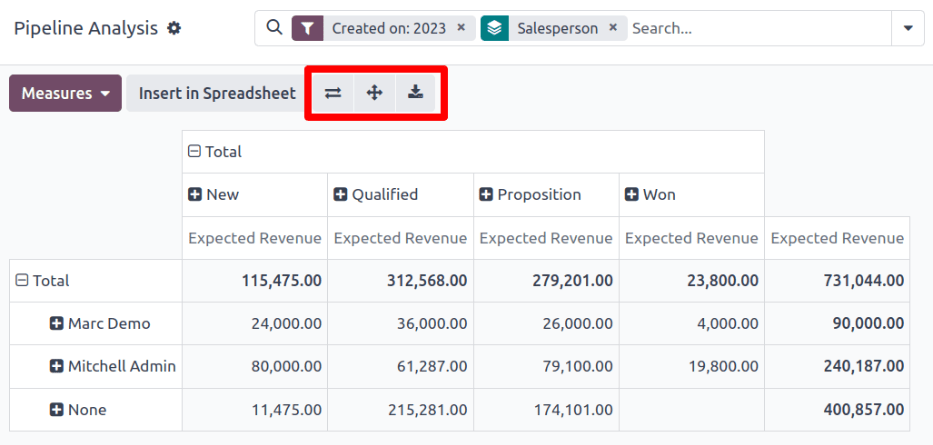
पेज के ऊपरी-बाएं में स्थित तीन आइकन निम्नलिखित कार्य करते हैं:
अक्ष पलटें: पूरी टेबल के लिए X और Y अक्ष को पलट देता है।
सभी विस्तृत करें: जब ⁺ (प्लस चिह्न) आइकॉन का उपयोग करके अतिरिक्त समूहन चुने जाते हैं, तो यह बटन हर पंक्ति के अंतर्गत उन समूहनों को खोलता है।
xlsx डाउनलोड करें: टेबल को एक्सेल फ़ाइल के रूप में डाउनलोड करता है।
टिप्पणी
स्टेज ग्रुपिंग को हटाया नहीं जा सकता, लेकिन माप को मेजर्स बटन पर क्लिक करके और कोई अन्य विकल्प चुनकर बदला जा सकता है।
कोहॉर्ट व्यू एनालिसिस को समय की अवधि (कोहॉर्ट) के रूप में प्रदर्शित करता है जिसे दिन, सप्ताह, महीने या साल पर सेट किया जा सकता है। डिफ़ॉल्ट रूप से, सप्ताह चयनित है।
यह व्यू विकल्प विशेष रूप से लीड को बंद करने में लगने वाले समय की तुलना करने के लिए उपयोगी है।
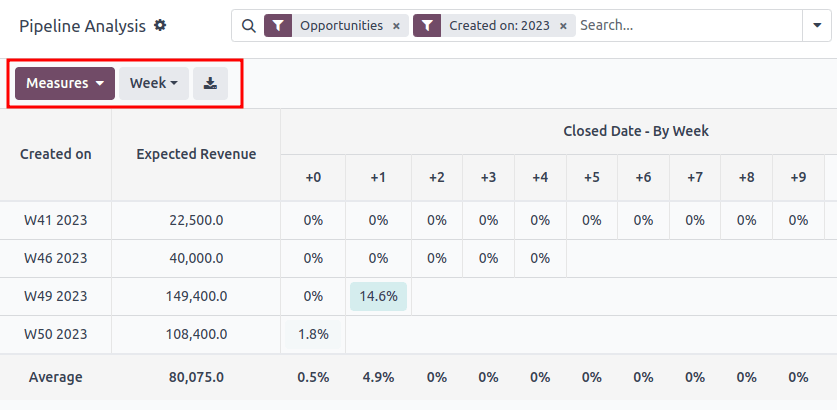
बाएं से दाएं, ऊपर से नीचे, चार्ट में कॉलम निम्नलिखित को दर्शाते हैं:
Created On: इस कॉलम में पंक्तियां वर्ष के सप्ताहों को दर्शाती हैं, जिनमें खोज मानदंड से मेल खाने वाले रिकॉर्ड मौजूद हैं।
जब Week पर सेट किया जाता है, तो W52 2023 लेबल वाली पंक्ति का मतलब है कि परिणाम इसमें हुए: वर्ष 2023 का सप्ताह 52।
Measures: चार्ट में दूसरा कॉलम परिणामों का माप है। डिफ़ॉल्ट रूप से, यह Count पर सेट होता है, लेकिन Measures बटन पर क्लिक करके और ड्रॉप-डाउन मेनू से एक विकल्प चुनकर इसे बदला जा सकता है।
Closed Date - By Day/Week/Month/Year: यह कॉलम देखता है कि मापे गए परिणामों का कितना प्रतिशत बाद के दिनों/सप्ताहों/महीनों/वर्षों में बंद किया गया था।
Average: यह पंक्ति कॉलम की सभी अन्य पंक्तियों का औसत प्रदान करती है।
कोहोर्ट व्यू को एक्सेल फ़ाइल के रूप में भी डाउनलोड किया जा सकता है, पेज के ऊपरी-बाएं में Download आइकॉन पर क्लिक करके।
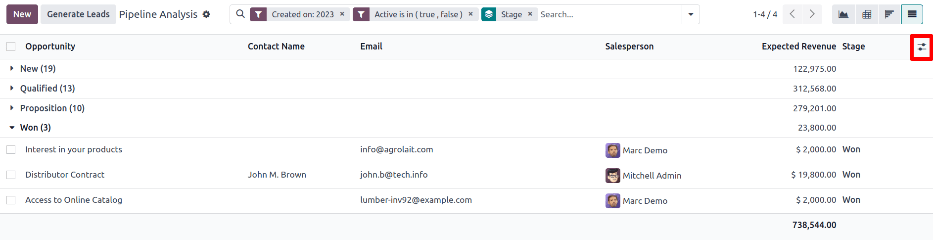
लिस्ट व्यू खोज मानदंड से मेल खाने वाली सभी लीड्स की एक सूची प्रदर्शित करता है। किसी लीड पर क्लिक करने से करीब से समीक्षा के लिए रिकॉर्ड खुलता है। अतिरिक्त विवरण जैसे Country, Medium, और ज़्यादा को सूची में जोड़ा जा सकता है, सूची के ऊपरी-दाएं में Filters आइकॉन पर क्लिक करके।
यह व्यू विकल्प एक साथ कई रिकॉर्ड की समीक्षा के लिए उपयोगी है।
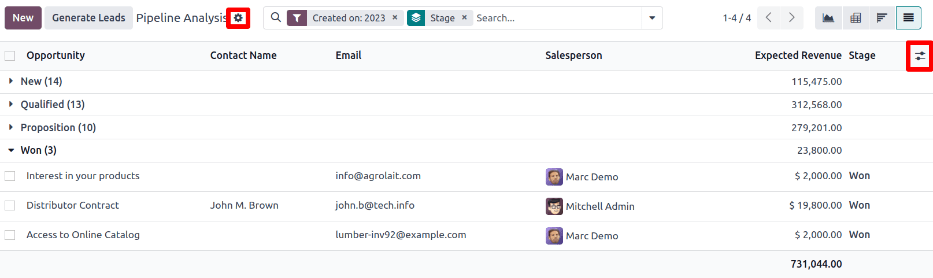
⚙️ (gear) आइकॉन पर क्लिक करने से Actions ड्रॉप-डाउन मेनू खुलता है, जिसमें निम्नलिखित के लिए विकल्प हैं:
Import records: डेटा की स्प्रेडशीट अपलोड करने के लिए एक पेज खोलता है, साथ ही उस डेटा को आसानी से फ़ॉर्मैट करने के लिए एक टेम्प्लेट स्प्रेडशीट भी।
Export All: सूची को एक्सेल के लिए xlsx फ़ाइल के रूप में डाउनलोड करता है।
Knowledge: Knowledge ऐप्लिकेशन में एक लेख में सूची का व्यू या लिंक डालता है।
Dashboard: Dashboards ऐप्लिकेशन में My Dashboard में सूची जोड़ता है।
Spreadsheet: Documents ऐप्लिकेशन में स्प्रेडशीट में सूची को लिंक करता है या डालता है।
टिप्पणी
लिस्ट व्यू पर, New पर क्लिक करने से सूची बंद हो जाती है, और New Quotation पेज खुलता है। Generate Leads पर क्लिक करने से लीड जनरेशन के लिए एक पॉप-अप विंडो खुलती है। कोई भी फ़ीचर लिस्ट व्यू को हेरफेर करने के लिए नहीं है।
रिपोर्ट बनाएं
पाइपलाइन एनालिसिस पेज को कैसे नेविगेट करें, यह समझने के बाद, Pipeline Analysis पेज का उपयोग विभिन्न रिपोर्ट बनाने और शेयर करने के लिए किया जा सकता है। पहले से बने विकल्पों और कस्टम फ़िल्टर और ग्रुपिंग के बीच, लगभग कोई भी संयोजन संभव है।
एक बार बनने के बाद, रिपोर्ट को पसंदीदा में सेव किया जा सकता है, अन्य उपयोगकर्ताओं के साथ शेयर किया जा सकता है, और/या डैशबोर्ड और स्प्रेडशीट में जोड़ा जा सकता है।
Pipeline Analysis पेज का उपयोग करके बनाई जा सकने वाली कुछ सामान्य रिपोर्ट नीचे विस्तार से दी गई हैं।
Win/Loss रिपोर्ट
Win/Loss एक पाइपलाइन में सक्रिय या पहले सक्रिय लीड की गणना है जिन्हें एक विशिष्ट समय अवधि में या तो Won या Lost के रूप में चिह्नित किया गया था। खोए हुए अवसरों पर जीते गए अवसरों की गणना करके, टीमें प्रमुख परफ़ॉर्मेंस संकेतकों (KPI) को स्पष्ट कर सकती हैं जो लीड को सेल्स में बदल रहे हैं, जैसे विशिष्ट टीम या टीम सदस्य, निश्चित मार्केटिंग माध्यम या कैंपेन, और इसी तरह।
एक win/loss रिपोर्ट पिछले साल से लीड को फ़िल्टर करती है, चाहे वे जीते गए हों या खोए गए हों, और परिणामों को पाइपलाइन में उनके स्टेज के अनुसार ग्रुप करती है। इस रिपोर्ट को बनाने के लिए एक कस्टम फ़िल्टर की आवश्यकता होती है, और परिणामों को Stage के अनुसार ग्रुप करना होता है।

win/loss रिपोर्ट बनाने के लिए नीचे दिए गए चरणों का पालन करें:
पर जाएं।
Pipeline Analysis पेज पर, सर्च बार के बगल में ⬇️ (down arrow) आइकॉन पर क्लिक करें, फ़िल्टर और ग्रुपिंग का ड्रॉप-डाउन मेनू खोलने के लिए।
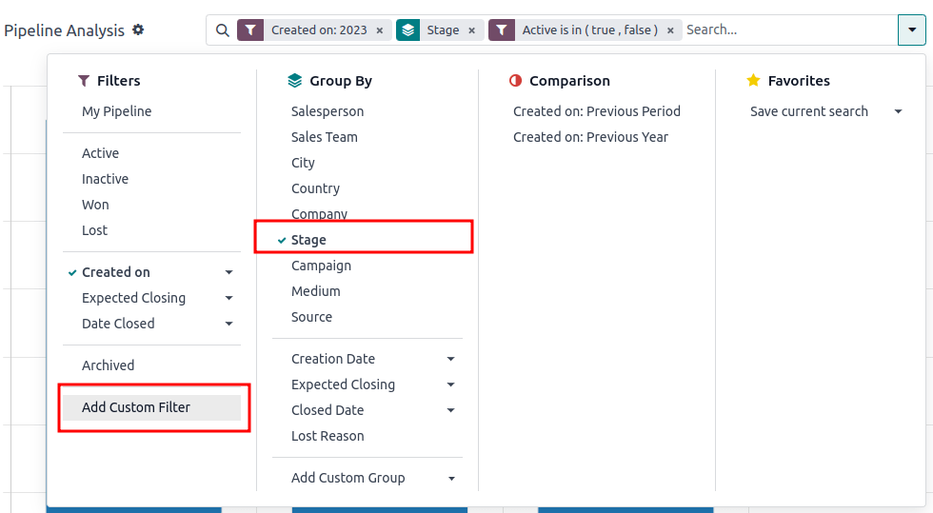
दिखाई देने वाले ड्रॉप-डाउन मेनू में, Group By हेडिंग के नीचे, Stage पर क्लिक करें।
Filters हेडिंग के नीचे, Add Custom Filter पर क्लिक करें एक और पॉप-अप मेनू खोलने के लिए।
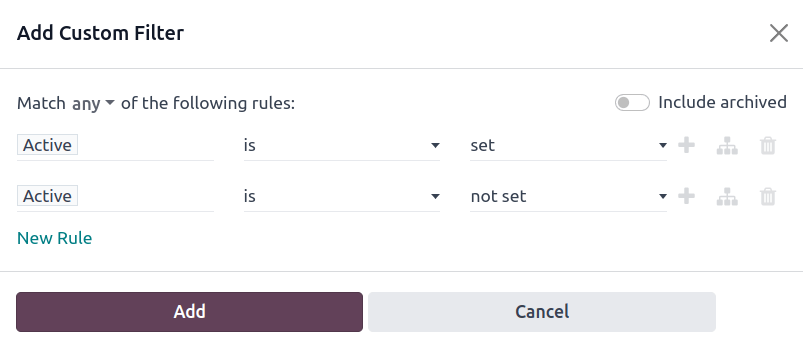
Add Custom Filter पॉप-अप मेनू में, Match any of the following rules: सेक्शन में पहले फ़ील्ड पर क्लिक करें। डिफ़ॉल्ट रूप से, यह फ़ील्ड Country दिखाता है।
उस पहले फ़ील्ड पर क्लिक करने से चुनने के लिए कई विकल्पों वाला एक सब-मेनू दिखाई देता है। इस सब-मेनू से, Active विकल्प को खोजें और चुनें। ऐसा करने से शेष फ़ील्ड ऑटोमैटिकली भर जाते हैं।
पहला फ़ील्ड पढ़ता है: Active। दूसरा फ़ील्ड पढ़ता है: is। और अंत में, तीसरा फ़ील्ड पढ़ता है: set।
कुल मिलाकर, नियम पढ़ता है: Active is set।
New Rule पर क्लिक करें, पहले फ़ील्ड को Active में बदलें, और अंतिम फ़ील्ड को not set में बदलें। कुल मिलाकर, नियम पढ़ता है Active is not set।
जोड़ें पर क्लिक करें।
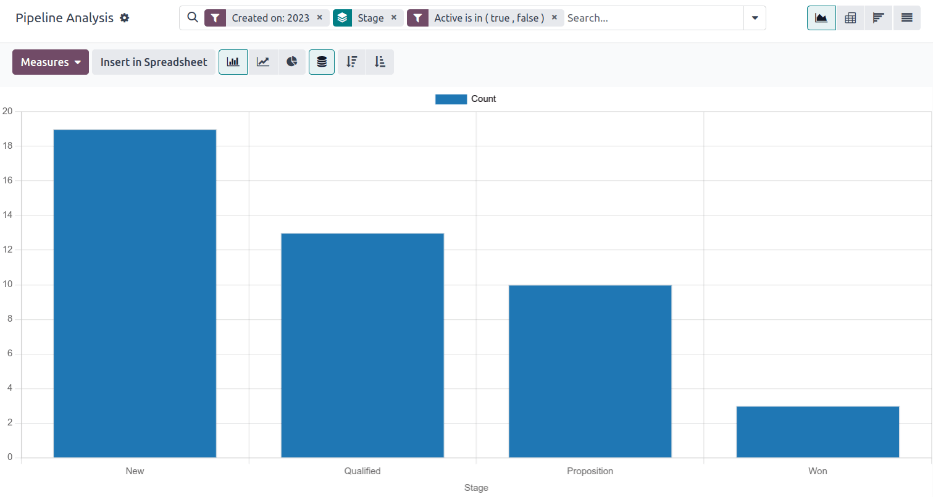
रिपोर्ट अब लीड की कुल Count दिखाती है, चाहे "Won" या "Lost," सीआरएम पाइपलाइन में उनके स्टेज के अनुसार ग्रुप किया गया। रिपोर्ट के किसी सेक्शन पर होवर करें उस स्टेज में लीड की संख्या देखने के लिए।
win/loss रिपोर्ट को कस्टमाइज़ करें
win/loss रिपोर्ट बनाने के बाद, विभिन्न आवश्यकताओं के लिए रिपोर्ट को कस्टमाइज़ करने के लिए नीचे दिए गए विकल्पों का उपयोग करने पर विचार करें।
Example
A sales manager might group wins and losses by salesperson, or sales team, to see who has the best conversion rate. Or, a marketing team might group by sources, or medium, to determine where their advertising has been most successful.
To add more filters and groups, click the ⬇️ (down arrow) icon, next to the search bar, and select one or more options from the drop-down menu.
Some useful options include:
Created on: adjusting this filter to a different period of time, such as the last 30 days, or the last quarter, can provide more timely results.
Add Custom Filter: clicking this option, and scrolling through the numerous options in the drop-down menu, opens up additional search criteria, like Last Stage Update or Lost Reason.
Add Custom Group > Active: Clicking separates the results into Won (true) or Lost (false). This shows at what stage leads are being marked Won or Lost.
Multiple Groupings: add multiple Group By selections to split results into more relevant and manageable chunks.
Adding Salesperson or Sales Team breaks up the total count of leads in each Stage.
Adding Medium or Source can reveal what marketing avenues generate more sales.
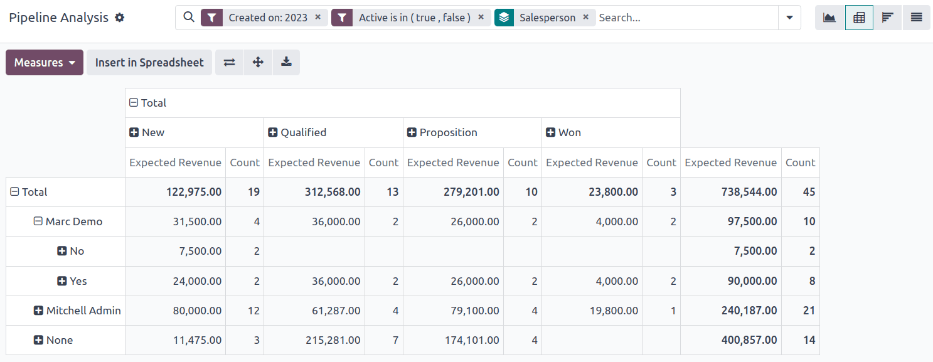
By default, pivot view groups win/loss reports by Stage and measures Expected Revenue.
To flesh out the table:
Click the ⬇️ (down arrow) next to the search bar.
In the pop-up menu, replace the Stage grouping with something like Salesperson or Medium.
Click the Measures button and click Count to add the number of leads back into the report.
Other useful measures for pivot view include Days to Assign and Days to Close.
महत्त्वपूर्ण
In pivot view, the Insert In Spreadsheet button may be greyed out due to the report containing duplicate group bys. To fix this, replace the Stage grouping in the search bar with another option.
In list view, a win/loss report displays all leads on a single page.
To better organize the list, click the ⬇️ (down arrow) next to the search bar, and add more relevant groupings or re-organize the existing ones. To re-order the nesting, remove all Group By options and re-add them in the desired order.
अधिक कॉलम जोड़ने के लिए:
पेज के ऊपरी-दाएँ कोने में फ़िल्टर आइकॉन पर क्लिक करें।
परिणामी ड्रॉप-डाउन मेन्यू से विकल्प चुनें। कुछ उपयोगी फ़िल्टर में शामिल हैं:
कैंपेन: प्रत्येक लीड को उत्पन्न करने वाले मार्केटिंग कैंपेन को दिखाता है।
मीडियम: प्रत्येक लीड को उत्पन्न करने वाले मार्केटिंग मीडियम (बैनर, डायरेक्ट, ईमेल, Google Adwords, फ़ोन, वेबसाइट, आदि) को दिखाता है।
सोर्स: प्रत्येक लीड के सोर्स (न्यूज़लेटर, लीड रीकॉल, सर्च इंजन, आदि) को दिखाता है।
रिपोर्ट सेव और शेयर करें
रिपोर्ट बनाने के बाद, खोज मानदंड को सेव किया जा सकता है, ताकि भविष्य में रिपोर्ट को फिर से बनाने की आवश्यकता न हो। सेव की गई खोजें हर बार रिपोर्ट खोलने पर ऑटोमैटिकली अपने परिणामों को अपडेट कर देती हैं।
इसके अतिरिक्त, रिपोर्ट को दूसरों के साथ शेयर किया जा सकता है, या अधिक कस्टमाइज़ेशन और आसान ऐक्सेस के लिए स्प्रेडशीट/डैशबोर्ड में जोड़ा जा सकता है।
बाद के लिए रिपोर्ट सेव करने के लिए:
पाइपलाइन एनालिसिस पेज पर, सर्च बार के बगल में ⬇️ (डाउन ऐरो) आइकॉन पर क्लिक करें।
जो ड्रॉप-डाउन मेन्यू दिखाई देता है, उसमें फ़ेवरेट हेडिंग के अंतर्गत, वर्तमान खोज सेव करें पर क्लिक करें।
अगले ड्रॉप-डाउन मेन्यू में जो दिखाई देता है, रिपोर्ट के लिए एक नाम दर्ज करें।
डिफ़ॉल्ट फ़िल्टर बॉक्स को चेक करने से यह रिपोर्ट डिफ़ॉल्ट एनालिसिस के रूप में सेट हो जाती है जब पाइपलाइन एनालिसिस पेज को ऐक्सेस किया जाता है।
शेयर किया गया बॉक्स को चेक करने से यह रिपोर्ट अन्य यूज़र्स के लिए उपलब्ध हो जाती है।
अंत में, सेव करें पर क्लिक करें। रिपोर्ट अब फ़ेवरेट हेडिंग के अंतर्गत सेव हो गई है।
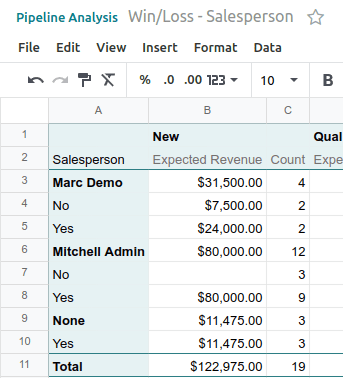
रिपोर्ट को स्प्रेडशीट में इन्सर्ट करना न केवल रिपोर्ट की कॉपी सेव करता है, बल्कि यूज़र्स को Excel फ़ाइल की तरह चार्ट और फ़ॉर्मूला जोड़ने की सुविधा भी देता है।
रिपोर्ट को स्प्रेडशीट के रूप में सेव करने के लिए:
ग्राफ़ या Pivot View में:
Insert in spreadsheet बटन पर क्लिक करें।
पॉप-अप मेन्यू में जो दिखाई देता है, पुष्टि करें पर क्लिक करें।
Cohort या List View में:
⚙️ (gear) आइकॉन पर क्लिक करें।
ड्रॉप-डाउन मेन्यू में जो दिखाई देता है, स्प्रेडशीट पर होवर करें।
अगले ड्रॉप-डाउन मेन्यू में, या तो Insert in spreadsheet या Link in spreadsheet पर क्लिक करें।
सेव की गई रिपोर्ट दस्तावेज़ ऐप्लिकेशन में देखी जा सकती हैं।
सलाह
स्प्रेडशीट को मॉडिफ़ाई करने और अतिरिक्त फ़ॉर्मूला जोड़ने के बाद, पूरी स्प्रेडशीट को डैशबोर्ड में जोड़ने पर विचार करें। इस तरीके का उपयोग करके, स्प्रेडशीट को सिर्फ़ My Dashboard के बजाय पब्लिक डैशबोर्ड में जोड़ा जा सकता है।
पर क्लिक करें।
पॉप-अप मेन्यू में जो दिखाई देता है, स्प्रेडशीट का नाम दें और रिपोर्ट को रखने के लिए एक Dashboard Section चुनें।
Create पर क्लिक करें।
रिपोर्ट को डैशबोर्ड में जोड़ने से यह बाद के लिए सेव हो जाती है और बाकी My Dashboard के साथ देखना आसान हो जाता है।
My dashboard में रिपोर्ट जोड़ने के लिए:
Pipeline Analysis पेज पर, ⚙️ (gear) आइकॉन पर क्लिक करें।
ड्रॉप-डाउन मेन्यू में जो दिखाई देता है, डैशबोर्ड पर होवर करें।
Add to my dashboard ड्रॉप-डाउन मेन्यू में, रिपोर्ट के लिए एक नाम दर्ज करें (डिफ़ॉल्ट रूप से, इसका नाम पाइपलाइन होता है)।
जोड़ें पर क्लिक करें।
सेव की गई रिपोर्ट देखने के लिए:
मुख्य ऐप्लिकेशन पेज पर वापस जाएं और पर नेविगेट करें।