
विदेशी मुद्राएँ
Odoo के साथ, प्राइसलिस्ट का इस्तेमाल कई विदेशी मुद्राओं में कीमतें मैनेज करने के लिए किया जा सकता है। खास तौर पर, Odoo में कुल 167 मुद्राओं के साथ वर्क करने की क्षमता है।
टिप्पणी
Odoo सेल्स में कई मुद्राओं का इस्तेमाल करने के लिए, अकाउंटिंग ऐप्लिकेशन ज़रूर इंस्टॉल होना चाहिए।
कॉन्फ़िगरेशन
एक बार अकाउंटिंग ऐप्लिकेशन इंस्टॉल हो जाने के बाद, डेटाबेस में विदेशी मुद्राएँ जोड़ी जा सकती हैं। पर जाएं, मुद्राएँ सेक्शन तक स्क्रॉल करें, और मुख्य मुद्रा सेटिंग खोजें।
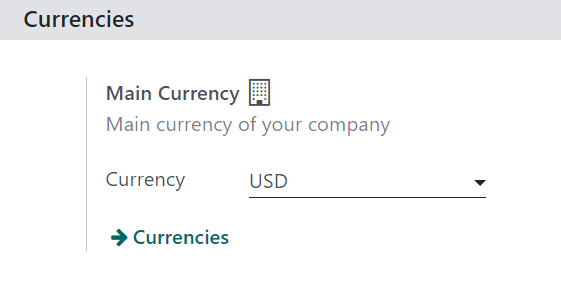
Odoo ऑटोमैटिकली मुख्य मुद्रा को उस देश की मुद्रा के रूप में सेट करता है जिसमें कंपनी स्थित है।
कंपनी की मुख्य मुद्रा बदलने के लिए, मुद्रा फ़ील्ड में ड्रॉप-डाउन मेन्यू सेलेक्ट करें, वांछित मुद्रा सेलेक्ट करें, और बदलावों को सेव करें।
सलाह
यह सुनिश्चित करने के लिए कि मुद्रा दरें ऑटोमैटिकली अपडेट हों, अकाउंटिंग सेटिंग पेज पर ऑटोमैटिक मुद्रा दरें फीचर इनेबल करें ()।
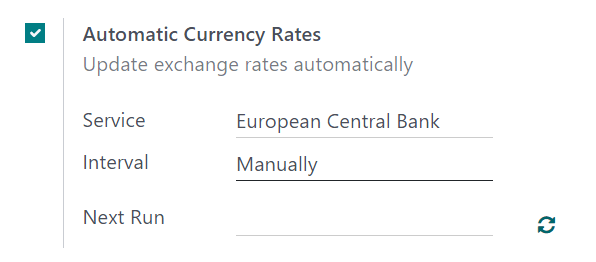
ऑटोमैटिक मुद्रा दरें फीचर के बगल में चेकबॉक्स पर क्लिक करें, सर्विस फ़ील्ड ड्रॉप-डाउन मेन्यू में मुद्रा दरें प्राप्त करने के लिए एक निर्धारित बैंक चुनें, और अपडेट होने के लिए समय का इंटरवल सेलेक्ट करें। फिर तय करें कि अगला रन की तारीख कब होनी चाहिए।
मुद्रा दरों को तुरंत अपडेट करने के लिए, अगला रन फ़ील्ड के दाईं ओर स्थित 🔁 (गोलाकार तीर) आइकॉन पर क्लिक करें।
जब सभी कॉन्फ़िगरेशन पूरे हो जाएं, तो सभी बदलावों को सेव करें।
टिप्पणी
सभी पेमेंट मेथड्स सेल्स जर्नल के समान मुद्रा में ज़रूर होने चाहिए, या कंपनी मुद्रा में, अगर कंपनी मुद्रा सेट नहीं है। अगर यह समान नहीं है, तो वैलिडेशन गड़बड़ी मैसेज दिखाई देता है।
मुद्राएँ देखें, बदलाव करें और जोड़ें
मुद्राओं को डेटाबेस में देखने, बदलाव करने और जोड़ने के लिए, जिससे वे प्राइसलिस्ट और मुख्य मुद्रा ड्रॉप-डाउन मेन्यू पर उपलब्ध हों, पेज पर मुद्रा फ़ील्ड के नीचे स्थित मुद्राएँ लिंक पर क्लिक करें।
जब मुद्राएँ लिंक पर क्लिक किया जाता है, तो एक अलग मुद्राएँ पेज दिखाई देता है।
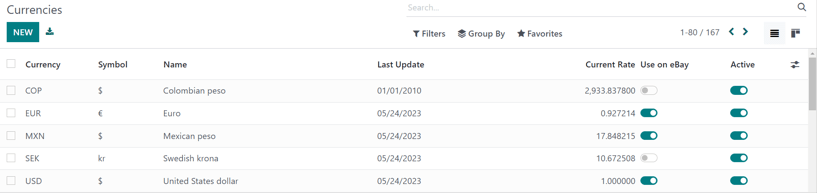
इस पेज पर, Odoo 167 वैश्विक मुद्राओं की एक मास्टर लिस्ट प्रदान करता है। प्रत्येक पंक्ति संबंधित मुद्रा, प्रतीक, नाम, लास्ट अपडेट की तारीख, और करंट रेट (उस देश की डिफ़ॉल्ट मुद्रा की तुलना में जिसमें कंपनी स्थित है) दिखाती है।
सबसे दाईं ओर, दो कॉलम हैं, जिन्हें ऑन या ऑफ़ किया जा सकता है:
सक्रिय: यह करेंसी एक्टिवेटेड है, जिसका मतलब है कि इसे प्राइसलिस्ट में जोड़ा जा सकता है, या अगर चाहें तो कंपनी की मुख्य करेंसी के रूप में इस्तेमाल किया जा सकता है ( के जरिए)।
टिप्पणी
डिफ़ॉल्ट रूप से, सभी सक्रिय करेंसी ऑप्शन लिस्ट के ऊपर होते हैं।
सलाह
यह सुझाव दिया जाता है कि कम से कम एक प्राइसलिस्ट हर सक्रिय करेंसी के लिए बनाई जाए। प्राइसलिस्ट कॉन्फ़िगरेशन के बारे में ज़्यादा जानने के लिए कीमतों की सूची देखें।
ऑप्शन को ऑन/ऑफ़ करने के लिए, संबंधित कॉलम के लिए रो में टॉगल स्विच पर क्लिक करें। जब ऑन हो तो स्विच का रंग हरा होता है। जब ऑफ़ हो, तो स्विच का रंग ग्रे होता है।
करेंसी डिटेल फ़ॉर्म
करेंसी पेज पर किसी भी करेंसी में बदलाव करने के लिए, उस विशिष्ट करेंसी के लिए डिटेल फ़ॉर्म खोलने के लिए वांछित करेंसी पर क्लिक करें, और जरूरी बदलाव करें।
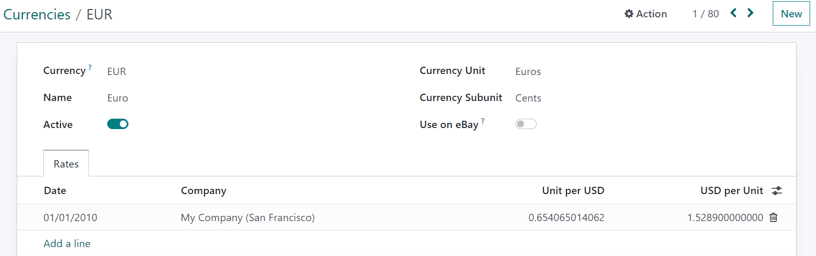
करेंसी डिटेल फ़ॉर्म पर, संबंधित करेंसी कोड करेंसी फ़ील्ड में दिखाई देता है। उसके नीचे, नाम फ़ील्ड में करेंसी का नाम होता है।
फिर, सक्रिय टॉगल के साथ करेंसी की उपलब्धता को टॉगल करें: ऑन को हरे स्विच से दर्शाया जाता है, और ऑफ़ को ग्रे स्विच से दर्शाया जाता है।
करेंसी डिटेल फ़ॉर्म के दाईं ओर, उपयुक्त करेंसी यूनिट (जैसे डॉलर) और करेंसी सबयूनिट (जैसे सेंट) मिल सकते हैं।
आगे, रेट टैब के अंतर्गत, विभिन्न कन्वर्ज़न रेट देखे, जोड़े या डिलीट किए जा सकते हैं। हर रो उस विशिष्ट रेट की तारीख, वह कंपनी जिससे यह जुड़ी है, उसके बाद यूनिट प्रति... और ...प्रति यूनिट दिखाती है।
टिप्पणी
अंतिम दो कॉलम में से प्रत्येक में ... कंपनी के लिए सेट की गई मुख्य करेंसी को दर्शाता है। उदाहरण के लिए, अगर मुख्य करेंसी USD पर सेट है, तो कॉलम का शीर्षक यूनिट प्रति USD और USD प्रति यूनिट होता है।
नया रेट जोड़ने के लिए, रेट टैब में लाइन जोड़ें पर क्लिक करें, और उपरोक्त कॉलम में जरूरी जानकारी भरें।
मुख्य करेंसी डिटेल फ़ॉर्म
अगर चयनित करेंसी कंपनी की मुख्य करेंसी है, तो करेंसी डिटेल फ़ॉर्म के ऊपर एक नीला बैनर मैसेज के साथ दिखाई देता है: यह आपकी कंपनी की करेंसी है।
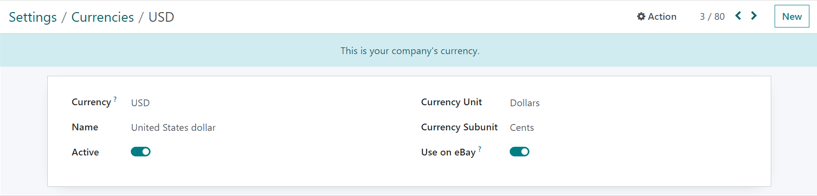
सभी फ़ील्ड एक सामान्य करेंसी डिटेल फ़ॉर्म की तरह ही हैं, लेकिन रेट टैब नहीं होगा क्योंकि अन्य सभी करेंसी रेट कंपनी की मुख्य करेंसी पर आधारित होते हैं।
नई करेंसी बनाएं
अगर कोई वांछित करेंसी करेंसी पेज पर नहीं है, तो खाली करेंसी टेम्प्लेट फ़ॉर्म खोलने के लिए नया बटन पर क्लिक करें।
सलाह
वही नया बटन किसी भी करेंसी डिटेल फ़ॉर्म के ऊपरी-दाएं कोने में स्थित है।
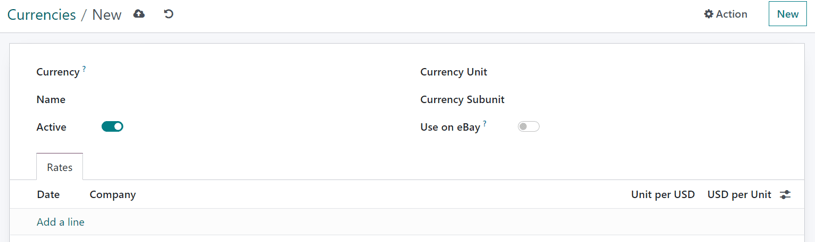
खाली करेंसी डिटेल फ़ॉर्म पर, करेंसी फ़ीलड में वांछित करेंसी कोड दर्ज करें। उसके नीचे, नाम फ़ीलड में करेंसी के लिए नाम दर्ज करें।
फिर, एक्टिव टॉगल स्विच से करेंसी की उपलब्धता टॉगल करें।
करेंसी डिटेल फ़ॉर्म के दाईं ओर, उपयुक्त करेंसी यूनिट (जैसे डॉलर्स) और उपयुक्त करेंसी सबयूनिट (जैसे सेंट्स) दर्ज करें।
अगला, रेट टैब के अंतर्गत, लाइन जोड़ें पर क्लिक करके नई रेट जोड़ें। फिर, तारीख, कंपनी, यूनिट प्रति..., और ...प्रति यूनिट फ़ीलड की पुष्टि करें और एडजस्ट करें ताकि यह सुनिश्चित हो सके कि सभी ऑटो-पॉप्युलेटेड जानकारी सही है।
टिप्पणी
अंतिम दो कॉलम में से प्रत्येक में ... कंपनी के लिए सेट की गई मुख्य करेंसी को दर्शाता है। उदाहरण के लिए, अगर मुख्य करेंसी USD पर सेट है, तो कॉलम का शीर्षक यूनिट प्रति USD और USD प्रति यूनिट होता है।
करेंसी-विशिष्ट प्राइसलिस्ट
सिफारिश की जाती है कि डेटाबेस में प्रत्येक एक्टिव करेंसी के लिए कम से कम एक प्राइसलिस्ट बनाई जाए। किसी विशिष्ट करेंसी के लिए प्राइसलिस्ट बनाने (या असाइन करने) के लिए, पर जाकर शुरू करें।
प्राइसलिस्ट पेज से, एडिट करने के लिए या तो मौजूदा प्राइसलिस्ट चुनें, या नई प्राइसलिस्ट बनाने के लिए नया पर क्लिक करें।
प्राइसलिस्ट डिटेल फ़ॉर्म पर, नई या मौजूदा प्राइसलिस्ट के लिए, करेंसी फ़ीलड को इच्छानुसार एडजस्ट करें।
यह भी देखें
प्राइसलिस्ट कॉन्फ़िगरेशन के बारे में ज़्यादा जानने के लिए कीमतों की सूची।
पब्लिक प्राइस से ऑटो-कन्वर्ज़न
यह ध्यान रखना चाहिए कि प्रॉडक्ट पर दिखाई देने वाली पब्लिक प्राइस सीधे तौर पर कंपनी द्वारा सेट की गई मुख्य करेंसी से संबंधित है, जिसे पर जाकर कॉन्फ़िगर किया जाता है।
अगर प्राइसलिस्ट को किसी अलग प्राइसलिस्ट में बदल दिया जाता है जिसमें कंपनी की मुख्य करेंसी से अलग करेंसी है, तो सेल्स प्राइस ऑटोमैटिकली अपडेट हो जाती है। प्राइस में बदलाव सीधे उस करेंसी के लिए अपडेट किए गए कन्वर्ज़न रेट से संबंधित है।
प्रॉडक्ट प्राइस सेट करें
करेंसी रेट में किसी भी बदलाव से बचने के लिए प्रॉडक्ट प्राइस सेट करने के लिए, पर जाकर शुरू करें।
प्रॉडक्ट पेज से, संशोधित करने के लिए वांछित प्रॉडक्ट चुनें। या, नया बटन पर क्लिक करके नया प्रॉडक्ट बनाएं।
फिर, प्रॉडक्ट डिटेल फ़ॉर्म पर, ऊपरी-बाएं कोने में स्थित अतिरिक्त प्राइस स्मार्ट बटन पर क्लिक करें। ऐसा करने पर उस विशेष प्रॉडक्ट के लिए एक अलग प्राइस नियम पेज खुलता है।

नया पर क्लिक करें, और प्राइसलिस्ट कॉलम में ड्रॉप-डाउन मेनू से वांछित प्राइसलिस्ट चुनें।
लागू किया गया फ़ीलड प्रॉडक्ट के साथ ऑटो-पॉप्युलेट हो जाता है, इसलिए न्यूनतम मात्रा और प्राइस फ़ीलड में वांछित आंकड़े दर्ज करें।
टिप्पणी
मिन. क्वांटिटी फ़ील्ड में दिया गया आंकड़ा यह दर्शाता है कि सेट की जा रही कीमत सिर्फ़ तभी लागू होगी जब कम से कम उतनी मात्रा में प्रॉडक्ट खरीदा जाए।
अगर ज़रूरी हो, तो सेट की गई कीमतों के लिए शुरू होने की तारीख और खत्म होने की तारीख कॉन्फ़िगर करें। उन कॉलम को खाली छोड़ने से यह सुनिश्चित होता है कि सेट की गई कीमत बिक्री की तारीख की परवाह किए बिना मान्य रहेगी।
अगर मल्टी-कंपनी एनवायरमेंट में काम कर रहे हैं, तो कंपनी फ़ील्ड में निर्दिष्ट करें कि यह कीमत नियम किस कंपनी पर लागू होना चाहिए। उस फ़ील्ड को खाली छोड़ने से यह सुनिश्चित होता है कि कीमत नियम डेटाबेस की सभी कंपनियों पर लागू होता है।
इन कॉन्फ़िगरेशन के पूरा होने के बाद, कन्वर्ज़न में किसी भी बदलाव/अपडेट की परवाह किए बिना, जब भी उन निर्दिष्ट प्राइसलिस्ट को इस विशेष प्रॉडक्ट को खरीदने की कोशिश करने वाले ग्राहक पर लागू किया जाता है, तो ये पूर्व-निर्धारित सेट कीमतें दिखाई देती हैं।
यह भी देखें