
संयुक्त राज्य अमेरिका
संयुक्त राज्य अमेरिका के लिए Odoo फ़िस्कल लोकलाइज़ेशन पैकेज जनरली एक्सेप्टेबल अकाउंटिंग प्रिंसिपल्स (GAAP) अकाउंटिंग स्टैंडर्ड और नियमों का पालन करता है जो फ़ाइनेंशियल स्टेटमेंट तैयार करने के लिए इस्तेमाल किए जाते हैं, जैसा कि फ़ाइनेंशियल अकाउंटिंग स्टैंडर्ड बोर्ड (FASB) द्वारा उल्लिखित और सिक्योरिटीज़ एंड एक्सचेंज कमीशन (SEC) द्वारा अपनाया गया है।
इसके अलावा, अकाउंटिंग के विषय पर वीडियो की एक सीरीज़ Odoo के ई-लर्निंग प्लेटफ़ॉर्म के माध्यम से उपलब्ध है। ये वीडियो शुरुआत से कैसे शुरू करें, कॉन्फ़िगरेशन सेटअप करें, सामान्य वर्कफ़्लो को पूरा करें, और कुछ विशिष्ट यूज़ केस की गहराई से जानकारी भी प्रदान करते हैं।
कॉन्फ़िगरेशन
नीचे संयुक्त राज्य अमेरिका में अकाउंटिंग इस्तेमाल के लिए Odoo में उपलब्ध मॉड्यूल हैं।
टिप्पणी
नीचे सूचीबद्ध मॉड्यूल या तो सिर्फ़ रेफ़रेंस के लिए हैं या ऑप्शनल हैं, क्योंकि Odoo में US फिस्कल लोकलाइज़ेशन के तहत ऑपरेट करने की कोर आवश्यकताएं पहले से ही डिफ़ॉल्ट पैकेज में शामिल हैं जो डेटाबेस इनिशियलाइज़ेशन के दौरान इंस्टॉल हुआ था।
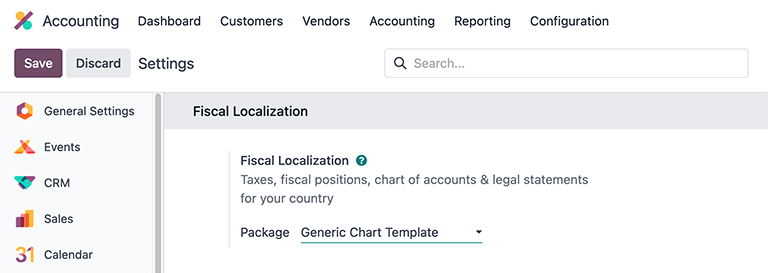
पर नेविगेट करके और ऊपर Fiscal Localization सेक्शन के तहत, Package फ़ील्ड लेबल के बगल में सूचीबद्ध Generic Chart Template सिलेक्शन को देखकर सत्यापित करें कि डिफ़ॉल्ट पैकेज इस्तेमाल में है। इस चार्ट टेम्प्लेट में Odoo Accounting ऐप्लिकेशन के लिए US लोकलाइज़ेशन के लिए आवश्यक सेटिंग शामिल हैं।
मॉड्यूल इंस्टॉलेशन
संयुक्त राज्य अमेरिका लोकलाइज़ेशन की सभी सुविधाओं को पाने के लिए निम्नलिखित मॉड्यूल Install करें:
नाम |
तकनीकी नाम |
विवरण |
|---|---|---|
United States - Accounting |
|
संयुक्त राज्य अमेरिका लोकलाइज़ेशन के लिए बेस अकाउंटिंग मॉड्यूल। |
|
संयुक्त राज्य अमेरिका अकाउंटिंग रिपोर्ट जोड़ता है। |
|
US Checks Layout |
|
प्री-प्रिंटेड चेक पेपर पर पेमेंट की प्रिंटिंग को सक्षम करता है। तीन सबसे सामान्य चेक फ़ॉर्मेट को सपोर्ट करता है और checkdepot.net से लिंक किए गए चेक के साथ आउट ऑफ़ द बॉक्स काम करेगा। |
|
संयुक्त राज्य अमेरिका में इस्तेमाल के लिए पेमेंट को NACHA फ़ाइल के रूप में एक्सपोर्ट करें। |
|
|
तीसरे पक्ष के साथ ई-फाइलिंग के लिए 1099 डेटा एक्सपोर्ट करें। |
|
|
Odoo के साथ AvaTax इंटिग्रेशन के लिए मॉड्यूल। |
|
|
संयुक्त राज्य अमेरिका पेरोल के लिए आवश्यक नियम शामिल हैं, जिनमें शामिल हैं:
|
|
|
संयुक्त राज्य अमेरिका पेरोल नियमों के लिए आवश्यक अकाउंटिंग डेटा शामिल है। |
|
|
वर्क एंट्रीज़ को ADP पेरोल सॉफ़्टवेयर में एक्सपोर्ट करें। |
खातों की सूची
Odoo में संयुक्त राज्य अमेरिका लोकलाइज़ेशन के लिए चार्ट ऑफ़ अकाउंट (COA), सात मुख्य कैटगरी में समूहीकृत अकाउंट के साथ, मानक GAAP संरचना का पालन करता है, जिसमें संबंधित संख्यात्मक मान व्यक्तिगत जर्नल एंट्रीज़ के लिए उपसर्ग होते हैं:
Receivable: कस्टमर द्वारा डिलीवर या उपयोग की गई, लेकिन अभी तक पेमेंट नहीं की गई वस्तुओं या सर्विस के लिए बिज़नेस को देय राशि (या क्रेडिट) का बैलेंस। AR को 1 के साथ लेबल (या शुरू होने वाले) जर्नल कोड द्वारा इंडिकेट किया जाता है।
Payable: बिज़नेस की शॉर्ट-टर्म ऑब्लिगेशन जो इसके क्रेडिटर या सप्लायर को देय हैं, जिनका अभी तक पेमेंट नहीं किया गया है। AP को 2 के साथ लेबल (या शुरू होने वाले) जर्नल कोड द्वारा इंडिकेट किया जाता है।
Equity: वह राशि जो कंपनी के शेयरहोल्डर को रिटर्न की जाएगी अगर सभी एसेट को लिक्विडेट कर दिया जाए और लिक्विडेशन की स्थिति में कंपनी के सभी डेट का पेमेंट कर दिया जाए। इक्विटी को 3 या 9 के साथ लेबल (या शुरू होने वाले) जर्नल कोड द्वारा इंडिकेट किया जाता है।
Assets: बैलेंस शीट पर लिस्ट किए गए आइटम जिनमें आर्थिक वैल्यू होती है या भविष्य में कैश फ़्लो जनरेट करने की क्षमता होती है, जैसे मशीनरी का कोई पीस, फ़ाइनेंशियल सिक्योरिटी, या पेटेंट। एसेट को 1 के साथ लेबल (या शुरू होने वाले) जर्नल कोड द्वारा इंडिकेट किया जाता है।
Liability: कंपनी के फ़ाइनेंशियल डेट या ऑब्लिगेशन को रेफ़र करता है जो बिज़नेस ऑपरेशन के दौरान उत्पन्न होते हैं। लायबिलिटी को 2 के साथ लेबल (या शुरू होने वाले) जर्नल कोड द्वारा इंडिकेट किया जाता है।
Income: नेट इनकम का पर्यायवाची, यह वह प्रॉफ़िट है जो कंपनी सेल्स रेवेन्यू से अर्जित सभी संबंधित एक्सपेंस का पेमेंट करने के बाद बरकरार रखती है। इनकम को 4 या 6 के साथ लेबल (या शुरू होने वाले) जर्नल कोड द्वारा इंडिकेट किया जाता है।
Expenses: ऑपरेशन की वह लागत जो कंपनी रेवेन्यू जनरेट करने के लिए इनक्यूर करती है। एक्सपेंस को 6 के साथ लेबल (या शुरू होने वाले) जर्नल कोड द्वारा इंडिकेट किया जाता है।
सलाह
पूर्वनिर्धारित अकाउंट Odoo में CoA के हिस्से के रूप में शामिल हैं, जो US लोकलाइज़ेशन पैकेज के साथ इंस्टॉल होते हैं। नीचे सूचीबद्ध अकाउंट Odoo के भीतर कुछ ऑपरेशन करने के लिए पहले से कॉन्फ़िगर किए गए हैं। यह अनुशंसा की जाती है कि इन अकाउंट को न मिटाएं; हालांकि, अगर बदलाव की जरूरत है, तो अकाउंट का नाम बदलें।
टाइप |
अकाउंट नाम |
|---|---|
करंट एसेट्स |
बैंक सस्पेंस अकाउंट
आउटस्टैंडिंग रिसीट्स
आउटस्टैंडिंग पेमेंट
लिक्विडिटी ट्रांसफ़र
स्टॉक वैल्यूएशन
स्टॉक इंटरिम (रिसीव्ड)
स्टॉक इंटरिम (डिलीवर्ड)
कॉस्ट ऑफ़ प्रॉडक्शन
|
इनकम |
फ़ॉरेन एक्सचेंज गेन
कैश डिफरेंस गेन
कैश डिस्काउंट गेन
|
एक्सपेंस |
कैश डिस्काउंट लॉस
फ़ॉरेन एक्सचेंज लॉस
कैश डिफरेंस लॉस
|
वर्तमान वर्ष की आय |
अवितरित लाभ/हानि |
प्राप्य |
प्राप्य अकाउंट |
देय |
देय अकाउंट |
यह भी देखें
अकाउंट देखें, बदलाव करें और क्रमबद्ध करें
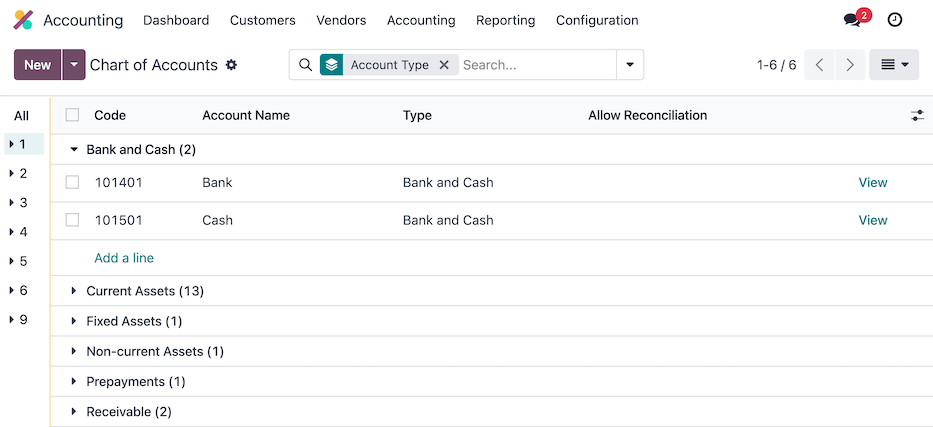
Odoo में चार्ट ऑफ़ अकाउंट्स डैशबोर्ड को पर जाकर ऐक्सेस करें।
चार्ट ऑफ़ अकाउंट्स डैशबोर्ड से, डैशबोर्ड के ऊपरी-बाएं कोने में नया बटन पर क्लिक करके और संबंधित फ़ॉर्म भरकर नए अकाउंट बनाएं। खास फ़िल्टर और इन्होंने ग्रुप किया मापदंड का इस्तेमाल करके मौजूदा अकाउंट को खोजें और सॉर्ट करें, जो खोज ड्रॉप-डाउन मेन्यू में उपलब्ध हैं।
कैटगरी के अनुसार अकाउंट फ़िल्टर करने के लिए, ड्रॉप-डाउन मेनू ऐक्सेस करने के लिए (caret down) आइकॉन पर क्लिक करें और व्यक्तिगत सिलेक्शन के लिए Filters कॉलम के तहत देखें। किसी विशिष्ट कैटगरी पर क्लिक करने से केवल वे अकाउंट दिखाए जाएंगे जो उस विशेष फ़िल्टर से मेल खाते हैं।
सभी उपलब्ध अकाउंट टाइप देखने के लिए, सर्च बार में सभी फ़िल्टर हटाएं, और फिर ड्रॉप-डाउन मेनू ऐक्सेस करने के लिए (caret down) आइकॉन पर क्लिक करें। वहां से, टेबल में सभी अकाउंट टाइप सूचीबद्ध करने के लिए Group By कॉलम हेडिंग के तहत Account Type चुनें।
संरचना के अलावा, संयुक्त राज्य अमेरिका में चार्ट ऑफ़ अकाउंट्स में अन्य देशों की तुलना में अन्य मुख्य अंतर हैं:
विशिष्टता: US GAAP को अक्सर कुछ अन्य देशों की तुलना में ज़्यादा विस्तृत अकाउंट की ज़रूरत होती है। इसमें विभिन्न प्रकार के रेवेन्यू, एक्सपेंस और एसेट्स के लिए अलग-अलग अकाउंट शामिल हो सकते हैं, जो फ़ाइनेंशियल रिपोर्ट में ज़्यादा विस्तृत जानकारी प्रदान करते हैं।
नियामक आवश्यकताएं: संयुक्त राज्य अमेरिका में, सार्वजनिक रूप से कारोबार करने वाली कंपनियों के लिए SEC जैसी संस्थाओं द्वारा निर्धारित विशिष्ट नियामक आवश्यकताएं हैं। ये आवश्यकताएं रिपोर्टिंग मानकों के अनुपालन को सुनिश्चित करने के लिए CoA की संरचना और कॉन्टेंट को प्रभावित कर सकती हैं।
इंडस्ट्री प्रथाएं: संयुक्त राज्य अमेरिका में कुछ इंडस्ट्री की अनूठी अकाउंटिंग आवश्यकताएं या विशेष CoA संरचनाएं हो सकती हैं। उदाहरण के लिए, फ़ाइनेंशियल संस्थानों में अक्सर लोन, इन्वेस्टमेंट और ब्याज इनकम से संबंधित विशिष्ट अकाउंट होते हैं।
टैक्स विचार: CoA टैक्स विचारों को भी प्रतिबिंबित कर सकता है, जैसे कि कटौती योग्य एक्सपेंस के लिए अकाउंट, डिफर्ड टैक्स एसेट्स और देनदारियां, ताकि टैक्स कानूनों का अनुपालन सुनिश्चित किया जा सके और टैक्स रिपोर्टिंग को आसान बनाया जा सके।
इन अंतरों को, अंततः, CoA संरचना में ही प्रतिबिंबित किया जाना चाहिए, ज़रूरत के अनुसार नए अकाउंट जोड़कर, ताकि US अकाउंटिंग रिपोर्टिंग आवश्यकताओं की मांगों को पूरा किया जा सके।
टैक्स
संयुक्त राज्य अमेरिका में, टैक्स दरें और क्या कर योग्य माना जाता है यह क्षेत्राधिकार के अनुसार भिन्न होता है। डिफ़ॉल्ट Sales और Purchase टैक्स Odoo Accounting ऐप्लिकेशन इंस्टॉल होने पर ऑटोमैटिकली बनाए जाते हैं। मौजूदा टैक्स को मैनेज करने या अतिरिक्त टैक्स कॉन्फ़िगर करने के लिए, पर नेविगेट करें।
AvaTax
Avalara AvaTax एक क्लाउड-आधारित टैक्स कैलकुलेशन और अनुपालन सॉफ़्टवेयर है जो कई लोकलाइज़ेशन के लिए Odoo के साथ इंटिग्रेट होता है। AvaTax को Odoo के साथ इंटिग्रेट करने से डेटाबेस में आइटम बेचे, खरीदे और इनवॉइस किए जाने पर रियल-टाइम और क्षेत्र-विशिष्ट टैक्स कैलकुलेशन मिलता है।
महत्त्वपूर्ण
AvaTax संयुक्त राज्य अमेरिका और कनाडा में स्थान वाले डेटाबेस/कंपनियों के साथ इंटिग्रेशन के लिए उपलब्ध है। ज़्यादा जानकारी के लिए वित्तीय देश दस्तावेज़ का रेफ़रेंस लें।
यह भी देखें
AvaTax अकाउंट को Odoo डेटाबेस के साथ इंटिग्रेट और कॉन्फ़िगर करने के लिए नीचे दिए गए दस्तावेज़ लेखों को देखें:
<https://www.odoo.com/slides/slide/us-tax-compliance-avatax-2858?fullscreen=1>`US टैक्स अनुपालन: AvaTax ई-लर्निंग वीडियो`
Avalara के सपोर्ट दस्तावेज़: About AvaTax
रिपोर्ट
रिपोर्ट चयन की कई संख्याएं US लोकलाइज़ेशन के लिए ड्रॉप-डाउन मेन्यू के अंतर्गत आसानी से उपलब्ध हैं:
बैलेंस शीट: एक विशिष्ट समय पॉइंट पर कंपनी की फ़ाइनेंशियल स्थिति का "स्नैपशॉट", जिसमें कंपनी की एसेट, लायबिलिटी और इक्विटी की पूरी जानकारी होती है।
प्रॉफ़िट ऐंड लॉस: जिसे P&L स्टेटमेंट या इनकम स्टेटमेंट के रूप में भी जाना जाता है, एक निश्चित समय अवधि में कंपनी के रेवेन्यू, एक्सपेंस और प्रॉफ़िट/लॉस का सारांश प्रदान करता है।
Cash Flow Statement: दिखाता है कि एक कंपनी ने दी गई अवधि में कितनी कैश और कैश समकक्ष प्राप्त और खर्च की है।
एक्ज़ीक्यूटिव समरी: एक ओवरव्यू रिपोर्ट जो कंपनी की फ़ाइनेंशियल स्थिति के मुख्य परफ़ॉर्मेंस इंडिकेटर को कवर करती है, जैसे रेवेन्यू, प्रॉफ़िट और डेट।
टैक्स रिपोर्ट: एक आधिकारिक फ़ॉर्म जो टैक्स अथॉरिटी के लिए फ़ाइल किया जाता है, जो इनकम, एक्सपेंस और अन्य प्रासंगिक टैक्स जानकारी की रिपोर्ट करता है। टैक्स रिपोर्ट टैक्सपेयर्स को उनकी टैक्स लायबिलिटी की गणना करने, टैक्स पेमेंट शेड्यूल करने, या टैक्स के ओवरपेमेंट के लिए रिफ़ंड का अनुरोध करने की अनुमति देती है। Odoo में, टैक्स रिपोर्ट मासिक, हर दो महीने में, तिमाही, हर 4 महीने में, अर्ध-वार्षिक और वार्षिक रूप से बनाई जा सकती है।
Check Register: एक रिपोर्ट जो ट्रांज़ैक्शन के बाद उनके रनिंग बैलेंस के साथ कैश ट्रांज़ैक्शन (जर्नल की परवाह किए बिना) प्रदर्शित करती है। केवल US - Accounting Reports (
l10n_us_reports) मॉड्यूल इंस्टॉल होने पर दिखाई देता है।1099 Report: तीसरे पक्ष की सर्विस में इलेक्ट्रॉनिक रूप से फ़ाइल करने के लिए एक अवधि में गैर-कर्मचारियों को किए गए पेमेंट का CSV डाउनलोड। केवल 1099 Reporting (
l10n_us_1099) मॉड्यूल इंस्टॉल होने पर दिखाई देता है।
रिपोर्ट के टाइप के आधार पर, डैशबोर्ड के शीर्ष पर कुछ फ़िल्टर उपलब्ध हैं:
एक date फ़िल्टर, जो (calendar) आइकॉन द्वारा इंगित किया जाता है जो MM/DD/YYYY फ़ॉर्मैट में एक तारीख से पहले आता है। रिपोर्ट के लिए एक विशिष्ट तारीख या तारीख रेंज चुनने के लिए इसका इस्तेमाल करें।
एक Comparison फ़िल्टर, रिपोर्टिंग पीरियड की एक दूसरे के साथ तुलना करने के लिए
एक journal फ़िल्टर, जैसा कि (book) आइकॉन और All Journals की डिफ़ॉल्ट सेटिंग द्वारा इंगित किया गया है। इस फ़िल्टर का इस्तेमाल यह निर्दिष्ट करने के लिए करें कि रिपोर्ट में कौन से जर्नल शामिल किए जाने चाहिए।
एक एंट्री टाइप फ़िल्टर, जैसा कि फ़िल्टर आइकॉन द्वारा दर्शाया गया है, जिसमें सिर्फ़ पोस्ट की गई एंट्री, एक्रुअल बेसिस की डिफ़ॉल्ट सेटिंग है। इस फ़िल्टर का इस्तेमाल यह तय करने के लिए करें कि रिपोर्ट में किस तरह की जर्नल एंट्री शामिल होनी चाहिए (जैसे पोस्ट की गई या ड्राफ़्ट), साथ ही अकाउंटिंग मेथड का टाइप (जैसे एक्रुअल या कैश बेसिस)।
इस फ़िल्टर में व्यू विकल्प भी हैं, एक जो ज़्यादा प्रासंगिक देखने के लिए 0 पर लाइनें छिपाएं के साथ-साथ एक क्षैतिज रूप से विभाजित करें विकल्प भी है ताकि रिपोर्ट को स्क्रीन के फोल्ड के ऊपर रखा जा सके, स्क्रॉल करने की ज़रूरत को हटाते हुए।
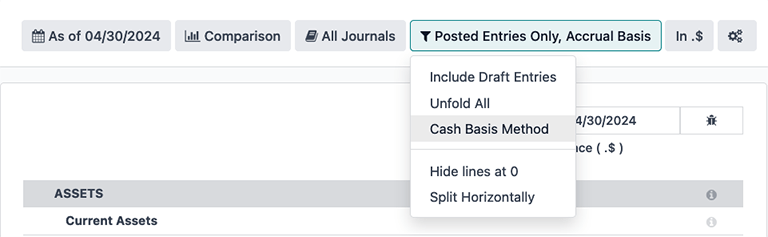
एक दशमलव फ़िल्टर, जो डिफ़ॉल्ट रूप से सेंट के साथ आंकड़े शामिल करता है, जैसा कि In .$ सेटिंग द्वारा दर्शाया गया है। रिपोर्ट में आंकड़ों को पूर्ण संख्या (In $), हज़ार (In K$), या मिलियन (In M$) फ़ॉर्मेट में बदलने के लिए ड्रॉप-डाउन मेन्यू में दूसरे विकल्पों का इस्तेमाल करें।
एक रिपोर्ट कस्टमाइज़ेशन फ़िल्टर, जिसे गियर आइकॉन द्वारा दर्शाया गया है। इस फ़िल्टर का इस्तेमाल मौजूदा रिपोर्ट के सेक्शन और लाइन आइटम को कस्टमाइज़ करने, या ज़रूरत के अनुसार नई रिपोर्ट बनाने के लिए करें।
1099 रिपोर्ट
1099 रिपोर्टिंग (l10n_us_1099) मॉड्यूल को इंस्टॉल करके उपलब्ध 1099 रिपोर्ट में किसी दी गई रिपोर्टिंग अवधि में गैर-कर्मचारियों को किए गए पेमेंट शामिल हैं। Odoo में रिपोर्ट से उपलब्ध CSV डाउनलोड का इस्तेमाल तीसरे पक्ष की सर्विस के ज़रिए 1099 पेमेंट को इलेक्ट्रॉनिक रूप से फ़ाइल करने के लिए करें।
1099 रिपोर्ट जनरेट करने के लिए, पर जाएं ताकि 1099 रिपोर्ट विज़ॉर्ड खोला जा सके।
सबसे पहले, रिपोर्ट किए जाने वाले ट्रांज़ैक्शन की तारीख रेंज को शुरू होने की तारीख और खत्म होने की तारीख फ़ील्ड में दर्ज करें।
फिर, विज़ॉर्ड पर दिखाई देने वाली जर्नल लाइन में बदलाव करें। कोई भी लाइन जो मौजूद नहीं है उसे जोड़ने के लिए लाइन जोड़ें पर क्लिक करें। रिपोर्ट में शामिल नहीं की जाने वाली किसी भी लाइन को हटाने के लिए रो पर (मिटाएं) पर क्लिक करना सुनिश्चित करें।
अंत में, एक बार जब 1099 रिपोर्ट में सभी आवश्यक लाइन शामिल हो जाएं, तो जनरेट करें बटन पर क्लिक करें। ऐसा करने से एक CSV फ़ाइल डाउनलोड होती है जो उस पार्टनर द्वारा ट्रांज़ैक्शन को ग्रुप करती है जिसने पेमेंट प्राप्त किए।
कैश फ़्लो स्टेटमेंट
कैश फ़्लो स्टेटमेंट (CFS) डैशबोर्ड पर जाने के लिए पर जाएं। यहां से, डैशबोर्ड के शीर्ष पर उपलब्ध विभिन्न फ़िल्टर का उपयोग करके CFS रिपोर्ट जनरेट की जा सकती हैं।
Odoo कैश फ़्लो स्टेटमेंट तैयार करने के लिए डायरेक्ट कैश फ़्लो मेथड का उपयोग करता है, जो कंपनी के ऑपरेशन से वास्तविक कैश इनफ़्लो और आउटफ़्लो को मापता है, जैसे कि जब ग्राहकों से कैश प्राप्त होता है या जब सप्लायर्स को कैश पेमेंट किए जाते हैं।
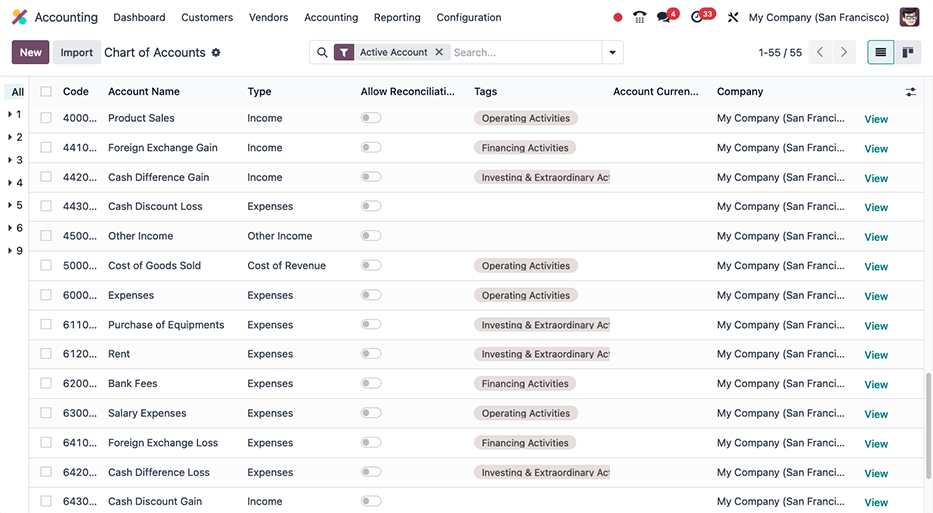
डिफ़ॉल्ट रूप से, चार्ट ऑफ़ अकाउंट डैशबोर्ड पर तीन डिफ़ॉल्ट टैग में से किसी के साथ लेबल किया गया अकाउंट रिपोर्ट में शामिल होगा, जिसमें शामिल हैं: ऑपरेटिंग एक्टिविटीज़, फ़ाइनेंसिंग एक्टिविटीज़, और इन्वेस्टिंग और एक्स्ट्राऑर्डिनरी एक्टिविटीज़।
इसके अलावा, Odoo में कैश फ़्लो स्टेटमेंट:
पैसे के आने या जाने को दर्शाने के लिए बैंक और कैश जर्नल तक सीमित है; और
बैंक या कैश जर्नल एंट्री के विरुद्ध काउंटरपार्ट ट्रांज़ैक्शन दिखाने के लिए एक्सपेंस अकाउंट भी शामिल करता है, जबकि AR और AP ऐक्टिविटी को बाहर रखता है।
Example
$100 का एक वेंडर बिल बनाएं, ऑपरेटिंग एक्सपेंस के रूप में (AP नहीं)। ऐसा करने से कैश फ़्लो स्टेटमेंट पर कोई ट्रांज़ैक्शन दर्शाया नहीं जाएगा। हालांकि, $100 के लिए संबंधित पेमेंट रजिस्टर करें, और ट्रांज़ैक्शन कैश फ़्लो स्टेटमेंट पर ऑपरेटिंग ऐक्टिविटी के लिए भुगतान किया गया कैश के रूप में दर्शाया जाएगा।

कैश डिस्काउंट
कैश डिस्काउंट को से कॉन्फ़िगर किया जा सकता है। प्रत्येक पेमेंट टर्म को कैश डिस्काउंट और कम टैक्स के साथ सेट अप किया जा सकता है।
यह भी देखें
चेक लिखना
US में चेक का उपयोग अभी भी एक सामान्य पेमेंट प्रैक्टिस है। सुनिश्चित करें कि US लोकलाइज़ेशन के लिए US Checks Layout (l10n_us_check_printing) मॉड्यूल इंस्टॉल है।
Odoo से चेक प्रिंटिंग सक्षम करने के लिए, पर जाएं और वेंडर पेमेंट सेक्शन खोजें। यहां से, चेक कॉन्फ़िगरेशन के लिए कई फ़ील्ड प्रकट करने के लिए चेक्स चेकबॉक्स को टिक करें।
ड्रॉप-डाउन मेनू से प्री-प्रिंटेड या ब्लैंक चेक लेआउट चुनें:
प्रिंट चेक (टॉप) - US
प्रिंट चेक (मिडिल) - US
प्रिंट चेक (बॉटम) - US
प्रिंट ब्लैंक चेक (टॉप) - US
प्रिंट ब्लैंक चेक (मिडिल) - US
प्रिंट ब्लैंक चेक (बॉटम) - US
इसके बाद, मल्टी-पेज चेक स्टब चेकबॉक्स को सक्षम करना है या नहीं, यह चुनें।
अगर आवश्यक हो, तो वैकल्पिक रूप से चेक टॉप मार्जिन और चेक लेफ्ट मार्जिन सेट करें।
एक बार सभी चेक कॉन्फ़िगरेशन पूरे हो जाने के बाद, सेटिंग को सेव करें।
सलाह
प्री-प्रिंटेड चेक फ़ॉर्मेट (नॉन-ब्लैंक चेक) के लिए थर्ड-पार्टी वेंडर से प्री-प्रिंटेड पेपर की आवश्यकता होती है। checkdepot.net से प्री-प्रिंटेड चेक की सिफ़ारिश की जाती है।
महत्त्वपूर्ण
चेक की जानकारी को जरूरत पड़ने पर ad-hoc प्रिंट करने के लिए खाली चेक फ़ॉर्मैट में से किसी एक का इस्तेमाल करें। इसके लिए चेक प्रिंटिंग के मानकों का पालन करने वाली MICR इंक या टोनर के इस्तेमाल की जरूरत होती है, साथ ही check quality paper की भी। कंपनी का नाम, बैंक अकाउंट और चेक नंबर जैसी अन्य जानकारी खाली चेक बनाते समय प्रिंट होती है।
यह भी देखें
पेरोल
पेरोल ऐप्लिकेशन किसी कर्मचारी के वेतन की गणना करने के लिए ज़िम्मेदार है, जिसमें सभी वर्क, छुट्टी और बीमारी की छुट्टी, लाभ और कटौती को ध्यान में रखा जाता है। पेरोल ऐप अटेडेंस, टाइमशीट, टाइम ऑफ़, कर्मचारी और एक्सपेंस ऐप्लिकेशन से जानकारी लेता है, ताकि हर कर्मचारी के काम के घंटे और मुआवज़े की गणना की जा सके।
एक्सटर्नल पेरोल प्रोवाइडर जैसे ADP का इस्तेमाल करते समय, वर्क एंट्रीज़, एक्सपेंस की वापसी, टैक्स, कमीशन और अन्य प्रासंगिक डेटा जैसे विभिन्न पेरोल से संबंधित डेटा को एक्सपोर्ट करना जरूरी होता है, ताकि डेटा को पेरोल प्रोवाइडर में अपलोड किया जा सके, जो फिर वास्तविक पेचेक जारी करता है या सीधे कर्मचारी के बैंक अकाउंट में फ़ंड डिपोज़िट करता है।
पेरोल डेटा को एक्सपोर्ट करने के लिए, पहले वर्क एंट्रीज़ को वैलिडेट और सही होना चाहिए। वर्क एंट्रीज़ को वैलिडेट करने के बारे में ज़्यादा जानकारी के लिए work entries दस्तावेज़ देखें।
एक बार वर्क एंट्रीज़ वैलिडेट हो जाने के बाद, जानकारी को exported to ADP किया जा सकता है।
कर्मचारियों को पेमेंट जारी होने के बाद, पेस्लिप को बैचों में प्रोसेस किया जा सकता है, वैलिडेट किया जा सकता है और Odoo में सभी फ़ाइनेंशिय रिकॉर्ड को अपडेट रखने के लिए संबंधित अकाउंटिंग जर्नल में पोस्ट किया जा सकता है।
आवश्यक जानकारी
कर्मचारी ऐप्लिकेशन इंस्टॉल होना और सभी कर्मचारी जानकारी भरी होना ज़रूरी है। कर्मचारी रिकॉर्ड और कर्मचारी कॉन्ट्रैक्ट दोनों में कई फ़ील्ड कर्मचारी के वेतन को सही तरीके से प्रोसेस करने के लिए ज़रूरी हैं। सुनिश्चित करें कि निम्नलिखित फ़ील्ड अपनी संबंधित जगहों पर भरे गए हैं।
कर्मचारी रिकॉर्ड
हर कर्मचारी रिकॉर्ड में, विभिन्न जानकारी होती है जो पेरोल ऐप्लिकेशन को पेस्लिप को सही तरीके से प्रोसेस करने के लिए ज़रूरी है, जिसमें विभिन्न बैंकिंग, टैक्स और वर्क जानकारी शामिल है।
पर जाएं और कर्मचारी फ़ॉर्म के उन सेक्शन को देखने के लिए एक कर्मचारी रिकॉर्ड चुनें जो सीधे Payroll को प्रभावित करते हैं:
Work Information टैब:
Work Address: बताता है कि कर्मचारी कहां स्थित है, जिसमें राज्य शामिल है, जो टैक्स कैलकुलेशन को प्रभावित करता है।
Working Hours: निर्धारित करता है कि पे की कैलकुलेशन कैसे की जाती है, और निर्धारित करता है कि क्या कर्मचारी ओवरटाइम कमाता है।
Private Information टैब:
SSN No: कर्मचारी के सोशल सिक्योरिटी नंबर (SSN) के आखिरी चार अंक पेस्लिप पर दिखाई देते हैं।
Bank Account Number: NACHA पेमेंट फ़ाइल से जुड़ा बैंक अकाउंट।
HR Settings टैब:
Federal Tax Filing Status: टैक्स स्टेटस जो कर्मचारी पेरोल टैक्स कैलकुलेशन के लिए इस्तेमाल करता है, जो उनके राज्य के स्टेटस से अलग हो सकता है।
State Tax Filing Status: टैक्स स्टेटस जो कर्मचारी पेरोल टैक्स कैलकुलेशन के राज्य हिस्से के लिए इस्तेमाल करता है।
W-2 Form: एक US टैक्स फ़ॉर्म जो एक टैक्स पीरियड (आमतौर पर एक साल) के दौरान कर्मचारी को दिए गए वेतन, टैक्स और लाभों का सारांश दर्शाता है।
W-4 Form: एक IRS फ़ॉर्म जो कर्मचारी के लिए रोके जाने वाले फ़ेडरल टैक्स की राशि को रेखांकित करने में मदद करता है, जो कंपनी द्वारा IRS को दिया जाता है।
कर्मचारी कॉन्ट्रैक्ट
इसके अलावा, कर्मचारी कॉन्ट्रैक्ट में ऐसी जानकारी होती है जो पेरोल ऐप्लिकेशन को भी प्रभावित करती है।
पर जाएं और कॉन्ट्रैक्ट के उन सेक्शन को देखने के लिए एक कॉन्ट्रैक्ट रिकॉर्ड चुनें जो सीधे Payroll को प्रभावित करते हैं:
जनरल जानकारी:
सैलरी स्ट्रक्चर टाइप: United States: Employee: कर्मचारी को कब पेमेंट किया जाता है, उनका वर्क शेड्यूल और वर्क एंट्री टाइप को परिभाषित करता है।
वर्क एंट्री सोर्स: यह निर्धारित करता है कि वर्क एंट्रीज़ की कैलकुलेशन कैसे की जाती है।
सैलरी जानकारी टैब:
SSN No: कर्मचारी के सोशल सिक्योरिटी नंबर (SSN) के आखिरी चार अंक पेस्लिप पर दिखाई देते हैं।
वेज टाइप: यह निर्धारित करता है कि कर्मचारी को कैसे पेमेंट किया जाता है, फिक्स्ड वेज (सैलरी) या आवर्ली वेज।
शेड्यूल पे: यह परिभाषित करता है कि कर्मचारी को कितनी बार पेमेंट किया जाता है, Annually, Semi-annually, Quarterly, Bi-monthly, Monthly, Semi-monthly, Bi-weekly, Weekly, या Daily। US में, Semi-monthly (साल में 24 पेमेंट) या bi-weekly (साल में 26 पेमेंट) सबसे आम हैं।
Wage, Yearly, और Monthly cost: कर्मचारी की कुल लागत दिखाने के लिए उपयोग किया जाता है। यह अनुशंसा की जाती है कि पहले Yearly वेज भरें, क्योंकि यह अन्य फ़ील्ड्स को ऑटो-पॉप्युलेट करता है।
Pre-tax benefits: कर्मचारी के चयन के अनुसार इस सेक्शन को भरें। Pre-tax बेनिफिट्स ग्रॉस वेज को कम करते हैं, जो टैक्स की बेस राशि को कम करता है। ये पेस्लिप की शुरुआत में दिखाए जाते हैं।
Post-tax benefits: ये बेनिफिट्स टैक्स कैलकुलेट होने के बाद की गई कटौतियां हैं। ये नेट राशि दिखाए जाने से पहले पेस्लिप के अंत में दिखाई देते हैं।
यह भी देखें
ADP में वर्क एंट्रीज़ एक्सपोर्ट करें
ज़रूरत
ADP में अपलोड की जा सकने वाली रिपोर्ट बनाने के लिए, पहले कुछ शुरुआती कॉन्फ़िगरेशन स्टेप्स को पूरा करना आवश्यक है।
पहले, सुनिश्चित करें कि United States - Payroll - Export to ADP (l10n_us_hr_payroll_adp) मॉड्यूल इंस्टॉल है।
फिर, कंपनी के पास कंपनी सेटिंग में ADP Code अवश्य दर्ज होना चाहिए। ऐसा करने के लिए, पर जाएं। US Localization सेक्शन में ADP Code दर्ज करें।
इसके बाद, वर्क एंट्री टाइप्स के लिए External Code फ़ील्ड में प्रत्येक वर्क एंट्री टाइप के लिए सही ADP कोड अवश्य सूचीबद्ध होना चाहिए जिसका संदर्भ दिया जा रहा है।
अंत में, प्रत्येक कर्मचारी के कर्मचारी फ़ॉर्म पर ADP Code अवश्य दर्ज होना चाहिए। ऐसा करने के लिए, पर जाएं, एक कर्मचारी रिकॉर्ड चुनें, और HR Settings टैब खोलें। ADP Information सेक्शन में ADP Code दर्ज करें।
ADP Code कोड वह है जिससे ADP उस विशेष कर्मचारी की पहचान करता है, और यह आमतौर पर छह अंकों की संख्या होती है।
यह भी देखें
डेटा एक्सपोर्ट करें
एक बार जब वर्क एंट्रीज़ वेरिफ़ाई हो जाएं, तो जानकारी को CSV फ़ाइल में एक्सपोर्ट किया जा सकता है, जिसे फिर ADP में अपलोड किया जा सकता है।
डेटा एक्सपोर्ट करने के लिए, पर जाएं, फिर नया पर क्लिक करें। अगला, कैलेंडर पॉप-ओवर का इस्तेमाल करके वर्क एंट्रीज़ के लिए शुरू होने की तारीख और खत्म होने की तारीख दर्ज करें।
फिर, संबंधित फ़ील्ड में बैच आईडी दर्ज करें। इस फ़ील्ड के लिए सिफ़ारिश है कि तारीख को YY-MM-DD फ़ॉर्मैट में दर्ज करें, जिसके बाद उस विशिष्ट बैच को अलग करने के लिए कोई अन्य कैरेक्टर जोड़ें, जैसे कि डिपार्टमेंट का नाम, या बैच की कोई अन्य परिभाषित विशेषताएं।
संबंधित फ़ील्ड में बैच डिस्क्रिप्शन दर्ज करें। यह छोटा और वर्णनात्मक होना चाहिए, लेकिन बैच नाम से अलग होना चाहिए।
सुनिश्चित करें कि कंपनी फ़ील्ड में सही कंपनी दिखाई दे। अगर ज़रूरी हो तो ड्रॉप-डाउन मेन्यू से चयनित कंपनी बदलें।
अंत में, लिस्ट में कर्मचारी की वर्क एंट्री जानकारी जोड़ें। लाइन जोड़ें पर क्लिक करें और एक जोड़ें: कर्मचारी पॉप-अप विंडो लोड होती है। लिस्ट को फ़िल्टर किया जा सकता है ताकि लिस्ट में जोड़ने के लिए कर्मचारियों को ज़्यादा आसानी से खोजा जा सके।
सलाह
डेटा एक्सपोर्ट को एक बड़े ग्रुप में प्रोसेस करने के बजाय कई ग्रुप में प्रोसेस करें जिसमें सभी कर्मचारी शामिल हों। इससे बैच को सार्थक रूप से अलग करने में मदद मिलती है और कुल मिलाकर प्रोसेसिंग ज़्यादा संभव हो जाती है। कर्मचारियों को ग्रुप करने के सबसे आम तरीके डिपार्टमेंट या वेतन टाइप (घंटे के हिसाब से या वेतनभोगी) के अनुसार हैं।
उनके नाम के बाईं ओर के बॉक्स पर टिक करके लिस्ट में जोड़ने के लिए कर्मचारियों को चुनें। एक बार जब सभी इच्छित कर्मचारी चुन लिए जाएं, तो निचले-बाएं कोने में Select बटन पर क्लिक करें, और कर्मचारी लिस्ट में दिखाई देंगे।
CSV फ़ाइल बनाने के लिए, ऊपरी-बाएं कोने में जनरेट करें बटन पर क्लिक करें।
ACH - इलेक्ट्रॉनिक ट्रांसफ़र
Automated Clearing House (ACH) पेमेंट बैंक अकाउंट के बीच इलेक्ट्रॉनिक रूप से फ़ंड ट्रांसफ़र करने का एक आधुनिक तरीका है, जो पारंपरिक पेपर-आधारित तरीकों की जगह लेता है। ACH पेमेंट का इस्तेमाल आमतौर पर डायरेक्ट डिपॉज़िट, बिल पेमेंट और बिज़नेस ट्रांज़ैक्शन के लिए किया जाता है।
ACH पेमेंट प्राप्त करें: पेमेंट प्रोवाइडर इंटिग्रेशन
ACH पेमेंट Odoo में Authorize.net और Stripe पेमेंट इंटिग्रेशन द्वारा सपोर्ट किए जाते हैं।
पेमेंट भेजें: NACHA फ़ाइलें
Odoo एक National Automated Clearing House Association (NACHA) कंपैटिबल ACH फ़ाइल जनरेट कर सकता है जिसे कंपनी के बैंक को भेजा जा सके। प्रत्येक व्यक्तिगत बैंक जर्नल के लिए जिससे कंपनी विक्रेताओं को पेमेंट करना चाहती है, Odoo डेटाबेस पर एक NACHA कॉन्फ़िगरेशन सेक्शन भरने की ज़रूरत है।
कॉन्फ़िगरेशन
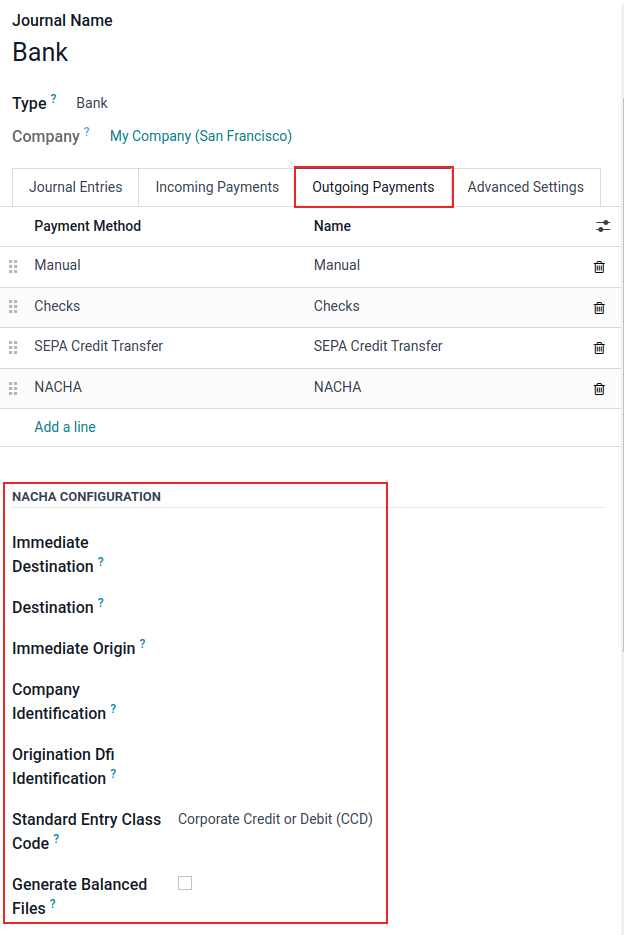
सबसे पहले, पर जाएं। बैंक जर्नल खोलें और आउटगोइंग पेमेंट टैब में क्लिक करें।
टिप्पणी
NACHA कॉन्फ़िगरेशन के लिए निम्नलिखित जानकारी आमतौर पर कंपनी की फ़ाइनेंशियल संस्था द्वारा उपलब्ध कराई जाती है, जब उन्हें अपने अकाउंट के ज़रिए पेमेंट भेजने की मंज़ूरी मिल जाती है।
NACHA configuration लेबल वाले सेक्शन के अंतर्गत NACHA कम्पैटिबल ACH फ़ाइल जनरेट करने के लिए आवश्यक फ़ील्ड हैं, जिसे कंपनी के बैंक में भेजा जा सकता है। सबसे पहले, Immediate Destination लेबल वाले फ़ील्ड में फ़ाइनेंशियल संस्था का रूटिंग नंबर दर्ज करें। यह जानकारी इंटरनेट पर व्यापक रूप से उपलब्ध है और आमतौर पर बैंक की जगह के आधार पर अलग होती है। यह नंबर आमतौर पर शुरुआती अकाउंट सेटअप के दौरान उपलब्ध कराया जाता है।
अगला, फ़ाइनेंशिअल संस्थान का रजिस्टर्ड नाम डेस्टिनेशन नामक फ़ील्ड में दर्ज करें। यह जानकारी बैंक या क्रेडिट यूनियन द्वारा प्रदान की जाएगी।
Destination फ़ील्ड के बाद Immediate Origin फ़ील्ड है। इस फ़ील्ड में 9-अंकों की कंपनी आईडी या Employer Identification Number (EIN) दर्ज करें। यह जानकारी फ़ाइनेंशियल संस्था द्वारा उपलब्ध कराई जाती है।
इसके बाद, Company Identification नंबर दर्ज करें, जो 10-अंकों का नंबर है जो 9-अंकों की कंपनी आईडी या Employer Identification Number (EIN) को एक अतिरिक्त नंबर के साथ सीक्वेंस की शुरुआत में जोड़कर बनाया जाता है। यह नंबर अक्सर 1 होता है। फ़ाइनेंशियल संस्था से जाँच करें कि पहला नंबर अलग है या नहीं, यह सुनिश्चित करने के लिए कि यह सही है, क्योंकि यह नंबर ACH अप्रूव्ड अकाउंट के लिए उपलब्ध कराया जाता है।
इसके बाद Originating DFI Identification नंबर दर्ज करें, जिसमें फ़ाइनेंशियल संस्था का असाइन किया गया 8-अंकों का नंबर होना चाहिए।
महत्त्वपूर्ण
इस सेक्शन में संख्यात्मक वैल्यू बिल्कुल वैसे ही दर्ज करें जैसे कंपनी की फ़ाइनेंशियल संस्था (जैसे बैंक या क्रेडिट यूनियन) ने उन्हें उपलब्ध कराया है, अन्यथा Odoo में NACHA कॉन्फ़िगरेशन सफल होने में विफलता का जोखिम है।
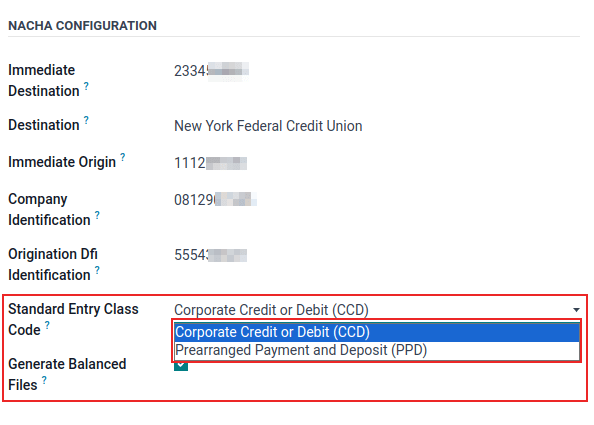
अगली फ़ील्ड के लिए दो विकल्प हैं: स्टैंडर्ड एंट्री क्लास कोड। फ़ील्ड के दाईं ओर ड्रॉप-डाउन मेन्यू को सेलेक्ट करें और या तो कॉर्पोरेट क्रेडिट या डेबिट (CCD) या प्रीअरेंज्ड पेमेंट और डिपोज़िट (PPD) चुनें। फिर से, यह जानकारी फ़ाइनेंशिअल संस्थान द्वारा प्रदान की जाएगी। डिफ़ॉल्ट रूप से कॉर्पोरेट क्रेडिट या डेबिट (CCD) सेलेक्ट है।
अंत में, आख़िरी विकल्प जेनरेटेड बैलेंस्ड फ़ाइल के लिए है। जेनरेटेड बैलेंस्ड फ़ाइल को सक्षम करने के लिए फ़ील्ड के दाईं ओर चेकबॉक्स पर टिक करें। इस फ़ील्ड के लिए सूचित निर्णय लेने के लिए कंपनी के अकाउंटेंट या फ़ाइनेंशिअल सलाहकार से परामर्श करें।
(cloud upload) आइकॉन पर क्लिक करके कॉन्फ़िगरेशन को मैन्युअली सेव करें, या इस स्क्रीन से दूर नेविगेट करें ताकि ऑटो-सेव हो। कॉन्फ़िगरेशन अब पूरा हो गया है।
बैच पेमेंट बनाएं
अब, NACHA पेमेंट मेथड का उपयोग करके Odoo में प्रत्येक पेमेंट रिकॉर्ड करें।
यह भी देखें
महत्त्वपूर्ण
समान-दिन के पेमेंट के लिए कट-ऑफ टाइम के बारे में जानकारी रखें। या तो फ़ाइल में प्रत्येक पेमेंट से जुड़ी भविष्य की तारीख होनी चाहिए या फ़ाइल को कट-ऑफ से पहले भेजा जाना चाहिए, अगर उसमें शामिल तारीखें आज की तारीख से मेल खाती हैं। समान-दिन के पेमेंट की प्रोसेसिंग के लिए सटीक कट-ऑफ टाइम के लिए फ़ाइनेंशियल संस्था से परामर्श करें।
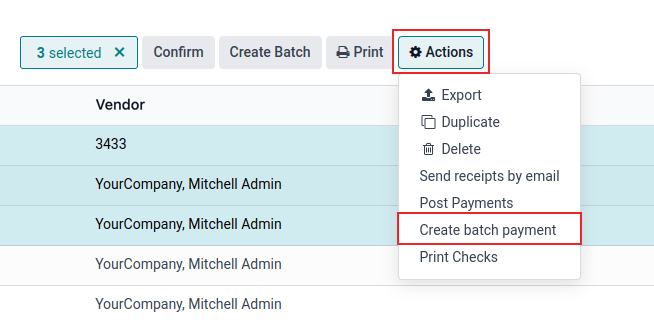
NACHA ACH फ़ाइल में शामिल किए जाने वाले सभी पेमेंट एक बार हो जाने के बाद, Action मेनू से बैच पेमेंट बनाया जाना चाहिए।
बैच पेमेंट बनाने के लिए, पर नेविगेट करके पेमेंट पेज को ऐक्सेस करें। NACHA ACH फ़ाइल में शामिल किए जाने वाले सभी पेमेंट को रो के बिल्कुल बाईं ओर चेकबॉक्स पर टिक करके सेलेक्ट करें।
महत्त्वपूर्ण
बैच में सभी पेमेंट ज़रूरी रूप से समान NACHA पेमेंट मेथड साझा करने चाहिए।
अगला, बैच पेमेंट पर जाएं ()। अभी बनाए गए पेमेंट पर क्लिक करें और फिर एक्सपोर्टेड फ़ाइल टैब पर क्लिक करें। जेनरेट की गई फ़ाइल जनरेशन तारीख के साथ लिस्ट की गई है। फ़ाइल को डाउनलोड करने के लिए डाउनलोड बटन पर क्लिक करें।
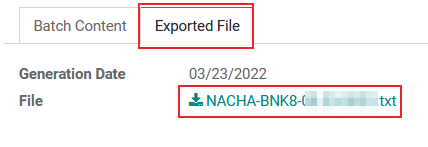
अगर कोई समायोजन करने की आवश्यकता है, तो नई NACHA ACH फ़ाइल फिर से बनाने के लिए Re-generate Export File बटन पर क्लिक करें।
यह भी देखें