
फ़ोरम
Odoo Forum एक प्रश्न-और-उत्तर फ़ोरम है जो ग्राहक सहायता प्रदान करने को ध्यान में रखकर डिज़ाइन किया गया है। वेबसाइट पर फ़ोरम जोड़ने से आप एक कम्युनिटी बना सकते हैं, एंगेजमेंट को प्रोत्साहित कर सकते हैं, और नॉलेज शेयर कर सकते हैं।
फ़ोरम बनाएं
फ़ोरम बनाने या बदलाव करने के लिए, पर जाएं। New पर क्लिक करें या मौजूदा फ़ोरम चुनें और निम्नलिखित एलिमेंट्स को कॉन्फ़िगर करें।
Forum Name: फ़ोरम का नाम जोड़ें।
Mode: Questions चुनें ताकि किसी उत्तर को सर्वश्रेष्ठ के रूप में चिह्नित किया जा सके, जिसका मतलब है कि सवाल हल के रूप में दिखाई देते हैं, या Discussions चुनें अगर यह फीचर की ज़रूरत नहीं है।
टिप्पणी
चुने गए मोड की परवाह किए बिना, एक पोस्ट पर प्रति उपयोगकर्ता केवल एक उत्तर की अनुमति है। हालांकि, कई बार कमेंट करने की अनुमति है।
Default Sort: चुनें कि डिफ़ॉल्ट रूप से सवालों को कैसे सॉर्ट किया जाए।
Newest: नवीनतम सवाल पोस्टिंग तारीख के अनुसार
Last Updated: नवीनतम पोस्टिंग ऐक्टिविटी तारीख के अनुसार (उत्तर और कमेंट शामिल)
Most Voted: सर्वाधिक वोट टैली के अनुसार
Relevance: पोस्ट की प्रासंगिकता के अनुसार (एक फ़ॉर्मूला द्वारा निर्धारित)
Answered: उत्तर दिए जाने की संभावना के अनुसार (एक फ़ॉर्मूला द्वारा निर्धारित)
टिप्पणी
यूज़र्स के पास फ़ोरम फ्रंट एंड पर कई सॉर्टिंग ऑप्शन हैं (कुल रिप्लाई, कुल व्यू, लास्ट ऐक्टिविटी)।
प्राइवेसी: पब्लिक सेलेक्ट करें ताकि सभी फ़ोरम देख सकें, साइन इन किए हुए सेलेक्ट करें ताकि सिर्फ़ साइन-इन यूज़र ही इसे देख सकें, या कुछ यूज़र सेलेक्ट करें ताकि यह सिर्फ़ किसी स्पेसिफ़िक यूज़र ऐक्सेस ग्रुप के लिए विज़िबल हो और एक ऑथोराइज़्ड ग्रुप सेलेक्ट करें।
अगला, कर्मा गेन्स और कर्मा से जुड़े राइट्स कॉन्फ़िगर करें।
कर्मा पॉइंट
कर्मा पॉइंट यूज़र्स को अलग-अलग फ़ोरम इंटरैक्शन के आधार पर दिए जा सकते हैं। इनका इस्तेमाल यह तय करने के लिए किया जा सकता है कि यूज़र कौन-सी फ़ोरम फ़ंक्शनैलिटी ऐक्सेस कर सकते हैं, पोस्ट पर वोट करने से लेकर मॉडरेटर राइट्स तक। इनका इस्तेमाल यूज़र रैंक सेट करने के लिए भी किया जाता है।
महत्त्वपूर्ण
एक यूज़र के कर्मा पॉइंट एक सिंगल Odoo वेबसाइट के सभी फ़ोरम, कोर्स आदि में शेयर किए जाते हैं।
ई-लर्निंग यूज़र अलग-अलग कोर्स इंटरैक्शन के ज़रिए और क्विज़ कंप्लीट करके कर्मा पॉइंट कमा सकते हैं।
कर्मा गेन्स
कई फ़ोरम इंटरैक्शन कर्मा पॉइंट दे या हटा सकते हैं।
इंटरैक्शन |
विवरण |
डिफ़ॉल्ट कर्मा गेन |
|---|---|---|
सवाल पूछना |
आप एक सवाल पोस्ट करते हैं। |
2 |
सवाल को अपवोट किया गया |
कोई दूसरा यूज़र आपके पोस्ट किए गए सवाल के लिए वोट करता है। |
5 |
सवाल को डाउनवोट किया गया |
कोई दूसरा यूज़र आपके पोस्ट किए गए सवाल के खिलाफ़ वोट करता है। |
-2 |
जवाब को अपवोट किया गया |
कोई दूसरा उपयोगकर्ता आपके पोस्ट किए गए जवाब के लिए वोट करता है। |
10 |
जवाब को डाउनवोट किया गया |
कोई दूसरा उपयोगकर्ता आपके पोस्ट किए गए जवाब के खिलाफ वोट करता है। |
-2 |
जवाब को स्वीकार करना |
आप किसी दूसरे उपयोगकर्ता द्वारा पोस्ट किए गए जवाब को सर्वश्रेष्ठ के रूप में चिह्नित करते हैं। |
2 |
जवाब स्वीकार किया गया |
कोई दूसरा उपयोगकर्ता आपके पोस्ट किए गए जवाब को सर्वश्रेष्ठ के रूप में चिह्नित करता है। |
15 |
जवाब को फ़्लैग किया गया |
आपके द्वारा पोस्ट किया गया सवाल या जवाब आपत्तिजनक के रूप में चिह्नित किया जाता है। |
-100 |
टिप्पणी
नए उपयोगकर्ता अपना ईमेल पता सत्यापित करने पर तीन पॉइंट प्राप्त करते हैं।
डिफ़ॉल्ट वैल्यू बदलने के लिए, पर जाएं, फ़ोरम चुनें और Karma Gains टैब पर जाएं। बदलाव करने के लिए वैल्यू चुनें।
अगर वैल्यू पॉजिटिव है (जैसे 5), तो चुने गए फ़ोरम पर हर बार इंटरैक्शन होने पर पॉइंट की संख्या उपयोगकर्ता के कुल में जोड़ दी जाएगी। इसके विपरीत, अगर वैल्यू नेगेटिव है (जैसे -5), तो पॉइंट की संख्या घटा दी जाएगी। अगर किसी इंटरैक्शन से उपयोगकर्ता के कुल पर असर नहीं होना चाहिए तो 0 इस्तेमाल करें।
गेमिफ़िकेशन
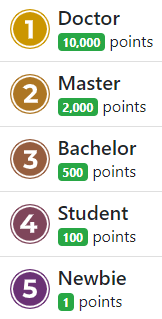
रैंक और बैज का इस्तेमाल भागीदारी को प्रोत्साहित करने के लिए किया जा सकता है। रैंक कुल कर्मा पॉइंट पर आधारित होते हैं, जबकि बैज मैन्युअली या चैलेंज पूरा करके ऑटोमैटिकली दिए जा सकते हैं।
रैंक्स
नए रैंक बनाने या डिफ़ॉल्ट को संशोधित करने के लिए, पर जाएं और नया पर क्लिक करें या मौजूदा रैंक सेलेक्ट करें।
रैंक नाम, इसे हासिल करने के लिए आवश्यक कर्मा पॉइंट, इसका विवरण, उपयोगकर्ताओं को इसे हासिल करने के लिए प्रोत्साहित करने के लिए एक प्रेरक मैसेज और एक इमेज जोड़ें।
बैज
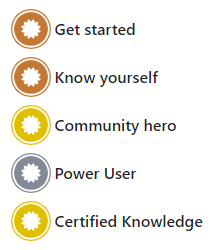
नए बैज बनाने या डिफ़ॉल्ट को संशोधित करने के लिए, पर जाएं और नया पर क्लिक करें या मौजूदा बैज सेलेक्ट करें।
बैज का नाम और विवरण दर्ज करें, इमेज जोड़ें और इसे कॉन्फ़िगर करें।
मैन्युअली असाइन करें
अगर बैज मैन्युअली दिया जाना चाहिए, तो निम्न भत्ता देने के लिए विकल्पों में से किसी एक को सेलेक्ट करके चुनें कि कौन से उपयोगकर्ता उन्हें दे सकते हैं:
सभी: सभी नॉन-पोर्टल उपयोगकर्ता (क्योंकि बैज बैकएंड से दिए जाते हैं)।
उपयोगकर्ताओं की चयनित सूची: अधिकृत उपयोगकर्ता के तहत सेलेक्ट किए गए उपयोगकर्ता।
कुछ बैज रखने वाले लोग: वे उपयोगकर्ता जिन्हें आवश्यक बैज के तहत सेलेक्ट किए गए बैज दिए गए हैं।
मासिक सीमित भेजना सक्षम करके और सीमा संख्या दर्ज करके प्रत्येक उपयोगकर्ता प्रति माह कितनी बार बैज दे सकता है, यह प्रतिबंधित करना संभव है।
ऑटोमैटिकली असाइन करें
अगर बैज ऑटोमैटिकली दिया जाना चाहिए जब कुछ शर्तें पूरी होती हैं, तो भत्ता देने के लिए के तहत कोई नहीं, चैलेंज के माध्यम से असाइन किया गया सेलेक्ट करें।
अगले, चैलेंज के लिए रिवॉर्ड सेक्शन के तहत जोड़ें पर क्लिक करके निर्धारित करें कि बैज कैसे दिया जाना चाहिए। इसे जोड़ने के लिए एक चैलेंज सेलेक्ट करें या नया पर क्लिक करके बनाएं।
सलाह
बैज को ज़्यादा या कम महत्व देने के लिए फ़ोरम बैज लेवल (ब्रॉन्ज, सिल्वर, गोल्ड) देना संभव है।
फ़ोरम का इस्तेमाल करें
टिप्पणी
कई कार्यक्षमताओं का ऐक्सेस उपयोगकर्ता के कर्मा पॉइंट पर निर्भर करता है।
सवाल पोस्ट करें
नई पोस्ट बनाने के लिए, फ़ोरम के फ्रंट एंड पर जाएं, नया पोस्ट पर क्लिक करें, और निम्नलिखित भरें:
शीर्षक: सवाल या पोस्ट का विषय जोड़ें।
विवरण: सवाल के लिए विवरण जोड़ें।
टैग: पांच तक टैग जोड़ें।
अपना सवाल पोस्ट करें पर क्लिक करें।
पोस्ट के साथ इंटरैक्ट करें
किसी पोस्ट पर विभिन्न कार्य संभव हैं।
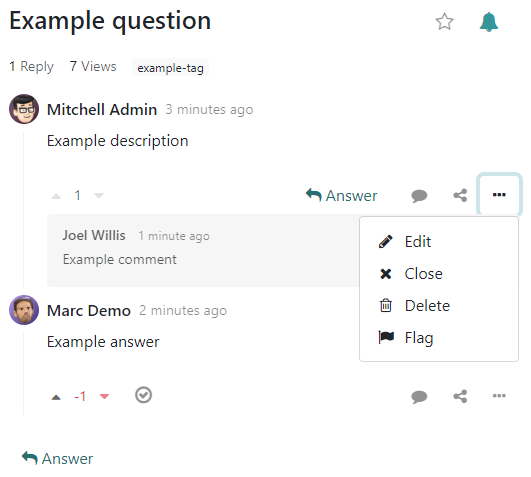
स्टार बटन (☆) पर क्लिक करके किसी सवाल को पसंदीदा के रूप में चिह्नित करें।
बेल बटन (🔔) पर क्लिक करके किसी पोस्ट को फ़ॉलो करें और जब इसका जवाब दिया जाए तो नोटिफ़िकेशन (ईमेल द्वारा या Odoo के भीतर) प्राप्त करें।
किसी सवाल या जवाब के पक्ष में (ऊपर तीर ▲) या विरुद्ध में (नीचे तीर ▼) वोट करें।
चेक मार्क बटन (✔) पर क्लिक करके किसी जवाब को सर्वश्रेष्ठ के रूप में चिह्नित करें। यह विकल्प केवल तभी उपलब्ध है जब फ़ोरम मोड को सवाल पर सेट किया गया हो।
किसी सवाल का जवाब दें।
स्पीच बबल बटन (💬) पर क्लिक करके किसी सवाल या जवाब पर कमेंट करें।
शेयर नोड्स बटन पर क्लिक करके Facebook, Twitter, या LinkedIn पर किसी सवाल को शेयर करें।
निम्नलिखित के लिए एलिप्सिस बटन (...) पर क्लिक करें:
बदलाव करें किसी सवाल या जवाब को।
बंद करें किसी सवाल को।
मिटाएं किसी सवाल, जवाब या कमेंट को। बाद में सवालों को अनडिलीट करना संभव है।
फ़्लैग किसी सवाल या जवाब को आपत्तिजनक के रूप में।
कन्वर्ट किसी कमेंट को जवाब में।
देखें संबंधित हेल्पडेस्क टिकट, अगर कोई हो।
टिप्पणी
डिफ़ॉल्ट रूप से, किसी अन्य उपयोगकर्ता की प्रोफ़ाइल देखने के लिए 150 कर्मा पॉइंट आवश्यक हैं। नई वेबसाइट बनाते समय इस वैल्यू को कॉन्फ़िगर किया जा सकता है।
फ़ोरम को मॉडरेट करें
फ़ोरम के फ्रंट एंड पर, साइडबार का मॉडरेशन टूल्स सेक्शन ज़रूरी मॉडरेटर फ़ंक्शनैलिटी को एकत्र करता है।
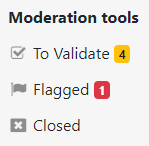
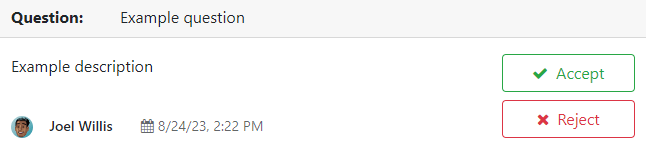
वैलिडेट करने के लिए: सभी सवालों और जवाबों को ऐक्सेस करें जो गैर-मॉडरेटर उपयोगकर्ताओं को दिखाए जाने से पहले वैलिडेशन की प्रतीक्षा कर रहे हैं।
टिप्पणी
अगर किसी उपयोगकर्ता के पास आवश्यक कर्मा नहीं है तो सवाल पेंडिंग होता है। वैलिडेशन की प्रतीक्षा करते समय उपयोगकर्ता सवाल या जवाब पोस्ट नहीं कर पाता है। प्रति फ़ोरम प्रति उपयोगकर्ता केवल एक पेंडिंग सवाल की अनुमति है।
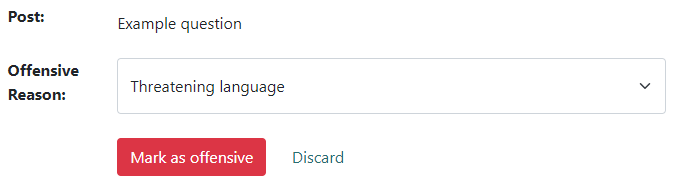
फ़्लैग किए गए: सभी सवालों और जवाबों को ऐक्सेस करें जिन्हें आपत्तिजनक के रूप में फ़्लैग किया गया है। आपत्तिजनक फ़्लैग हटाने के लिए स्वीकार करें पर क्लिक करें या इसकी पुष्टि करने के लिए आपत्तिजनक, फिर कोई वजह चुनें और आपत्तिजनक के रूप में मार्क करें पर क्लिक करें। पोस्ट फिर मॉडरेशन राइट्स के बिना उपयोगकर्ताओं से छिपा दी जाती है, और आपत्तिजनक उपयोगकर्ता की कुल संख्या से 100 कर्मा पॉइंट काट लिए जाते हैं।
बंद किए गए: सभी सवालों को ऐक्सेस करें जो बंद कर दिए गए हैं। उन्हें मिटाना या फिर से खोलना संभव है। कोई सवाल बंद करने के लिए, उसे खोलें, एलिप्सिस बटन (...) पर क्लिक करें, फिर बंद करें, कोई बंद करने की वजह चुनें, और पोस्ट बंद करें पर क्लिक करें। पोस्ट फिर मॉडरेशन राइट्स के बिना उपयोगकर्ताओं से छिपा दी जाती है।
टिप्पणी
स्पैम या विज्ञापन या आपत्तिजनक या दुर्भावनापूर्ण टिप्पणियां शामिल हैं को वजह के रूप में चुनने पर, पोस्टर की कुल संख्या से 100 कर्मा पॉइंट काट लिए जाते हैं।
सलाह
बंद करने की वजहें बनाएं और एडिट करें पर जाकर। वजह टाइप के रूप में बेसिक चुनें अगर सवाल बंद करते समय वजह का उपयोग किया जाना चाहिए, और आपत्तिजनक अगर इसे फ़्लैग की गई पोस्ट के लिए उपयोग किया जाना चाहिए।
सभी पोस्ट मैनेज करें पर जाकर, फ़ोरम चुनकर, और पोस्ट स्मार्ट बटन पर क्लिक करके। एक्शन बटन पर क्लिक करके, एक या अधिक पोस्ट को एक्सपोर्ट करना, आर्काइव, अनआर्काइव, या मिटाना संभव है।