कॉन्फ़िगरेशन
POS सेटिंग एक्सेस करें
जनरल पीओएस सेटिंग को ऐक्सेस करने के लिए, पर जाएं। फिर, पॉइंट ऑफ़ सेल फ़ील्ड में ड्रॉपडाउन मेन्यू खोलें और कॉन्फ़िगर करने के लिए पीओएस सेलेक्ट करें।

टिप्पणी
ये सेटिंग उन यूज़र्स के लिए उपलब्ध हैं जिनके ऐक्सेस राइट्स एडमिन को सेटिंग के रूप में सेट किया गया है।
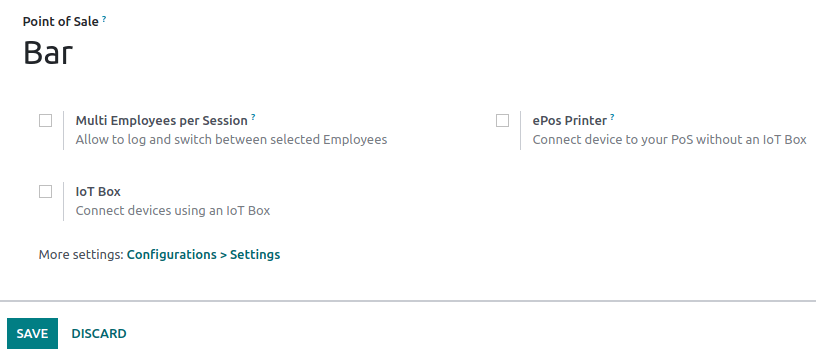
आप डैशबोर्ड से भी कुछ सेटिंग को कॉन्फ़िगर कर सकते हैं, पीओएस कार्ड पर वर्टिकल एलिप्सिस बटन (⋮) पर क्लिक करके। ऐसा करने से एक पॉपअप विंडो खुलती है, जहां से आप:
टिप्पणी
ये सेटिंग उन यूज़र्स के लिए उपलब्ध हैं जिनके ऐक्सेस राइट्स पॉइंट ऑफ़ सेल को एडमिन के रूप में सेट किया गया है।
प्रॉडक्ट को उपलब्ध बनाएं
प्रॉडक्ट को बिक्री के लिए उपलब्ध कराने के लिए,
पर जाएं।
प्रॉडक्ट फ़ॉर्म खोलने के लिए एक प्रॉडक्ट चुनें।
फ़ॉर्म के ऊपर पॉइंट ऑफ़ सेल चेकबॉक्स पर टिक करें।

पीओएस प्रॉडक्ट कैटगरी
कॉन्फ़िगरेशन
पीओएस प्रॉडक्ट कैटगरी यूज़र्स को प्रॉडक्ट को कैटगराइज़ करने और ज़्यादा स्ट्रक्चर्ड और क्लीन पीओएस इंटरफ़ेस पाने की अनुमति देती है।
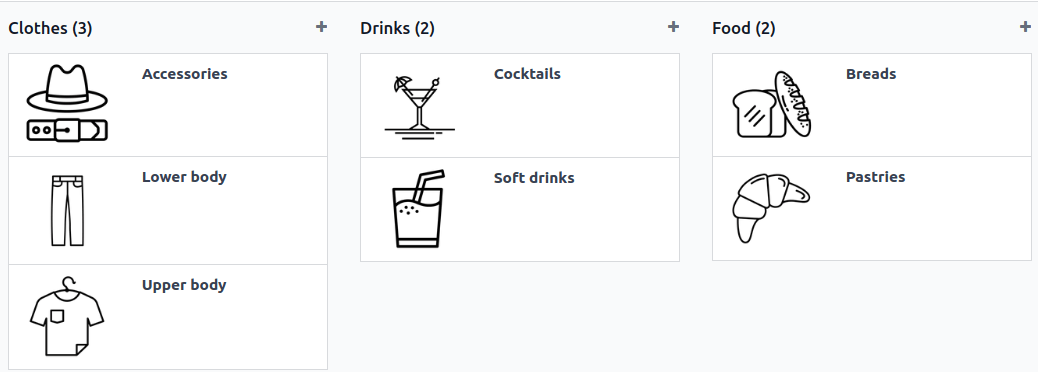
पीओएस कैटगरी को मैनेज करने के लिए, पर जाएं। नई कैटगरी जोड़ने के लिए, बनाएं पर क्लिक करें। फिर, कैटगरी नाम फ़ील्ड में इसे नाम दें।
किसी कैटगरी को पेरेंट कैटगरी से एसोसिएट करने के लिए, पेरेंट कैटगरी फ़ील्ड भरें। एक पेरेंट कैटगरी एक या ज़्यादा चाइल्ड कैटगरी को ग्रुप करती है।
Example
पीओएस प्रॉडक्ट कैटगरी असाइन करें
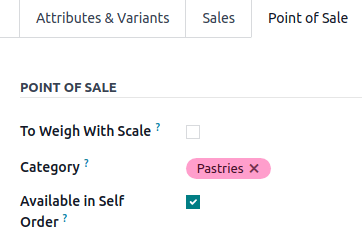
पर जाएं और एक प्रॉडक्ट फ़ॉर्म खोलें। फिर, पॉइंट ऑफ़ सेल टैब पर जाएं और पॉइंट ऑफ़ सेल सेक्शन के तहत कैटेगरी फ़ील्ड को एक या अधिक पीओएस कैटेगरी से भरें।
कैटगरी को रेस्ट्रिक्ट करें
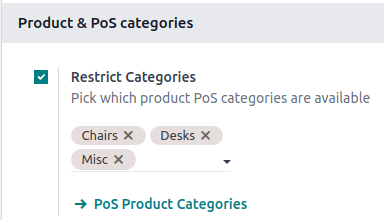
आप अपने पीओएस इंटरफ़ेस पर डिस्प्ले होने वाली कैटेगरी को सीमित कर सकते हैं। ऐसा करने के लिए, अपनी पीओएस सेटिंग पर जाएं और प्रॉडक्ट & पीओएस कैटेगरी सेक्शन के भीतर रेस्ट्रिक्ट कैटेगरी फ़ील्ड में डिस्प्ले करने के लिए विशिष्ट कैटेगरी चुनें।