बैच पिकिंग
बैच पिकिंग एक पिकर को एक साथ कई ऑर्डर हैंडल करने में सक्षम बनाती है, जिससे वेयरहाउस की जगह पर जाने की ज़रूरत कम हो जाती है। बैच में पिक करते समय, ऑर्डर को ग्रुप किया जाता है और पिकिंग लिस्ट में जोड़ा जाता है। पिकिंग के बाद, बैच को आउटपुट जगह पर ले जाया जाता है, जहां प्रॉडक्ट को उनके डिलीवरी पैकेज में सॉर्ट किया जाता है।
चूंकि पिक किए जाने के बाद ऑर्डर को आउटपुट जगह पर सॉर्ट करना ज़रूरी है, इसलिए यह पिकिंग मेथड उन बिज़नेस के लिए सही है जिनके कुछ प्रॉडक्ट अक्सर ऑर्डर किए जाते हैं। हाई-डिमांड आइटम को आसानी से एक्सेस की जा सकने वाली जगहों पर स्टोर करने से उन ऑर्डर की संख्या बढ़ सकती है जो कुशलता से पूरे किए जाते हैं।
बैच पिकिंग उन इंडस्ट्री या वेयरहाउस के लिए आदर्श है जो स्थिर डिमांड के साथ हाई ऑर्डर वॉल्यूम हैंडल करते हैं। यह मेथड वर्कर को वेयरहाउस में एक ट्रिप में कई ऑर्डर के लिए आइटम पिक करने की अनुमति देकर दक्षता बढ़ाती है, जिससे ट्रैवल टाइम कम होता है और प्रोडक्टिविटी बढ़ती है।
कॉन्फ़िगरेशन
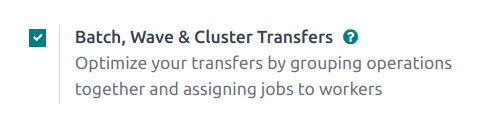
बैच पिकिंग ऑप्शन को एक्टिवेट करने के लिए, पर जाकर शुरू करें। Operations सेक्शन के तहत, Batch, Wave & Cluster Transfers बॉक्स को चेक करें।
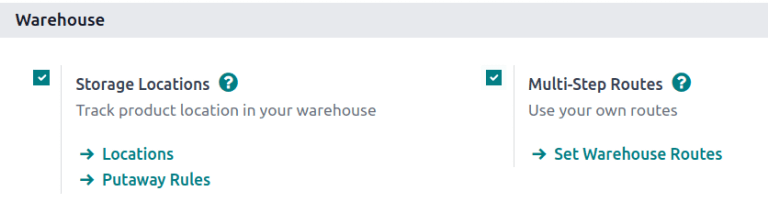
चूंकि बैच पिकिंग Odoo में pick ऑपरेशन को ऑप्टिमाइज़ करने की मेथड है, इसलिए Warehouse हेडिंग के तहत Storage Locations और Multi-Step Routes ऑप्शन को भी इस सेटिंग पेज पर चेक किया जाना चाहिए। पूरा होने पर, Save पर क्लिक करें।
यह भी देखें
बैच ट्रांसफ़र बनाएं
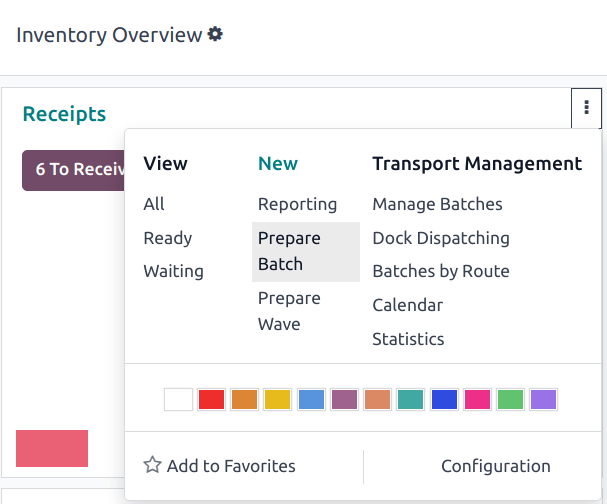
से सीधे ट्रांसफ़र को मैन्युअली ग्रुप करने के लिए, Inventory Overview मेनू से वांछित ऑपरेशन टाइप पर होवर करें (जैसे Receipts कानबान कार्ड), (वर्टिकल एलिप्सिस) आइकॉन पर क्लिक करें, फिर Prepare Batch को चुनें।
बैच ट्रांसफ़र फ़ॉर्म पर, निम्नलिखित फ़ील्ड को तदनुसार भरें:
Responsible: पिकिंग के लिए असाइन किया गया कर्मचारी। अगर कोई भी वर्कर इस पिकिंग को पूरा कर सकता है तो इस फ़ील्ड को खाली छोड़ दें।
Operation Type: ड्रॉप-डाउन मेनू से, वह ऑपरेशन टाइप चुनें जिसके तहत पिकिंग को कैटगरी किया गया है।
Scheduled Date: वह तारीख बताता है जिसके द्वारा Responsible व्यक्ति को आउटपुट जगह पर ट्रांसफ़र पूरा करना चाहिए।
यह भी देखें
Dock Location, Vehicle, और Vehicle Category फ़ील्ड के बारे में ज़्यादा जानने के लिए, dispatch management system देखें।
इसके बाद, Transfers लिस्ट में, Add: Transfers विंडो खोलने के लिए Add a line पर क्लिक करें।
अगर ऑपरेशन टाइप फ़ील्ड भरा गया था, तो लिस्ट चुने गए ऑपरेशन टाइप से मेल खाने वाले ट्रांसफ़र रिकॉर्ड्स को फ़िल्टर करेगी।
नया ट्रांसफ़र बनाने के लिए नया बटन पर क्लिक करें।
ट्रांसफ़र रिकॉर्ड्स चुने जाने के बाद, बैच पिकिंग की पुष्टि करने के लिए पुष्टि करें पर क्लिक करें।
Example
एक नया बैच ट्रांसफ़र जिम्मेदार, Joel Willis, को Pick ऑपरेशन टाइप के लिए असाइन किया गया है। निर्धारित तारीख August 11 पर सेट की गई है।
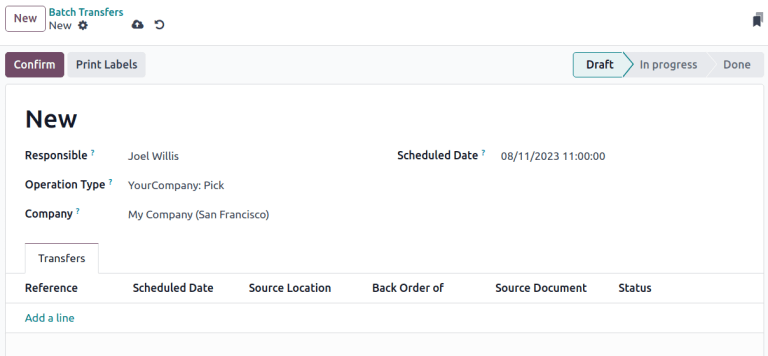
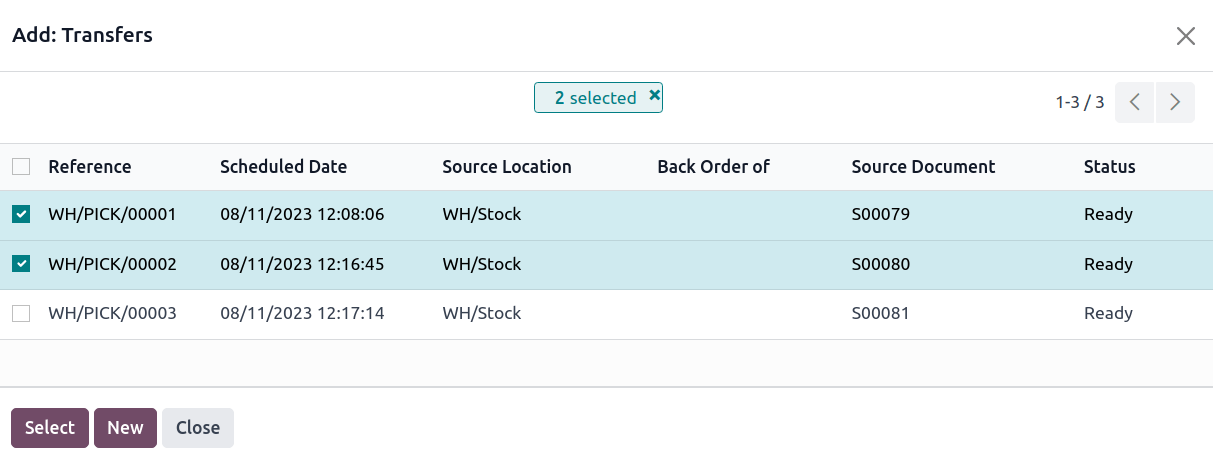
लाइन जोड़ें बटन पर क्लिक करने से जोड़ें:ट्रांसफ़र्स विंडो खुलती है, जो सिर्फ़ पिकिंग दिखाती है। ऐसा इसलिए है क्योंकि बैच ट्रांसफ़र फ़ॉर्म पर ऑपरेशन टाइप को Pick पर सेट किया गया था।
ट्रांसफ़र्स, WH/PICK/00001 और WH/PICK/00002 के बाईं ओर चेकबॉक्स पर क्लिक करें, ताकि उन्हें नए ट्रांसफ़र में शामिल किया जा सके। फिर, जोड़ें:ट्रांसफ़र्स विंडो को बंद करने के लिए चुनें बटन पर क्लिक करें।
ट्रांसफ़र्स लिस्ट से बैच जोड़ें
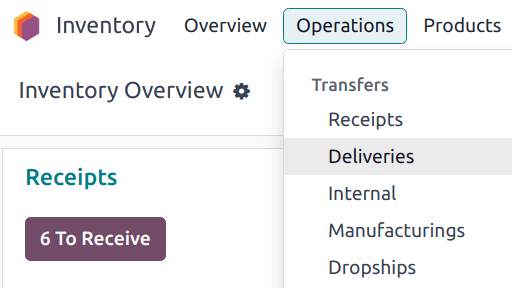
बैच ट्रांसफ़र्स बनाने का एक और तरीका लिस्ट में बैच में जोड़ें ऑप्शन का इस्तेमाल करके उपलब्ध है। ड्रॉप-डाउन मेन्यू पर जाएं, और ट्रांसफ़र्स की फ़िल्टर की गई लिस्ट खोलने के लिए किसी भी ट्रांसफ़र्स को चुनें।
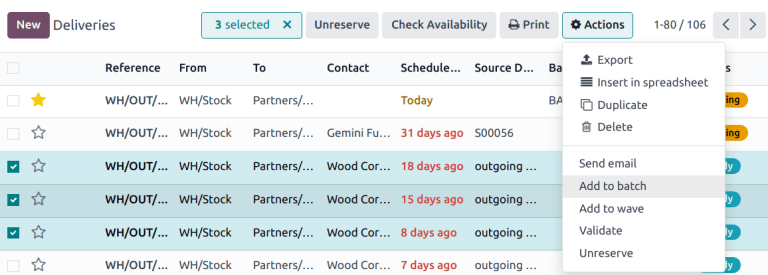
ट्रांसफ़र्स लिस्ट पर, बैच में जोड़ने के लिए चुने गए ट्रांसफ़र्स के बाईं ओर चेकबॉक्स को चुनें। इसके बाद, ऐक्शन बटन पर जाएं, और परिणामी ड्रॉप-डाउन मेन्यू से बैच में जोड़ें पर क्लिक करें।
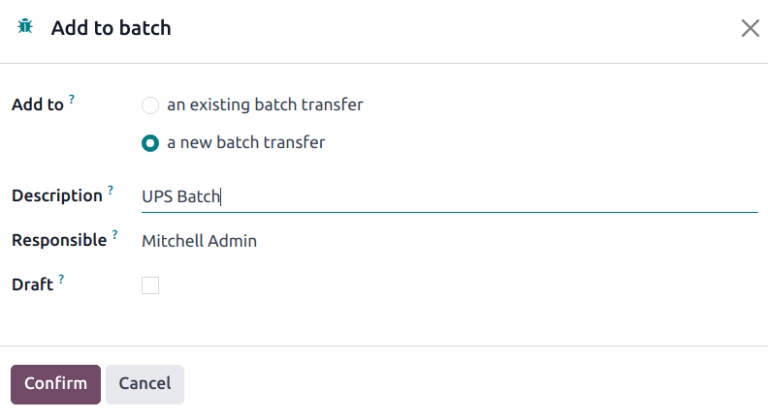
ऐसा करने से एक बैच में जोड़ें पॉप-अप विंडो खुलती है, जिसमें पिकिंग के लिए जिम्मेदार कर्मचारी को असाइन किया जा सकता है।
मौजूदा बैच ट्रांसफ़र में जोड़ने या नया बैच ट्रांसफ़र बनाने के लिए दो रेडियो ऑप्शन में से चुनें।
इस बैच के लिए एक विवरण जोड़ें।
सलाह
विवरण फ़ील्ड का इस्तेमाल अतिरिक्त जानकारी जोड़ने के लिए किया जा सकता है ताकि कर्मचारियों को बैच के सोर्स की पहचान करने, बैच को कहां रखना है, किन शिपिंग कंटेनर्स का इस्तेमाल करना है, आदि में मदद मिल सके।
बाद में प्रोसेस करने के लिए एक बैच बनाने के लिए, ड्राफ़्ट चेकबॉक्स को चुनें।
पुष्टि करें पर क्लिक करके प्रक्रिया पूरी करें।
ऑटोमैटिक बैच
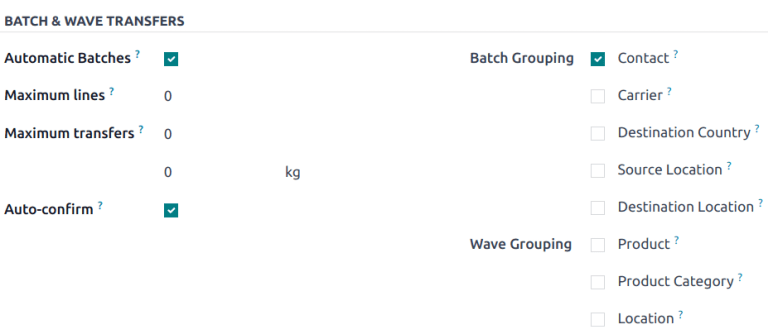
बैच को ऑटोमैटिकली बनाया जा सकता है और कई मापदंडों के आधार पर असाइन किया जा सकता है। ऑटोमैटिक बैच ऑप्शन ऑपरेशन टाइप लेवल पर परिभाषित होता है।
Example
मल्टी-स्टेप डिलीवरी प्रोसेस में, पिकिंग ऑपरेशन को ग्राहक के आधार पर ग्रुप किया जा सकता है, जबकि शिपिंग ऑपरेशन को कैरियर और डेस्टिनेशन देश के आधार पर व्यवस्थित किया जा सकता है।
ऑटोमैटिक बैच को इनेबल करने के लिए, पर जाएं, और वांछित ऑपरेशन टाइप को सेलेक्ट करें (जैसे डिलीवरी, पिक, आदि)। फिर, उपयुक्त चेकबॉक्स को टिक करके एक या ज़्यादा बैच ग्रुपिंग मापदंड सेलेक्ट करें। अगर एक से ज़्यादा ग्रुपिंग ऑप्शन सेलेक्ट किए गए हैं, तब भी सिर्फ़ एक बैच बनाया जाता है।
बैच को निम्नलिखित मापदंडों के आधार पर ऑटोमैटिकली जनरेट किया जा सकता है:
कॉन्टैक्ट
कैरियर
डेस्टिनेशन देश
सोर्स जगह
डेस्टिनेशन जगह
बैच ट्रांसफ़र प्रोसेस करें
पेज में बैच ट्रांसफ़र को हैंडल करें।
यहां से, लिस्ट से इच्छित ट्रांसफ़र को सेलेक्ट करें। फिर, बैच ट्रांसफ़र फ़ॉर्म पर, विस्तृत ऑपरेशन टैब के अंतर्गत प्रत्येक प्रॉडक्ट के लिए पूर्ण मात्राएं इनपुट करें। अंत में, पिकिंग को पूर्ण करने के लिए वैलिडेट सेलेक्ट करें।
सलाह
जब वैलिडेट बटन बैंगनी रंग में हाइलाइट हो तो सुनिश्चित करें कि बैच ट्रांसफ़र पूर्ण है। अगर इसके बजाय उपलब्धता जांचें बटन हाइलाइट है, तो इसका मतलब है कि बैच में ऐसे आइटम हैं जो वर्तमान में स्टॉक में उपलब्ध नहीं हैं।
Example
पिकिंग, WH/PICK/00001 और WH/PICK/00002 से प्रॉडक्ट शामिल करने वाले बैच ट्रांसफ़र में, विस्तृत ऑपरेशन टैब दिखाता है कि प्रॉडक्ट, Cabinet with Doors, को पिक कर लिया गया है क्योंकि पूर्ण कॉलम रिज़र्व कॉलम में वैल्यू से मेल खाता है। हालांकि, दूसरे प्रॉडक्ट, Cable Management Box के लिए 0.00 मात्राएं पिक की गई हैं।
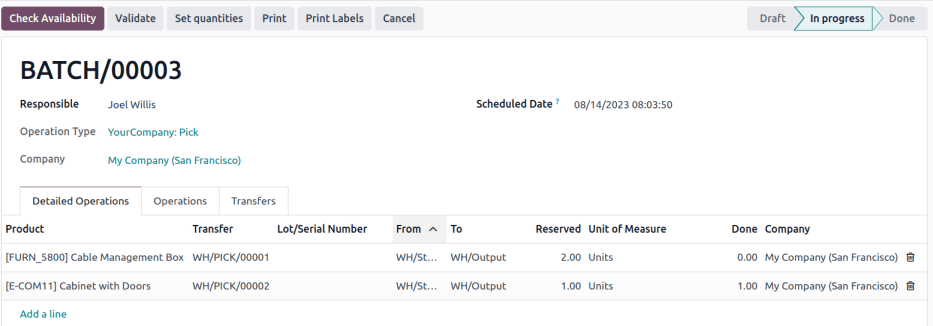
विस्तृत ऑपरेशन टैब में सिर्फ़ स्टॉक में मौजूद प्रॉडक्ट दिखाई देते हैं।
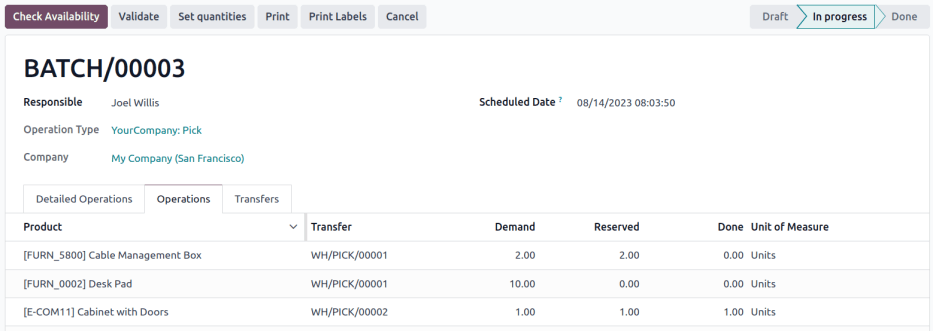
पूरी प्रॉडक्ट लिस्ट देखने के लिए, ऑपरेशन टैब पर स्विच करें। इस लिस्ट में, डिमांड कॉलम ऑर्डर के लिए आवश्यक मात्रा को इंगित करता है। रिज़र्व कॉलम ऑर्डर को पूरा करने के लिए उपलब्ध स्टॉक दिखाता है। अंत में, पूर्ण कॉलम उन प्रॉडक्ट को निर्दिष्ट करता है जिन्हें पिक किया गया है, और जो अगले स्टेप के लिए तैयार हैं।
Example
प्रॉडक्ट, Desk Pad, उसी बैच से जैसे ऊपर दिया गया उदाहरण, सिर्फ़ ऑपरेशन टैब में दिखाई देता है क्योंकि बैच ट्रांसफ़र को पूरा करने के लिए स्टॉक में कोई रिज़र्व मात्राएं नहीं हैं।
उपलब्ध प्रॉडक्ट के लिए स्टॉक में फिर से खोजने के लिए Check Availability बटन पर क्लिक करें।
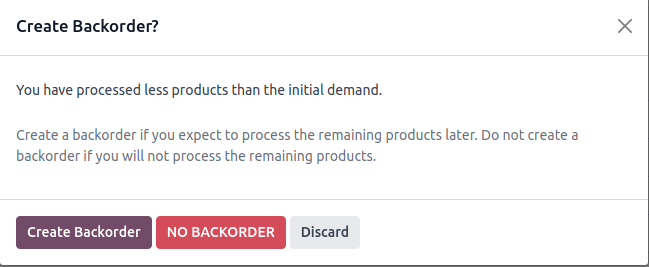
बैकऑर्डर बनाएं
बैच ट्रांसफ़र फ़ॉर्म पर, अगर प्रॉडक्ट की Done मात्रा Reserved मात्रा से कम है, तो एक पॉप-अप विंडो दिखाई देती है।
यह पॉप-अप विंडो विकल्प प्रदान करती है: Create Backorder?।
Create Backorder बटन पर क्लिक करने से ऑटोमैटिकली एक नया बैच ट्रांसफ़र बन जाता है।
टिप्पणी
नया बैकऑर्डर बनाते समय, बैच में जो ट्रांसफ़र वैलिडेट नहीं किए गए हैं, उन्हें उससे हटा दिया जाएगा।
दूसरी बैच पिकिंग बनाए बिना पिकिंग पूरी करने के लिए No Backorder पर क्लिक करें।
वैलिडेशन रद्द करने और बैच ट्रांसफ़र फ़ॉर्म पर वापस जाने के लिए Discard पर क्लिक करें।