
ताइवान
मॉड्यूल
ताइवान लोकलाइज़ेशन से संबंधित निम्नलिखित मॉड्यूल उपलब्ध हैं:
नाम |
तकनीकी नाम |
विवरण |
|---|---|---|
ताइवान - अकाउंटिंग |
|
यह ताइवान के लिए अकाउंटिंग चार्ट को मैनेज करने के लिए बेस मॉड्यूल है। |
ताइवान - ई-इनवॉइसिंग |
|
यह मॉड्यूल उपयोगकर्ता को अपने इनवॉइस Ecpay सिस्टम में भेजने की अनुमति देता है। |
ताइवान - ई-इनवॉइसिंग ई-कॉमर्स |
|
यह मॉड्यूल उपयोगकर्ता को ई-कॉमर्स में Ecpay जानकारी इनपुट करने की अनुमति देता है ताकि वे अपने इनवॉइस Ecpay सिस्टम में भेज सकें। |
ताइवान - अकाउंटिंग रिपोर्ट |
|
इस मॉड्यूल में ताइवान के लिए अकाउंटिंग रिपोर्ट शामिल हैं। |
टिप्पणी
कुछ मामलों में, जैसे कि अतिरिक्त मॉड्यूल वाले वर्शन में अपग्रेड करते समय, मॉड्यूल ऑटोमैटिकली इंस्टॉल नहीं हो सकते हैं। किसी भी लापता मॉड्यूल को मैन्युअल रूप से इंस्टॉल किया जा सकता है।
लोकलाइज़ेशन की पूरी जानकारी
ताइवानी लोकलाइज़ेशन पैकेज ताइवानी वित्तीय और अकाउंटिंग नियमों के अनुपालन को सुनिश्चित करता है। इसमें टैक्स, वित्तीय स्थिति, रिपोर्टिंग को मैनेज करने के लिए टूल और ताइवान के स्टैंडर्ड के अनुरूप पूर्व-निर्धारित चार्ट ऑफ़ अकाउंट शामिल हैं।
ताइवानी लोकलाइज़ेशन पैकेज स्थानीय वित्तीय और अकाउंटिंग नियमों के अनुपालन को सुनिश्चित करने के लिए निम्नलिखित प्रमुख विशेषताएं प्रदान करता है:
खातों की सूची: ताइवानी अकाउंटिंग स्टैंडर्ड के अनुरूप पूर्व-निर्धारित संरचना।
टैक्स: पूर्व-कॉन्फ़िगर किए गए टैक्स रेट।
ई-इनवॉइसिंग (ECPay): ताइवानी सरकार की आवश्यकताओं के अनुरूप इलेक्ट्रॉनिक इनवॉइसिंग के लिए इंटिग्रेशन।
टैक्स
ताइवान में स्टैंडर्ड टैक्स रेट 5% है, हालांकि विशिष्ट इंडस्ट्री पर विशेष टैक्स रेट लागू होते हैं। GBRT के लिए विशेष टैक्स कॉन्फ़िगर करने के लिए, पर जाएं, नया पर क्लिक करें और निम्नलिखित कॉन्फ़िगर करें:
स्टैंडर्ड फ़ीड्स और टैक्स गणना भरें।
Ecpay टैक्स टाइप फ़ील्ड में, कर योग्य (विशेष टैक्स रेट) चुनें।
नए Ecpay विशेष टैक्स टाइप फ़ील्ड में जो दिखाई देता है, लागू इंडस्ट्री चुनें।
Example
अगर Saloons and tea rooms, coffee shops and bars offering companionship services: Tax rate is 25% सेलेक्ट है, तो Amount फ़ील्ड में 25 एंटर करें।
कॉन्टैक्ट
B2C और B2B इनवॉइस के बीच अंतर मैनेज करने के लिए, उनके contact फ़ॉर्म में निम्नलिखित फ़ील्ड कॉन्फ़िगर करें:
Individual (B2C): contact टाइप सेलेक्ट करें और Email या Phone नंबर प्रदान करें।
Company (B2B): contact टाइप सेलेक्ट करें, Tax ID एंटर करें, और Email या Phone नंबर प्रदान करें।
टिप्पणी
किसी Company कॉन्टैक्ट से लिंक नहीं किए गए व्यक्तियों को भेजे गए इनवॉइस को B2C invoice के रूप में माना जाता है।
किसी Company कॉन्टैक्ट से संबंधित व्यक्तियों को भेजे गए इनवॉइस को B2B invoice (पैरेंट कंपनी को) के रूप में माना जाता है।
अकाउंटिंग
ECPay इंटिग्रेशन
टिप्पणी
Taiwan - E-invoicing (l10n_tw_edi_ecpay) मॉड्यूल install करना सुनिश्चित करें।
Odoo, ECPay के साथ इंटिग्रेशन सपोर्ट करता है ताकि जेनरेट किए गए इनवॉइस सीधे उनके सिस्टम में सबमिट किए जा सकें।
सेट-अप
इंटिग्रेशन कॉन्फ़िगर करने के लिए, ECPay vendor backend से वैध क्रेडेंशियल प्राप्त करने होंगे। आवश्यक जानकारी प्राप्त करने के लिए पर जाएं:
MerchantID
Hashkey
HashIV
Odoo में कॉन्फ़िगरेशन
पर जाएं, Taiwan Electronic Invoicing सेक्शन तक स्क्रॉल करें, और ECPay vendor backend से प्राप्त MerchantID, HashKey, और HashIV फ़ील्ड भरें।
टिप्पणी
टेस्टिंग के उद्देश्य से, वास्तविक क्रेडेंशियल का इस्तेमाल न करें। इसके बजाय, Staging mode ऑप्शन इनेबल करें और ECPay द्वारा प्रदान की गई Staging information का इस्तेमाल करें।
वर्कफ़्लो
ECPay को इनवॉइस भेजें
B2C इनवॉइस (व्यक्तिगत)
B2C इनवॉइस भेजने के लिए, ये स्टेप फ़ॉलो करें:
पर नेविगेट करें और create a new invoice।
Individual टाइप का customer सेलेक्ट करें।
Ecpay टैब में, डिलीवरी ऑप्शन कॉन्फ़िगर करें:
Get Printed Version: ग्राहक को प्रिंट करने योग्य ECPay इनवॉइस प्राप्त करने की अनुमति देने के लिए इसे चेक करें।
Love Code: अगर ग्राहक इनवॉइस को किसी चैरिटी को डोनेट करना चाहता है तो Love Code दर्ज करें।
Carrier Type: अगर ग्राहक क्लाउड-बेस्ड कैरियर का उपयोग करता है तो कैरियर टाइप चुनें, और जरूरत पड़ने पर Carrier Number (और Carrier Number 2) दर्ज करें।
इनवॉइस की पुष्टि करें, और भेजें पर क्लिक करें। फिर, सुनिश्चित करें कि Send to Ecpay चेकबॉक्स चुना गया है, और भेजें पर क्लिक करें।
Ecpay टैब में Invoice Status, Ecpay Invoice Number, और Creation Date सफल सबमिशन पर ऑटोमैटिकली अपडेट हो जाएंगे।
टिप्पणी
ECpay इनवॉइस को प्रिंट या डाउनलोड करने के लिए, इन चरणों का पालन करें:
सुनिश्चित करें कि Ecpay टैब में Get Printed Version ऑप्शन चेक किया गया है।
(गियर) आइकॉन पर क्लिक करें और Print Ecpay invoice चुनें।
Print Ecpay Invoice विंडो में, एक Print Format (B2C) चुनें और Print Invoice पर क्लिक करें।
B2B इनवॉइस (कंपनी)
B2B इनवॉइस भेजने के लिए, इन चरणों का पालन करें:
पर नेविगेट करें और create a new invoice।
एक ग्राहक चुनें जो या तो कंपनी है या किसी कंपनी से संबंधित Individual है।
इनवॉइस की पुष्टि करें, और भेजें पर क्लिक करें। फिर, सुनिश्चित करें कि Send to Ecpay चेकबॉक्स चुना गया है, और भेजें पर क्लिक करें।
Ecpay टैब में Invoice Status, Ecpay Invoice Number, और Creation Date सफल सबमिशन पर ऑटोमैटिकली अपडेट हो जाएंगे।
महत्त्वपूर्ण
सुनिश्चित करें कि ग्राहक का Tax ID फ़ील्ड Tax Identification Number से भरा हुआ है।
टिप्पणी
डिफ़ॉल्ट रूप से, B2B ECpay इनवॉइस प्रिंट या डाउनलोड करने के लिए उपलब्ध हैं। कृपया इन चरणों का पालन करें:
(गियर) आइकॉन पर क्लिक करें और Print Ecpay invoice चुनें।
Print Ecpay Invoice विंडो में, एक Print Format (B2B) चुनें और Print Invoice पर क्लिक करें।
सलाह
ECPay सबमिशन विवरण के लिए इनवॉइस के Log Note को चेक करें। असफल प्रयास गड़बड़ी मैसेज प्रदर्शित करते हैं, जबकि सफल सबमिशन Ecpay invoice number और Invoice status को रिकॉर्ड करते हैं।
इनवॉइस रद्द करना
सबमिट किए गए इनवॉइस को रद्द करने के लिए:
संबंधित इनवॉइस खोलें और Request Cancel पर क्लिक करें।
पॉप-अप विंडो में, रद्द करने की वजह दें, फिर इनवॉइस रद्द करें पर क्लिक करें।
इनवॉइस स्टेटस बदलकर अमान्य हो जाता है, और अमान्य करने की वजह रद्द करने की वजह से भर जाता है।
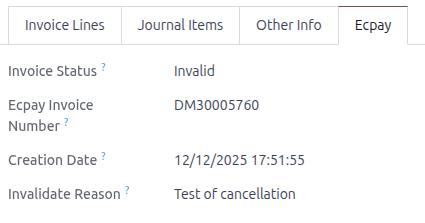
ECPay को क्रेडिट नोट्स भेजें
क्रेडिट नोट भेजने से पहले, मूल इनवॉइस को ECPay में सफलतापूर्वक सबमिट किया जाना चाहिए।
टिप्पणी
क्रेडिट नोट की राशि मूल इनवॉइस राशि से अधिक नहीं हो सकती।
B2C क्रेडिट नोट्स
ECPay को B2C क्रेडिट नोट भेजने के लिए, इन चरणों का पालन करें:
संबंधित इनवॉइस पर क्रेडिट नोट पर क्लिक करें और क्रेडिट नोट पर दिखाई जाने वाली वजह दर्ज करें।
एग्रीमेंट टाइप और भत्ता सूचना तरीका चुनें, और रिवर्स पर क्लिक करें।
पुष्टि करें पर क्लिक करें, फिर भेजें, यह सुनिश्चित करते हुए कि Ecpay को भेजें (भत्ता जारी करें) चयनित है।
फिर, रिफ़ंड स्टेट अपडेट होकर सहमत (ऑफ़लाइन एग्रीमेंट के लिए) या सहमत होने के लिए (ऑनलाइन एग्रीमेंट के लिए) हो जाता है। इसके अतिरिक्त, रिफ़ंड इनवॉइस नंबर, रिफ़ंड इनवॉइस एग्रीमेंट टाइप और भत्ता सूचना तरीका Ecpay टैब में तदनुसार अपडेट हो जाते हैं।
B2B क्रेडिट नोट्स
ECPay को B2B क्रेडिट नोट भेजने के लिए, इन चरणों का पालन करें:
संबंधित इनवॉइस पर क्रेडिट नोट पर क्लिक करें, क्रेडिट नोट पर दिखाई जाने वाली वजह दर्ज करें, फिर रिवर्स पर क्लिक करें।
पुष्टि करें पर क्लिक करें, फिर भेजें, यह सुनिश्चित करते हुए कि Ecpay को भेजें (भत्ता जारी करें) चयनित है।
फिर रिफ़ंड इनवॉइस नंबर Ecpay टैब में ऑटोमैटिकली अपडेट हो जाता है।
ई-कॉमर्स
सेट-अप
ई-कॉमर्स के जरिए डायरेक्ट इनवॉइस सबमिशन सक्षम करने के लिए:
पर जाएं।
इनवॉइसिंग सेक्शन में, ऑटोमैटिक इनवॉइस सक्षम करें।
यह सुनिश्चित करता है कि ऑनलाइन पेमेंट की पुष्टि होने के बाद इनवॉइस जेनरेट होकर ECPay को ऑटोमैटिकली भेजे जाते हैं।
चेकआउट प्रक्रिया
B2C ग्राहक: चेकआउट के दौरान, ग्राहकों को Request a paper copy फ़ील्ड का उपयोग करके यह बताना होगा कि वे भौतिक इनवॉइस प्राप्त करना चाहते हैं या नहीं
No: कोई कॉपी प्रदान नहीं की जाती है।
Yes: इनवॉइस को इनवॉइस व्यू से डाउनलोड किया जा सकता है।
B2B ग्राहक: डिलीवरी कन्फर्मेशन के बाद एक Invoicing Info पेज दिखाई देता है। ग्राहक या तो इनवॉइस दान करने के लिए Donate चेकबॉक्स चुन सकते हैं, या निम्नलिखित विकल्पों में से एक Ecpay e-invoice carrier चुन सकते हैं, और जहां लागू हो Carrier Number और Carrier Number 2 प्रदान कर सकते हैं।
Member Account
Citizen Digital Certificate
Mobile Barcode
EasyCard
iPass
टिप्पणी
अगर कोई विकल्प नहीं चुना गया है, तो इनवॉइस व्यू से अभी भी Print Ecpay invoice डाउनलोड किया जा सकता है।