Bpost इंटिग्रेशन
Odoo में Bpost शिपिंग कनेक्टर सेट करें ताकि Odoo के भीतर सीधे क्लाइंट्स को Bpost शिपमेंट मैनेज की जा सकें। इसे कॉन्फ़िगर करने के लिए, ये स्टेप्स पूरे करें:
Bpost अकाउंट बनाएं।
अकाउंट आईडी और पासफ़्रेज़ प्राप्त करें।
पूर्ण होने पर, पैकेज साइज़ और वेट के आधार पर शिपिंग की लागत की गणना करना, Bpost बिज़नेस अकाउंट में सीधे शुल्क लागू करना, और Odoo के माध्यम से ऑटोमैटिकली Bpost ट्रैकिंग लेबल प्रिंट करना संभव है।
अकाउंट सेटअप
शुरू करने के लिए, कंपनी का Bpost बिज़नेस अकाउंट बनाने या लॉग इन करने के लिए Bpost वेबसाइट पर जाएं। Bpost अकाउंट बनाते समय, कंपनी का वैट नंबर और मोबाइल फ़ोन नंबर तैयार रखें।
रजिस्ट्रेशन पूरा करने के लिए वेबसाइट के स्टेप्स फ़ॉलो करें और शिपिंग सर्विस के लिए साइन अप करें। ऐसा करने से कंपनी और Bpost के बीच संविदात्मक बिज़नेस संबंध में प्रवेश का अनुरोध सबमिट होता है।
महत्त्वपूर्ण
Odoo को नॉन-बिज़नेस Bpost अकाउंट के साथ इंटिग्रेट नहीं किया जा सकता।
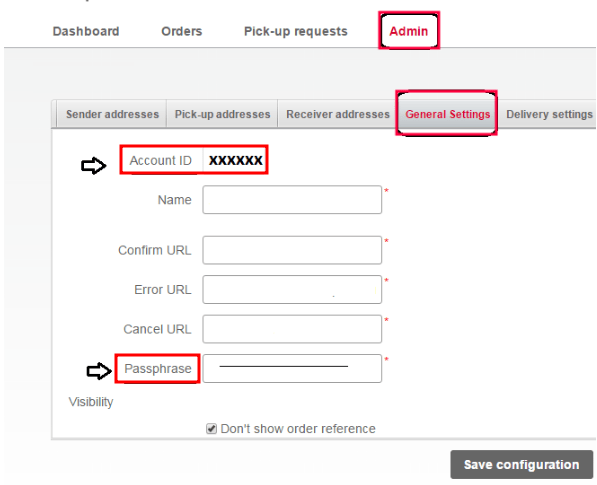
सेटअप पूरा करने के बाद, Shipping Manager मेन्यू आइटम पर जाकर Bpost अकाउंट आईडी और पासफ़्रेज़ प्राप्त करें।
Shipping Manager पेज पर, Admin टैब पर जाएं, फिर General Settings टैब पर जाएं, जहां Odoo की शिपिंग विधि को कॉन्फ़िगर करने के लिए आवश्यक Account ID और Passphrase मिलेगा।
शिपिंग विधि कॉन्फ़िगरेशन
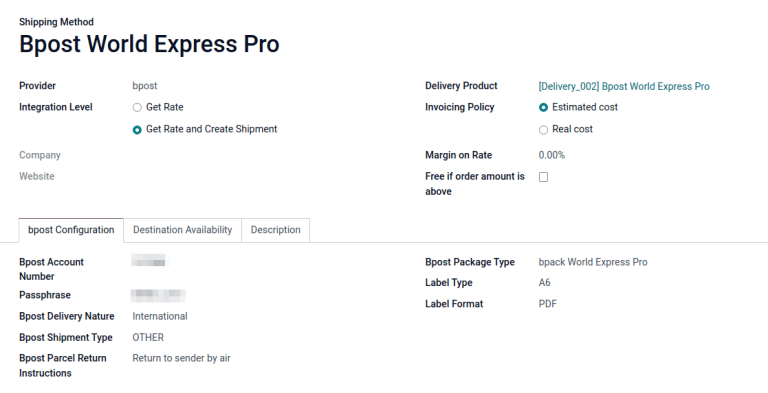
इन आवश्यक क्रेडेंशियल के साथ, पर जाकर Odoo में Bpost शिपिंग विधि कॉन्फ़िगर करें।
Shipping Methods पेज पर, बनाएं पर क्लिक करें।
प्रोवाइडर फ़ील्ड में, ड्रॉप-डाउन मेन्यू से Bpost चुनें। ऐसा करने से फ़ॉर्म के नीचे Bpost Configuration टैब दिखाई देता है, जहां Bpost क्रेडेंशियल दर्ज किए जा सकते हैं।
शिपिंग विधि पर अन्य फ़ील्ड जैसे Delivery प्रॉडक्ट को कॉन्फ़िगर करने के बारे में विवरण के लिए, कॉन्फ़िगर थर्ड-पार्टी कैरियर दस्तावेज़ देखें।
टिप्पणी
Odoo के माध्यम से Bpost शिपिंग लेबल जनरेट करने के लिए, सुनिश्चित करें कि Integration Level विकल्प Get Rate and Create Shipment पर सेट है।
Bpost Configuration टैब में, निम्नलिखित फ़ील्ड पूरा करें:
Bpost Account Number (आवश्यक फ़ील्ड): Bpost वेबसाइट से कंपनी का यूनीक अकाउंट आईडी दर्ज करें।
Passphrase (आवश्यक फ़ील्ड): Bpost वेबसाइट से पासफ़्रेज़ दर्ज करें।
Bpost Delivery Nature: Domestic या International शिपिंग सर्विस में से किसी एक को चुनें। Domestic चुनने पर Options सेक्शन दिखाई देता है, जबकि International चुनने पर Bpost Shipment Type और Bpost Parcel Return Instructions फ़ील्ड सक्षम होते हैं।
Bpost Package Type: ड्रॉप-डाउन मेन्यू से शिपिंग सर्विस का टाइप चुनें।
डोमेस्टिक डिलीवरी के लिए, विकल्प हैं: bpack 24h Pro, bpack 24h business, या bpack Bus।
इंटरनेशनल डिलीवरी के लिए, विकल्प हैं: bpack World Express Pro, bpack World Business, या bpack Europe Business।
Bpost Shipment Type (आवश्यक फ़ील्ड): इंटरनेशनल डिलीवरी के लिए, पैकेज में सामान के टाइप को SAMPLE, GIFT, GOODS, DOCUMENTS, या OTHER के रूप में घोषित करें।
Bpost पार्सल रिटर्न एड्रेस: जब एक इंटरनेशनल शिपमेंट डिलीवर करने में विफल रहता है तो रिटर्न पता। ड्रॉप-डाउन मेन्यू से चुनें: नष्ट करें, हवाई मार्ग से प्रेषक को वापस करें, या सड़क मार्ग से प्रेषक को वापस करें।
लेबल टाइप: ड्रॉप-डाउन मेन्यू से A6 या A4 लेबल साइज़ चुनें।
लेबल फ़ॉर्मैट: ड्रॉप-डाउन मेन्यू से पीडीएफ़ या PNG चुनें।
घरेलू डिलीवरी के लिए, ये फ़ीचर विकल्प सेक्शन में उपलब्ध हैं:
संभावित डिलीवरी तारीखों के रूप में शनिवार को शामिल करने के लिए शनिवार को डिलीवरी फ़ीचर को सक्षम करें। चुने गए Bpost पैकेज टाइप के आधार पर, इस विकल्प से कंपनी को अतिरिक्त लागत लग सकती है।
डिलीवरी ऑर्डर को मान्य करने पर ऑटोमैटिकली रिटर्न लेबल प्रिंट करने के लिए रिटर्न लेबल जनरेट करें फ़ीचर को सक्षम करें।