
क्वालिटी लीड्स रिपोर्ट
क्वालिटी लीड एक ऐसी लीड है जिसके सेल में बदलने की संभावना है। इसे उन विशेषताओं से मेल खाना चाहिए जो आमतौर पर सेल्सपर्सन को डील क्लोज़ करने में मदद करती हैं, साथ ही हर संगठन के लिए स्पेसिफ़िक और ज़्यादा सटीक मानदंडों से भी।
टिप्पणी
क्वालिटी लीड को परिभाषित करने वाला स्पेसिफ़िक मानदंड हर संगठन के लिए अलग होता है। ज़्यादा जानकारी के लिए, देखें Define a quality lead।
क्वालिटी लीड्स रिपोर्ट यह तुलना करती है कि हर सेल्सपर्सन को किसी स्पेसिफ़िक समय में, जैसे पिछले 30 दिनों में, कितनी क्वालिटी लीड्स मिली हैं। सेल्स मैनेजर ऐसी रिपोर्ट का इस्तेमाल अपनी टीम को नई लीड्स असाइन करते समय ज़्यादा सूचित फ़ैसले लेने के लिए कर सकते हैं
Example
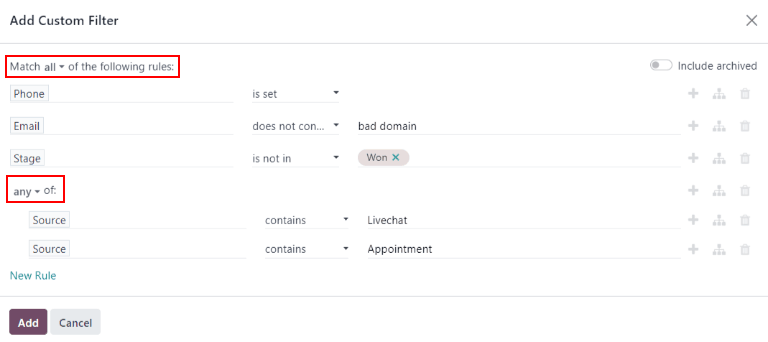
एक सेल्स मैनेजर अपनी कंपनी के मानदंड का इस्तेमाल करके क्वालिटी लीड्स रिपोर्ट निकालता है:
लीड्स में फ़ोन नंबर और ईमेल एड्रेस शामिल होना चाहिए।
ईमेल एड्रेस प्रोफ़ेशनल डोमेन से होना चाहिए।
लीड का सोर्स लाइव चैट कन्वर्सेशन या सेल्सपर्सन के साथ अपॉइंटमेंट से होना चाहिए।
रिपोर्ट चलाने के बाद, मैनेजर देख सकता है कि, हालांकि सभी की डील क्लोज़ करने की क्षमता अलग-अलग रही है, सेल्स टीम के कुछ मेंबर्स को दूसरों की तुलना में ज़्यादा संख्या में क्वालिटी लीड्स मिली हैं।
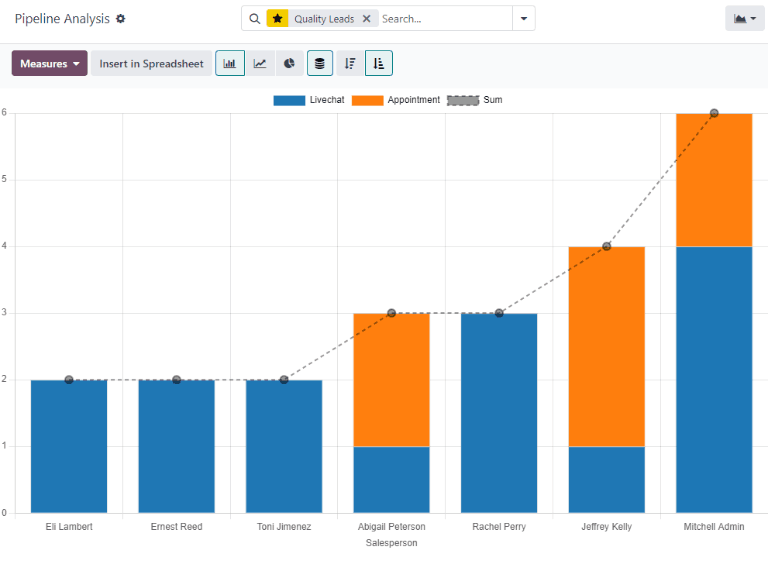
इस जानकारी का इस्तेमाल करके, सेल्स मैनेजर क्वालिटी लीड्स के वितरण को संतुलित करने के लिए, वर्तमान में निचले स्तर पर मौजूद सेल्सपर्सन को ज़्यादा क्वालिटी लीड्स असाइन करने का फ़ैसला कर सकता है।
क्वालिटी लीड्स रिपोर्ट बनाएं
क्वालिटी लीड्स रिपोर्ट बनाने के लिए, पहले पर जाएं ताकि Pipeline Analysis डैशबोर्ड खुल जाए। पेज के ऊपर Search... बार पर क्लिक करें और कोई भी सक्रिय फ़िल्टर हटाएं।
Search... बार के दाईं ओर 🔻(triangle pointed down) आइकॉन पर क्लिक करें ताकि ड्रॉप-डाउन मेगा मेन्यू खुल जाए जिसमें Filters, Group By, और Favorites कॉलम हों। Add Custom Filter पर क्लिक करें। इससे एक Add Custom Filter पॉप-अप विंडो खुल जाती है।
Add Custom Filter पॉप-अप विंडो ज़्यादा स्पेसिफ़िक फ़िल्टर बनाने की सुविधा देती है।
कस्टम फ़िल्टर जोड़ें
क्वालिटी लीड्स रिपोर्ट जनरेट करने के लिए, निम्नलिखित शर्तों के लिए फ़िल्टर बनाने की ज़रूरत है:
Starting date: नतीजों को किसी स्पेसिफ़िक टाइम फ्रेम के अंदर बनाए गए नतीजों तक सीमित करता है।
Specific sales teams: नतीजों को सिर्फ़ एक या ज़्यादा सेल्स टीम की लीड्स तक सीमित करता है। यह फ़िल्टर ऑप्शनल है और अगर पूरी कंपनी के लिए इरादा है तो इसे शामिल नहीं किया जाना चाहिए।
असाइन नहीं की गई लीड्स को बाहर रखें: बिना सेल्सपर्सन असाइन की गई लीड्स को बाहर रखता है।
आर्काइव की गई लीड्स को शामिल करें: यह सुनिश्चित करता है कि सक्रिय और निष्क्रिय दोनों लीड्स परिणामों में शामिल हों।
क्वालिटी लीड्स के लिए नियम जोड़ें: कंपनी या सेल्स टीम के लिए विशिष्ट मानदंडों के आधार पर परिणामों को शामिल या बाहर करता है।
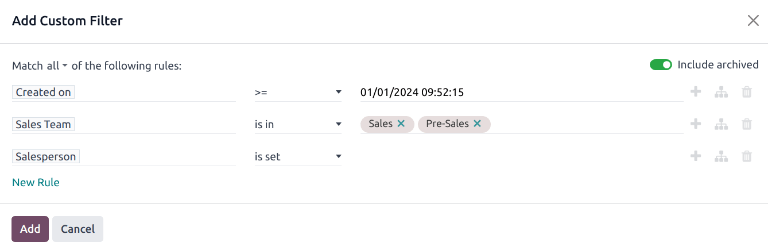
सभी डिफ़ॉल्ट नियमों के साथ कॉन्फ़िगर किए गए कस्टम फ़िल्टर पॉप-अप विंडो का उदाहरण।
शुरू होने की तारीख फ़िल्टर जोड़ें
सबसे पहले तारीख रेंज के साथ नियम का पैरामीटर परिभाषित करें, पहली फ़ील्ड में क्लिक करके, पंक्ति के बाईं ओर, और खोजें... बार में Created On टाइप करके, या मेन्यू की सूची में स्क्रॉल करके इसे खोजें।
नियम के ऑपरेटर ड्रॉप-डाउन मेन्यू में, इनमें से कोई एक चुनकर पैरामीटर को और परिभाषित करें:
>= (से अधिक या बराबर) शुरू होने की तारीख निर्दिष्ट करने के लिए और उस शुरू होने की तारीख के बाद की सभी एंट्रीज़ को शामिल करने के लिए (साथ ही शुरुआती वैल्यू को भी); या
के बीच है स्पष्ट शुरू और खत्म होने की तारीख के साथ एक टाइम फ्रेम को अधिक स्पष्ट रूप से परिभाषित करने के लिए। परिभाषित शुरू और खत्म होने की तारीखों के भीतर आने वाली सभी मैचिंग एंट्रीज़ रिपोर्ट में शामिल होती हैं।
किसी भी विकल्प के साथ, संबंधित तारीख रेंज परिभाषित करने के लिए, सबसे दाईं ओर की फ़ील्ड में पॉप-अप कैलेंडर के दिन और समय पिकर्स का इस्तेमाल करें। इन वैल्यूज को सेट करने से पहले नियम का क्रिएशन पूरा हो जाता है।
सेल्स टीम फ़िल्टर जोड़ें
टिप्पणी
यह फ़िल्टर वैकल्पिक है। पूरी कंपनी के लिए परिणाम देखने के लिए, यह फ़िल्टर न जोड़ें।
रिपोर्ट के परिणामों को एक या एक से अधिक सेल्स टीम तक सीमित करने के लिए, नया नियम पर क्लिक करें। इसके बाद, नए नियम के लिए पहले फ़ील्ड में क्लिक करें, और खोजें... बार में Sales Team टाइप करें, या इसे खोजने के लिए सूची में स्क्रॉल करें।
नियम की दूसरी फ़ील्ड में, ड्रॉप-डाउन मेन्यू से में है चुनें। इस ऑपरेटर को चुनने से परिणाम अगली फ़ील्ड में चुनी गई सेल्स टीमों तक सीमित हो जाते हैं।
अंत में, तीसरी फ़ील्ड में, ड्रॉप-डाउन मेन्यू से वांछित सेल्स टीम चुनें। इस फ़ील्ड में कई टीमें जोड़ी जा सकती हैं, जहां प्रत्येक पैरामीटर को खोज लॉजिक में "या" (जैसे "कोई भी") ऑपरेटर के साथ माना जाता है।
असाइन न की गई लीड को बाहर करें
इसके बाद, नया नियम जोड़ें। फिर, नए नियम के लिए पहली फ़ील्ड में क्लिक करें, और खोजें... बार में Salesperson टाइप करें, या सूची में खोजने के लिए स्क्रॉल करें।
नियम की दूसरी फ़ील्ड में, ड्रॉप-डाउन मेन्यू से सेट है चुनें। इस ऑपरेटर को चुनने से किसी विशिष्ट सेल्सपर्सन को असाइन नहीं की गई कोई भी लीड बाहर हो जाती है।
आर्काइव की गई लीड्स को शामिल करें
सलाह
यह फ़िल्टर भी वैकल्पिक है, क्योंकि यह आर्काइव की गई (निष्क्रिय) लीड्स को रिपोर्ट में जोड़ता है, हालांकि इसे शामिल करने की सलाह दी जाती है क्योंकि यह स्टेटस की परवाह किए बिना सभी असाइन की गई लीड्स को रिपोर्ट में खींचता है। यह सुनिश्चित करता है कि असाइन की गई लीड्स का अधिक सटीक प्रतिनिधित्व कैप्चर किया जाए। हालांकि, केवल सक्रिय लीड्स को शामिल करने वाली रिपोर्ट खींचने के लिए, इस फ़ीचर को सक्रिय न करें।
इसके बाद, कस्टम फ़िल्टर जोड़ें पॉप-अप विंडो के ऊपरी-दाएं कोने में, आर्काइव किए गए को शामिल करें टॉगल को सक्रिय पर ले जाएं।

इस फ़ीचर को इनेबल करने से रिपोर्ट में आर्काइव की गई (इनएक्टिव) लीड जुड़ जाती हैं।
क्वालिटी लीड के लिए नियम जोड़ें
इस स्टेप में जोड़े गए फ़िल्टर अलग-अलग होते हैं, जो इस बात पर आधारित होते हैं कि कोई संगठन क्वालिटी लीड को कैसे परिभाषित करता है।
क्वालिटी लीड परिभाषित करें
जैसा कि पहले परिभाषित किया गया है, एक क्वालिटी लीड वह लीड है जिसके परिणामस्वरूप एक जीती हुई अवसर मिलने की संभावना है। हालांकि क्वालिटी लीड के लिए सटीक मानदंड संगठन से संगठन में अलग-अलग होते हैं, यह अक्सर सकारात्मक सेल्स परिणामों से आमतौर पर जुड़े कारकों का संयोजन होता है, साथ ही विशिष्ट संगठन द्वारा महत्व दिए गए कारकों का भी।
सामान्य क्वालिटी लीड रिपोर्ट में बताए गए बेसिक फ़िल्टर और ग्रुपिंग विकल्पों के अलावा, क्वालिटी लीड को परिभाषित करते समय निम्नलिखित फ़िल्टर पर विचार करें:
ईमेल या फ़ोन: इन फ़ील्ड में जानकारी यह निर्धारित करने में मदद कर सकती है कि लीड एक प्रोफ़ेशनल संपर्क है या नहीं।
सोर्स: यह फ़ील्ड अन्य Odoo ऐप्लिकेशन से मार्केटिंग और लीड जनरेशन प्रयासों से लिंक करता है, जिसमें लाइव चैट, सोशल मार्केटिंग, और ईमेल मार्केटिंग शामिल हैं।
स्टेज: इस फ़िल्टर का उपयोग उन लीड को हटाने या टार्गेट करने के लिए किया जा सकता है जो विशिष्ट स्टेज तक पहुंच गई हैं।
Medium: किसी लीड का सोर्स उसके क्वालिटी लेवल को इंगित कर सकता है, क्योंकि विभिन्न चैनलों की अलग-अलग जीत दर और अपेक्षित रेवेन्यू होते हैं।
कैंपेन: इस फ़िल्टर को जोड़ने से उच्च क्वालिटी लीड को कैप्चर करने के लिए विभिन्न मार्केटिंग प्रयासों की सफलता को ट्रैक करने में मदद मिलती है।
Lost Reason: उन लीड को बाहर करें जो विभिन्न मानदंडों के आधार पर क्वालिटी प्रतीत हो सकती हैं, लेकिन निर्दिष्ट वजहों से lost के रूप में चिह्नित की गई हैं।
टैग: एक या ज़्यादा कस्टमाइज़्ड टैग के आधार पर परिणाम शामिल करें या बाहर करें।
सलाह
कस्टम फ़िल्टर में नियम जोड़ते समय, प्रत्येक नियम से पहले के स्टेटमेंट को ध्यान में रखें। किसी नियम के ऊपर का स्टेटमेंट यह निर्धारित करता है कि खोज परिणाम को स्टेटमेंट के नीचे के सभी नियमों से मेल खाना चाहिए, या स्टेटमेंट के नीचे के किसी भी नियम से।
रिपोर्ट देखें
महत्त्वपूर्ण
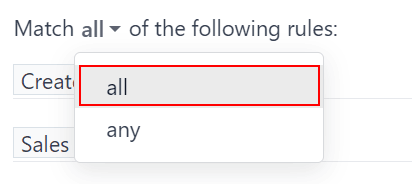
कस्टम फ़िल्टर जोड़ें फ़ॉर्म के शीर्ष पर, नियमों में से कोई भी या सभी से मेल खाने का विकल्प है। रिपोर्ट को ठीक से चलाने के लिए, केवल वे रिकॉर्ड शामिल किए जाने चाहिए जो निम्नलिखित सभी फ़िल्टर से मेल खाते हों। फ़िल्टर जोड़ने से पहले, सुनिश्चित करें कि इस फ़ील्ड में सभी चुना गया है।
फ़िल्टर कॉन्फ़िगर हो जाने के बाद, जोड़ें पर क्लिक करें। रिपोर्ट के लिए डिफ़ॉल्ट डिस्प्ले एक बार ग्राफ़ है, जहां लीड को स्टेज द्वारा ग्रुप किया जाता है।
सेल्सपर्सन द्वारा परिणामों को ग्रुप करने के लिए, 🔻(triangle pointed down) आइकॉन पर खोजें... बार के दाईं ओर क्लिक करें ताकि ड्रॉप-डाउन मेगा मेन्यू खुल सके। इन्होंने ग्रुप किया हेडिंग के तहत, सेल्सपर्सन चुनें। उसी कॉलम में, इन्होंने ग्रुप किया हेडिंग के तहत, Add a Custom Group पर क्लिक करें, फिर परिणामी ड्रॉप-डाउन मेन्यू पर Active चुनें ताकि पेरेंट सेल्सपर्सन ग्रुपिंग के तहत लीड स्टेटस को लेयर किया जा सके।
रिपोर्ट अब निर्धारित समय अवधि में प्रत्येक सेल्सपर्सन को प्राप्त क्वालिटी लीड्स की कुल संख्या प्रदर्शित करती है। क्योंकि इन्होंने ग्रुप किया फ़िल्टर लेयर्ड हैं, इसलिए ग्रुप की गई लीड्स को यह पहचानने के लिए रंग-कोडित भी किया जाता है कि वे सक्रिय हैं या हारी हुई के रूप में चिह्नित हैं।
सलाह
बाद में इस खोज को सेव करने के लिए, ड्रॉप-डाउन मेनू खोलने के लिए खोजें... बार के बगल में 🔻(त्रिकोण नीचे की ओर इशारा करता हुआ) आइकॉन पर क्लिक करें। पसंदीदा हेडिंग के तहत, मौजूदा खोज सेव करें पर क्लिक करें।
ड्रॉप-डाउन मेनू में, रिपोर्ट का नाम डिफ़ॉल्ट पाइपलाइन लेबल से क्वालिटी लीड्स में बदलें, और सेव करें पर क्लिक करें।