Microsoft Azure साइन-इन ऑथेंटिकेशन
Microsoft Azure OAuth साइन-इन ऑथेंटिकेशन एक उपयोगी फ़ंक्शन है जो Odoo यूज़र्स को अपने Microsoft Azure अकाउंट से अपने डेटाबेस में साइन इन करने की सुविधा देता है।
यह खासतौर पर तब मददगार है जब संगठन Azure वर्कस्पेस का इस्तेमाल करता है, और चाहता है कि संगठन के कर्मचारी अपने Microsoft अकाउंट्स का इस्तेमाल करके Odoo से कनेक्ट करें।
चेतावनी
Odoo.com पर होस्ट किए गए डेटाबेस में डेटाबेस के मालिक या एडमिन के लिए OAuth लॉगिन का इस्तेमाल नहीं करना चाहिए क्योंकि इससे डेटाबेस उनके Odoo.com अकाउंट से अनलिंक हो जाएगा। अगर उस यूज़र के लिए OAuth सेट अप किया जाता है, तो डेटाबेस को अब Odoo.com पोर्टल से डुप्लीकेट, रीनेम या अन्यथा मैनेज नहीं किया जा सकेगा।
कॉन्फ़िगरेशन
Microsoft साइन-इन फ़ंक्शन को इंटीग्रेट करने के लिए Microsoft और Odoo दोनों पर कॉन्फ़िगरेशन की जरूरत होती है।
Odoo सिस्टम पैरामीटर
पहले डेवलपर मोड को सक्रिय करें, और फिर पर जाएं।
बनाएं पर क्लिक करें और जो नया/खाली फ़ॉर्म दिखाई देता है, उस पर की फ़ील्ड में सिस्टम पैरामीटर auth_oauth.authorization_header जोड़ें, और वैल्यू को 1 सेट करें। फिर समाप्त करने के लिए सेव करें पर क्लिक करें।
Microsoft Azure डैशबोर्ड
नया एप्लिकेशन बनाएं
अब जब Odoo में सिस्टम पैरामीटर सेट अप हो गए हैं, तो Microsoft Azure के अंदर एक संबंधित ऐप्लिकेशन बनाने का समय आ गया है। नया ऐप्लिकेशन बनाना शुरू करने के लिए, Microsoft के Azure पोर्टल पर जाएं। अगर Microsoft Outlook Office 365 अकाउंट है तो उससे लॉग इन करें, अन्यथा व्यक्तिगत Microsoft अकाउंट से लॉग इन करें।
महत्त्वपूर्ण
Azure सेटिंग के लिए एडमिनिस्ट्रेटिव ऐक्सेस वाले यूज़र को कनेक्ट करना होगा और नीचे दिए गए कॉन्फ़िगरेशन स्टेप्स को पूरा करना होगा।
अगला, Manage Microsoft Entra ID (पहले Azure Active Directory) लेबल वाले सेक्शन पर जाएं। आमतौर पर यह लिंक पेज के बीच में होता है।
अब, टॉप मेनू में स्थित Add (+) आइकॉन पर क्लिक करें, और फिर ड्रॉप-डाउन मेनू से App registration चुनें। Register an application स्क्रीन पर, Name फ़ील्ड का नाम Odoo Login OAuth या इसी तरह के पहचानने योग्य शीर्षक में बदलें। Supported account types सेक्शन के अंतर्गत Accounts in this organizational directory only (Default Directory only - Single tenant) का विकल्प चुनें।
चेतावनी
Supported account types Microsoft अकाउंट टाइप और OAuth के अंतिम उपयोग के आधार पर भिन्न हो सकते हैं। उदाहरण के लिए: क्या लॉगिन एक संगठन के भीतर इंटरनल यूज़र्स के लिए है या यह ग्राहक पोर्टल ऐक्सेस के लिए है? उपरोक्त कॉन्फ़िगरेशन एक संगठन में इंटरनल यूज़र्स के लिए इस्तेमाल किया जाता है।
अगर टारगेट ऑडियंस पोर्टल यूज़र्स के लिए है तो Personal Microsoft accounts only चुनें। अगर टारगेट ऑडियंस कंपनी के यूज़र्स हैं तो Accounts in this organizational directory only (Default Directory only - Single tenant) चुनें।
Redirect URL सेक्शन के अंतर्गत, प्लेटफ़ॉर्म के रूप में Web चुनें, और फिर URL फ़ील्ड में https://<odoo base url>/auth_oauth/signin इनपुट करें। Odoo बेस यूआरएल वह कैनोनिकल डोमेन है जिस पर आपके Odoo इंस्टेंस तक पहुंचा जा सकता है (जैसे mydatabase.odoo.com अगर आप Odoo.com पर होस्ट किए गए हैं) URL फ़ील्ड में। फिर, Register पर क्लिक करें, और ऐप्लिकेशन बन जाता है।
ऑथेंटिकेशन
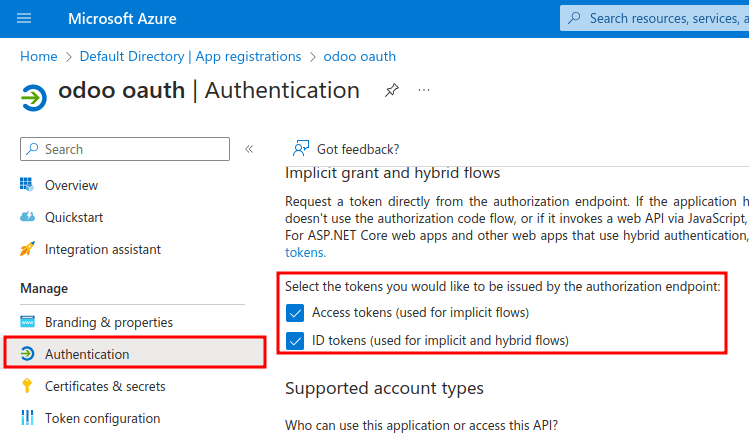
पिछले चरण से एप्लिकेशन की सेटिंग पर रीडायरेक्ट होने के बाद बाएं मेन्यू में Authentication मेन्यू आइटम पर क्लिक करके नए ऐप्लिकेशन के ऑथेंटिकेशन में बदलाव करें।
इसके बाद, OAuth ऑथेंटिकेशन के लिए आवश्यक टोकन के टाइप को चुना जाएगा। ये करेंसी टोकन नहीं हैं बल्कि ऑथेंटिकेशन टोकन हैं जो Microsoft और Odoo के बीच पास किए जाते हैं। इसलिए, इन टोकन की कोई लागत नहीं है; इनका उपयोग केवल दो APIs के बीच ऑथेंटिकेशन उद्देश्यों के लिए किया जाता है। स्क्रीन को नीचे स्क्रॉल करके ऑथराइज़ेशन एंडपॉइंट द्वारा जारी किए जाने वाले टोकन को चुनें और लेबल किए गए बॉक्स को चेक करें: Access tokens (used for implicit flows) और ID tokens (used for implicit and hybrid flows)।
इन सेटिंग को सेव करने के लिए Save पर क्लिक करें।
क्रेडेंशियल इकट्ठा करें
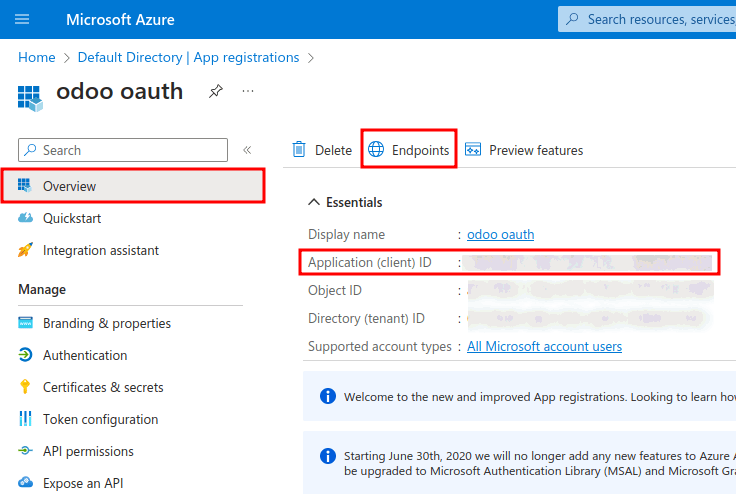
Microsoft Azure कंसोल में एप्लिकेशन बनाने और ऑथेंटिकेट करने के बाद, अगले चरण में क्रेडेंशियल इकट्ठा किए जाएंगे। ऐसा करने के लिए, बाएं हाथ के कॉलम में Overview मेन्यू आइटम पर क्लिक करें। दिखाई देने वाली विंडो में Application (client) ID को चुनें और कॉपी करें। इस क्रेडेंशियल को क्लिपबोर्ड / नोटपैड में पेस्ट करें, क्योंकि इस क्रेडेंशियल का उपयोग बाद में Odoo कॉन्फ़िगरेशन में किया जाएगा।
इस चरण को पूरा करने के बाद, टॉप मेन्यू पर Endpoints पर क्लिक करें और OAuth 2.0 authorization endpoint (v2) फ़ील्ड के बगल में कॉपी आइकॉन पर क्लिक करें। इस वैल्यू को क्लिपबोर्ड / नोटपैड में पेस्ट करें।
Odoo सेटअप
अंत में, Microsoft Azure OAuth कॉन्फ़िगरेशन का अंतिम चरण Odoo में कुछ सेटिंग कॉन्फ़िगर करना है। पर जाएं और OAuth लॉगिन फ़ीचर को सक्रिय करने के लिए बॉक्स चेक करें। प्रोग्रेस सेव हो यह सुनिश्चित करने के लिए सेव करें पर क्लिक करें। फिर, लॉगिन स्क्रीन लोड होने पर डेटाबेस में साइन इन करें।
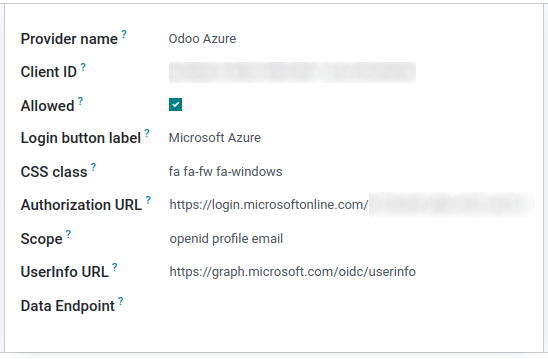
एक बार फिर, पर जाएं और OAuth प्रोवाइडर पर क्लिक करें। अब, ऊपरी-बाएं कोने में नया चुनें और प्रोवाइडर को Azure नाम दें।
पिछले सेक्शन से ऐप्लिकेशन (क्लाइंट) आईडी को क्लाइंट आईडी फ़ील्ड में पेस्ट करें। इसे पूरा करने के बाद, नई OAuth 2.0 ऑथराइज़ेशन एंडपॉइंट (v2) वैल्यू को ऑथराइज़ेशन यूआरएल फ़ील्ड में पेस्ट करें।
UserInfo URL फ़ील्ड के लिए, निम्नलिखित URL को पेस्ट करें: https://graph.microsoft.com/oidc/userinfo
Scope फ़ील्ड में, निम्नलिखित वैल्यू पेस्ट करें: openid profile email। इसके बाद, लॉगिन स्क्रीन पर CSS क्लास के रूप में Windows लोगो का उपयोग किया जा सकता है, CSS class फ़ील्ड में निम्नलिखित वैल्यू दर्ज करके: fa fa-fw fa-windows।
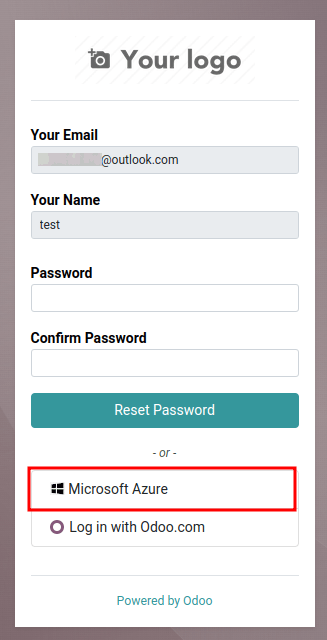
OAuth प्रोवाइडर को सक्षम करने के लिए Allowed फ़ील्ड के बगल में बॉक्स को चेक करें। अंत में, Login button label फ़ील्ड में Microsoft Azure जोड़ें। यह टेक्स्ट लॉगिन पेज पर Windows लोगो के बगल में दिखाई देगा।
Odoo में OAuth ऑथेंटिकेशन सेटअप को पूरा करने के लिए बदलावों को Save करें।
उपयोगकर्ता अनुभव फ़्लो
उपयोगकर्ता को Microsoft Azure का उपयोग करके Odoo में लॉगिन करने के लिए, उपयोगकर्ता को पर होना चाहिए। यह एकमात्र तरीका है जिससे Odoo Microsoft Azure अकाउंट को लिंक कर सकता है और उपयोगकर्ता को लॉगिन करने की अनुमति दे सकता है।
टिप्पणी
मौजूदा उपयोगकर्ताओं को पर एक्सेस करने के लिए अपना पासवर्ड रीसेट करना होगा। नए Odoo उपयोगकर्ताओं को ईमेल के जरिए भेजे गए नए उपयोगकर्ता आमंत्रण लिंक पर क्लिक करना होगा, फिर Microsoft Azure पर क्लिक करना होगा। उपयोगकर्ताओं को नया पासवर्ड सेट नहीं करना चाहिए।
Microsoft Azure OAuth प्रोवाइडर का उपयोग करके पहली बार Odoo में साइन इन करने के लिए, (नए उपयोगकर्ता आमंत्रण लिंक का उपयोग करके) पर जाएं। एक पासवर्ड रीसेट पेज दिखाई देना चाहिए। फिर, Microsoft Azure लेबल वाले विकल्प पर क्लिक करें। पेज Microsoft लॉगिन पेज पर रीडायरेक्ट हो जाएगा।
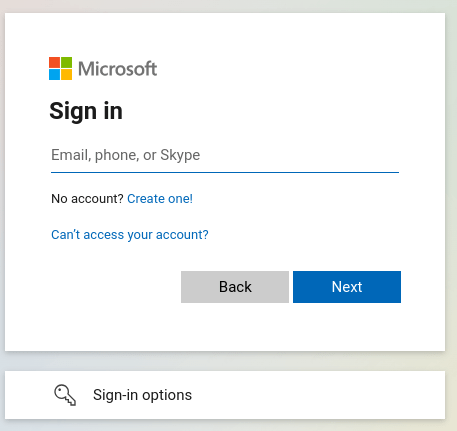
Microsoft Email Address दर्ज करें और Next पर क्लिक करें। अकाउंट में साइन इन करने की प्रक्रिया का पालन करें। यदि 2FA चालू है, तो एक अतिरिक्त चरण आवश्यक हो सकता है।
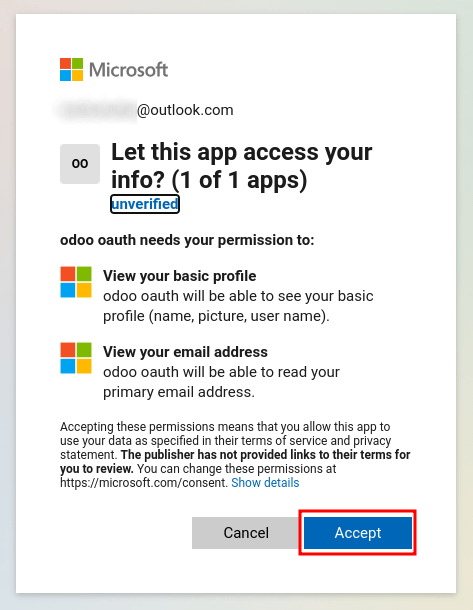
अंत में, अकाउंट में लॉगिन करने के बाद, पेज एक अनुमति पेज पर रीडायरेक्ट हो जाएगा जहां उपयोगकर्ता को उन शर्तों को Accept करने के लिए कहा जाएगा कि Odoo एप्लिकेशन उनकी Microsoft जानकारी को एक्सेस करेगा।