
थाईलैंड
कॉन्फ़िगरेशन
थाईलैंड लोकलाइज़ेशन की सभी सुविधाएँ प्राप्त करने के लिए इंस्टॉल करें 🇹🇭 Thailand लोकलाइज़ेशन पैकेज:
नाम |
तकनीकी नाम |
विवरण |
|---|---|---|
Thailand - Accounting |
|
डिफ़ॉल्ट फ़िस्कल लोकलाइज़ेशन पैकेज |
Thailand - Accounting Reports |
|
देश-विशिष्ट अकाउंटिंग रिपोर्ट |

चार्ट ऑफ़ अकाउंट और टैक्स
थाईलैंड के लिए Odoo का वित्तीय लोकलाइज़ेशन पैकेज निम्नलिखित टैक्स शामिल करता है:
वैट 7%
वैट-मुक्त
विदहोल्डिंग टैक्स
विदहोल्डिंग इनकम टैक्स
टैक्स रिपोर्ट
Odoo उपयोगकर्ताओं को थाईलैंड के रेवेन्यू डिपार्टमेंट को अपना वैट सबमिट करने के लिए Excel फ़ाइल जनरेट करने की अनुमति देता है।
सेल्स और परचेज़ टैक्स रिपोर्ट
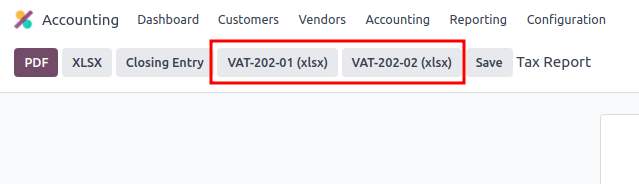
सेल्स और परचेज़ टैक्स रिपोर्ट जनरेट करने के लिए, पर जाएं। टैक्स रिपोर्ट पर एक विशिष्ट समय या समय सीमा चुनें, और परचेज़ टैक्स के लिए VAT-202-01 (xlsx) और सेल्स टैक्स के लिए VAT-202-02 (xlsx) पर क्लिक करें।
विदहोल्डिंग PND टैक्स रिपोर्ट
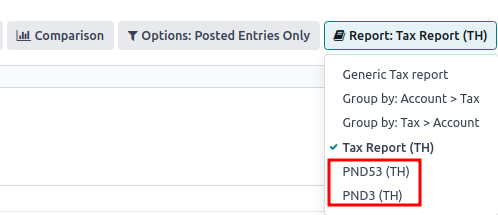
PND रिपोर्ट डेटा PND53 (TH) और PND3 (TH) टैक्स रिपोर्ट के तहत वेंडर बिल से लागू विदहोल्डिंग कॉर्पोरेट इनकम टैक्स रिटर्न (डोमेस्टिक) की संक्षिप्त राशि प्रदर्शित करता है। यह थाई लोकलाइज़ेशन के साथ डिफ़ॉल्ट रूप से इंस्टॉल होता है।
टिप्पणी
विदहोल्डिंग कॉर्पोरेट इनकम टैक्स रिटर्न (डोमेस्टिक) वह टैक्स है जो उस स्थिति में उपयोग किया जाता है जब कंपनी ने "पर्सनल (PND3)" या "कॉर्पोरेट (PND53)" सर्विस जैसे रेंटल, हायरिंग, ट्रांसपोर्टेशन, इंश्योरेंस, मैनेजमेंट फ़ीस, कंसल्टिंग आदि से टैक्स रोक लिया हो।
PND टैक्स रिपोर्ट यूज़र को थाईलैंड ई-फिलिंग ऐप्लिकेशन के लिए RDprep पर अपलोड करने के लिए बिल के लिए एक CSV फ़ाइल जनरेट करने की अनुमति देती है।
PND CSV फ़ाइल जनरेट करने के लिए, पर जाएं, टैक्स रिपोर्ट पर एक विशिष्ट समय या समय सीमा चुनें, और PND3 या PND53 पर क्लिक करें।
यह Tax Report PND3.csv और Tax Report PND53.csv फ़ाइल जनरेट करता है जो लागू विदहोल्डिंग टैक्स के साथ सभी वेंडर बिल लाइनों को सूचीबद्ध करती है।

चेतावनी
Odoo सीधे PND या PDF रिपोर्ट या विदहोल्डिंग टैक्स सर्टिफ़िकेट जनरेट नहीं कर सकता। जनरेट की गई Tax Report PND3.csv और Tax Report PND53.csv फ़ाइल को विदहोल्डिंग PND रिपोर्ट या PDF फ़ाइल में बदलने के लिए एक एक्सटर्नल टूल में एक्सपोर्ट करना होगा।
टैक्स इनवॉइस
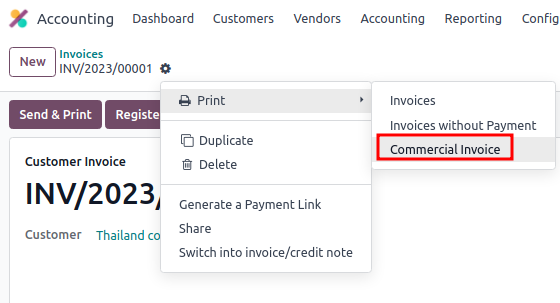
टैक्स इनवॉइस PDF रिपोर्ट इनवॉइसिंग मॉड्यूल के माध्यम से Odoo से जनरेट की जा सकती है। यूज़र के पास नॉर्मल इनवॉइस और टैक्स इनवॉइस के लिए PDF रिपोर्ट प्रिंट करने का विकल्प है। टैक्स इनवॉइस प्रिंट करने के लिए, यूज़र Odoo में प्रिंट इनवॉइस पर क्लिक कर सकते हैं। रेगुलर इनवॉइस को पर क्लिक करके कमर्शिअल इनवॉइस के रूप में प्रिंट किया जा सकता है।
हेडक्वार्टर/ब्रांच नंबर सेटिंग
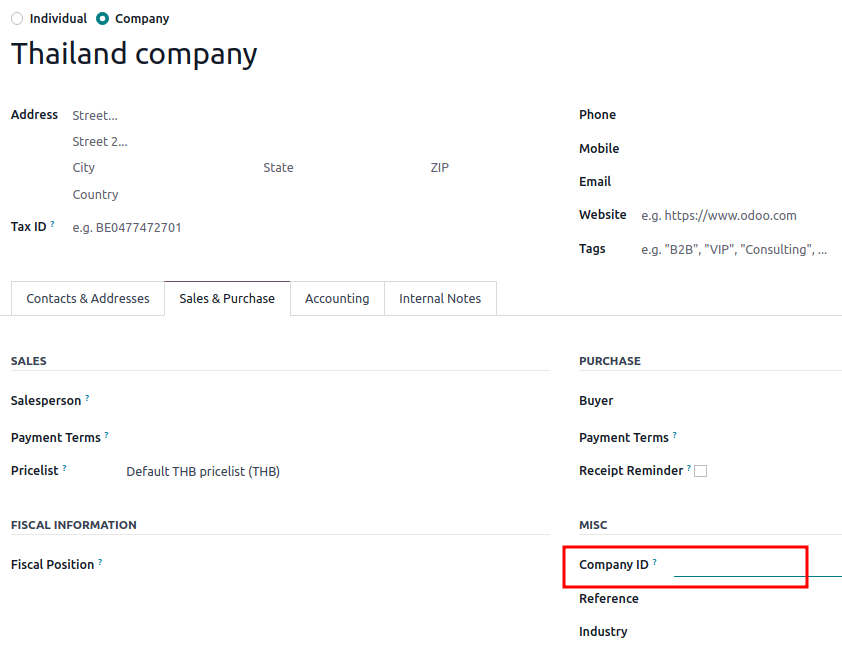
आप कॉन्टैक्ट ऐप्लिकेशन में किसी कंपनी का हेडक्वार्टर और ब्रांच नंबर बता सकते हैं। ऐप्लिकेशन में एक बार, कंपनी का कॉन्टैक्ट फ़ॉर्म खोलें और सेल्स और परचेज़ टैब के तहत:
अगर कॉन्टैक्ट को ब्रांच के रूप में पहचाना गया है, तो कंपनी आईडी फ़ील्ड में ब्रांच नंबर इनपुट करें।
अगर कॉन्टैक्ट एक हेडक्वार्टर है, तो कंपनी आईडी फ़ील्ड को खाली छोड़ दें।
सलाह
यह जानकारी टैक्स इनवॉइस पीडीएफ़ रिपोर्ट और PND टैक्स रिपोर्ट एक्सपोर्ट में इस्तेमाल की जाती है।
इनवॉइस पर PromptPay क्यूआर कोड
PromptPay क्यूआर कोड एक क्यूआर कोड है जिसे इनवॉइस में जोड़ा जा सकता है ताकि ग्राहक PromptPay-समर्थित बैंक मोबाइल ऐप्लिकेशन का उपयोग करके अपने बिल का पेमेंट कर सकें। क्यूआर कोड इनवॉइस राशि और निम्नलिखित मर्चेंट जानकारी में से एक के आधार पर जनरेट किया जाता है:
ई-वॉलेट आईडी
मर्चेंट टैक्स आईडी
मोबाइल नंबर
क्यूआर कोड को सक्रिय करें
पर जाएं। Customer Payments सेक्शन के अंतर्गत, QR Codes फ़ीचर को सक्रिय करें।
PromptPay क्यूआर बैंक अकाउंट कॉन्फ़िगरेशन
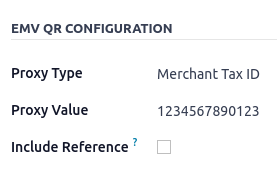
पर जाएं और उस बैंक अकाउंट को चुनें जिसके लिए आप PromptPay क्यूआर को सक्रिय करना चाहते हैं। प्रॉक्सी टाइप सेट करें और चुने गए टाइप के आधार पर प्रॉक्सी वैल्यू फ़ील्ड भरें।
महत्त्वपूर्ण
अकाउंट होल्डर का शहर अनिवार्य है।
रेफ़रेंस शामिल करें चेकबॉक्स PromptPay क्यूआर कोड के लिए काम नहीं करता है।
यह भी देखें
बैंक जर्नल कॉन्फ़िगरेशन
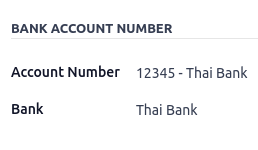
पर जाएं, बैंक जर्नल खोलें, फिर जर्नल एंट्री टैब के तहत अकाउंट नंबर और बैंक भरें।
PromptPay क्यूआर कोड के साथ इनवॉइस जारी करें
नया इनवॉइस बनाते समय, अन्य जानकारी टैब खोलें और पेमेंट क्यूआर-कोड विकल्प को EMV मर्चेंट-प्रेजेंटेड क्यूआर-कोड पर सेट करें।

सुनिश्चित करें कि पाने वाले का बैंक वही है जिसे आपने कॉन्फ़िगर किया है, क्योंकि Odoo इस फ़ील्ड का उपयोग PromptPay क्यूआर कोड जनरेट करने के लिए करता है।