
आवेदक एनालिसिस
आवेदक एनालिसिस रिपोर्ट रिक्रूटमेंट डिपार्टमेंट को यह देखने में मदद करती है कि किन जॉब पोज़िशन में सबसे ज़्यादा आवेदक हैं, किनमें सबसे ज़्यादा रेफ़रल हैं, और आवेदकों को पाइपलाइन में आगे बढ़ने में कितना समय लगता है।
हर खास जॉब पोज़िशन में कितने आवेदक हैं, यह जानना, साथ ही कितने हायर और रिफ्यूज़ किए गए इसके आंकड़े, बहुत उपयोगी जानकारी दे सकते हैं। यह जानकारी रिक्रूटमेंट टीम को सबसे बेहतर उम्मीदवार हासिल करने के लिए अपनी रणनीति बदलने में मदद कर सकती है।
आवेदक एनालिसिस रिपोर्ट
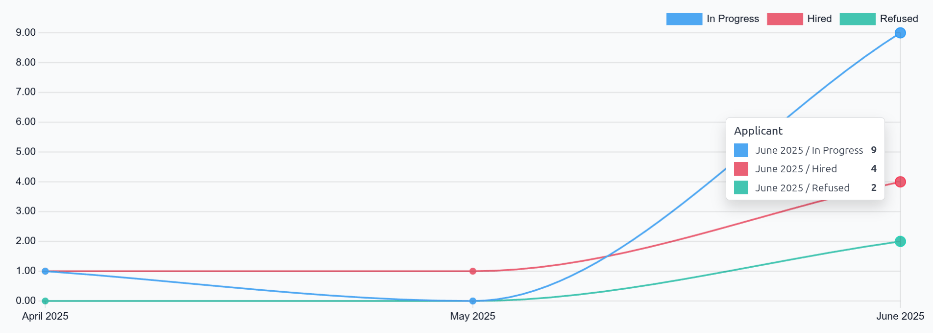
पर जाकर शुरू करें। यह पिछले साल के सभी आवेदकों की लाइन चार्ट दिखाता है।
तीन अलग-अलग कलर-कोडेड मेट्रिक्स दिखाई जाती हैं: प्रोग्रेस में, हायर किए गए, और रिफ्यूज़ किए गए।
चार्ट के किसी महीने पर कर्सर रखें, और एक पॉप-अप विंडो दिखाई देगी, जो उस महीने के खास नंबर दिखाएगी।
पिवट टेबल व्यू
आवेदक एनालिसिस रिपोर्ट में जानकारी का ज़्यादा विस्तृत व्यू देखने के लिए, ऊपर-दाएं कोने में (पिवट) आइकॉन पर क्लिक करें। यह सारी जानकारी पिवट टेबल में दिखाता है।
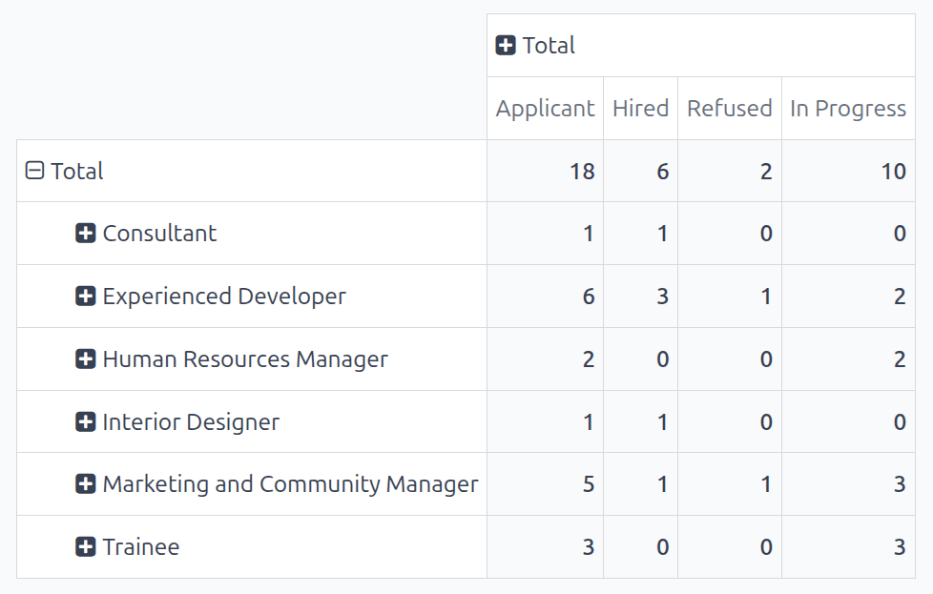
इस व्यू में, जॉब पोज़िशन रो में दिखाई जाती हैं, और कॉलम में आवेदकों की कुल संख्या दिखाई जाती है, जिसमें यह भी शामिल है कि उन आवेदकों में से कितने हायर या रिफ्यूज़ किए गए, और कौन अभी भी रिक्रूटमेंट प्रोसेस में हैं। दिखाई गई जानकारी को चाहें तो बदला जा सकता है।
इस उदाहरण में, कुल 18 आवेदक हैं। उनमें से छह हायर किए गए हैं, दो रिफ्यूज़ किए गए हैं, और दस अभी रिक्रूटमेंट पाइपलाइन में हैं। एक्सपीरिएंस्ड डेवलपर पोज़िशन में कुल छह आवेदक हैं, जिनमें से तीन हायर किए गए, एक रिफ्यूज़ किया गया, और दो अभी प्रोग्रेस में हैं।
यूज़ केस: रेफ़रल वाले आवेदक
कंपनी का रेफ़रल प्रोग्राम कितना असरदार है, यह बेहतर तरीके से समझने के लिए, आवेदक एनालिसिस रिपोर्ट को बदलकर यह दिखाया जा सकता है कि कितने आवेदक मौजूदा कर्मचारियों द्वारा रेफ़र किए गए थे।
आवेदक एनालिसिस रिपोर्ट के (पिवट) व्यू से, पहले मेज़र्स बटन पर क्लिक करें ताकि विकल्पों का ड्रॉप-डाउन मेन्यू दिखे।
दोनों Has Referrer और Count पर क्लिक करें, ताकि वे दोनों मापक सक्रिय हो जाएं। फिर, Applicant, Hired, In Progress और Refused पर क्लिक करें ताकि वे डिफ़ॉल्ट मापक निष्क्रिय हो जाएं।
अब, कॉलम Has Referrer कॉलम में रेफ़रल से आए आवेदकों की संख्या और Count कॉलम में कुल आवेदकों की संख्या दिखाता है।
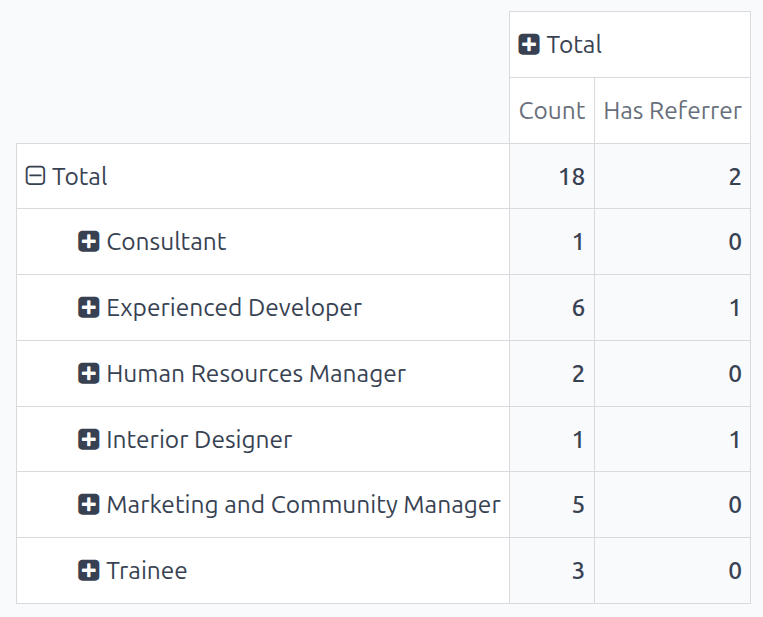
इस उदाहरण में, Experienced Developer और Interior Designer जॉब पोजीशन दोनों में रेफ़रल से आवेदक हैं, जबकि बाकी में कोई रेफ़रल नहीं है।
रेफ़रल के माध्यम से भर्ती किए गए
इस रिपोर्ट को और भी संशोधित करना संभव है ताकि देखा जा सके कि कितने रेफ़र किए गए आवेदक अंततः भर्ती किए जाते हैं।
इस डेटा को देखने के लिए, [job position] पंक्ति पर क्लिक करें, जो एक ड्रॉप-डाउन मेन्यू दिखाता है। फिर, State पर क्लिक करें ताकि विभिन्न स्थितियां दिखाई दें जिनमें आवेदक वर्तमान में हैं।
टिप्पणी
प्रत्येक जॉब पोजीशन के लिए केवल वे स्थितियां दिखाई जाती हैं जिनमें आवेदक हैं। अगर किसी स्थिति में कोई आवेदक नहीं है, तो वह सूची में दिखाई नहीं देती।
अन्य पंक्तियों को विस्तारित करने और विभिन्न स्थितियां दिखाने के लिए, [job position] बटन पर क्लिक करें।
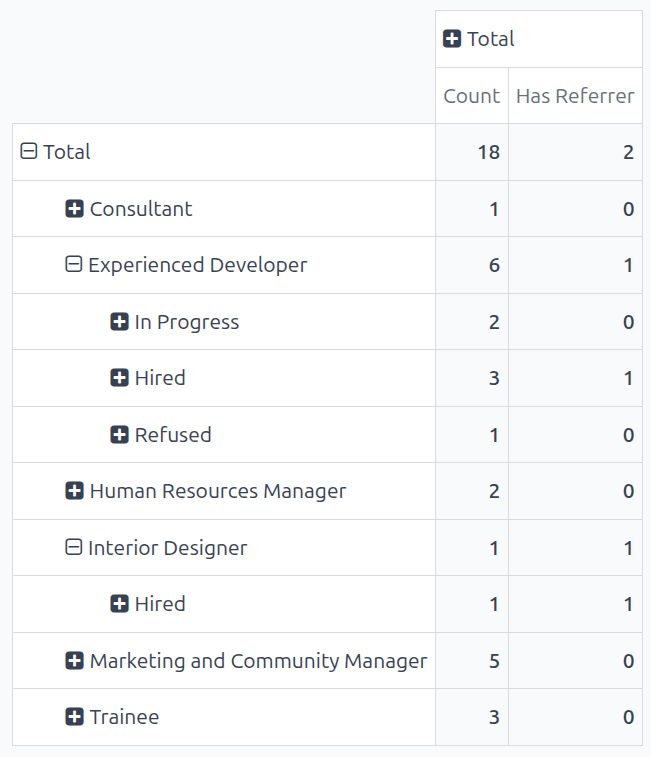
Experienced Developer और Interior Designer दोनों भूमिकाओं ने प्रत्येक से एक रेफ़रल भर्ती दी, जो पुष्टि करती है कि डेवलपर और डिजाइनर सबसे अधिक-सफल रेफ़रल उत्पन्न करते हैं।