
यूनाइटेड किंगडम
कॉन्फ़िगरेशन
यूके लोकलाइज़ेशन की सभी सुविधाओं को प्राप्त करने के लिए UK - अकाउंटिंग और UK - अकाउंटिंग रिपोर्ट मॉड्यूल को इंस्टॉल करें।
नाम |
तकनीकी नाम |
विवरण |
|---|---|---|
UK - अकाउंटिंग |
|
|
यूके - अकाउंटिंग रिपोर्ट |
|
|
यूके BACS पेमेंट फ़ाइलें |
|
बिल और इनवॉइस पेमेंट के लिए Bacs फ़ाइल जेनरेट करने की अनुमति देता है |
यूके - कंस्ट्रक्शन इंडस्ट्री स्कीम |
|
|
यूके - HMRC एपीआई |
|
HMRC बेसिक शामिल हैं। |
टिप्पणी
सिर्फ़ यूके-आधारित कंपनियाँ HMRC को रिपोर्ट सबमिट कर सकती हैं।
मॉड्यूल यूके - अकाउंटिंग रिपोर्ट इंस्टॉल करने से सभी दो मॉड्यूल एक साथ इंस्टॉल हो जाते हैं।
यूके - कंस्ट्रक्शन इंडस्ट्री स्कीम मॉड्यूल इंस्टॉलेशन के दौरान ऑटोमैटिकली यूके - HMRC एपीआई मॉड्यूल शामिल करता है।
खातों की सूची
यूके चार्ट ऑफ़ अकाउंट UK - अकाउंटिंग मॉड्यूल में शामिल है। इसे ऐक्सेस करने के लिए पर जाएं।
पर जाकर अपना CoA सेटअप करें और अपने शुरुआती बैलेंस को मैन्युअली रिव्यू करें या इंपोर्ट करें (रेकमेंडेड) चुनें।
टैक्स
लोकलाइज़ेशन मॉड्यूल के हिस्से के तौर पर, यूके टैक्स अपने संबंधित फ़ाइनेंशियल अकाउंट और कॉन्फ़िगरेशन के साथ ऑटोमैटिकली बनाए जाते हैं।
डिफ़ॉल्ट टैक्स, टैक्स रिटर्न पीरियडिसिटी को अपडेट करने के लिए या अपने टैक्स अकाउंट कॉन्फ़िगर करने के लिए पर जाएं।
मौजूदा टैक्स को बदलाव करने के लिए या नया टैक्स बनाने के लिए, पर जाएं।
यह भी देखें
ट्यूटोरियल: टैक्स रिपोर्ट और रिटर्न।
मेकिंग टैक्स डिजिटल (MTD)
यूके में, सभी वैट-रजिस्टर्ड बिज़नेस को अपने वैट रिटर्न सबमिट करने के लिए सॉफ़्टवेयर का इस्तेमाल करके MTD नियमों का पालन करना होता है।
UK - अकाउंटिंग रिपोर्ट मॉड्यूल आपको मेकिंग टैक्स डिजिटल से जुड़ी HM रेवेन्यू & कस्टम्स की ज़रूरतों का पालन करने में मदद करता है।
महत्त्वपूर्ण
अगर आपकी पीरियडिक सबमिशन तीन महीने से ज़्यादा देर से है, तो Odoo के ज़रिए इसे सबमिट करना संभव नहीं है, क्योंकि Odoo सिर्फ़ पिछले तीन महीनों के ओपन बॉन्ड को ही रिट्रीव करता है। आपकी सबमिशन HMRC से संपर्क करके मैन्युअली की जानी चाहिए।
पहली सबमिशन से पहले अपनी कंपनी को HMRC में रजिस्टर करें
पर जाएं और HMRC से कनेक्ट करें पर क्लिक करें। HMRC प्लेटफ़ॉर्म पर अपनी कंपनी की जानकारी दर्ज करें। आपको इसे सिर्फ़ एक बार करना है।
HMRC में पीरियडिक सबमिशन
अपने HMRC ऑब्लिगेशन इंपोर्ट करें, जिस पीरियड को सबमिट करना चाहते हैं उस पर फ़िल्टर करें, और HMRC को भेजें पर क्लिक करके अपनी टैक्स रिपोर्ट भेजें।
सलाह
आप HMRC फ़्लो को डेमो करने के लिए डमी क्रेडेंशियल का इस्तेमाल कर सकते हैं। ऐसा करने के लिए, डेवलपर मोड को एक्टिवेट करें और पर जाएं। यहां से, l10n_uk_reports.hmrc_mode खोजें और वैल्यू लाइन को demo में बदलें। आप HMRC डेवलपर हब से ऐसे क्रेडेंशियल प्राप्त कर सकते हैं।
मल्टी-कंपनी के लिए HMRC में पीरियडिक सबमिशन
सिर्फ़ एक कंपनी और एक उपयोगकर्ता एक साथ HMRC से कनेक्ट कर सकते हैं। अगर एक ही डेटाबेस पर कई UK-आधारित कंपनियां हैं, तो HMRC रिपोर्ट सबमिट करने वाले उपयोगकर्ता को हर सबमिशन से पहले इन निर्देशों का पालन करना होगा:
उस कंपनी में लॉग इन करें जिसके लिए सबमिशन करना है।
जनरल सेटिंग पर जाएं और उपयोगकर्ता सेक्शन में उपयोगकर्ता मैनेज करें पर क्लिक करें। उस उपयोगकर्ता को चुनें जो HMRC से कनेक्ट है।
UK HMRC इंटिग्रेशन टैब पर जाएं और ऑथेंटिकेशन क्रेडेंशियल रीसेट करें या ऑथेंटिकेशन क्रेडेंशियल हटाएं बटन पर क्लिक करें।
अपनी कंपनी को HMRC में रजिस्टर करें और कंपनी की टैक्स रिपोर्ट सबमिट करें।
अन्य कंपनियों के HMRC सबमिशन के लिए इन चरणों को दोहराएं।
टिप्पणी
इस प्रक्रिया के दौरान, अन्य UK-आधारित कंपनियों के लिए HMRC से कनेक्ट करें बटन अब दिखाई नहीं देता।
Bacs फ़ाइल
Bacs फ़ाइलें इलेक्ट्रॉनिक फ़ाइलें हैं जिनका उपयोग UK में बैंक अकाउंट के बीच पेमेंट और ट्रांसफर को प्रोसेस करने के लिए किया जाता है।
Bacs फ़ाइलों का इस्तेमाल सक्षम करने के लिए, सुनिश्चित करें कि UK BACS पेमेंट फ़ाइलें मॉड्यूल इंस्टॉल है, फिर:
अपना Bacs सर्विस यूज़र नंबर कॉन्फ़िगर करें:
पर जाएं और ग्राहक पेमेंट सेक्शन तक स्क्रॉल करें।
BACS के तहत अपना सर्विस यूज़र नंबर दर्ज करें और मैन्युअली सेव करें।
अपना बैंक जर्नल कॉन्फ़िगर करें:
पर जाएं और अपना बैंक जर्नल चुनें।
जर्नल एंट्री टैब में, अकाउंट नंबर और बैंक फ़ील्ड कॉन्फ़िगर करें।
इनकमिंग पेमेंट और आउटगोइंग पेमेंट टैब में, सुनिश्चित करें कि BACS डायरेक्ट डेबिट पेमेंट मेथड सक्षम है।
उन कॉन्टैक्ट को कॉन्फ़िगर करें जिनके लिए आप Bacs फ़ाइलों का इस्तेमाल करना चाहते हैं: कॉन्टैक्ट फ़ॉर्म ऐक्सेस करें और अकाउंटिंग टैब में एक लाइन जोड़ें पर क्लिक करें और अकाउंट नंबर और बैंक फ़ील्ड भरें।
बिल पेमेंट
बिल पेमेंट के लिए Bacs फ़ाइलें जनरेट करने के लिए, वेंडर पेमेंट रजिस्टर करते समय पेमेंट मेथड को BACS डायरेक्ट डेबिट पर सेट करें।
फिर, एक वेंडर बैच पेमेंट बनाएं:
पर जाएं और नया पर क्लिक करें।
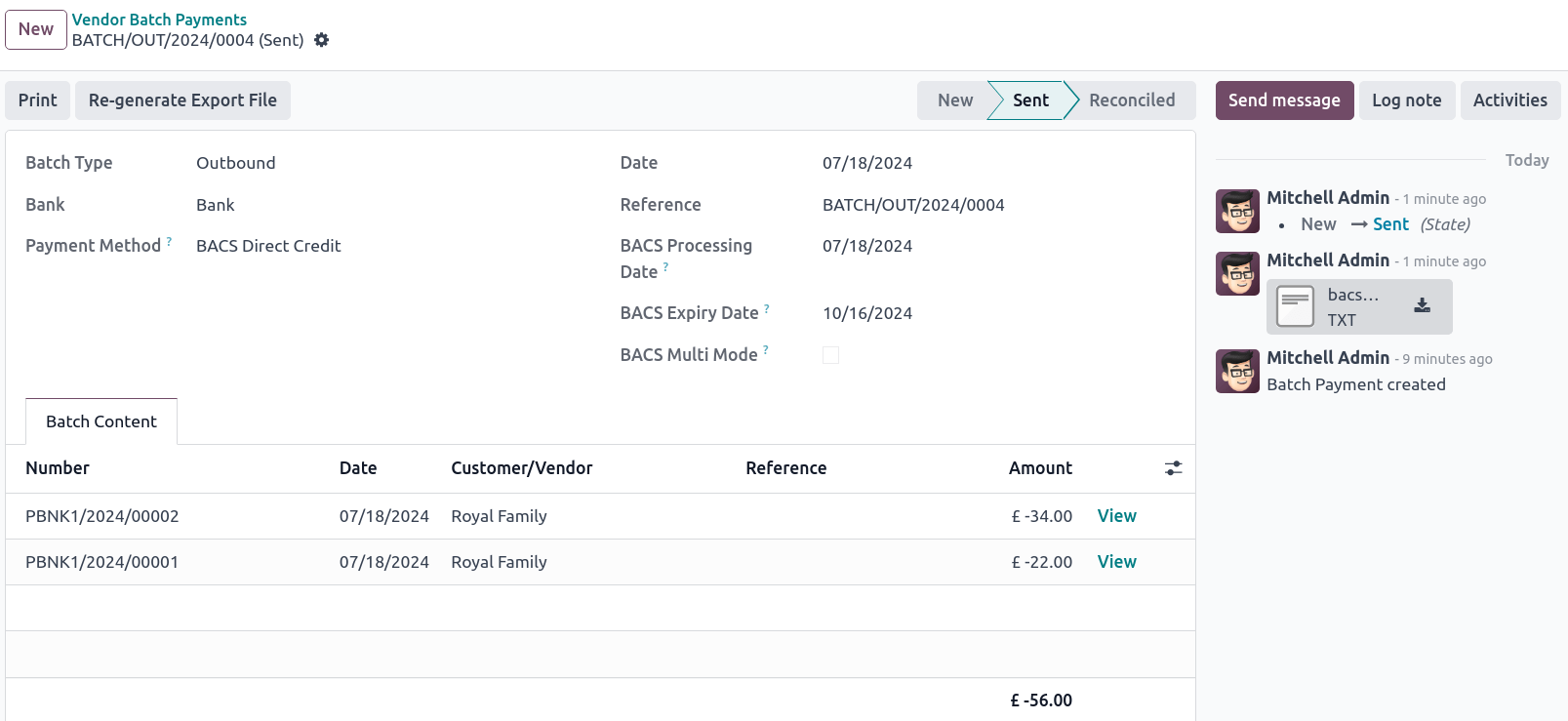
बैंक फ़ील्ड में बैंक जर्नल चुनें, पेमेंट मेथड को BACS डायरेक्ट क्रेडिट पर सेट करें, और BACS प्रोसेसिंग डेट चुनें।
वैकल्पिक रूप से, आप यह भी कर सकते हैं:
BACS एक्सपायरी डेट चुनें;
उनकी व्यक्तिगत तारीख पर पेमेंट प्रोसेस करने के लिए BACS मल्टी मोड सक्षम करें।
लाइन जोड़ें पर क्लिक करें, वह पेमेंट चुनें जिन्हें आप शामिल करना चाहते हैं, सेलेक्ट पर क्लिक करें, फिर वैलिडेट पर क्लिक करें।
वैलिडेट होने के बाद, Bacs फ़ाइल चैटर में उपलब्ध है। यदि आपको उस बैच पेमेंट के लिए नई Bacs फ़ाइल की आवश्यकता है तो आप एक्सपोर्ट फ़ाइल री-जनरेट करें भी कर सकते हैं।
यह भी देखें
इनवॉइस पेमेंट
इनवॉइस पेमेंट के लिए Bacs फ़ाइल जनरेट करने से पहले, आपको पहले BACS डायरेक्ट डेबिट इंस्ट्रक्शन बनाना होगा: पर जाएं और नया पर क्लिक करें। ग्राहक, उनका IBAN, और जर्नल चुनें जिसका आप इस्तेमाल करना चाहते हैं।
इनवॉइस पेमेंट के लिए Bacs फ़ाइल जनरेट करने के लिए, इनवॉइस पेमेंट रजिस्टर करते समय पेमेंट मेथड को BACS डायरेक्ट डेबिट पर सेट करें।
सलाह
अगर आप किसी सब्सक्रिप्शन से लिंक किए गए इनवॉइस के लिए पेमेंट रजिस्टर करते हैं या के जरिए करते हैं, तो आप BACS पेमेंट टाइप चुन सकते हैं:
डायरेक्ट डेबिट-सीरीज का पहला कलेक्शन;
डायरेक्ट डेबिट सिंगल कलेक्शन;
डायरेक्ट डेबिट सीरीज में रिपीटिंग कलेक्शन;
डायरेक्ट डेबिट-सीरीज का अंतिम कलेक्शन।
फिर, कस्टमर बैच पेमेंट बनाएं:
पर जाएं, और नया पर क्लिक करें।
बैंक फ़ील्ड में बैंक जर्नल चुनें, पेमेंट मेथड को BACS डायरेक्ट क्रेडिट पर सेट करें, और BACS प्रोसेसिंग डेट चुनें।
वैकल्पिक रूप से, आप यह भी कर सकते हैं:
BACS एक्सपायरी डेट चुनें;
उनकी व्यक्तिगत तारीख पर पेमेंट प्रोसेस करने के लिए BACS मल्टी मोड सक्षम करें।
लाइन जोड़ें पर क्लिक करें, वह पेमेंट चुनें जिन्हें आप शामिल करना चाहते हैं, सेलेक्ट पर क्लिक करें, फिर वैलिडेट पर क्लिक करें।
वैलिडेट होने के बाद, Bacs फ़ाइल चैटर में उपलब्ध है। यदि आपको उस बैच पेमेंट के लिए नई Bacs फ़ाइल की आवश्यकता है तो आप एक्सपोर्ट फ़ाइल री-जनरेट करें भी कर सकते हैं।
Employment Hero पेरोल
अगर आपका बिज़नेस पहले से Employment Hero के साथ चल रहा है, तो आप हमारे कनेक्टर को वैकल्पिक पेरोल सॉल्यूशन के रूप में इस्तेमाल कर सकते हैं।
महत्त्वपूर्ण
यूनाइटेड किंगडम के लिए Employment Hero API कॉन्फ़िगर करने के लिए, पेरोल URL के रूप में निम्नलिखित वैल्यू का इस्तेमाल करें: https://api.yourpayroll.co.uk/।
CIS डिडक्शन
कंस्ट्रक्शन इंडस्ट्री स्कीम डिडक्शन (CIS डिडक्शन) यूके में इस्तेमाल की जाने वाली एक टैक्स डिडक्शन सिस्टम है जो खास तौर पर कंस्ट्रक्शन इंडस्ट्री के लिए डिज़ाइन की गई है। इसके तहत कॉन्ट्रैक्टर को सबकॉन्ट्रैक्टर को किए गए पेमेंट का एक प्रतिशत काटना होता है और इन कटौतियों को HM रेवेन्यू और कस्टम्स (HMRC) को फ़ॉरवर्ड करना होता है। ये कटौतियां सिर्फ़ पेमेंट के लेबर हिस्से पर लागू होती हैं और सबकॉन्ट्रैक्टर के टैक्स और नेशनल इंश्योरेंस कॉन्ट्रिब्यूशन की एडवांस पेमेंट के रूप में काम करती हैं। कॉन्ट्रैक्टर को स्कीम के लिए रजिस्टर करना ज़रूरी है, लेकिन सबकॉन्ट्रैक्टर के लिए नहीं। हालांकि, जो सबकॉन्ट्रैक्टर रजिस्टर नहीं हैं, उनके पेमेंट से ज़्यादा कटौती की जाती है। CIS के तहत, कॉन्ट्रैक्टर को रजिस्टर्ड सबकॉन्ट्रैक्टर को किए गए पेमेंट से 20% काटना होता है, जबकि अनरजिस्टर्ड सबकॉन्ट्रैक्टर के लिए कटौती बढ़कर 30% हो जाती है।
यह भी देखें
कॉन्ट्रैक्टर के रूप में, आपको सबकॉन्ट्रैक्टर हायर करने से पहले CIS के साथ रजिस्टर करना ज़रूरी है और यह चेक करना होता है कि हर सबकॉन्ट्रैक्टर CIS के साथ रजिस्टर्ड है या नहीं। आपको सभी पेमेंट और कटौतियों का रिकॉर्ड भी रखना होगा और HMRC को मासिक रिटर्न सबमिट करना होगा, जिसमें निम्नलिखित डिटेल शामिल हों:
सबकॉन्ट्रैक्टर की जानकारी
किए गए पेमेंट और लागू की गई कटौतियों का रिकॉर्ड
एक घोषणा जो पुष्टि करे कि सभी सबकॉन्ट्रैक्टर के एम्प्लॉयमेंट स्टेटस की समीक्षा की गई है
एक घोषणा जो पुष्टि करे कि वेरिफ़िकेशन की ज़रूरत वाले सभी सबकॉन्ट्रैक्टर को वेरिफ़ाई किया गया है
टिप्पणी
अगर पिछले टैक्स महीना में सबकॉन्ट्रैक्टर को कोई पेमेंट नहीं किया गया था, तो कॉन्ट्रैक्टर को पेनल्टी से बचने के लिए महीने की 19 तारीख तक HMRC को सूचित करना होगा।
HMRC को मासिक रिटर्न सबमिट करने के लिए, इंस्टॉल करें UK - कंस्ट्रक्शन इंडस्ट्री स्कीम मॉड्यूल।
सलाह
टेस्ट मोड को एनेबल करने और टेस्ट क्रेडेंशियल इस्तेमाल करने के लिए, सेटिंग ऐप्लिकेशन खोलें, डेवलपर मोड एक्टिवेट करें और पर जाएं। l10n_uk_hmrc.api_mode को खोजें, उसे सेलेक्ट करें, और वैल्यू को production से test में बदलें।
मासिक रिटर्न
मासिक रिटर्न सिर्फ़ वेंडर बिल और वेंडर रिफ़ंड के लिए वर्क करते हैं। HMRC को पूरा रिटर्न सबमिट करने के लिए, पिछले टैक्स महीना के दौरान स्कीम के तहत सबकॉन्ट्रैक्टर को किए गए सभी पेमेंट की रिपोर्ट करने के लिए कई स्टेप फ़ॉलो करने होंगे:
कॉन्ट्रैक्टर (कंपनी) सेटअप
अपनी कंपनी की HMRC जानकारी को कॉन्फ़िगर करने के लिए, सेटिंग ऐप्लिकेशन पर जाएं और, कंपनी सेक्शन में, अपडेट करें Info पर क्लिक करें। HMRC टैब खोलें और HMRC क्रेडेंशियल और कॉन्ट्रैक्टर डिटेल सेक्शन में जानकारी को कॉन्फ़िगर करें। सभी फ़ील्ड अनिवार्य हैं।
सबकॉन्ट्रैक्टर सेटअप
सबकॉन्ट्रैक्टर के कॉन्टैक्ट फ़ॉर्म में जाएं और अकाउंटिंग टैब चुनें। HMRC Details सेक्शन में, Construction Industry Scheme ऑप्शन को सक्षम करें; CIS-संबंधित फ़ीील्ड दिखाई देते हैं।
डिफ़ॉल्ट रूप से, Deduction rate 30% पर सेट होता है। इसे संशोधित करने के लिए, पहले Verification Number दर्ज करें जो HMRC द्वारा सबकॉन्ट्रैक्टर के स्टेटस को वेरिफ़ाई करते समय प्रदान किया गया था, फिर Deduction Rate को तदनुसार अपडेट करें।
टिप्पणी
Forename और Surname फ़ीील्ड अनिवार्य हैं अगर कॉन्टैक्ट टाइप Individual पर सेट है।
वेंडर बिल
सबकॉन्ट्रैक्टर के Deduction Rate के आधार पर वेंडर बिल पर लेबर आइटम पर उपयुक्त CIS टैक्स लागू होना चाहिए: 0% CIS, 20% CIS या 30% CIS। रेट लागू करने के लिए, वेंडर बिल के Invoice Lines सेक्शन में जाएं और लेबर आइटम के Taxes कॉलम में उपयुक्त CIS टैक्स रेट चुनें।
टिप्पणी
वेंडर बिल पर मटीरियल आइटम के लिए CIS टैक्स रेट आवश्यक नहीं है।
पेज के शीर्ष पर एक पीला बैनर दिखाई देता है अगर:
वेंडर बिल बनाते समय सबकॉन्ट्रैक्टर के Contact फ़ॉर्म में Construction Industry Scheme ऑप्शन सक्षम नहीं किया गया है।
वेंडर बिल में उपयोग किया गया CIS टैक्स सबकॉन्ट्रैक्टर के लिए अपेक्षित CIS डिडक्शन रेट से मेल नहीं खाता।
मासिक रिटर्न भेजना
हर महीने की 6 तारीख को, Odoo HMRC को मासिक रिटर्न सबमिट करने के लिए एक रिमाइंडर ईमेल भेजता है। पाने वाले का ईमेल पता वही होता है जो कंपनी के Email फ़ीील्ड में दर्ज किया गया है। HMRC को मासिक रिटर्न भेजने के लिए, पर जाएं और इन चरणों का पालन करें:
Report: पर क्लिक करें और CIS Deduction (GB) चुनें।
(calendar) तारीख सेलेक्टर में, Tax Period अपने आप CIS डिडक्शन पीरियड से मेल खाने के लिए एडजस्ट हो जाता है।
ऊपरी-बाएं कोने में Send to HMRC पर क्लिक करें।
CIS monthly return विंडो में, Declaration सेक्शन में आवश्यक ऑप्शन चुनें:
Employment Status: यह घोषित करने के लिए कि सभी सबकॉन्ट्रैक्टर की एम्प्लॉयमेंट स्टेटस की समीक्षा की गई है।
Subcontractor Verification: यह घोषित करने के लिए कि वेरिफ़िकेशन की आवश्यकता वाले सभी सबमिट किए गए सबकॉन्ट्रैक्टर को वेरिफ़ाई कर दिया गया है।
Inactivity Indicator: अस्थायी निष्क्रियता घोषित करने के लिए।
Information correct declaration सेक्शन में, बॉक्स को चेक करके पुष्टि करें कि जानकारी सही और पूर्ण है। फिर, contractor setup के दौरान HMRC Credentials सेक्शन में उपयोग किया गया Password दर्ज करें।
HMRC से ट्रांज़ैक्शन शुरू करने का अनुरोध करने के लिए Odoo को प्रॉम्प्ट करने हेतु Send पर क्लिक करें।
जब HMRC किसी ट्रांज़ैक्शन का जवाब देता है, तो Odoo ऑटोमैटिकली उस उपयोगकर्ता को ईमेल द्वारा सूचित करता है जिसने इसे सबमिट किया था। ईमेल उन्हें बताता है कि कंपनी के चैटर में डाउनलोड के लिए अटैच किए गए XML दस्तावेज़ के साथ जवाब उपलब्ध है। HMRC रसीद के इलेक्ट्रॉनिक और पेपर दोनों वर्ज़न को रखा जाना चाहिए। अगर कोई गड़बड़ी पता चलती है, तो HMRC आवश्यकताओं का अनुपालन करने के लिए एक नया सबमिशन ज़रूरी है।
टिप्पणी
ट्रांज़ैक्शन रोज़ाना अपडेट किए जाते हैं। HMRC अनुरोध को मैन्युअली अपडेट करने के लिए, गियर आइकॉन पर क्लिक करें और Refresh HMRC request चुनें।
CIS इनवॉइस CIS Deduction (GB) रिपोर्ट में शामिल हैं लेकिन HMRC को नहीं भेजे जाते हैं।