सैलरी
Odoo में, सैलरी की गणना और निर्धारण पांच कारकों द्वारा होता है: सैलरी स्ट्रक्चर टाइप, सैलरी स्ट्रक्चर, रूल्स, रूल पैरामीटर, और अन्य इनपुट टाइप। ये सभी मिलकर यह तय करते हैं कि प्रत्येक कर्मचारी के पेमेंट की गणना कैसे की जाती है।
प्रत्येक स्ट्रक्चर टाइप में एक या एक से ज़्यादा स्ट्रक्चर होते हैं। प्रत्येक स्ट्रक्चर में रूल्स का एक सेट होता है, और हर रूल विशिष्ट राशियों की गणना को परिभाषित करने के लिए पैरामीटर का इस्तेमाल करता है। अंतिम सैलरी को एडजस्ट करने के लिए अतिरिक्त इनपुट (जैसे बोनस या कटौती) भी शामिल किए जा सकते हैं।
जब पेस्लिप की गणना की जाती है, तो Odoo कर्मचारी के वर्क एंट्रीज़ से उनके काम किए गए समय की गणना करता है, फिर कर्मचारी के असाइन किए गए स्ट्रक्चर टाइप से संबंधित स्ट्रक्चर, रूल्स और पैरामीटर लागू करके उनकी कुल सैलरी निर्धारित करता है।
स्ट्रक्चर टाइप
Odoo में, एक स्ट्रक्चर टाइप संबंधित सैलरी स्ट्रक्चर को ग्रुप करता है। जब कोई कॉन्ट्रैक्ट एक स्ट्रक्चर टाइप निर्दिष्ट करता है, तो सिर्फ़ उस टाइप के भीतर के स्ट्रक्चर का इस्तेमाल कर्मचारी के पेमेंट की गणना के लिए किया जाता है। प्रत्येक स्ट्रक्चर टाइप में अलग-अलग स्ट्रक्चर होते हैं, जिनमें से प्रत्येक में टाइमशीट एंट्री को प्रोसेस करने के लिए रूल्स का एक सेट होता है।
स्ट्रक्चर टाइप पेरोल कॉन्फ़िगरेशन के मुख्य पहलुओं को परिभाषित करते हैं, जिसमें कर्मचारियों को कितनी बार पेमेंट किया जाता है, उनके काम के घंटे, डिफ़ॉल्ट सैलरी स्ट्रक्चर, और क्या वेतन फिक्स्ड है (सैलरी-आधारित) या वेरिएबल है (घंटे के आधार पर) शामिल हैं।
Example
एक स्ट्रक्चर टाइप जिसे Employee कहा जाता है, उसमें दो अलग-अलग स्ट्रक्चर होते हैं: एक Regular Pay स्ट्रक्चर जिसमें रेगुलर पेमेंट को प्रोसेस करने के लिए सभी अलग-अलग रूल्स शामिल हैं, और एक End of Year Bonus स्ट्रक्चर, जिसमें सिर्फ़ साल के अंत के बोनस के लिए रूल्स शामिल हैं। दोनों एक ही Employee स्ट्रक्चर टाइप से संबंधित हैं।
मौजूदा स्ट्रक्चर टाइप देखने के लिए पर जाएं।
Odoo में दो डिफ़ॉल्ट स्ट्रक्चर टाइप पहले से कॉन्फ़िगर हैं: कर्मचारी और वर्कर।
आमतौर पर, कर्मचारी का इस्तेमाल सैलरी वाले कर्मचारियों के लिए किया जाता है, यही वजह है कि डिफ़ॉल्ट वेज टाइप एक फिक्स्ड वेज है, और वर्कर का इस्तेमाल आमतौर पर घंटे के हिसाब से पेमेंट किए जाने वाले कर्मचारियों के लिए किया जाता है, इसलिए वेज टाइप Hourly Wage है।
टिप्पणी
अगर किसी देश-विशिष्ट पेरोल लोकलाइज़ेशन का इस्तेमाल कर रहे हैं, तो संबंधित देश के लोकलाइज़ेशन दस्तावेज़ में स्ट्रक्चर का इस्तेमाल करने की सिफारिश की जाती है।

नया स्ट्रक्चर टाइप
अगर डिफ़ॉल्ट स्ट्रक्चर टाइप कंपनी की आवश्यकताओं को पूरा नहीं करते हैं, तो पर जाएं और कस्टम स्ट्रक्चर टाइप बनाने के लिए नया पर क्लिक करें।
चेतावनी
नया सैलरी स्ट्रक्चर टाइप बनाते समय, सुनिश्चित करें कि सभी स्थानीय और राष्ट्रीय कानूनों को ध्यान में रखा गया है। पेरोल स्ट्रक्चर कॉन्फ़िगर करते समय अकाउंटिंग डिपार्टमेंट से पुष्टि करें, ताकि यह सुनिश्चित हो सके कि सभी आवश्यकताएं पूरी होती हैं।
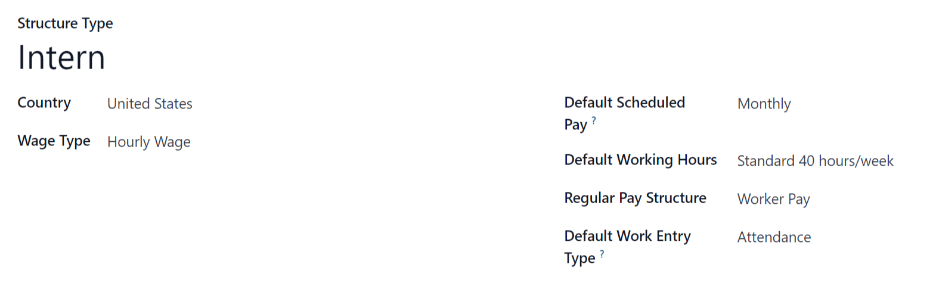
फ़ील्ड में निम्नलिखित जानकारी दर्ज करने के लिए आगे बढ़ें:
स्ट्रक्चर टाइप: नए स्ट्रक्चर टाइप के लिए नाम दर्ज करें, जैसे
EmployeeयाWorker।देश: ड्रॉप-डाउन मेन्यू से उस देश का चयन करें जिस पर नया स्ट्रक्चर टाइप लागू होता है।
वेज टाइप: स्ट्रक्चर के लिए वेज टाइप चुनें:
फिक्स्ड वेज: सैलरी वाले कर्मचारियों के लिए जो हर पेमेंट अवधि में समान वेतन प्राप्त करते हैं।
घंटे के हिसाब से वेतन: उन कर्मचारियों के लिए जिन्हें पे अवधि के दौरान काम किए गए घंटों के आधार पर भुगतान किया जाता है।
डिफ़ॉल्ट शेड्यूल्ड पे: ड्रॉप-डाउन मेन्यू से नए स्ट्रक्चर टाइप के लिए विशिष्ट पे शेड्यूल को सेलेक्ट करें। यह बताता है कि इस विशिष्ट टाइप के स्ट्रक्चर का भुगतान कितनी बार किया जाता है।
डिफ़ॉल्ट वर्किंग ऑवर्स: ड्रॉप-डाउन मेन्यू से नए स्ट्रक्चर टाइप के लिए डिफ़ॉल्ट वर्किंग ऑवर्स को सेलेक्ट करें। वर्तमान में सेलेक्ट की गई कंपनी के लिए उपलब्ध सभी वर्किंग ऑवर्स ड्रॉप-डाउन मेन्यू में दिखाई देते हैं। डिफ़ॉल्ट वर्किंग ऑवर्स स्टैंडर्ड 40 घंटे/सप्ताह ऑप्शन हैं। अगर आवश्यक वर्किंग ऑवर्स लिस्ट में दिखाई नहीं देते हैं, तो डिफ़ॉल्ट वर्किंग ऑवर्स का नया सेट बनाया जा सकता है।
रेगुलर पे स्ट्रक्चर: रेगुलर पे स्ट्रक्चर के लिए नाम टाइप करें। पेस्लिप जेनरेट करते समय इसे डिफ़ॉल्ट ऑप्शन के रूप में इस्तेमाल किया जाता है।
डिफ़ॉल्ट वर्क एंट्री टाइप: डिफ़ॉल्ट वर्क एंट्री टाइप को सेलेक्ट करें जिसका इस्तेमाल कर्मचारी के लिए सभी वर्क एंट्रीज़ बनाने के लिए किया जाता है।
नए डिफ़ॉल्ट वर्किंग घंटे
नए डिफ़ॉल्ट वर्किंग ऑवर्स बनाने के लिए, नए स्ट्रक्चर टाइप फ़ॉर्म पर डिफ़ॉल्ट वर्किंग ऑवर्स फ़ील्ड में नए वर्किंग ऑवर्स के लिए नाम टाइप करें। बनाएं और बदलाव करें पर क्लिक करें। डिफ़ॉल्ट वर्किंग ऑवर्स फ़ॉर्म पॉप अप होता है। डिफ़ॉल्ट वर्किंग ऑवर्स फ़ॉर्म में दो सेक्शन होते हैं: एक सामान्य जानकारी सेक्शन, और एक टैब जिसमें दिन और समय के अनुसार सभी व्यक्तिगत वर्किंग ऑवर्स की लिस्ट होती है। फ़ॉर्म पूरा होने पर, सेव करें और बंद करें पर क्लिक करें।
नाम: नए डिफ़ॉल्ट वर्किंग ऑवर्स के लिए नाम टाइप करें। यह विवरणात्मक और समझने में स्पष्ट होना चाहिए, जैसे
स्टैंडर्ड 20 घंटे/सप्ताह।फ़्लेक्सिबल आवर्स: कर्मचारियों को प्रतिदिन कुल घंटे समान रखते हुए अपने शुरुआत और समाप्ति समय को समायोजित करने देने के लिए चेकबॉक्स पर टिक करें।
कंपनी फुल टाइम: एक कर्मचारी को फुल-टाइम कर्मचारी माने जाने के लिए प्रति सप्ताह कितने घंटे काम करने की आवश्यकता है, यह संख्या दर्ज करें। आमतौर पर, यह लगभग 40 घंटे होती है, और यह संख्या इस बात को प्रभावित करती है कि कर्मचारी अपनी रोजगार स्थिति (फुल-टाइम बनाम पार्ट-टाइम) के आधार पर किस प्रकार के लाभ प्राप्त कर सकता है।
औसत घंटे प्रति दिन: वर्किंग ऑवर्स टैब में वर्किंग ऑवर्स के आधार पर ऑटो-पॉप्युलेट होता है। यह एंट्री यह निर्धारित करके रिसोर्स प्लानिंग को प्रभावित करती है कि प्रति कार्य दिवस कितने रिसोर्स का इस्तेमाल किया जा सकता है।
वर्क टाइम रेट: यह प्रतिशत कंपनी फुल टाइम की एंट्री और वर्किंग ऑवर्स टैब में कॉन्फ़िगर किए गए वर्किंग ऑवर्स के आधार पर ऑटो-जेनरेट होता है। यह संख्या
0.00%और100%के बीच होनी चाहिए, इसलिए अगर प्रतिशत100%से अधिक है, तो यह संकेत है कि वर्किंग टाइम और/या कंपनी फुल टाइम घंटों में समायोजन की आवश्यकता है।कंपनी: ड्रॉप-डाउन मेन्यू से उस कंपनी को सेलेक्ट करें जो इन नए डिफ़ॉल्ट वर्किंग ऑवर्स का इस्तेमाल कर सकती है। अगर घंटे सभी कंपनियों के लिए उपलब्ध हैं तो इस फ़ील्ड को खाली छोड़ दें।
टाइमज़ोन: ड्रॉप-डाउन मेन्यू से नए डिफ़ॉल्ट वर्किंग ऑवर्स के लिए इस्तेमाल किए जाने वाले टाइमज़ोन को सेलेक्ट करें।
वर्किंग ऑवर्स टैब: यह टैब वह जगह है जहाँ प्रत्येक दिन के विशिष्ट वर्किंग ऑवर्स की लिस्ट होती है। जब एक नया डिफ़ॉल्ट वर्किंग ऑवर फ़ॉर्म बनाया जाता है, तो वर्किंग ऑवर्स टैब डिफ़ॉल्ट 40-घंटे के सप्ताह के साथ पहले से भरा होता है, जिसमें प्रत्येक दिन को तीन समयबद्ध सेक्शन में विभाजित किया गया है।
प्रत्येक दिन में सुबह (8:00–12:00), लंच (12:00–13:00), और दोपहर (13:00–17:00) की अवधि शामिल है, जो 24-घंटे के समय फ़ॉर्मैट का इस्तेमाल करके कॉन्फ़िगर की गई है।
इनमें से किसी भी घंटे को एडजस्ट करने के लिए, फ़ील्ड पर क्लिक करें और ड्रॉप-डाउन मेन्यू का इस्तेमाल करके समय को संशोधित करें, या सीधे वांछित समय टाइप करें।
टिप्पणी
वर्किंग ऑवर्स कंपनी-विशिष्ट हैं, और कंपनियों के बीच साझा नहीं किए जा सकते।
सलाह
अगर वर्किंग घंटे हर सप्ताह एक जैसे नहीं हैं, और घंटे बाई-वीकली शेड्यूल पर हैं, तो नए डिफ़ॉल्ट वर्किंग घंटे फ़ॉर्म के ऊपर Switch to 2 week calendar बटन पर क्लिक करें। यह Working Hours टैब को बदलकर दो सप्ताह के वर्किंग टाइम दिखाता है जिन्हें एडजस्ट किया जा सकता है।
स्ट्रक्चर
सैलरी स्ट्रक्चर वे विभिन्न परिस्थितियां हैं जिनमें एक विशिष्ट स्ट्रक्चर के भीतर किसी कर्मचारी को भुगतान किया जा सकता है, और विभिन्न नियमों द्वारा विशेष रूप से परिभाषित किए जाते हैं।
प्रत्येक स्ट्रक्चर टाइप के लिए कंपनी को कितने स्ट्रक्चर की आवश्यकता है यह इस बात पर निर्भर करता है कि कर्मचारियों को कितने अलग-अलग तरीकों से भुगतान किया जाता है, और उनके वेतन की गणना कैसे की जाती है। अतिरिक्त स्ट्रक्चर का एक सामान्य उदाहरण बोनस है।
प्रत्येक स्ट्रक्चर टाइप के लिए सभी विभिन्न स्ट्रक्चर देखने के लिए, पर जाएं।
प्रत्येक structure type उससे जुड़े विभिन्न स्ट्रक्चर की लिस्ट करता है। प्रत्येक स्ट्रक्चर में नियमों का एक सेट होता है जो इसे परिभाषित करता है।
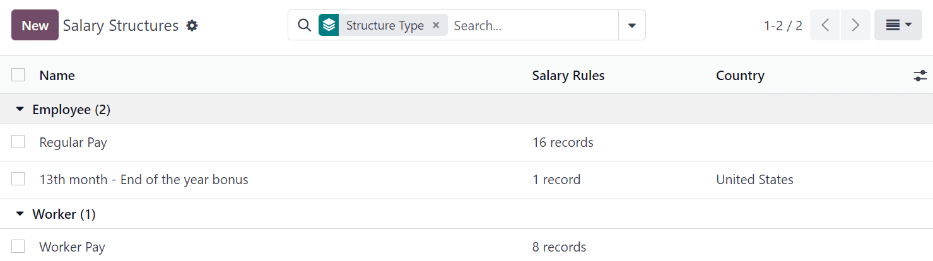
किसी स्ट्रक्चर पर क्लिक करके उसके Salary Rules देखें। ये नियम परिभाषित करते हैं कि कर्मचारी के लिए पेस्लिप की कैलकुलेशन कैसे होगी।
टिप्पणी
पेरोल लोकलाइज़ेशन इंस्टॉल करने के बाद, संबंधित स्ट्रक्चर इंस्टॉल हो जाते हैं और इस लिस्ट में दिखाई देते हैं।
सैलरी नियम
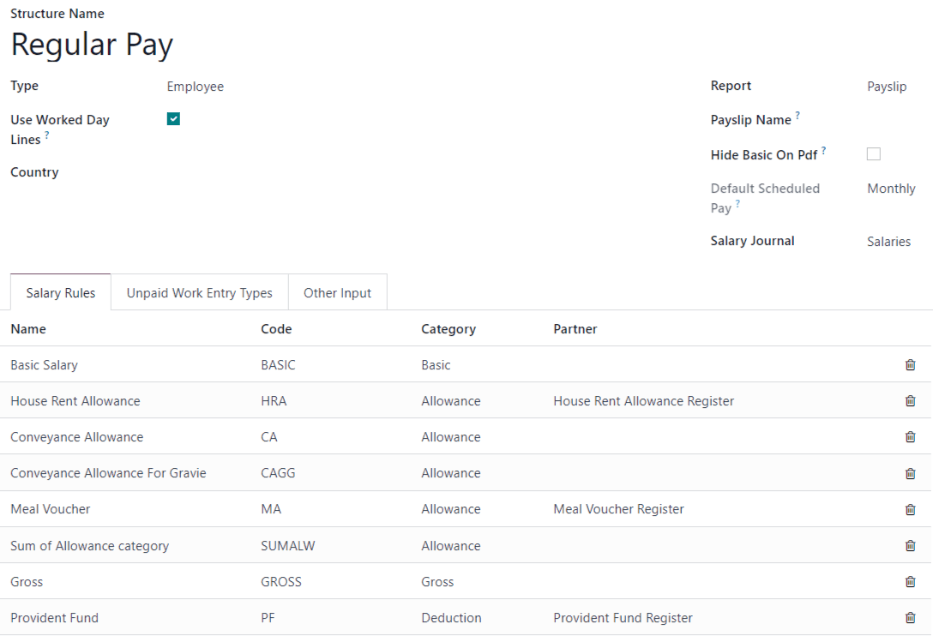
हर स्ट्रक्चर में सैलरी रूल्स का एक सेट होता है जिसका इस्तेमाल पे में शामिल विभिन्न अमाउंट को कैलकुलेट करने के लिए किया जाता है। ये रूल्स लोकलाइज़ेशन द्वारा कॉन्फ़िगर किए जाते हैं और सैलरी की कैलकुलेशन को प्रभावित करते हैं।
चेतावनी
रूल्स का मॉडिफ़िकेशन या क्रिएशन सिर्फ़ तभी किया जाना चाहिए जब ज़रूरी हो।
सभी रूल्स देखने के लिए, पर जाएं। सभी रूल्स देखने के लिए किसी स्ट्रक्चर (जैसे रेगुलर पे) पर क्लिक करें।
नया नियम बनाने के लिए, नया पर क्लिक करें। एक नया नियम फ़ॉर्म दिखाई देता है। फ़ील्ड में निम्नलिखित जानकारी दर्ज करें।
शीर्ष सेक्शन
रूल नेम: रूल के लिए एक नाम दर्ज करें। यह फ़ील्ड आवश्यक है।
कैटगरी: ड्रॉप-डाउन मेन्यू से वह कैटगरी सेलेक्ट करें जिस पर रूल लागू होता है, या नई कैटगरी दर्ज करें। यह फ़ील्ड आवश्यक है।
कोड: इस नए रूल के लिए इस्तेमाल किया जाने वाला कोड दर्ज करें। यह फ़ील्ड आवश्यक है।
सीक्वेंस: एक नंबर दर्ज करें जो दर्शाता है कि अन्य सभी रूल के सीक्वेंस में इस रूल की गणना कब की जाती है।
सैलरी स्ट्रक्चर: ड्रॉप-डाउन मेन्यू से वह सैलरी स्ट्रक्चर सेलेक्ट करें जिस पर रूल लागू होता है, या नया स्ट्रक्चर दर्ज करें। यह फ़ील्ड आवश्यक है।
एक्टिव: इस टॉगल को इनेबल करें ताकि रूल इस्तेमाल के लिए उपलब्ध हो। पेस्लिप पर दिखाना जारी रखने के लिए टॉगल को डिसेबल करें, लेकिन गणना को स्किप कर दें।
पेस्लिप पर दिखाई देता है: टॉगल को डिसेबल करने से भी रूल पेस्लिप पर दिखाई देगा, बस इसकी गणना नहीं की जाएगी।
एम्प्लॉयर कॉस्ट डैशबोर्ड पर देखें: पेरोल ऐप्लिकेशन डैशबोर्ड पर स्थित एम्प्लॉयर कॉस्ट रिपोर्ट पर रूल को दिखाने के लिए चेकबॉक्स पर टिक करें।
पेरोल रिपोर्टिंग पर देखें: पेरोल रिपोर्ट पर रूल को दिखाने के लिए चेकबॉक्स पर टिक करें।
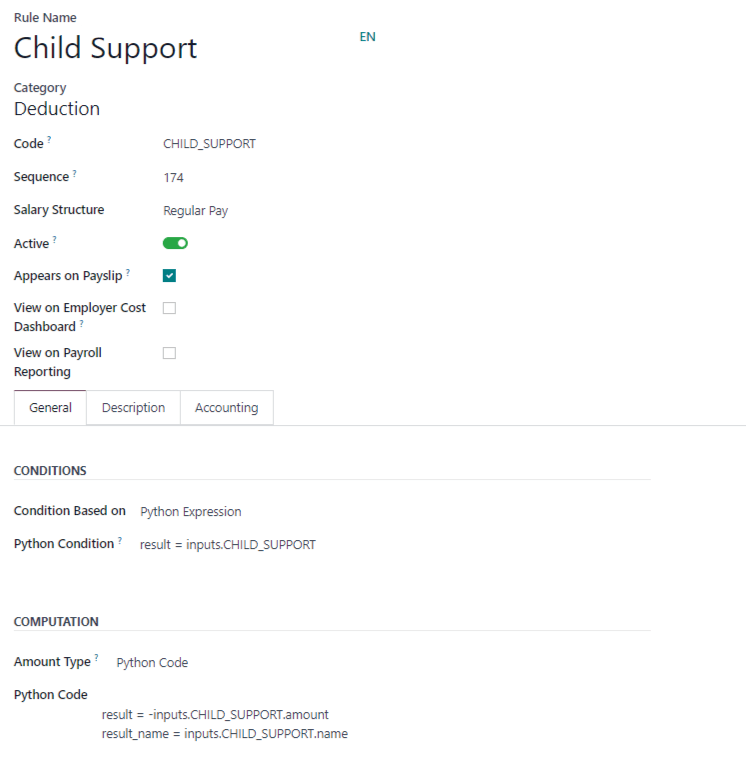
जनरल टैब
शर्तें
कंडीशन बेस्ड ऑन: ड्रॉप-डाउन मेन्यू से सेलेक्ट करें कि रूल ऑलवेज़ ट्रू है (हमेशा लागू होता है), एक रेंज है (किसी विशिष्ट रेंज पर लागू होता है, जो सेलेक्शन के नीचे दर्ज की जाती है), अदर इनपुट है (कंडीशन फ़ील्ड के नीचे दर्ज की जाती है), या पायथन एक्सप्रेशन है (कोड सेलेक्शन के नीचे दर्ज किया जाता है)। यह फ़ील्ड आवश्यक है।
कम्प्यूटेशन
अमाउंट टाइप: ड्रॉप-डाउन मेन्यू से सेलेक्ट करें कि अमाउंट फ़िक्स्ड अमाउंट है, परसेंटेज (%) है, अदर इनपुट है, या पायथन कोड है। जो सेलेक्ट किया गया है उसके आधार पर, फ़िक्स्ड अमाउंट, परसेंटेज, अदर इनपुट, या पायथन कोड को अगले में दर्ज करना होगा। यह फ़ील्ड आवश्यक है।
कंपनी का योगदान
पार्टनर: अगर कोई अन्य कंपनी इस रूल में आर्थिक रूप से योगदान करती है, तो ड्रॉप-डाउन मेन्यू से कंपनी को सेलेक्ट करें।
डिस्क्रिप्शन टैब
नियम को स्पष्ट करने में मदद के लिए इस टैब में कोई भी अतिरिक्त जानकारी प्रदान करें। यह टैब सिर्फ़ नियम फ़ॉर्म में दिखाई देता है।
अकाउंटिंग टैब
डेबिट अकाउंट: ड्रॉप-डाउन मेन्यू से वह डेबिट अकाउंट सेलेक्ट करें जिसे रूल प्रभावित करता है।
क्रेडिट अकाउंट: ड्रॉप-डाउन मेन्यू से वह क्रेडिट अकाउंट सेलेक्ट करें जिसे रूल प्रभावित करता है।
अकाउंट लाइन को नाम के आधार पर विभाजित करें: पेस्लिप लाइन के नाम के अनुसार अकाउंटिंग एंट्री को विभाजित करने के लिए चेकबॉक्स पर टिक करें।
नेट एकाउंटेबिलिटी में कैलकुलेट नहीं किया गया: अगर इसे चेक किया गया है, तो नियम की राशि नेट सैलरी से अलग दिखाई जाती है, ताकि अकाउंटिंग ऐप्लिकेशन में बेहतर रिपोर्टिंग हो सके।
रूल पैरामीटर
रूल पैरामीटर Odoo को बताते हैं कि पेस्लिप की हर लाइन को कैसे कैलकुलेट करना है। कॉन्फ़िगर किए गए रूल पैरामीटर देखने के लिए, पर जाएं।
सभी रूल पैरामीटर दिखाए जाते हैं। विवरण देखने के लिए किसी व्यक्तिगत रूल पैरामीटर पर क्लिक करें।
हर रूल पैरामीटर रूल का नाम, कोड, जब रूल एक्टिव है, और पैरामीटर वैल्यू दिखाता है।
Example
ओवरटाइम पे के लिए रूल पैरामीटर Odoo को बताते हैं कि कर्मचारी 40 घंटे से ज़्यादा काम करने पर डेढ़ गुना पेमेंट प्राप्त करते हैं।
अन्य इनपुट टाइप
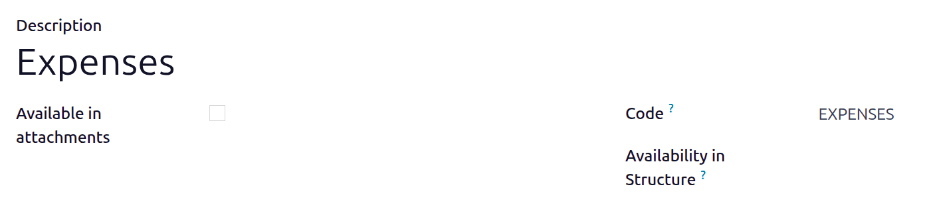
पेस्लिप बनाते समय, कभी-कभी विशिष्ट परिस्थितियों के लिए अन्य एंट्री जोड़ना ज़रूरी होता है, जैसे टिप्स, कमीशन, एक्सपेंस, या डिडक्शन। ये अन्य इनपुट पर जाकर मिल सकते हैं।
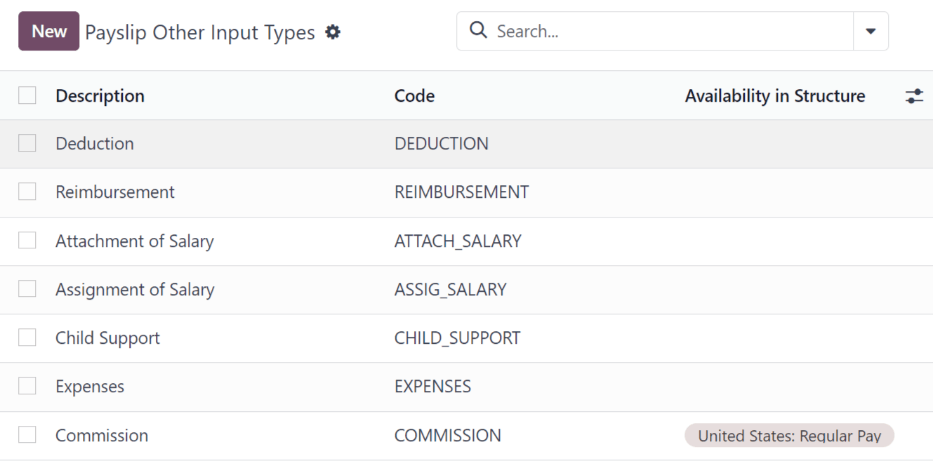
अगर कोई नया इनपुट टाइप चाहिए जो लिस्ट में दिखाई नहीं देता है, तो नया इनपुट टाइप बनाने के लिए नया बटन पर क्लिक करें। विवरण, कोड दर्ज करें, और स्ट्रक्चर में उपलब्धता फ़ील्ड में चुनें कि यह किस स्ट्रक्चर पर लागू होता है।
अटैचमेंट में उपलब्ध चेकबॉक्स पर टिक करें अगर इनपुट एक सैलरी अटैचमेंट होना चाहिए।
महत्त्वपूर्ण
कोड का इस्तेमाल सैलरी रूल में पेस्लिप कैलकुलेट करने के लिए किया जाता है। अगर Availability in Structure फ़ील्ड खाली छोड़ दिया जाता है, तो इसका मतलब है कि नया इनपुट टाइप सभी पेस्लिप के लिए उपलब्ध है और किसी खास स्ट्रक्चर तक सीमित नहीं है।