
कैटलॉग
ई-कॉमर्स कैटलॉग ग्राहकों को ब्राउज़ करने के लिए प्रॉडक्ट दिखाता है। यह प्रॉडक्ट कैटगरी, उपलब्ध ऑप्शन, सॉर्टिंग, और नेविगेशन पाथ का उपयोग करके व्यवस्थित किया जाता है। मूल रूप से, ई-कॉमर्स कैटलॉग आपकी वेबसाइट का शॉप पेज है।
प्रॉडक्ट कैटलॉग में एक टॉप बार, एक साइड पैनल, और एक प्रॉडक्ट लिस्टिंग एरिया शामिल है। Odoo के साथ, आप अपनी ज़रूरतों के अनुसार लेआउट को कस्टमाइज़ कर सकते हैं, कैटगरी और एट्रिब्यूट द्वारा फ़िल्टर कर सकते हैं, और अतिरिक्त फ़ीचर का इस्तेमाल कर सकते हैं।
आप वेबसाइट एडिटर का उपयोग करके शॉप पेज को कस्टमाइज़ कर सकते हैं। इसे ऐक्सेस करने के लिए, शॉप पेज पर जाएं, ऊपरी-दाएं कोने में बदलाव करें को क्लिक करें, और कस्टमाइज़ करें टैब पर जाएं।
टॉप बार
टॉप बार में सर्च बार, करेंसी सिलेक्टर, सॉर्ट-बाय और डिस्प्ले ऑप्शन, और कैटगरी क्विक ऐक्सेस शामिल हो सकते हैं।
सॉर्ट-बाय सर्च और डिस्प्ले ऑप्शन
आप टॉप बार में सर्च बार को टॉगल कर सकते हैं, कैटेगरी और/या एट्रिब्यूट डिस्प्ले कर सकते हैं, और सॉर्ट-बाय के साथ-साथ लेआउट बटन को सक्षम या अक्षम कर सकते हैं।
सॉर्ट-बाय बटन डिफ़ॉल्ट रूप से टॉगल किया गया है, और ग्राहक निम्नलिखित डिफ़ॉल्ट सॉर्ट विकल्पों में से चुन सकते हैं:
कोई नहीं
फ़ीचर्ड
नए आगमन
नाम (ए-ज़ेड)
कीमत - कम से ज़्यादा
कीमत - ज़्यादा से कम
डिफ़ॉल्ट सॉर्ट सभी कैटेगरी पर लागू होता है।
सलाह
अगर आप टॉप बार या साइड पैनल डिस्प्ले नहीं करना चाहते हैं, तो आप वेबसाइट एडिटर में सभी संबंधित विकल्पों को अक्षम कर सकते हैं।
साइड पैनल
साइड पैनल आपकी प्रॉडक्ट कैटेगरी को व्यवस्थित करने के लिए ऐडवांस फ़िल्टरिंग टूल प्रदान करता है। शॉप पेज को और अधिक कैटेगराइज़ करने के लिए, आप विभिन्न फ़िल्टर सक्रिय कर सकते हैं, जैसे कि एट्रिब्यूट फ़िल्टर।
आप एक विशिष्ट अवधि में रेंटल प्रॉडक्ट की उपलब्धता जांचने के लिए डेट रेंज कैलेंडर डिस्प्ले करने के लिए डेटपिकर विकल्प भी जोड़ सकते हैं। इस फ़ीचर का उपयोग करने के लिए रेंटल ऐप्लिकेशन इंस्टॉल होना चाहिए।
साइड पैनल को मैन्युअली कोलैप्सिबल बनाने के लिए कोलैप्सिबल साइडबार स्विच को टॉगल करना भी संभव है।
सलाह
प्राइस रेंज या टैग फ़िल्टर का उपयोग करने के लिए, आपको पहले एट्रिब्यूट सक्षम करना होगा।
कैटलॉग में प्रॉडक्ट का कैटेगराइज़ेशन
ई-कॉमर्स कैटेगरी का उपयोग प्रॉडक्ट को ग्रुप में व्यवस्थित करने के लिए किया जाता है, जिससे ग्राहकों के लिए ऑनलाइन स्टोर ब्राउज़ करना आसान हो जाता है।
ई-कॉमर्स कैटेगरी बनाने के लिए, पर जाएं, और नया पर क्लिक करें। कैटेगरी फ़ॉर्म पर, नाम जोड़ें, वैकल्पिक रूप से पेरेंट कैटेगरी दर्ज करें, और आवश्यकता हो तो कैटेगरी विवरण लिखें।
ई-कॉमर्स कैटेगरी का उपयोग करने के लिए, पर जाएं, जिस प्रॉडक्ट को आप संशोधित करना चाहते हैं उसे चुनें, सेल्स टैब पर जाएं, ईकॉमर्स शॉप सेक्शन पर जाएं, और कैटेगरी चुनें जिससे यह संबंधित है।
टिप्पणी
एक ही प्रॉडक्ट कई ई-कॉमर्स कैटेगरी से संबंधित हो सकता है।
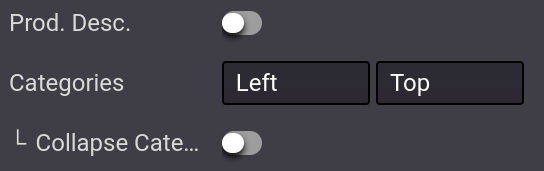
जब कैटेगरी कॉन्फ़िगर हो जाएं और संबंधित प्रॉडक्ट को असाइन कर दी जाएं, तो मुख्य शॉप पेज पर जाएं और वेबसाइट एडिटर खोलें। Categories ऑप्शन में, आप या तो Left पर, यानी साइड पैनल में, या Top पर, यानी टॉप बार में, या दोनों जगह मेन्यू को एनेबल कर सकते हैं। अगर आप Left कैटेगरी सेलेक्ट करते हैं, तो Collapsible Category Recursive ऑप्शन दिखाई देता है, जो आपको साइड पैनल में कैटेगरी को कोलैप्स करने की अनुमति देता है।
यह भी देखें
एट्रिब्यूट
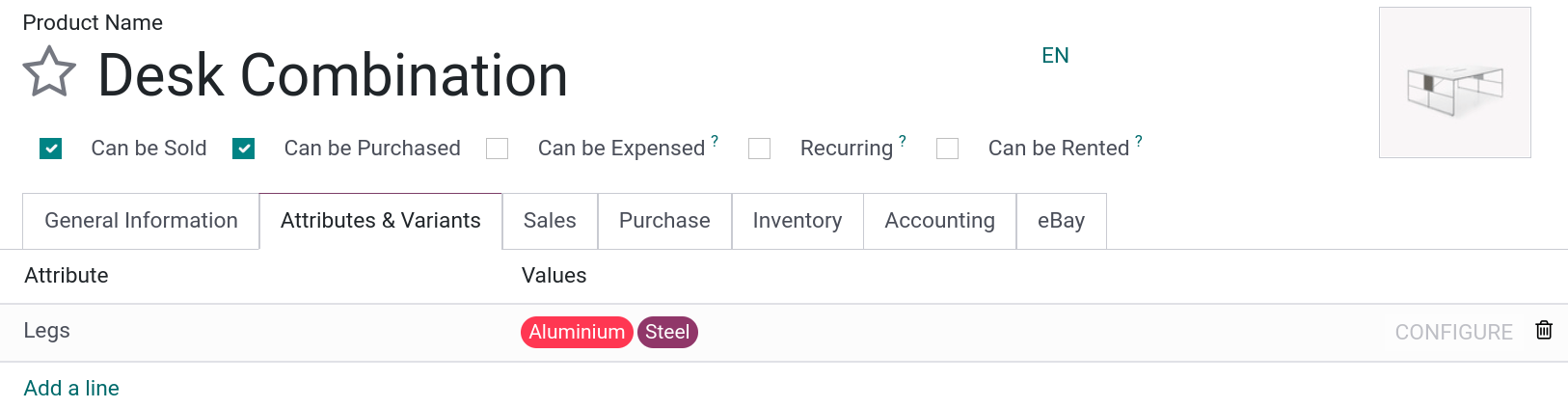
एट्रिब्यूट किसी प्रॉडक्ट की विशेषताओं को संदर्भित करते हैं, जैसे रंग या मटेरियल, जबकि वेरिएंट एट्रिब्यूट के विभिन्न कॉम्बिनेशन होते हैं। एट्रिब्यूट और वेरिएंट कॉन्फ़िगर करने के लिए, पर जाएं, कोई प्रॉडक्ट सेलेक्ट करें, और Attributes & Variants टैब पर क्लिक करें। जितने चाहें उतने एट्रिब्यूट जोड़ें।
यह भी देखें
एट्रिब्यूट फ़िल्टरिंग एनेबल करने के लिए, अपने मुख्य शॉप पेज पर जाएं, फिर वेबसाइट एडिटर खोलें, और Attributes फ़ील्ड को Left (साइड पैनल) और/या Top (टॉप बार) पर सेट करें।
सलाह
जब एट्रिब्यूट फ़िल्टरिंग टॉप बार में एनेबल हो, तो कस्टमर्स को इसे ऐक्सेस करने के लिए (dropdown toggle) बटन पर क्लिक करना होगा।
Attributes एनेबल करने पर, ज़्यादा ऑप्शन उपलब्ध हो जाते हैं:
Price Filter: Price Range बार दिखाने के लिए स्विच टॉगल करें, जो कस्टमर्स को एडजस्टेबल हैंडल ड्रैग करके एक विशिष्ट प्राइस रेंज के अनुसार प्रॉडक्ट फ़िल्टर करने की अनुमति देता है।
Product Tags Filter: शॉप पेज पर Product Tags दिखाने के लिए स्विच टॉगल करें, और कस्टमर्स को साइड पैनल में Tags सेक्शन पर जाकर उन टैग का इस्तेमाल करके प्रॉडक्ट फ़िल्टर करने की अनुमति दें।
सलाह
अगर आप अपने ई-कॉमर्स पर टैग का इस्तेमाल करना चाहते हैं, तो पर जाएं और New पर क्लिक करें। प्रॉडक्ट टैग फ़ॉर्म के Product Templates टैब में, दिए गए टैग से लिंक करने के लिए प्रॉडक्ट जोड़ें। आप Product Variants टैब में प्रॉडक्ट वेरिएंट भी जोड़ सकते हैं और All Products टैब में सभी सेलेक्ट किए गए प्रॉडक्ट का समरी देख सकते हैं।
प्राइस फ़िल्टरिंग एट्रिब्यूट से स्वतंत्र रूप से काम करती है और इसलिए, अगर चाहें तो इसे अपने आप एनेबल किया जा सकता है।
प्रॉडक्ट लिस्टिंग एरिया
आप पूरे शॉप पेज का लेआउट, साथ ही व्यक्तिगत कैटेगरी पेज का भी कस्टमाइज़ कर सकते हैं।
सलाह
व्यक्तिगत प्रॉडक्ट पेज को भी कस्टमाइज़ करना संभव है।
वेबसाइट एडिटर में, लेआउट चुनें, और डिफ़ॉल्ट लेआउट को Grid या List व्यू पर सेट करें।
लेआउट को और एडजस्ट करने के लिए निम्नलिखित ऑप्शन का इस्तेमाल करें:
Size: प्रति पेज और लाइन दिखाए जाने वाले प्रॉडक्ट की संख्या सेट करें।
Gap: प्रॉडक्ट के बीच गैप डिफ़ाइन करें।
Style: Default, Cards, Thumbnails, या Grid सेलेक्ट करें।
Image Size: प्रॉडक्ट इमेज के लिए आस्पेक्ट रेशियो चुनें: Landscape (4/3), Default (1/1), Portrait (4/5), या Vertical (2/3)। आप अपनी डिज़ाइन प्राथमिकताओं के अनुसार सबसे अच्छी तरह फ़िट करने के लिए Fill ऑप्शन को बदलकर भी डिस्प्ले एडजस्ट कर सकते हैं।
प्रॉडक्ट के नाम के नीचे प्रॉडक्ट डिस्क्रिप्शन दिखाने के लिए Prod. Desc. स्विच टॉगल करें।
सलाह
आप ग्रिड का साइज़ चुन सकते हैं, लेकिन ध्यान रखें कि बहुत अधिक प्रॉडक्ट दिखाने से परफ़ॉर्मेंस और पेज लोडिंग स्पीड प्रभावित हो सकती है।
इसके अलावा, आप शॉप पेज पर किसी प्रॉडक्ट की पोज़िशन को मैन्युअल रूप से बदल सकते हैं। ऐसा करने के लिए, मुख्य शॉप पेज पर जाएं, प्रॉडक्ट पर क्लिक करें, और वेबसाइट एडिटर खोलें। Product सेक्शन में, आप एरो का इस्तेमाल करके प्रॉडक्ट को रीऑर्डर कर सकते हैं। << >> बटन प्रॉडक्ट को एकदम बाएं या दाएं मूव करने की अनुमति देते हैं, और < > इसे एक रो बाएं या दाएं मूव करने की अनुमति देते हैं।
सलाह
पर जाकर, लिस्ट व्यू पर स्विच करके, और लिस्ट में प्रॉडक्ट को ड्रैग और ड्रॉप करके शॉप पेज पर प्रॉडक्ट की स्थिति बदलना भी संभव है।
प्रॉडक्ट हाइलाइट
आप शॉप पेज पर प्रॉडक्ट को अधिक दिखाई देने योग्य बनाने के लिए उन्हें हाइलाइट कर सकते हैं। ऐसा करने के लिए, वेबसाइट एडिटर पर जाएं और हाइलाइट करने के लिए प्रॉडक्ट पर क्लिक करें। Product सेक्शन में, आप ग्रिड पर क्लिक करके प्रॉडक्ट इमेज का साइज़ चुन सकते हैं, और आप Ribbon भी जोड़ सकते हैं। यह प्रॉडक्ट की इमेज पर एक बैनर दिखाता है, जैसे Sale, Sold out, Out of stock या New!।
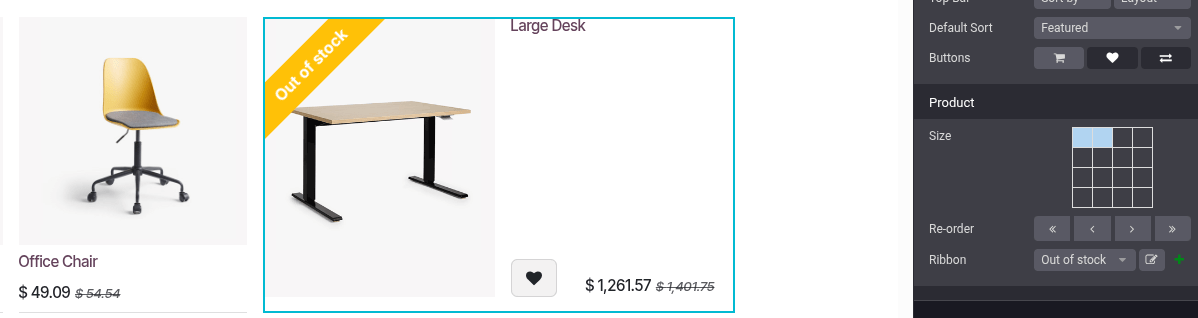
नया रिबन बनाने के लिए, Ribbon फ़ील्ड के बगल में हरे रंग के (बनाएं) आइकॉन पर क्लिक करें। फिर Ribbon name जोड़ें, इसकी Position तय करें, और बैकग्राउंड और टेक्स्ट लेबल चुनें। रिबन में बदलाव करने के लिए, Ribbon लेबल के बगल में (बदलाव करें) आइकॉन पर क्लिक करें।
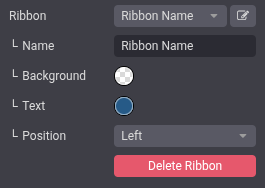
यह रिबन अब सभी ई-कॉमर्स प्रॉडक्ट के लिए उपलब्ध है।
सलाह
नया रिबन बनाने के अन्य तरीके हैं:
पर जाएं और नया पर क्लिक करें।
डेवलपर मोड को सक्रिय करें, प्रॉडक्ट फ़ॉर्म को ऐक्सेस करें, और सेल्स टैब के तहत, Ribbon फ़ील्ड में रिबन बदलें या बनाएं।
विशिष्ट प्रॉडक्ट वैरिएंट के लिए रिबन जोड़ना भी संभव है। ऐसा करने के लिए, पर जाएं और एक प्रॉडक्ट चुनें। वैरिएंट स्मार्ट बटन पर क्लिक करें, एक वैरिएंट चुनें, और सेल्स सेक्शन के Variant Ribbon फ़ील्ड में रिबन जोड़ें।
शॉप और कैटेगरी पेज डिज़ाइन
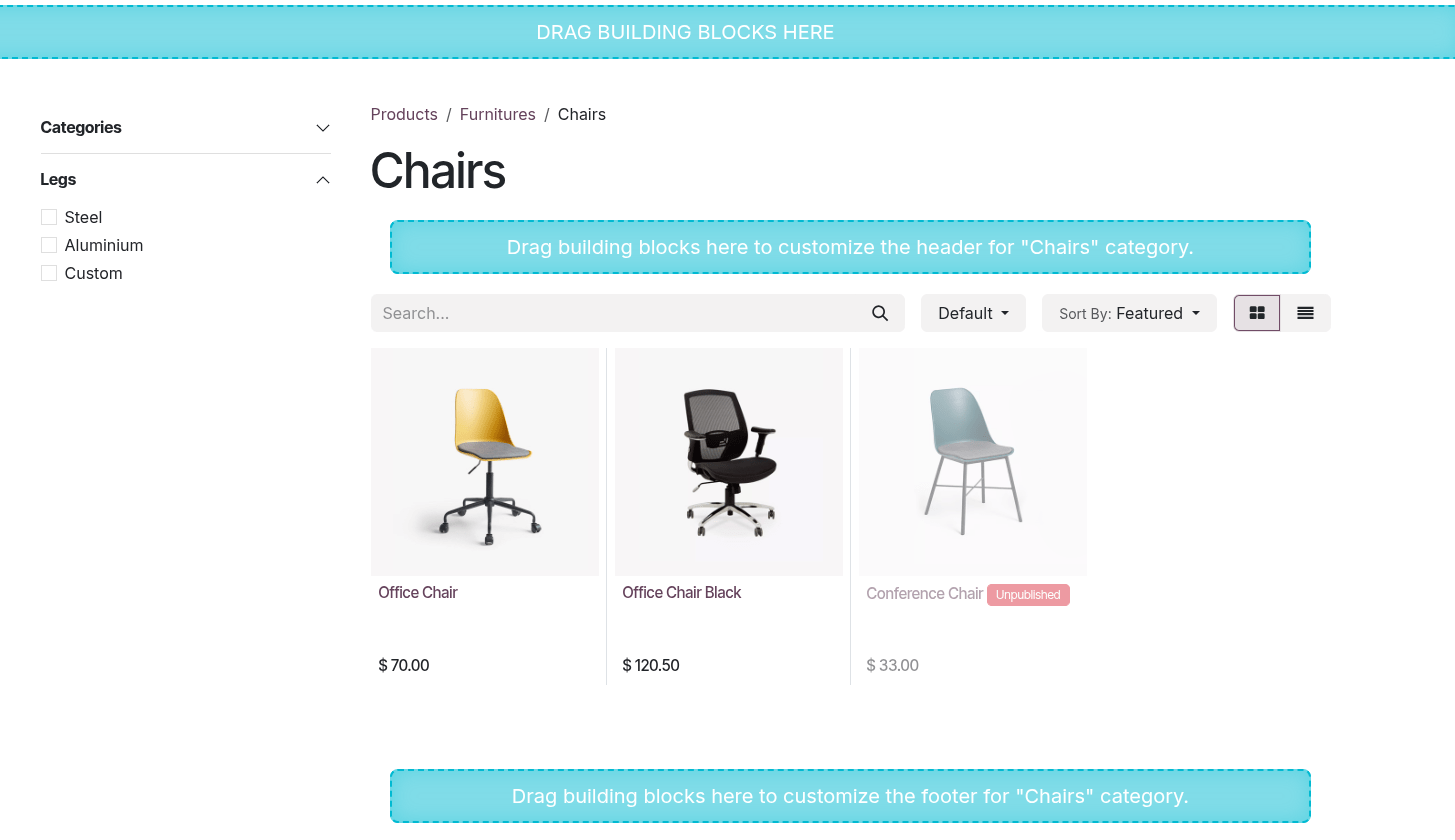
शॉप और/या कैटगरी पेज पर कॉन्टेंट जोड़ने के लिए बिल्डिंग ब्लॉक का इस्तेमाल करें।
आप कैटलॉग के ऊपर और/या नीचे के सेक्शन को कस्टमाइज़ कर सकते हैं, या तो पूरे शॉप पेज के लिए या किसी विशिष्ट कैटगरी के लिए। बाद वाले मामले में, ब्लॉक सिर्फ़ तब दिखाई देता है जब उस कैटगरी से फ़िल्टर किया जाता है। ऐसा करने के लिए, ब्लॉक को सामान्य शॉप पेज पर प्रदर्शित करने के लिए सबसे ऊपर या नीचे के सेक्शन में ले जाएं या केवल उस विशिष्ट कैटगरी से फ़िल्टर करते समय प्रदर्शित करने के लिए कैटगरी के नाम के नीचे ऊपर या प्रॉडक्ट लिस्ट के नीचे के क्षेत्र में ले जाएं।
सलाह
Adding content to an eCommerce category page helps improve the SEO strategy. Using keywords linked to the products or the eCommerce categories can also increase organic traffic. Additionally, each category has its own specific URL that can be pointed to and is indexed by search engines.
त्वरित ऐक्सेस के लिए ई-कॉमर्स कैटगरी को मेगा मेन्यू आइटम के रूप में भी जोड़ा जा सकता है।
अतिरिक्त फ़ीचर
आप अतिरिक्त फ़ीचर बटन जैसे Add to cart या Wishlist बटन या Comparison list को ऐक्सेस और सक्षम कर सकते हैं। ऐसा करने के लिए, वेबसाइट एडिटर खोलें, इच्छित फ़ीचर बटन पर क्लिक करें। प्रॉडक्ट की इमेज पर माउस घुमाने पर तीनों बटन दिखाई देते हैं।
(Add to cart): प्रॉडक्ट को कार्ट में जोड़ने के लिए एक बटन जोड़ता है;
(Compare): प्रॉडक्ट की कीमत, वैरिएंट आदि के आधार पर तुलना करने के लिए एक बटन जोड़ता है;
(Wishlist): प्रॉडक्ट को विशलिस्ट करने के लिए एक बटन जोड़ता है।
यह भी देखें